 Produkty WordPress
 Produkty Joomla
 Wsparcie
 Aktualności
 Logowanie
Dodaj zdjęcia i galerie Google Photos za pomocą tej integracji Elementor

Elementor to potężny twórca stron, ale może nie być najlepszy, gdy daje opcje wyświetlania lub zamawiania twoich zdjęć, tu WP Media Folder pomaga!
WP Media Folder oferuje opcję tworzenia wielu galerii z wieloma sposobami organizowania multimediów i jest również kompatybilny z Elementor i wszystkimi głównymi budowniczymi stron.
Może to być również trudne i żmudne - udostępnianie zdjęć zespołowi lub między komputerami w celu przesłania ich na stronę WP, a WP Media Folder oferuje opcję udostępniania ich za pomocą Zdjęć Google.
Będziesz mógł przesłać zdjęcie lub dowolne inne media bezpośrednio z telefonu lub innego komputera, a to zdjęcie będzie automatycznie dostępne do importu na Twojej stronie zaledwie kilkoma kliknięciami, nie tylko media, ale także Twoje albumy, umożliwiając tworzenie galerii bezpośrednio z albumów i zobaczymy, jak to zrobić w tym poście
Spis treści
Żegnaj z zabałaganionym magazynem multimediów.
WP Media Folder pozwala kategoryzować pliki, synchronizować foldery z chmurą, tworzyć niesamowite galerie i nawet zastępować obrazy bez łamania linków.
Zoptymalizuj swój przepływ pracy multimedialnej już dziś
Używanie WordPress i Zdjęć Google do zarządzania multimediami
Używanie WP Media Folder i jego dodatku Gallery pozwoli Ci używać Zdjęć Google do importowania obrazów lub całych albumów i przekształcania ich w niesamowite galerie, zobaczmy jak to osiągnąć.
możesz zobaczyć, jak w kilku krokach połączyć aplikację Zdjęcia Google tutaj) w Bibliotece multimediów zobaczysz nową opcję o nazwie Zdjęcia Google.
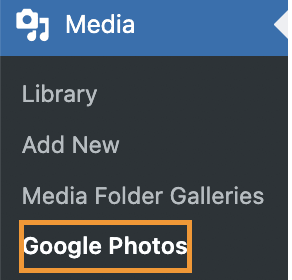
Ta nowa sekcja pozwoli Ci zobaczyć wszystkie obrazy i albumy dostępne w Twoim koncie Google Photos z opcją bezpośredniego importowania ich do określonego folderu w bibliotece multimediów.

Proces importowania jest naprawdę prosty i zajmuje tylko kilka kliknięć, jeśli chcesz zaimportować cały album, możesz łatwo przejść do Albumu i kliknąć na Importuj album i jeśli chcesz zaimportować tylko wybrane zdjęcia, możesz je kliknąć, a następnie kliknąć Importuj wybór przycisk.

Kliknięcie na którąkolwiek z opcji importu otworzy okno wyskakujące z dostępnymi folderami w bibliotece multimediów (utworzone za pomocą WP Media Folder), będziesz musiał wybrać folder, do którego chcesz go przesłać, lub po prostu pozostawić go w głównym "Bibliotece multimediów", jeśli nie chcesz importować wyboru lub albumu do określonego folderu :)
W tym przykładzie obrazy zostaną zaimportowane do folderu o nazwie „album psów”.
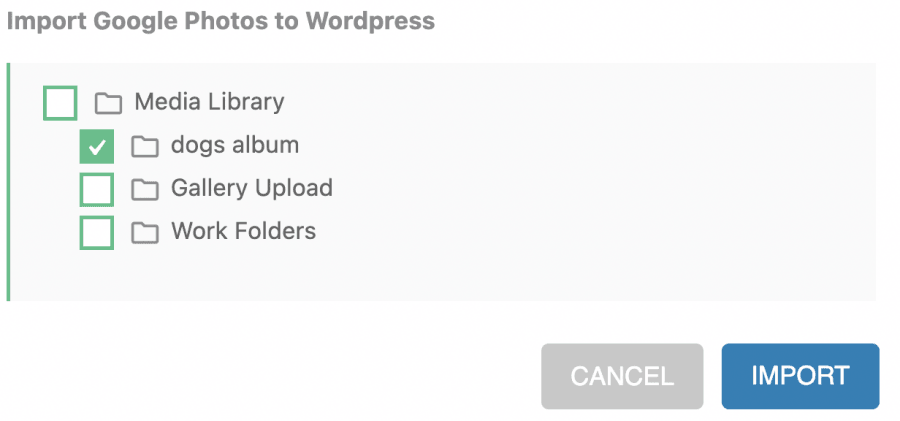
Po kliknięciu przycisku Importujw prawym górnym rogu pojawi się powiadomienie informujące o tym, że obrazy są importowane. Importowanie zakończy się, gdy komunikat zniknie.

Gdy import zostanie zakończony, możesz łatwo przejść do folderu, do którego je zaimportowałeś, i będą tam dostępne.
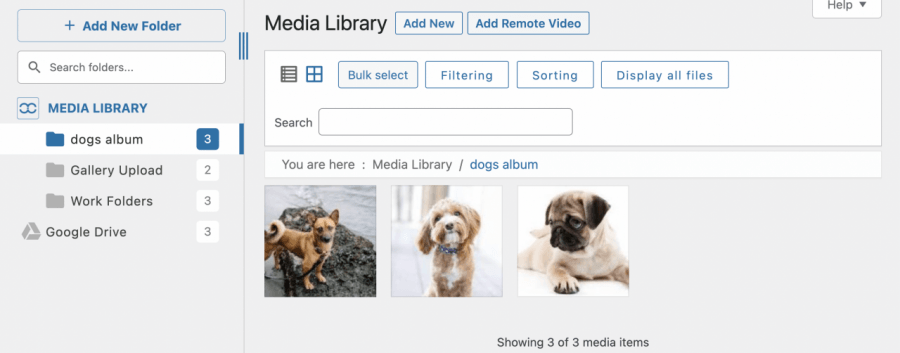
Najlepsze w tym jest to, że zostało to zrobione przez kliknięcie kilku przycisków.
Ale to nie wszystko, zobaczmy jak stworzyć galerie oparte na albumach Google Photos przy użyciu dodatku WP Media Folder Gallery.
Podczas instalacji dodatku Gallery pojawi się nowa sekcja w opcjach biblioteki multimediów o nazwie Galerie folderów multimediów.
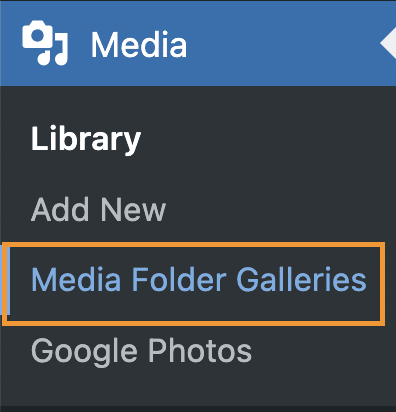
W tej nowej sekcji będziesz mógł łatwo tworzyć galerie i zarządzać nimi za pomocą systemu folderów, który wygląda i działa jak ten, który jest dodany do Twojej Biblioteki multimediów.
Aby zaimportować albumy i przekonwertować je na galerie, musimy kliknąć na +Dodaj nową galerię.
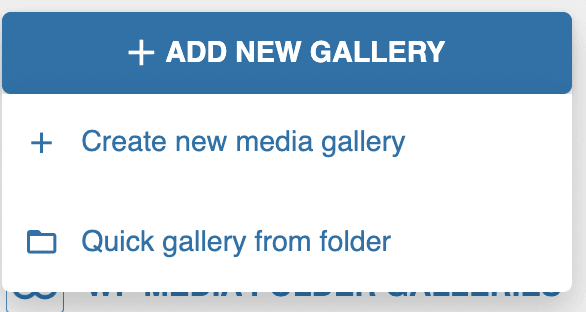
Są dwie opcje, opcja Szybka galeria z folderu , która pozwoli Ci wybrać folder w bibliotece multimediów i wygenerować galerię na podstawie zdjęć wewnątrz folderu.
Następnie mamy opcję, z której będziemy korzystać, a jest to + Utwórz nową galerię multimediów, ta opcja pozwoli nam stworzyć nową galerię od podstaw.
Kliknięcie na to otworzy okno podręczne, w którym możesz szybko wybrać motyw, wpisać nazwę galerii, a także zdecydować, czy będzie to galeria podrzędna, czy nadrzędna.
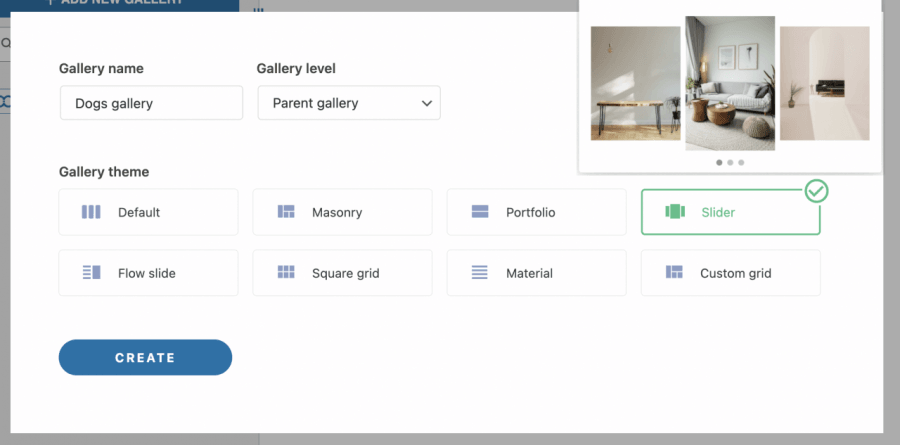
W tym przypadku użyjemy galerii Slider, a nazwa galerii to Galeria psów. Po wykonaniu tej czynności wystarczy kliknąć „Utwórz”.
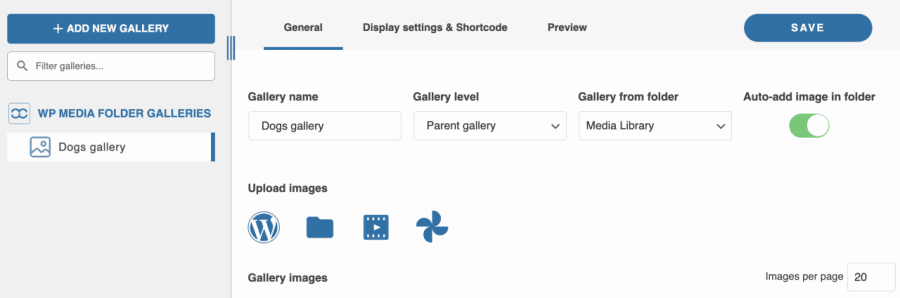
Galeria zostanie utworzona w lewym panelu, a Ty będziesz mógł zobaczyć opcje dla galerii w prawym panelu.
Na dole prawego panelu możesz zobaczyć Załaduj obrazy sekcję, w której znajdują się wszystkie opcje przesyłania, te opcje to:
Logo WP: bezpośrednio z biblioteki mediów.
Ikona folderu: Prześlij multimedia z komputera.
Ikona wideo: dodaj osadzone wideo z serwisów takich jak Youtube lub VIMEO.
Ikona Zdjęć Google: opcja, której użyjemy tutaj, to ta, która pozwoli nam importować albumy lub zdjęcia bezpośrednio z Zdjęć Google.

Kliknięcie tej ikony otwiera wyskakujące okno z biblioteką Zdjęć Google podłączoną do strony.
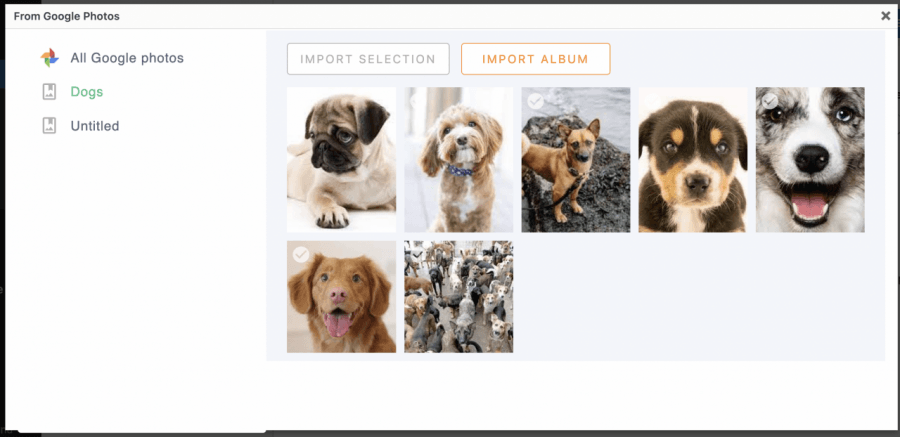
Przygotowaliśmy album zatytułowany Psy na potrzeby tego postu, ponieważ chcemy zaimportować cały album, wystarczy wybrać album na lewym panelu, a następnie kliknąć IMPORTUJ ALBUM.

Zobaczysz małe niebieskie powiadomienie informujące Cię, że proces importowania jest w toku.

Gdy wiadomość zniknie, okno podręczne zostanie automatycznie zamknięte, a obrazy pojawią się w prawej sekcji galerii.

Teraz, gdy zdjęcia zostały zaimportowane do galerii, możemy użyć wszystkich opcji z menedżera galerii, aby dostosować naszą nową galerię.
Wśród opcji możemy znaleźć 3 zakładki:
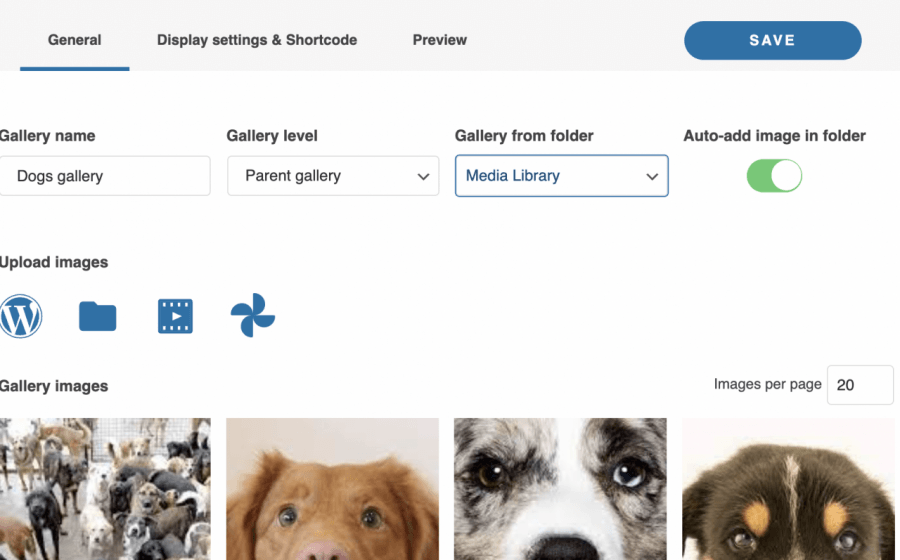
Ogólne: Oto główne opcje z podglądem obrazów, możemy zmienić takie rzeczy jak nazwa galerii, poziom galerii (jeśli chcemy, aby była to podgaleria), jeśli chcesz utworzyć galerię na podstawie folderu i opcji importu.
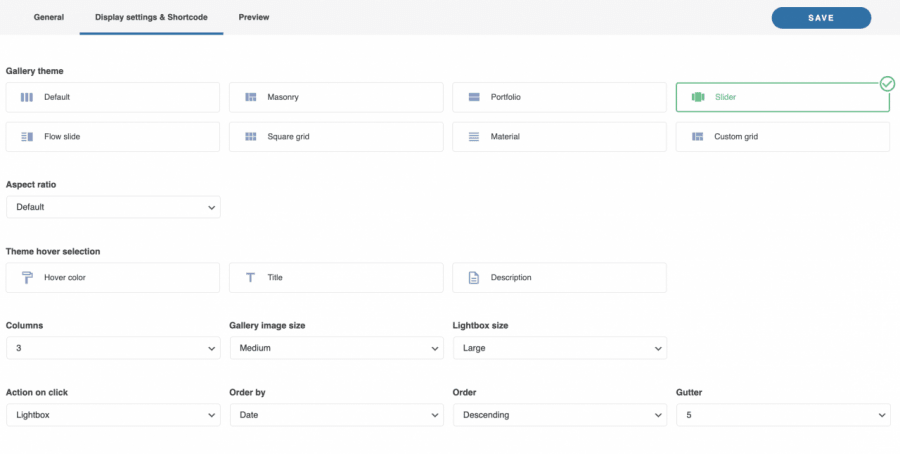
Ustawienia wyświetlania i kod skrócony: W tej sekcji możemy zarządzać wszystkimi ustawieniami związanymi z układem galerii, możemy zdefiniować motyw, skopiować kod skrócony, marginesy, rozmiar obrazów, współczynnik proporcji, liczbę kolumn, akcję po kliknięciu, kolejność, a także, jeśli chcemy, nawigację po galerii i wiele innych ustawień.
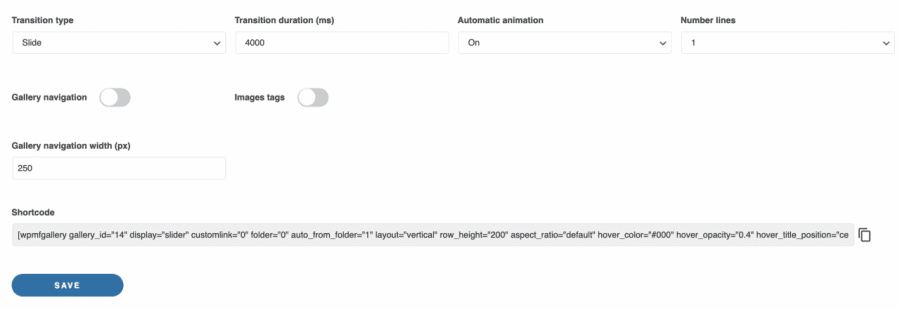
Istnieją opcje, które mogą się różnić w zależności od wybranego motywu, jeśli na przykład wybierzemy motyw taki jak "Slider", możemy określić na przykład czas trwania przejścia i typ przejścia.
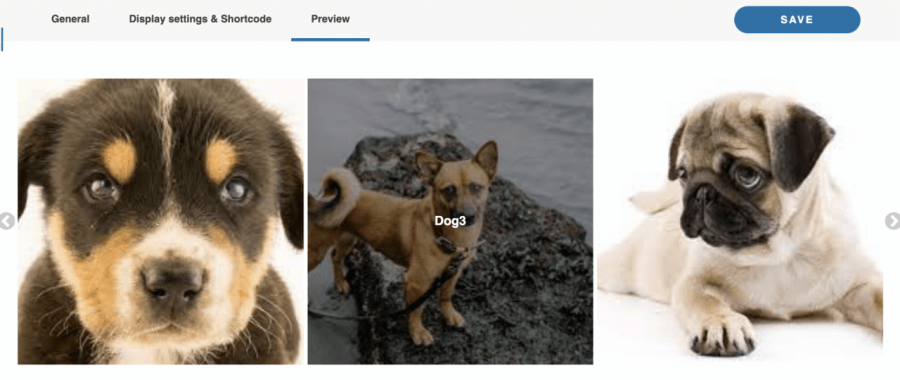
Podgląd: W tej sekcji możesz wyświetlić podgląd galerii, dzięki czemu nie musisz odwiedzać różnych stron, aby sprawdzić ostateczny widok galerii.
Widać więc, że wszystko czego potrzebujesz, aby zarządzać galeriami na jednej stronie, to także opcja bezpośredniego importowania ich z Google Photos! Kiedy konfiguracja galerii zostanie zakończona, wszystko co musisz zrobić, to ją zapisać i przystąpić do wstawiania jej do treści.
Dodawanie galerii w Elementor
Teraz, gdy utworzyliśmy galerię, wystarczy dodać ją do treści, zobaczmy jak łatwo to zrobić za pomocą jednego z najpopularniejszych budowniczów stron, Elementor.
Aby wstawić galerię za pomocą Elementor, przejdź do swojej strony/wpisu i kliknij Edytuj za pomocą Elementor.

Kliknięcie tego przycisku spowoduje załadowanie kreatora stron Elementor, teraz poszukajmy widżetu, który posłuży do dodania galerii, w tym celu wpisz WP Media Folder w polu wyszukiwania.
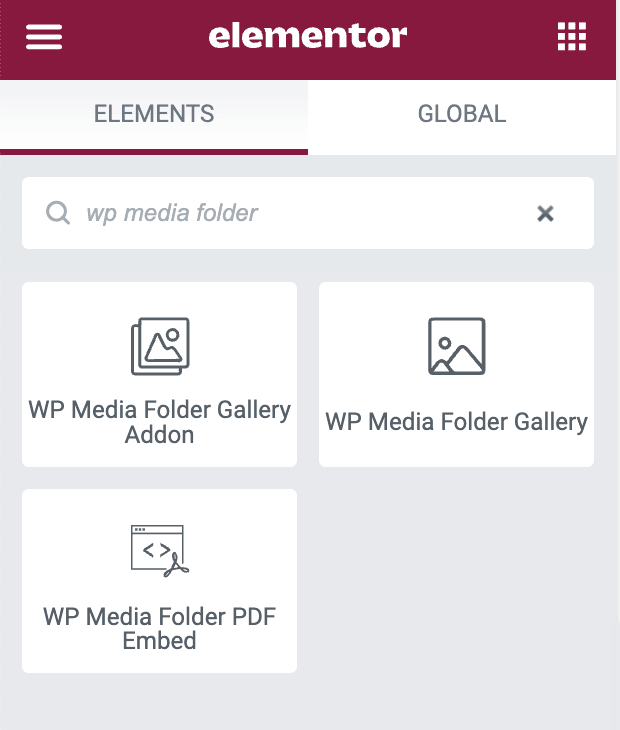
To pokaże nam 3 opcje WP Media Folder PDF Embed, WP Media Folder Galeria, i to, którego użyjemy, to WP Media Folder Dodatek do galerii.
WP Media Folder Osadzanie PDF: To pozwoli Ci osadzić plik PDF w treści.
WP Media Folder Galeria: Ten widget pozwoli Ci utworzyć galerię bezpośrednio z Twojej biblioteki multimediów.
WP Media Folder Gallery: Umożliwia wybranie galerii z dodatku Gallery, w którym wcześniej ją utworzyliśmy, więc kliknijmy ją.
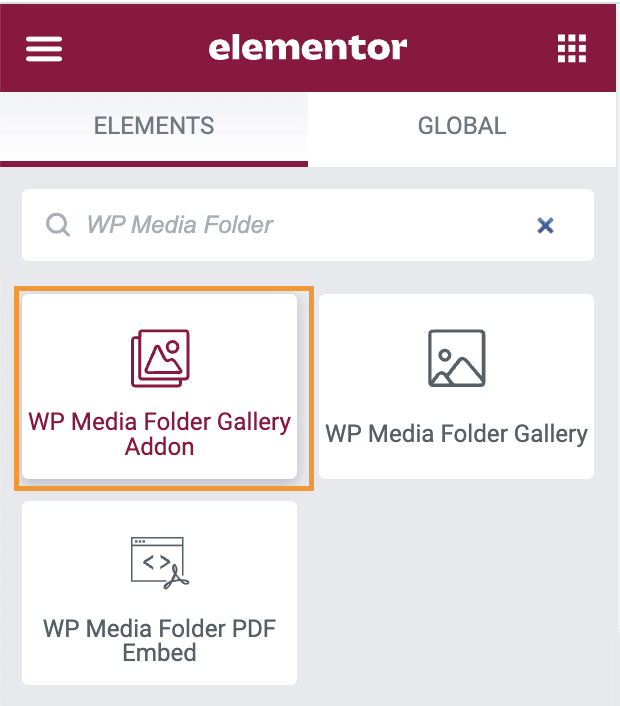
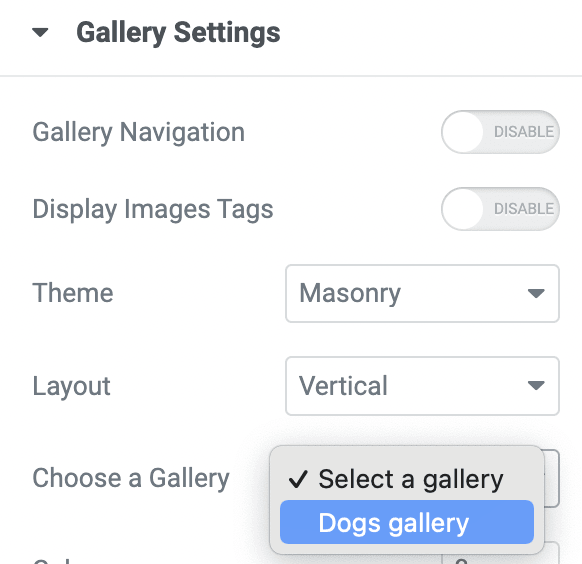
Po lewej stronie pojawi się panel ze wszystkimi opcjami galerii, które mieliśmy na ekranie dodatku galerii, z opcją wybrania galerii, kliknięcia na nią i wybrania nazwy galerii, która ma zostać dodana.
To załaduje podgląd galerii w prawym panelu, dzięki czemu możemy również dostosować galerię z tego ekranu za pomocą wszystkich opcji, które mamy w menedżerze dodatku do galerii, ale bezpośrednio ze strony Elementor, co oznacza, że wszystko, co musimy zrobić w menedżerze dodatku do galerii, to dodać obrazy! Świetnie, prawda?
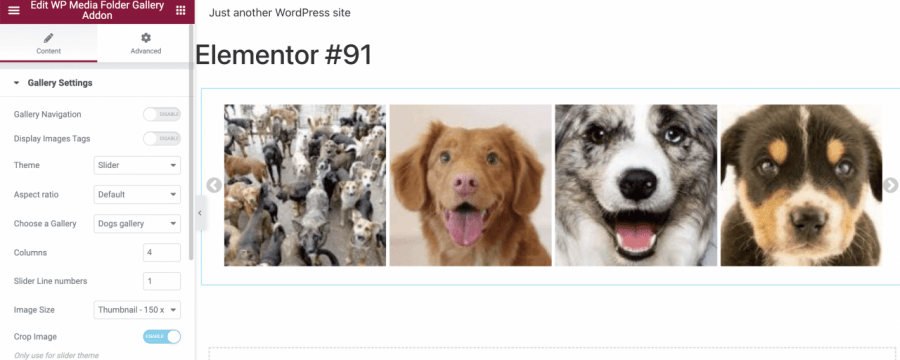
Używając go w ten sposób, będziesz mógł pracować bezpośrednio na stronie i być całkowicie pewnym, że galeria będzie pasować do Twojej treści, więc dostosuj ją do swoich potrzeb i zakończ stronę!
Co jeśli musimy dodać tylko jeden obraz? Czy byłoby to możliwe do osiągnięcia przy użyciu WP Media Folder?
Odpowiedź na to pytanie brzmi tak! WP Media Folder ułatwi znalezienie obrazu za pomocą folderów multimedialnych i wszystkiego bezpośrednio w bibliotece multimediów.
Aby dodać obraz, użyj normalnego widgetu obrazu z Elementor.
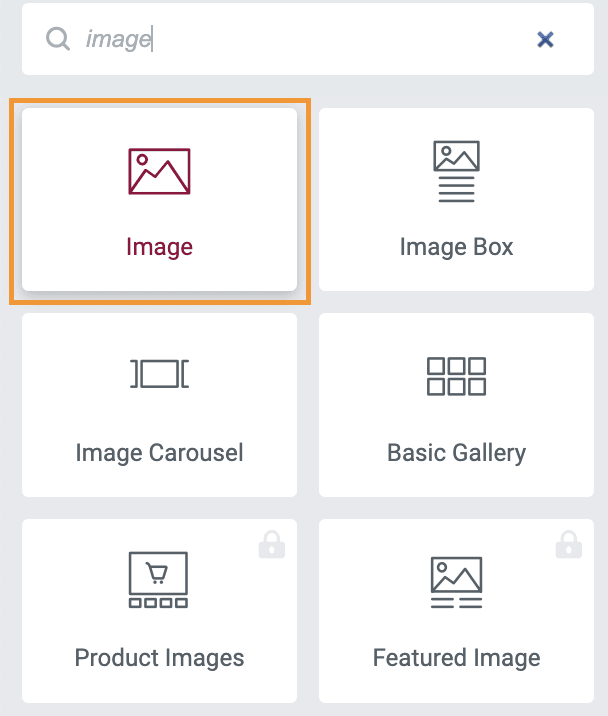
Teraz kliknij Wybierz obraz tak jak zwykle, biblioteka multimediów zostanie załadowana, a wraz z nią foldery multimediów.
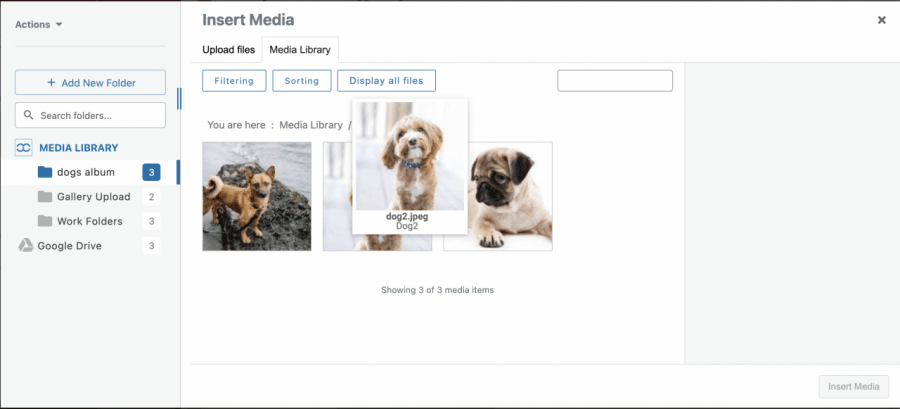
Kliknij obraz, dodaj go jak zwykle i to wszystko! Znalezienie obrazu nigdy nie było tak łatwe jak teraz z WP Media Folder.
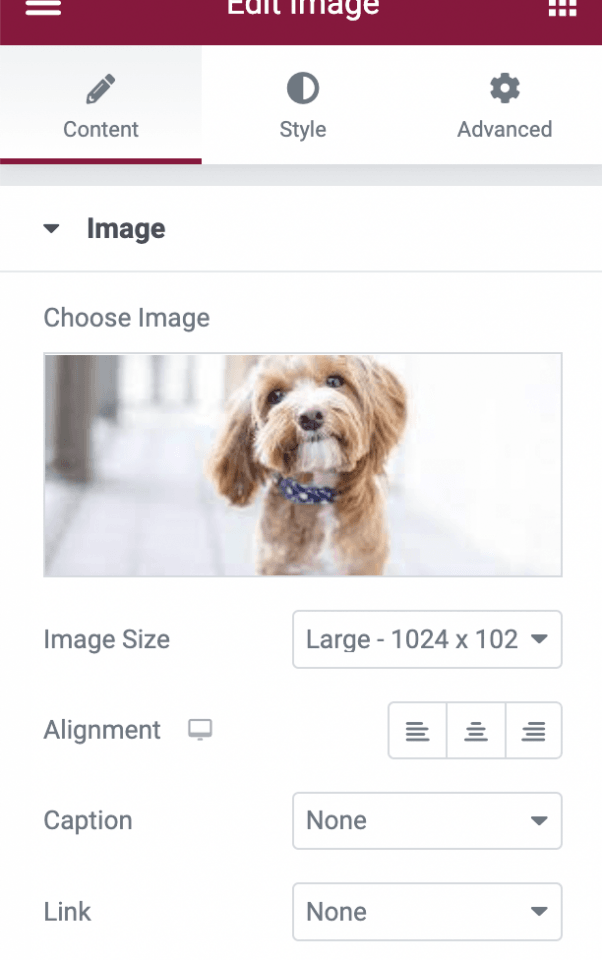
I to nie wszystko, foldery multimedialne zostaną załadowane na wszystkich stronach, gdzie ładuje się biblioteka multimediów, co sprawia, że są kompatybilne z prawie wszystkimi wtyczkami, w których możesz dodawać obrazy na rynku ;)
Zadzwońcie wszyscy webmasterzy!
Oszczędź czas i zwiększ produktywność z WP Media Folder. Łatwo organizuj pliki multimedialne klientów, twórz niestandardowe galerie i zapewniaj płynne doświadczenie użytkownika.
Ulepsz swoje projekty witryny teraz!
Integracja Zdjęć Google w wideo
Zacznij tworzyć najbardziej profesjonalne galerie WordPress
Teraz, gdy znasz już podstawy, możesz zacząć tworzyć galerie z filtrami i uporządkować swoje media za pomocą WP Media Folder z opcją bezpośredniego importu z konta Google Photos, a także robić wiele innych rzeczy, więc na co czekasz? Sprawdź pełną integrację i uzyskaj członkostwo tutaj!
Gdy zapiszesz się do bloga, będziemy wysyłać Ci e-mail, gdy pojawią się nowe aktualizacje na stronie, abyś ich nie przegapił.




Komentarze