WordPress products
 Joomla products
 Pomoc
Pomoc News
News Zaloguj się
Dodatek WP Media Folder : integracja ze Zdjęciami Google
1. Utwórz aplikację Zdjęcia Google
Integracja Google Photos z WP Media Folder jest zawarta w dodatku. Należy zainstalować ten dodatek (wtyczkę) oprócz WP Media Folder. Dodatek obejmuje również integrację z Google Drive, Dropbox, OneDrive Personal, OneDrive Business i Amazon S3.
Po pierwsze, aby korzystać ze Zdjęć Google, potrzebujesz aplikacji Google Developer, która połączy Twoją witrynę. Przejdź na stronę https://console.developers.google.com/project i utwórz nowy projekt.
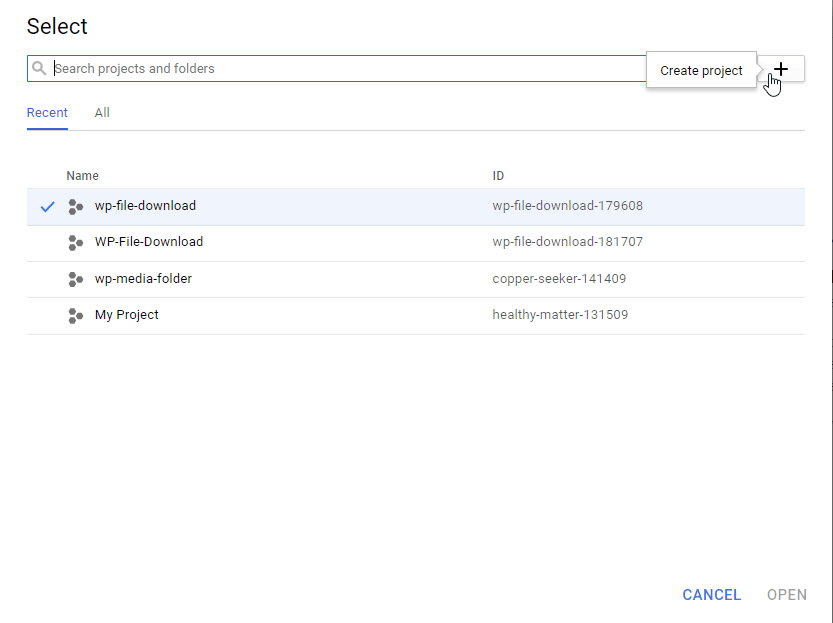
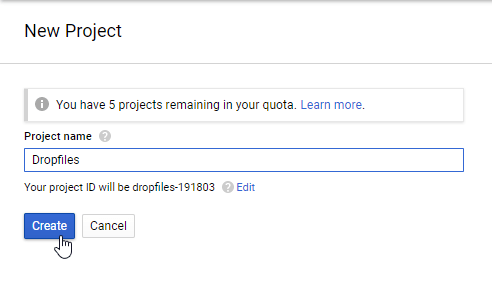
Następnie ustaw nazwę projektu — możesz podać dowolną nazwę, nie używaj jednak spacji ani akcentów.
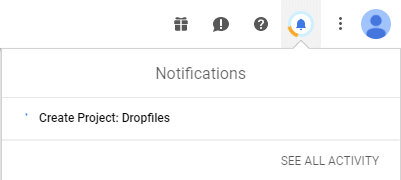
Następnie odczekaj kilka sekund, aż projekt zostanie utworzony.
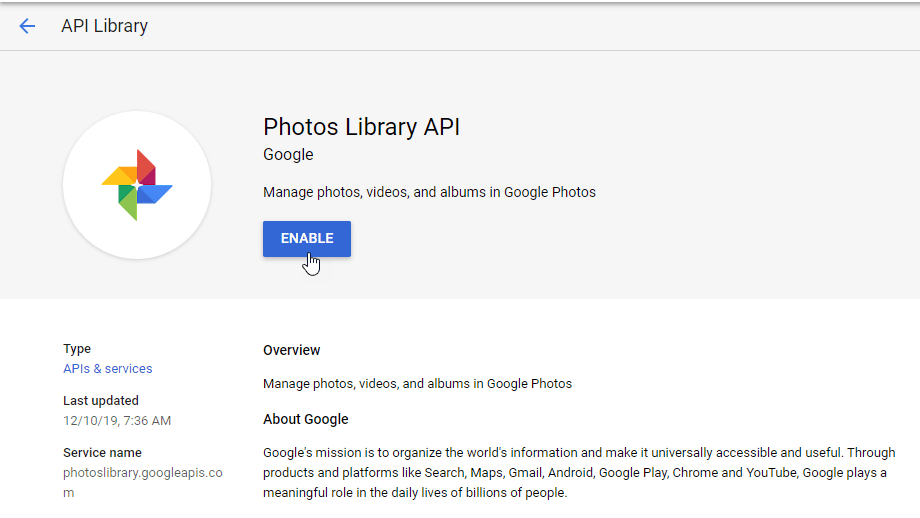
Jeśli po raz pierwszy korzystasz z interfejsu API biblioteki zdjęć, musisz go aktywować.
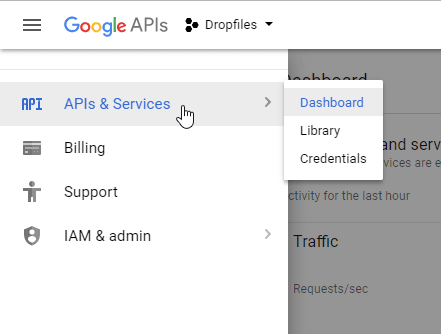
W menu po lewej stronie kliknij „Menedżer API”
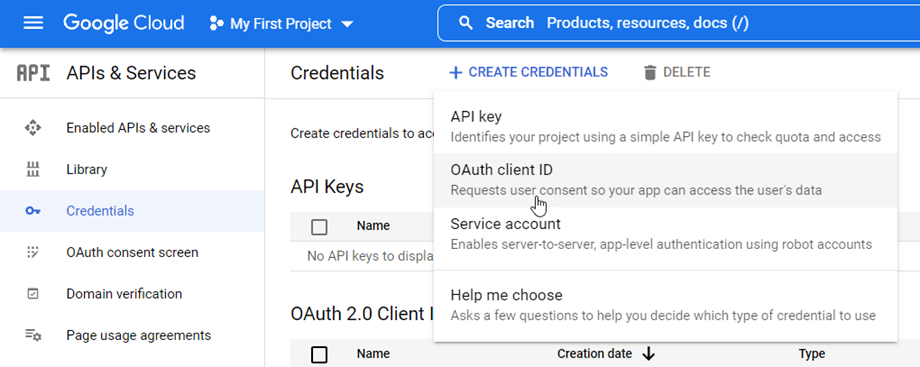
Z menu po lewej stronie przejdź do „Dane uwierzytelniające” >> „Nowe dane uwierzytelniające” >> Identyfikator klienta OAuth; jeśli zostaniesz o to poproszony, dodaj nazwę na ekranie zgody OAuth.
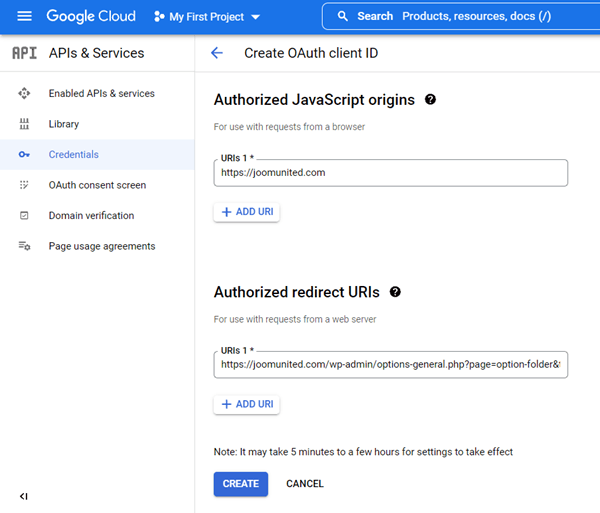
Teraz najważniejszy krok:
- Wybierz „Aplikację internetową” i dodaj nazwę według własnego wyboru
- Autoryzowane źródło JavaScript: https://twoja-domena.com (zastąp nazwą swojej domeny, bez ukośnika na końcu)
- Autoryzowane adresy URI przekierowania: https://twoja-domena.com/wp-admin/options-general.php?page=option-folder&task=wpmf&function=wpmf_google_photo_authenticated
(zastąp nazwą swojej domeny)
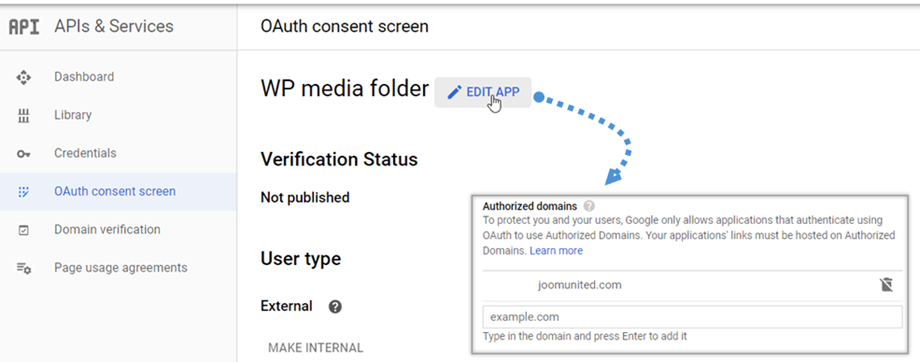
Polityka firmy Google uległa niedawno zmianie, dlatego musisz uzupełnić pola Autoryzowane domeny na karcie ekranu zgody OAuth > Edytuj aplikację.
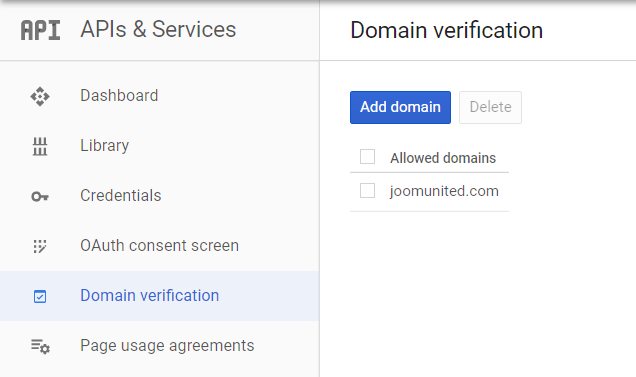
Ponadto, dodaj swoją domenę w zakładce „Weryfikacja domeny”. Kliknij „Dodaj domenę” i postępuj zgodnie z instrukcjami.
Teraz możesz powrócić do poprzedniego kroku, aby utworzyć dane uwierzytelniające.
I… voilà! Masz już swój identyfikator i klucz tajny, które możesz dodać w konfiguracji WP Media Folder.
2. Zaloguj się do Google Photos w WP Media Folder
Aby sfinalizować integrację, wróć do pulpitu WordPress i kliknij menu Ustawienia > WP Media Folder Google Photo zakładka
Tryb automatyczny
Od teraz możesz zaoszczędzić sporo czasu, łącząc się z serwerem Google. Aby skorzystać z tej funkcji, musisz najpierw połączyć swoje konto Joomunited w menu Ustawienia > Ogólne. Kliknij link Ustawienia WordPress, jeśli jeszcze tego nie zrobiłeś.
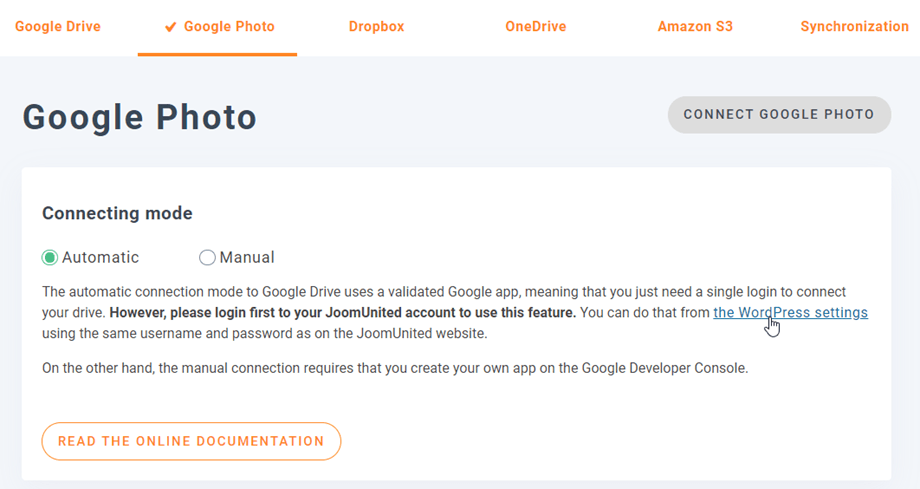
Następnie wróć do Ustawień wtyczki > WP Media Folder > Chmura > zakładka i kliknij Połącz Google Photo w prawym rogu.
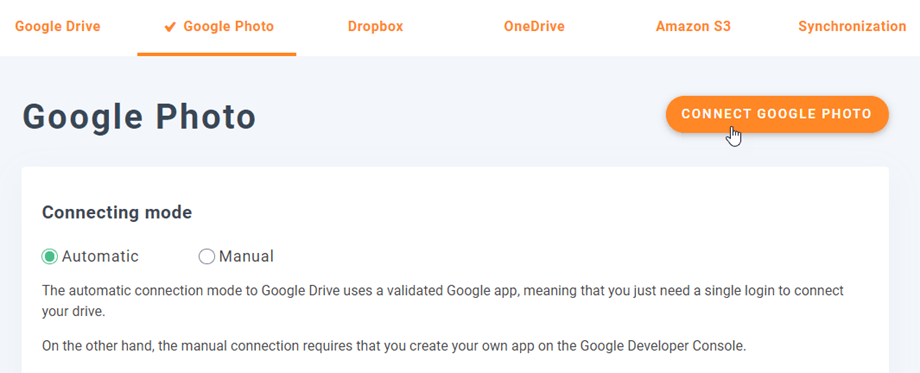
Następnie wykonaj poniższe kroki, aby dokończyć połączenie.
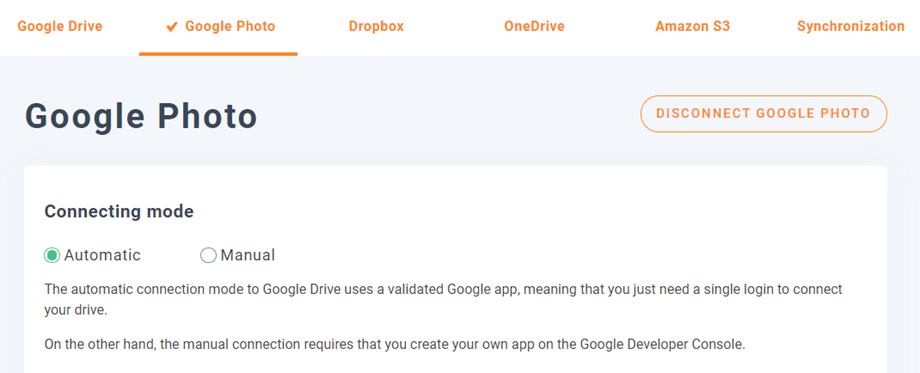
Tak szybko, prawda? Tak, wiemy. :)
Tryb ręczny
Mając dane uwierzytelniające z poprzedniego kroku, przejdź do zakładki Zdjęcia Google i wklej
- Identyfikator klienta
- Tajemnica klienta
Zapisz konfigurację i kliknij przycisk Połącz Google Photo.
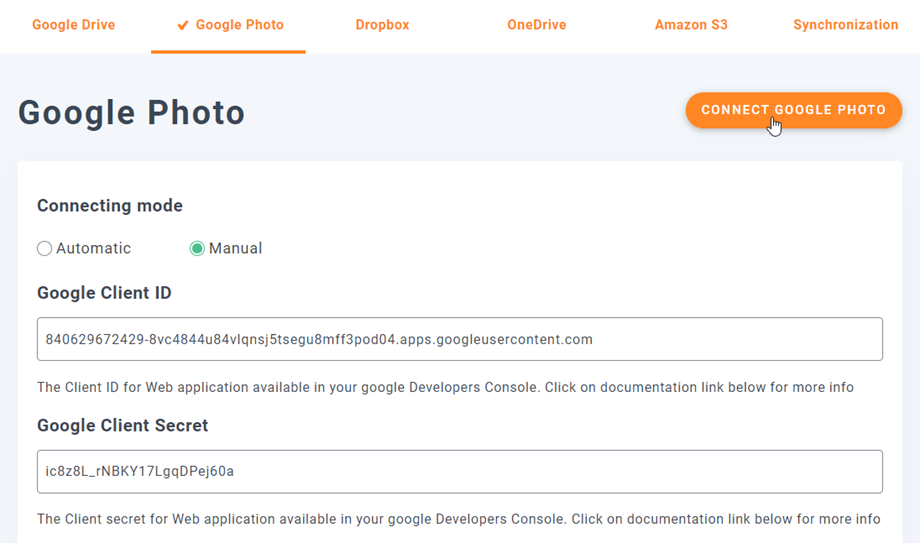
Jeśli nie popełniłeś żadnego błędu, powinieneś zatwierdzić autoryzację w nowym oknie, jak pokazano poniżej:
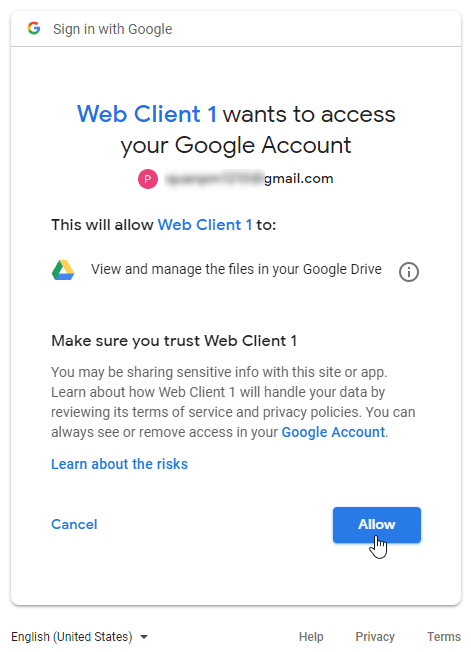
Połączenie powinno być udane ☺ Jeśli tak się stanie, możesz tworzyć i zarządzać zdjęciami Google bezpośrednio w menedżerze multimediów WordPress.
3. Co mogę zrobić za pomocą Google Photos?
Jak to działa?
W WP Media > Zdjęcia Googlezobaczysz wszystkie swoje albumy z konta Google. Wszystkie albumy i zdjęcia ze Zdjęć Google są automatycznie aktualizowane w WordPressie.
Importuj albumy z Google Photos
Dzięki WP Media Folder możesz zaimportować album ze Zdjęć Google jako folder w bibliotece multimediów. Po kliknięciu dowolnego albumu w Zdjęciu Google Importuj album” , który należy nacisnąć. Następnie wybierz miejsce, w którym chcesz umieścić folder, a następnie zmień jego nazwę lub pozostaw tytuł albumu. Na koniec kliknij „Importuj” , a w bibliotece multimediów zostanie utworzony nowy folder.
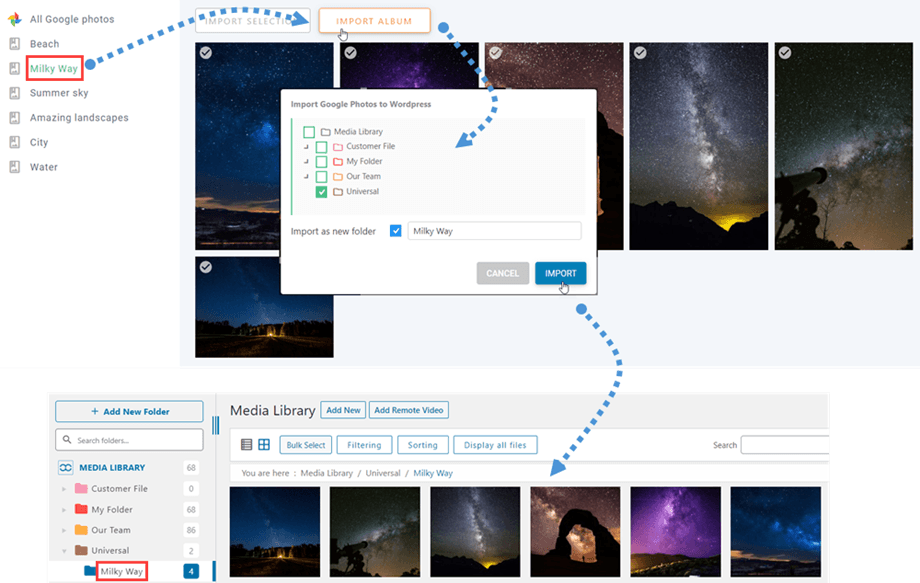
Po zaimportowaniu albumu ze Zdjęć Google jako folderu, wykonując powyższe kroki, możesz utworzyć galerię z tego folderu. Więcej informacji znajdziesz w sekcji „Galeria z folderu” w dokumentacji dodatku Galleries Addon
Importuj obrazy z Google Photos
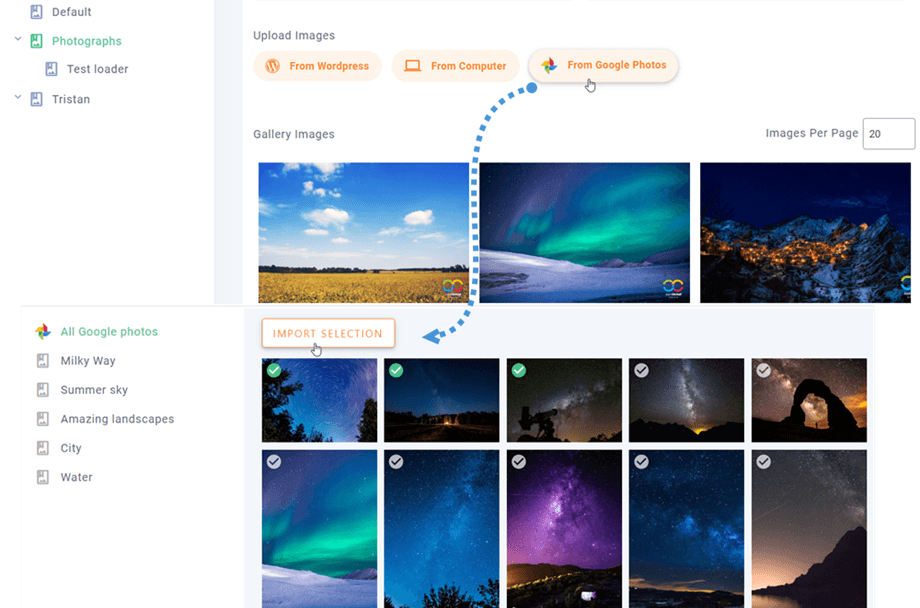
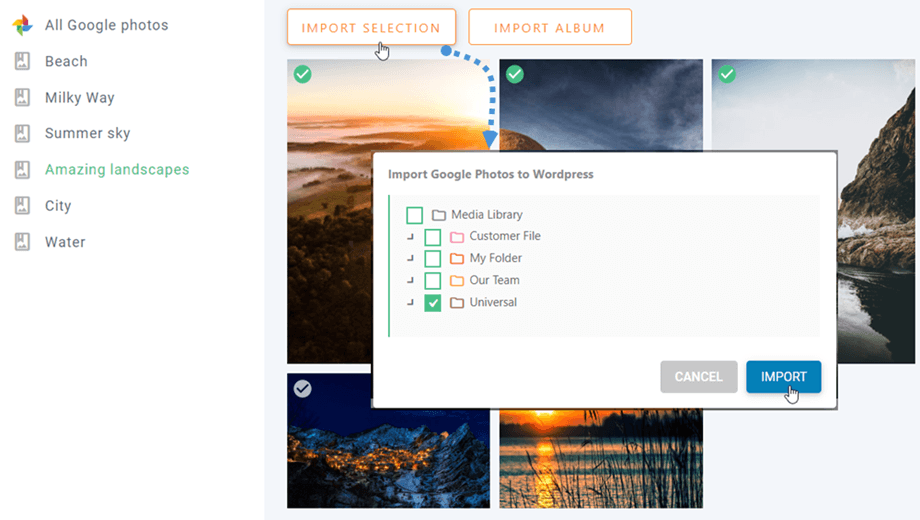
Kolejną główną funkcją Google Photos jest importowanie wybranych zdjęć do folderu. Po wybraniu jednego lub kilku zdjęć z Google Photos, kliknij „Importuj zaznaczone” . Następnie wybierz folder i naciśnij „Importuj” .
w sekcji Media > Galerie folderów multimediówmożesz wybrać kilka zdjęć z Google Photos. Możesz też dodać więcej zdjęć do bieżącej galerii.