 Productos de WordPress
 Productos de Joomla
 Soporte
 Noticias
 Iniciar sesión
Reemplazar el widget de galería de Elementor con el addon de galería WP Media Folder

Es cierto que Elementor es un constructor de páginas realmente bueno con muchas herramientas para ejecutar un sitio web profesional, pero siempre hay una posibilidad de agregar y mejorar las herramientas que ya están allí, como, por ejemplo, las galerías.
Tabla de contenido
Dile adiós a la biblioteca de medios desordenada.
WP Media Folder te permite categorizar archivos, sincronizar carpetas con almacenamiento en la nube, crear galerías increíbles e incluso reemplazar imágenes sin romper enlaces.
Optimiza tu flujo de trabajo de medios hoy
Comienza a usar este increíble complemento de Galería para WordPress
Para seguir este tutorial, estamos usando WP Media Folder y el WP Media Folder complemento de galería, que le dará todas las herramientas necesarias.
Ahora que hemos instalado Elementor, el WP Media Folder, y el complemento de galería WP Media Folder, comencemos creando nuestra primera galería, para ello, vaya a Biblioteca de medios > Galerías de carpetas de medios en esta sección, haga clic en + Agregar nueva galería > Crear nueva galería de medios.
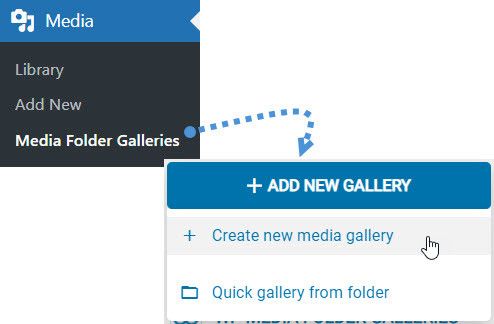
Aparecerán las opciones para configurar fácilmente su primera galería, en este paso, establezca un nombre, si desea que sea una subcarpeta, asigne una carpeta y finalmente, seleccione el tema de la galería que utilizará.
Esta vez lo llamaremos "Galería de Elementor" y seleccionaremos la galería Material.
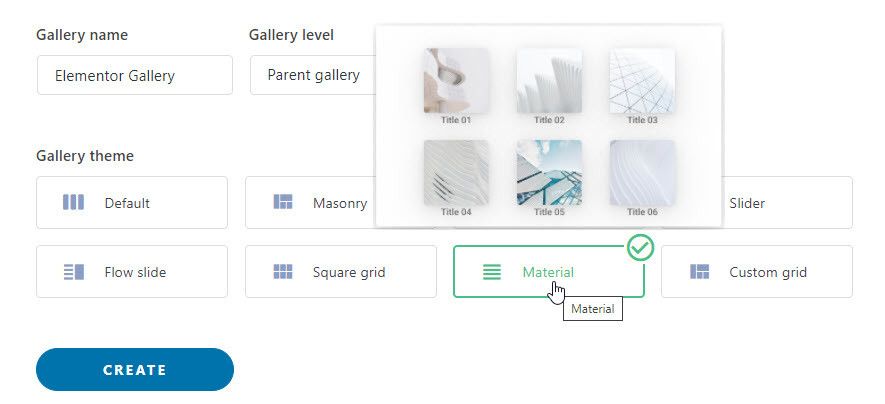
Configúralo como desees y luego haz clic en Crear.
Ahora que tenemos la galería configurada y el tema seleccionado, vamos a agregar imágenes. Puedes subirlas, importarlas desde Google Fotos o agregarlas directamente desde la Biblioteca de medios. Las agregaremos desde la Biblioteca de medios. Para ello, haz clic en el logotipo de WordPress.
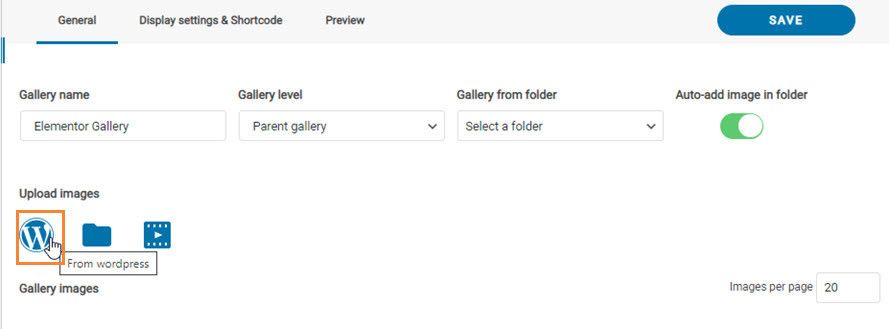
Cargará la biblioteca de medios con las carpetas del plugin, así que seleccione todas las imágenes que desea agregar y finalmente haga clic en Guardar.
Todas las imágenes se importarán al complemento de galería para esta galería.
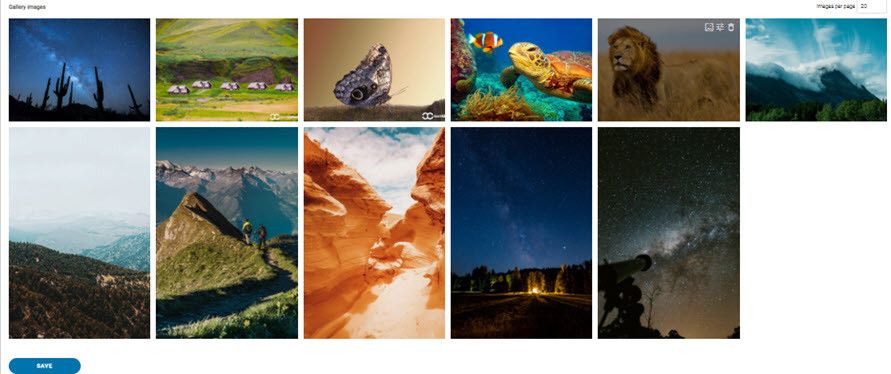
Esto terminaría la creación de la galería. Muchas otras herramientas buenas le permitirán personalizar aún más su galería, como márgenes, tamaños, colores y alineación.
Por ahora, dejaremos esta galería como está e iremos a Elementor para ver lo fácil que es usar este complemento de galería directamente en el constructor de páginas.
Usando Elementor con el complemento de galería de imágenes
Ahora que la galería está creada, ve a la página/publicación donde deseas agregar la galería. Y que Elementor esté cargado, encuentra el bloque llamado WP Media Folder Addon y agrégalo a tu página.
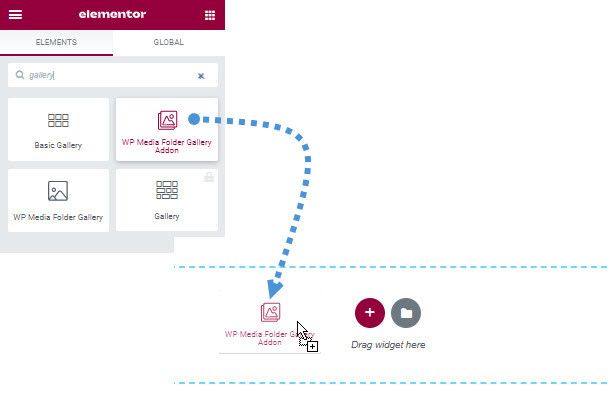
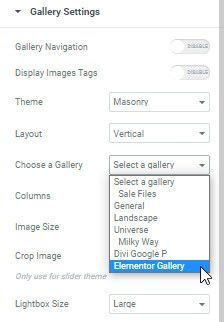
Verás las opciones en el menú izquierdo para el bloque, encuentra la opción "Elegir una galería" y selecciona la galería que creaste.
Una vista previa se cargará en el lado derecho del editor.
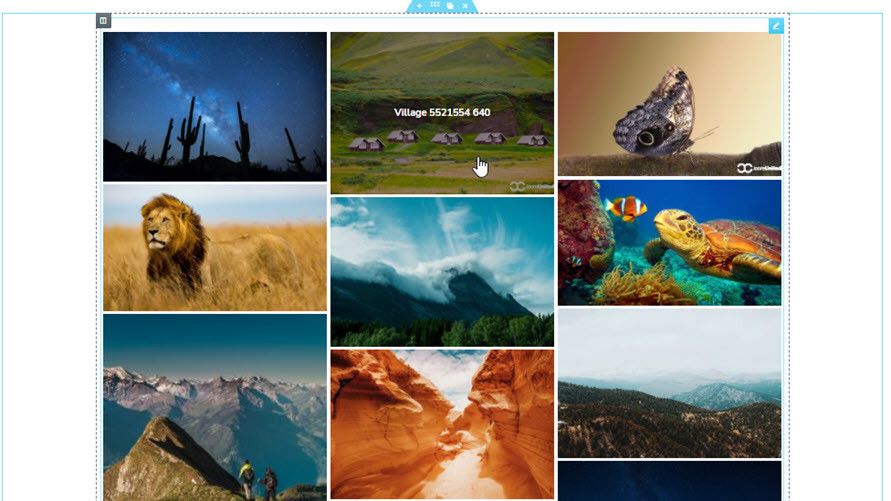
Desde el lado izquierdo, puede personalizar aún más su galería para que se adapte a su contenido. También puede cambiar la galería desde el lado izquierdo para que pueda comprobar cómo se verá el tema directamente insertado en el contenido con otros elementos/información que añada a su página utilizando Elementor.

Como puedes ver, hay muchas opciones que puedes configurar para que puedas personalizar aún más la galería directamente desde la edición de la página.
Cada galería tiene sus propias opciones, por ejemplo, los controles deslizantes tendrán la opción de establecer el número de líneas del control deslizante en el tema del control deslizante y el número de columnas que se utilizarán para el tema.
Echemos un vistazo a los temas disponibles con el complemento de galería:
Predeterminado
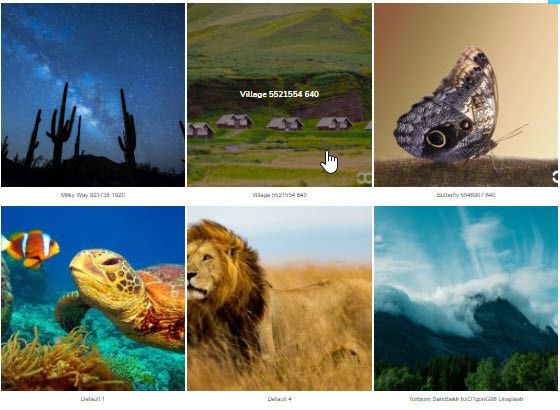
Masonry
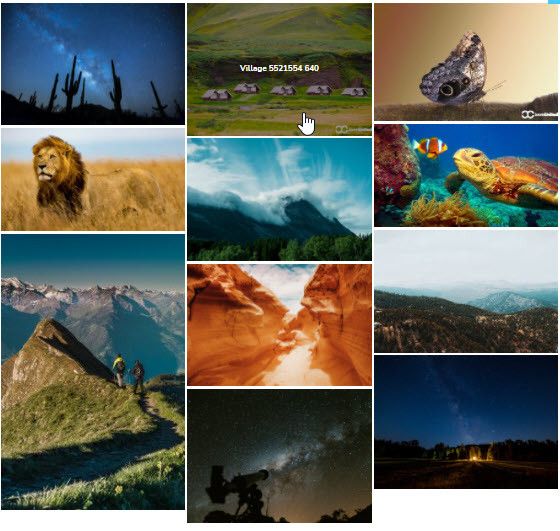
Portafolio
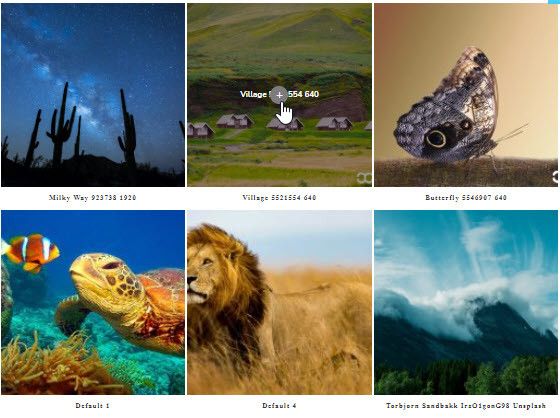
Control deslizante
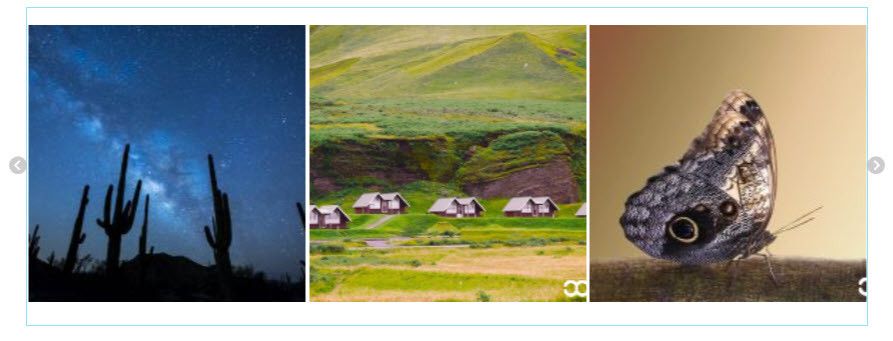
Diapositiva de flujo
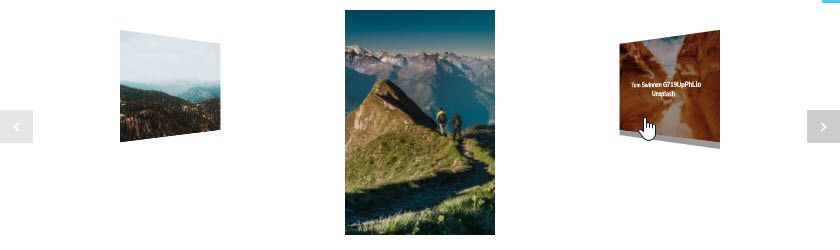
Cuadrícula

Material
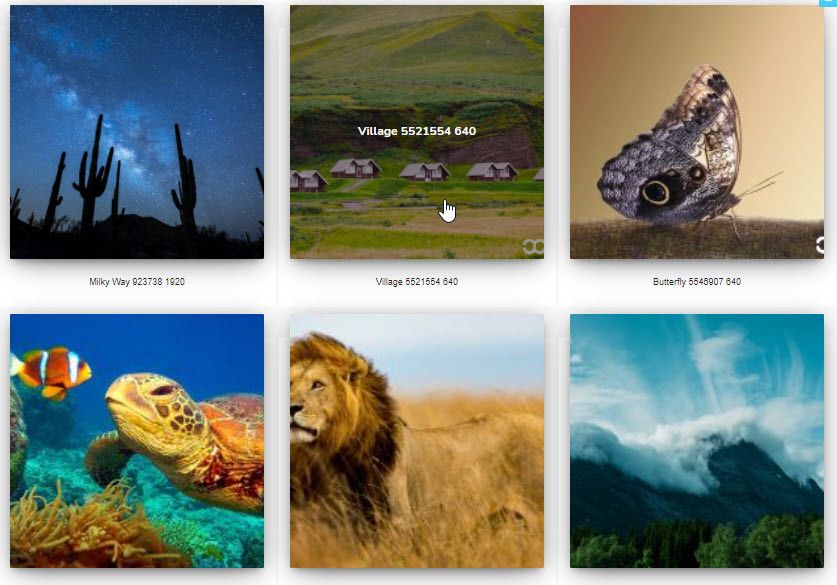
Cuadrícula personalizada

Como puedes ver, hay muchos temas de galería que podrás utilizar para que todas tus galerías tengan un aspecto realmente profesional.
Widget de galería de Elementor en video
¡Llamada a todos los webmasters!
Ahorra tiempo y aumenta la productividad con WP Media Folder. Organiza con facilidad los archivos de medios de tus clientes, crea galerías personalizadas y proporciona una experiencia de usuario fluida.
Mejora tus proyectos de sitios web ahora!
Complemento de galería y Elementor, ¡todo lo que necesitas!
Al igual que dice el título, Elementor y el complemento de galería WP Media Folder son todo lo que necesita para crear un sitio realmente profesional y mostrar sus medios a sus usuarios utilizando galerías que son otra parte "mejorada" de su tema ;)
Y esto no es todo, ya que podrá utilizar todas las demás funciones como importar álbumes de Google Photos directamente a su galería.
Y por supuesto, no es todo lo que puedes hacer con este increíble complemento, ve aquí para que puedas ver más información y obtener tu propio plugin + complemento!
Cuando te suscribas al blog, te enviaremos un correo electrónico cuando haya nuevas actualizaciones en el sitio para que no te las pierdas.




Comentarios