 Productos para WordPress
 Productos Joomla
 Soporte
 Noticias
 Iniciar sesión
Importar álbumes y fotos de Google Photos en WordPress

Pocas personas no tienen una cuenta de Google. Muchas de ellas utilizan Google y su conjunto de herramientas prácticamente a diario. El uso varía, desde estudiantes que buscan almacenamiento en la nube gratuito hasta equipos enteros que utilizan Google Photos para compartir fotos y colaborar cuando trabajan en ellas.
Si, como ellos, eres un usuario avanzado de la suite de Google, y además gestionas un blog de WordPress, la última WP Media Folder integración en la nube facilita trabajar con ambas sin problemas. El último WP Media Folder Addon te permite sincronizar tus Google Photos para crear álbumes y galerías de WordPress con facilidad.
Integración de Google Photos en vídeo
Integración de Google Photos y WordPress
La integración de Google Photos en WordPress sigue a las conexiones anteriores con Dropbox, OneDrive y Google Drive, entre otras. Al igual que el resto de los servicios, la integración de Google Photos con WordPress también debe configurarse. La configuración se encuentra en los ajustes de WP Media Folder bajo el submenú cloud , en la pestaña llamada Google Photos .
Hay dos formas de conectar Google Photos con tu blog de WordPress. Ambos enfoques te permiten sincronizar tus imágenes desde la nube con tu sitio web de WordPress, pero la diferencia radica en si utilizas la aplicación ya preparada de JoomUnited o si creas la tuya propia. Empezaremos con la primera opción, que es significativamente más sencilla.
Dile adiós a la desordenada biblioteca de medios.
WP Media Folder te permite categorizar archivos, sincronizar carpetas con almacenamiento en la nube, crear galerías increíbles e incluso reemplazar imágenes sin romper enlaces.
Optimiza tu flujo de trabajo multimedia hoy
Conectar Google Photos con WordPress usando una aplicación ya preparada
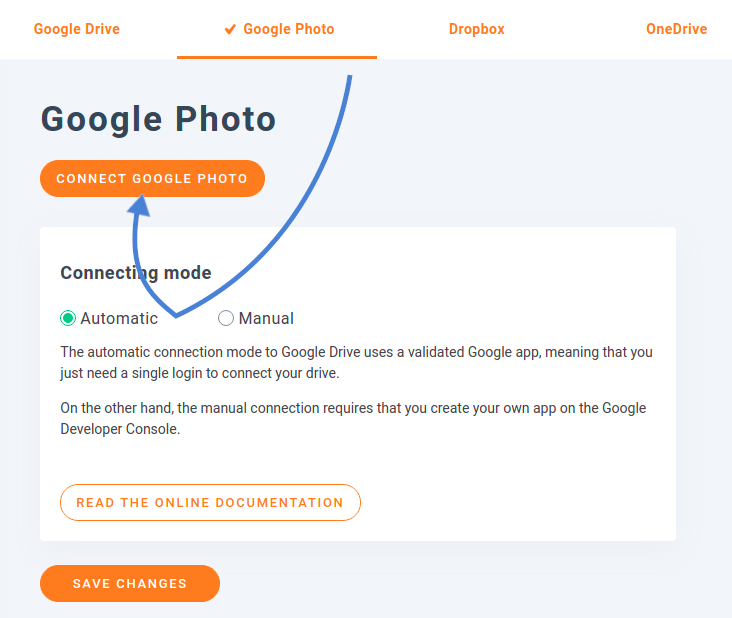
Tan pronto como accedas al submenú cloud , podrás elegir si la conexión entre Google Photos y WordPress es automática o manual. Para la ruta más sencilla, elige automatic. Esta configuración te permite conectar WordPress con la nube usando una aplicación de Google ya preparada.
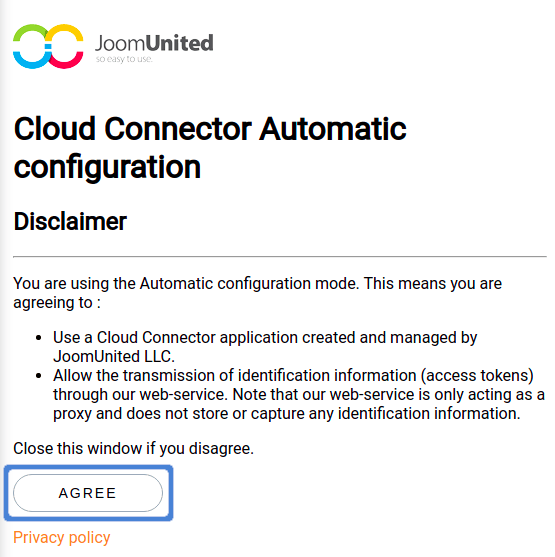
Haz clic en el botón que dice Conectar Google Photo para iniciar el proceso. Todo lo que tendrás que hacer es pulsar dos botones para completar la configuración de la sincronización. El primero es donde lees el aviso legal de JoomUnited. En otras palabras, esta ventana te dice por qué JoomUnited necesita acceso a Google Photos: concretamente, para transferir tus fotos y álbumes a WordPress.
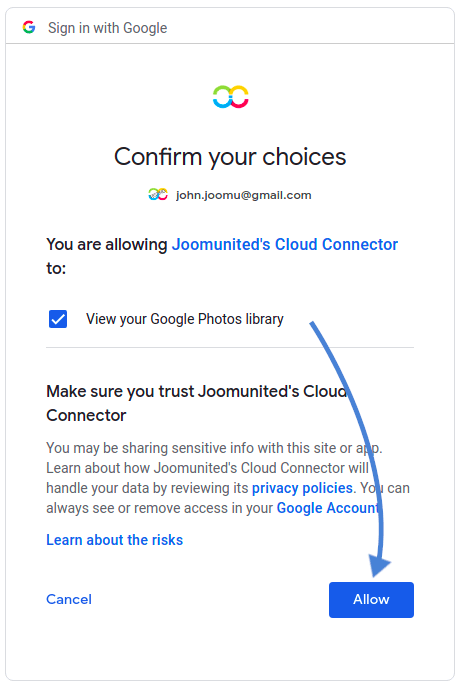
Una vez que aceptes esto, aparecerá otro aviso, esta vez de Google. Esta ventana emergente te indica qué derechos estás cediendo a la aplicación de Google de JoomUnited. Como puedes imaginar, lo único que puede hacer la aplicación de JoomUnited es acceder a tu biblioteca de Google Photos. Pulsa de nuevo en permitir para finalizar la conexión, y listo.
Como puedes ver, solo se tarda un minuto en conectar WordPress con Google Photos usando la aplicación ya preparada. Sin embargo, si lo prefieres, puedes crear tu propia aplicación, que veremos a continuación.
Crear tu propia aplicación de Google para sincronizar Google Photos con WordPress
Para crear tu propia aplicación, debes elegir manual en lugar de automática. Ahora tendrás que introducir dos valores: el ID de cliente de Google y el Secreto de cliente de Google, ambos los puedes obtener desde la Consola de desarrolladores de Google. Crea un nuevo proyecto desde la consola y genera un ID de cliente de OAuth para una aplicación web. Esto te dará las credenciales que necesitas para conectar WP Media Folder con Google Photos, pero no es el final del proceso.
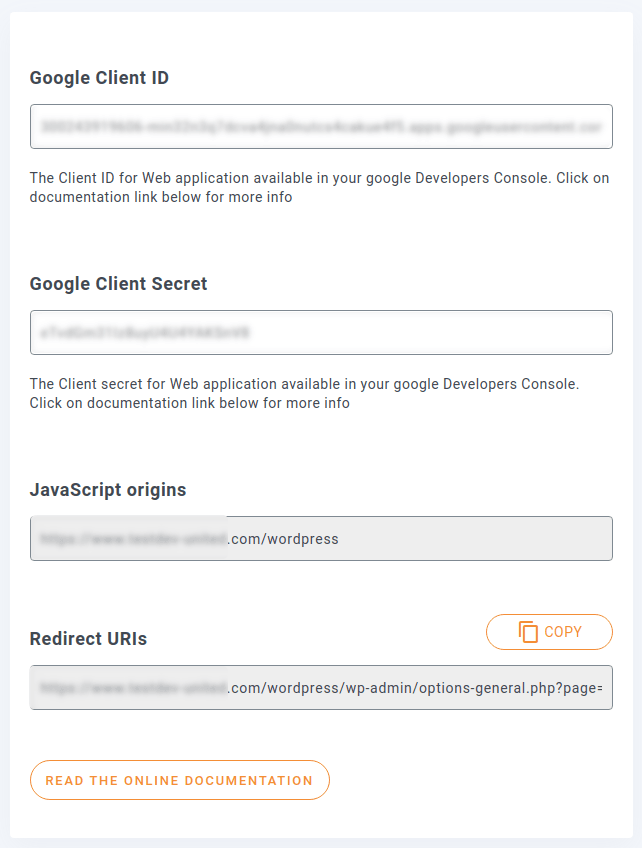
También deberá actualizar el proyecto de Google recién creado para permitir que WP Media Folder se comunique con Google Photos. Copie la URL de los orígenes de JavaScript y el URI de redireccionamiento desde la página de configuración del complemento WP Media Folder . Péguelos en sus campos respectivos en la consola de Google Developers.
Queda un último paso para completar el proceso. Por motivos de seguridad, Google exige que autorices el nombre de dominio. Añade el nombre de dominio de tu blog de WordPress a la lista de URL autorizadas en la pantalla de consentimiento de OAuth de la consola de desarrolladores de Google. De vuelta en WordPress, introduce el ID de cliente y el secreto, y luego guarda los cambios. Una vez que la página se recargue, haz clic en el botón Conectar Google Photos de la parte superior.
Crear galerías de WordPress desde Google Photos
Ahora que el trabajo duro ha quedado atrás, puedes cosechar sus frutos. La integración con Google Photos no cambia la forma en que trabajas con las galerías de WordPress, solo mejora lo que puedes hacer con ellas. Toda la nueva funcionalidad de Google Photos se encuentra en el menú Medios , en el submenú del mismo nombre.
La página muestra una lista de álbumes de Google Photos y las imágenes subidas. Puedes seleccionar fotos individuales e importar esa selección a tu biblioteca de medios de WordPress, o importar álbumes de fotos completos a la vez. Elijas la opción que elijas, debes identificar una carpeta de medios local de WordPress donde colocarlas.
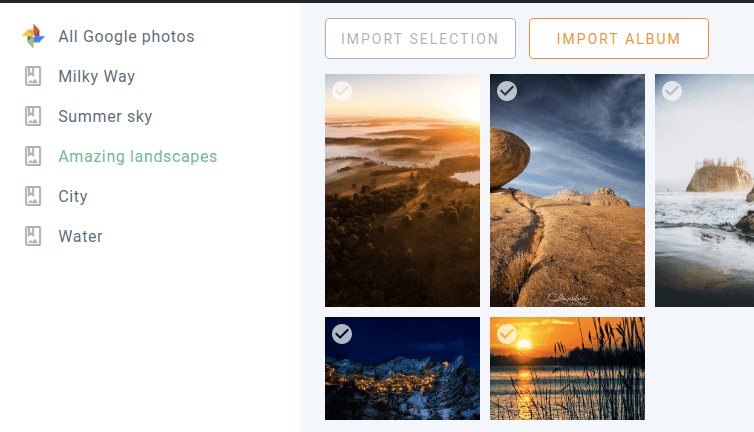
Una vez que hayas importado álbumes o imágenes individuales de Google Photos a tu blog de WordPress, puedes encontrarlos en tu biblioteca de medios. Desde allí, puedes colocarlos donde quieras usando el editor Gutenberg.
Las imágenes te dan un impulso visual que el texto nunca podría lograr. Hay pocas formas mejores de presentar imágenes que en galerías. Con el Addon WP Media Folder , puedes crear galerías a partir de álbumes de Google Photos con solo unos clics. Puedes crear una galería desde el submenú Media Folder Galleries dentro del menú Media , o desde el propio Gutenberg, usando el bloque WP Media Folder Gallery Addon .
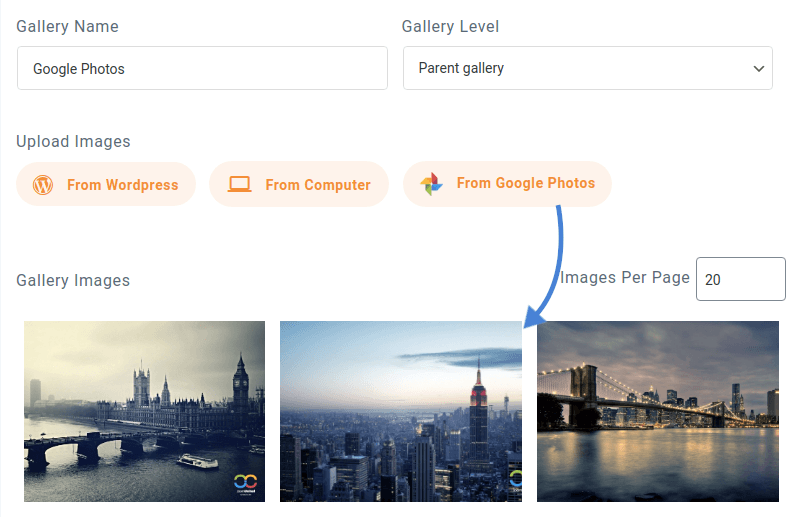
Ambos procesos son idénticos: primero crea una galería como de costumbre y luego añade las fotos. Esta vez, cuando elijas las fotos, haz clic en el botón Desde Google Photos . Elige las imágenes o el álbum que quieras usar para la galería e impórtalos. Por último, guarda la galería e insértala en tu página o entrada de WordPress. Como siempre, puedes elegir entre varios estilos y personalizar la galería a tu gusto.
Los álbumes y las imágenes de Google Photos se sincronizan automáticamente, lo que garantiza una comodidad total en la forma de gestionar tu contenido. Combinado con la reciente incorporación a WP Media Folder, en particular, lazy loading, el plugin te permite presentar tu contenido de la mejor manera posible, dondequiera que alojes tus imágenes.
¡Llamando a todos los webmasters!
Ahorre tiempo y aumente la productividad con WP Media Folder. Organice sin esfuerzo los archivos multimedia de sus clientes, cree galerías personalizadas y ofrezca una experiencia de usuario fluida.
¡Mejore sus proyectos web ahora!
Obtén la integración de Google Photos para WP Media Folder:
https://www.joomunited.com/wordpress-products/wp-media-folder/google-photos-integration-with-the-wordpress-media-manager
Cuando se suscriba al blog, le enviaremos un correo electrónico cuando haya nuevas actualizaciones en el sitio para que no se las pierda.


