 Productos de WordPress
 Productos de Joomla
 Soporte
 Noticias
 Iniciar sesión
Integrando OneDrive con WP Media Folder: Automatiza la sincronización de tu biblioteca de medios

Gestionar archivos multimedia en múltiples plataformas puede volverse rápidamente ineficiente, especialmente para equipos que trabajan dentro del ecosistema de Microsoft. Cuando imágenes, documentos y recursos se encuentran en diferentes sistemas, los flujos de trabajo se ralentizan y aparecen inconsistencias. Aquí es donde integrar OneDrive con WordPress se convierte en una ventaja estratégica.
Si su equipo ya depende de Microsoft OneDrive para el almacenamiento de archivos y la colaboración, conectarlo directamente a su biblioteca multimedia de WordPress crea un flujo de trabajo centralizado y automatizado. Con WP Media Folder, puede sincronizar archivos entre plataformas, mantener la estructura y optimizar la forma en que el contenido se gestiona y publica.
Dile adiós a la biblioteca de medios desordenada.
WP Media Folder te permite categorizar archivos, sincronizar carpetas con almacenamiento en la nube, crear galerías increíbles e incluso reemplazar imágenes sin romper enlaces.
Optimiza tu flujo de trabajo de medios hoy
Tabla de contenido
- Por qué la integración OneDrive es importante para los equipos de WordPress
- Cómo WP Media Folder gestiona la sincronización OneDrive
- Comportamiento de sincronización en tiempo real vs programada
- Permisos de carpetas y control de acceso
- Flujos de trabajo empresariales comunes
- Consideraciones de seguridad y cumplimiento
- Optimiza, sincroniza y escala tus operaciones de medios
Por qué la integración OneDrive es importante para los equipos de WordPress
Para las empresas que operan en el ecosistema de Microsoft, OneDrive suele ser la capa de almacenamiento principal para los activos digitales. Los equipos de marketing, diseñadores y gestores de contenido lo utilizan a diario para subir, editar y organizar archivos. Sin embargo, cuando se trata de publicar contenido en WordPress, esos archivos normalmente deben descargarse y volver a subirse manualmente.
Esta duplicación introduce varias ineficiencias operativas. Primero, aumenta el riesgo de desajustes de versiones. Un archivo actualizado en OneDrive puede no reflejarse en WordPress, lo que lleva a que se muestren visuales o documentos desactualizados en el sitio. Segundo, crea almacenamiento redundante, ya que el mismo archivo existe en múltiples ubicaciones. Tercero, ralentiza los flujos de publicación, particularmente para los equipos que manejan grandes volúmenes de contenido.
Al integrar OneDrive con WordPress a través de WP Media Folder, se eliminan estos problemas. Los archivos almacenados en OneDrive pueden accederse directamente dentro de la biblioteca multimedia de WordPress, reduciendo la fricción y garantizando la consistencia. Este enfoque se alinea con las operaciones de contenido modernas, donde la automatización y el acceso centralizado a los datos son críticos para la escalabilidad.
Cómo WP Media Folder gestiona la sincronización OneDrive
WP Media Folder integra OneDrive directamente en la biblioteca multimedia de WordPress, permitiéndote explorar, subir y gestionar archivos en la nube sin salir de tu panel de control. Más allá de la sincronización, una de sus mayores ventajas es lo sencillo que es el proceso de conexión—incluso para usuarios no técnicos.
A continuación se muestra una guía clara y estructurada de cómo conectar tu cuenta OneDrive a WordPress usando el plugin.
Paso a paso: Conectar OneDrive con WP Media Folder
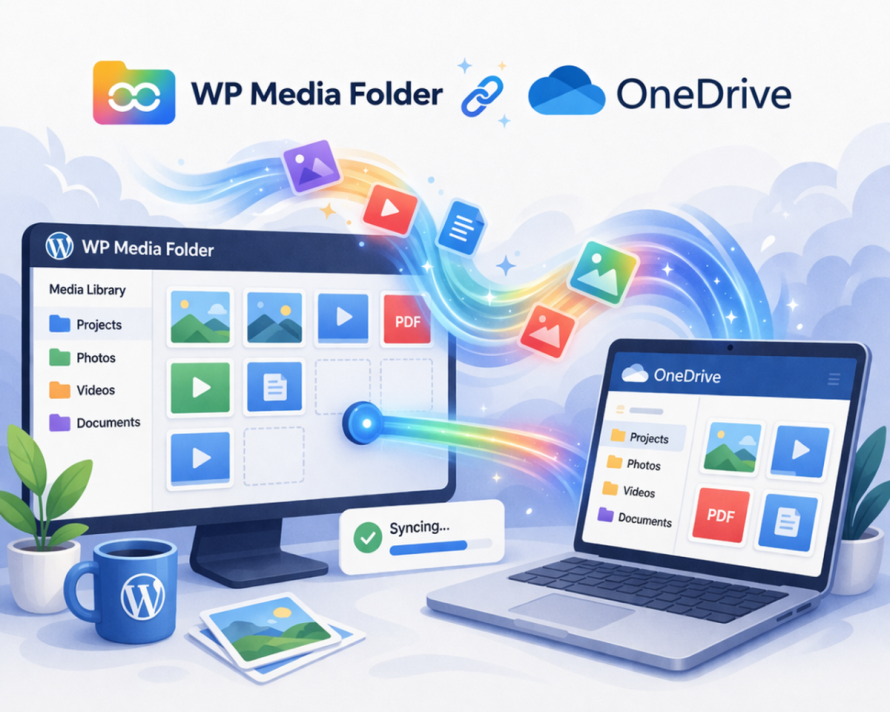
1. Instale y active las extensiones requeridas
Asegúrate de que tanto el plugin principal WP Media Folder como su complemento Cloud estén instalados y activados en tu entorno de WordPress. La integración OneDrive es parte de la extensión cloud.
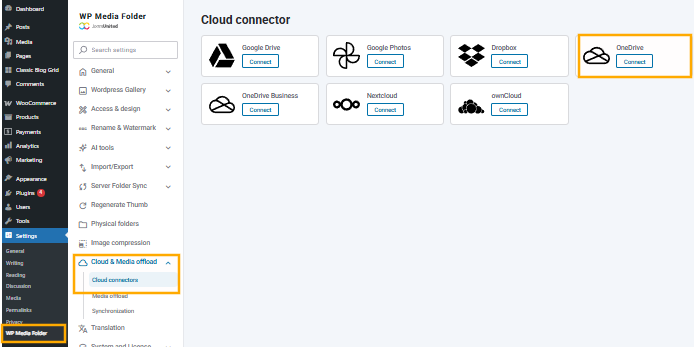
2. Navegue a la configuración de la nube
En el panel de control de WordPress, ve a:
Ajustes > WP Media Folder > Cloud > OneDrive
Esta sección contiene todas las opciones de configuración relacionadas con los proveedores de almacenamiento en la nube.
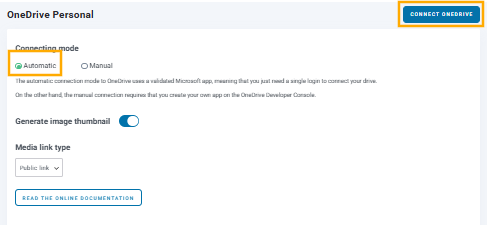
3. Genere la conexión OneDrive
Haz clic en Automático y luego en el botón "Conectar OneDrive". Esto iniciará el proceso de autenticación con Microsoft OneDrive.
Serás redirigido a una pantalla de inicio de sesión de Microsoft donde debes:
- Inicia sesión con tu cuenta OneDrive
- Concede los permisos solicitados por WP Media Folder
Estos permisos permiten a WP Media Folder leer y gestionar tus archivos de forma segura.
4. Autorizar el acceso y volver a WordPress
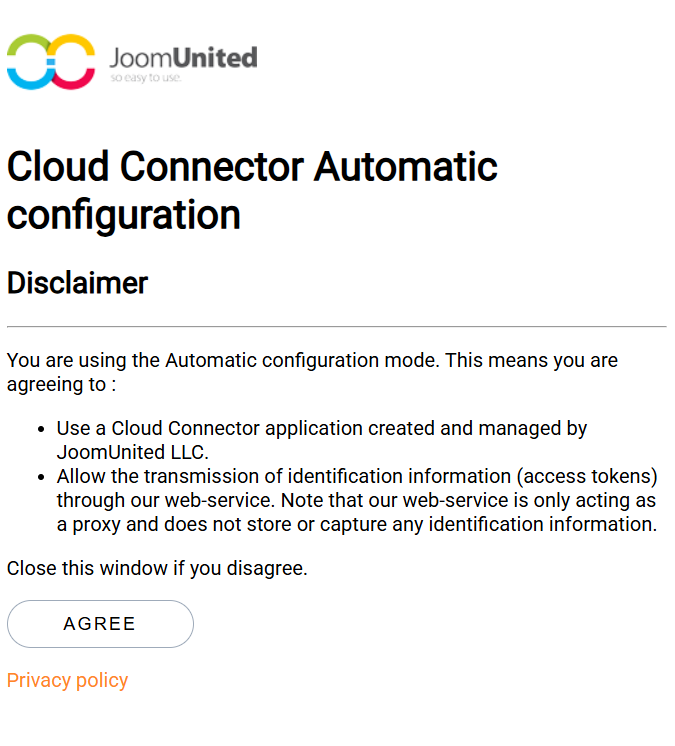
Una vez que apruebes el acceso, serás redirigido de nuevo a tu panel de administración de WordPress. En este punto, la conexión está establecida y activa.
5. Acceder a OneDrive desde la Biblioteca de medios
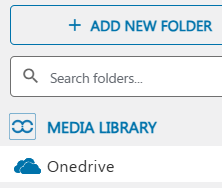
Ve a Medios > Biblioteca, y ahora verás OneDrive como una fuente. Desde aquí, puedes:
- Explora tus carpetas OneDrive
- Insertar archivos directamente en publicaciones/páginas
- Subir archivos que se sincronizan de vuelta a OneDrive
Comportamiento de sincronización en tiempo real vs programada
Uno de los aspectos más importantes de cualquier integración es cómo se maneja la sincronización. WP Media Folder ofrece flexibilidad en esta área al soportar tanto la sincronización en tiempo real como la programada.
La sincronización en tiempo real garantiza que cualquier cambio realizado en OneDrive se refleje inmediatamente en WordPress. Esto es ideal para equipos que requieren activos actualizados en todo momento, como operaciones de comercio electrónico o campañas de marketing activas. Por ejemplo, si un diseñador actualiza una imagen de producto en OneDrive, la versión actualizada queda disponible al instante en WordPress.
La sincronización programada, por otro lado, funciona en intervalos definidos. Este enfoque es útil para reducir la carga del servidor o gestionar grandes bibliotecas donde la sincronización constante puede no ser necesaria. Los equipos pueden configurar trabajos de sincronización para ejecutarse cada hora, diariamente o en intervalos personalizados según sus necesidades.
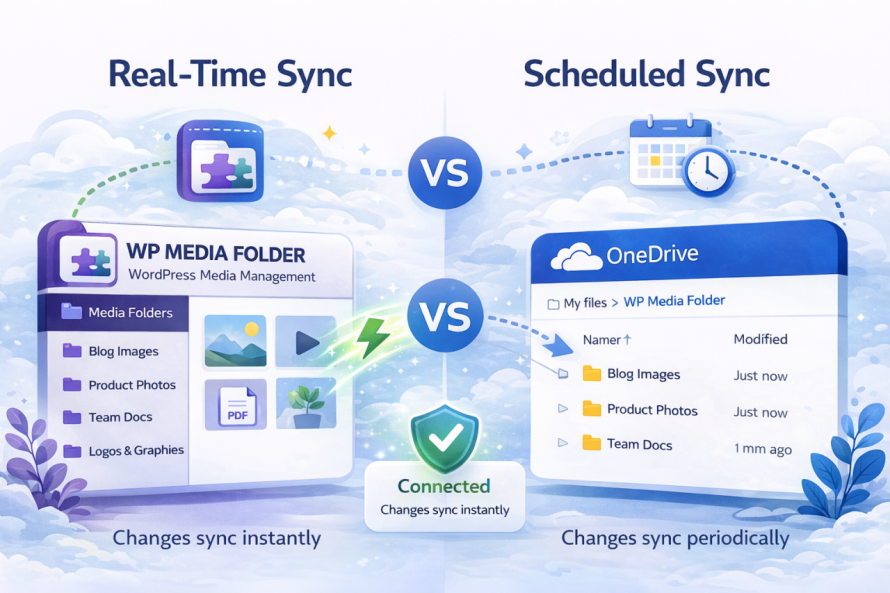
Elegir entre estos modos depende de los requisitos operativos. La sincronización en tiempo real prioriza la precisión y la inmediatez, mientras que la sincronización programada prioriza el rendimiento y la optimización de recursos. WP Media Folder permite a los equipos equilibrar ambos factores según su flujo de trabajo.
Permisos de carpetas y control de acceso
Al integrar almacenamiento en la nube como Microsoft OneDrive con WordPress, gestionar quién puede acceder y modificar los medios se vuelve crítico. Mientras OneDrive proporciona su propio sistema de permisos, es igualmente importante controlar el acceso dentro de WordPress mismo. Es aquí donde WP Media Folder añade una capa poderosa de gobernanza de medios.
Permisos de carpetas a nivel de WordPress (Ventaja principal)
WP Media Folder le permite definir permisos a nivel de carpeta directamente dentro de WordPress, independiente de OneDrive. Esto significa que puede controlar qué usuarios o roles pueden ver, subir, editar o gestionar archivos dentro de carpetas específicas en su biblioteca de medios.
En lugar de tener un único conjunto de medios compartido, puede segmentar el acceso según las responsabilidades. Por ejemplo:
- Los equipos de marketing pueden acceder a carpetas relacionadas con campañas
- Los editores de contenido pueden gestionar únicamente los medios del blog
- Los desarrolladores o administradores conservan acceso total a todas las carpetas
Esta estructura reduce el desorden y evita ediciones o eliminaciones accidentales por usuarios no autorizados.
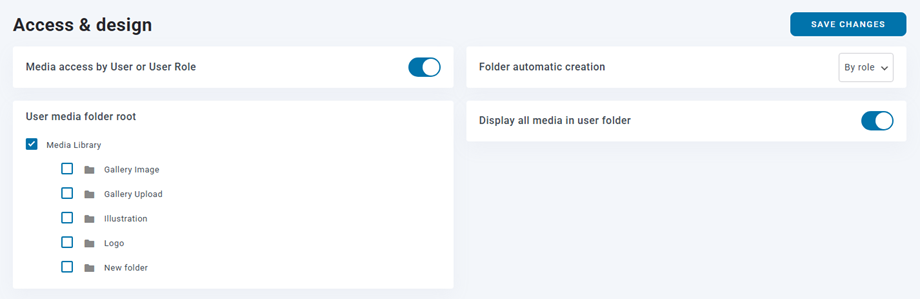
Asignación de permisos por usuario o rol
Los permisos pueden configurarse de dos maneras principales:
1. Por roles de usuario de WordPress
Puedes asignar reglas de acceso basadas en roles como Administrador, Editor, Autor o roles personalizados. Esto es ideal para estandarizar el acceso entre equipos.
2. Por usuarios individuales
Para un control más granular, los permisos pueden aplicarse a usuarios específicos. Esto es útil en escenarios donde las responsabilidades don't siguen estrictamente las definiciones de roles.
Cada carpeta puede tener su propia configuración, lo que permite un control de acceso altamente flexible en toda su biblioteca multimedia.
Asignación automática de carpetas
Otra característica útil es la asignación automática de carpetas. WP Media Folder puede crear o asignar carpetas dinámicamente según los usuarios. Por ejemplo:
- Cada usuario puede tener su propia carpeta multimedia dedicada
- Los archivos subidos se almacenan automáticamente en su directorio asignado
Esto mantiene la biblioteca multimedia organizada y evita conflictos cuando varios usuarios suben contenido simultáneamente.
Por qué esto es importante para los equipos
Sin permisos estructurados, las bibliotecas de medios se vuelven rápidamente caóticas, los archivos se sobrescriben, se pierden o se exponen a los usuarios incorrectos. WP Media Folder resuelve esto introduciendo un entorno controlado donde cada miembro del equipo interactúa solo con los recursos relevantes para su función.
Flujos de trabajo empresariales comunes
La integración entre OneDrive y WordPress permite varios flujos de trabajo prácticos que mejoran la eficiencia en los equipos.
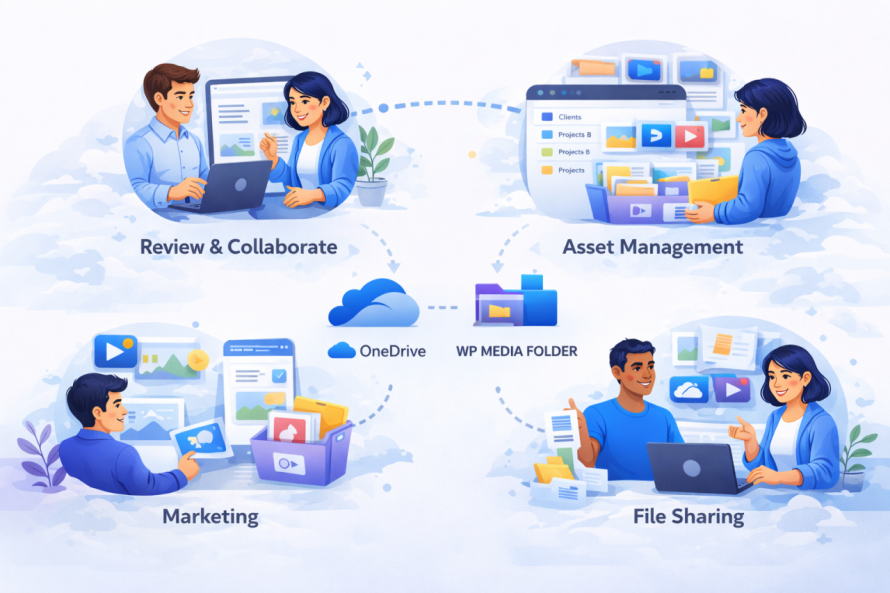
Para los equipos de marketing, los recursos de la campaña pueden almacenarse en OneDrive y ponerse a disposición automáticamente en WordPress. Esto significa que cuando se lanza una nueva campaña, todas las imágenes, banners y documentos necesarios ya están accesibles dentro del CMS. No es necesario realizar cargas manuales ni transferencias de archivos.
Los equipos de contenido se benefician de procesos editoriales simplificados. Los escritores y editores pueden colaborar en documentos en OneDrive, finalizar recursos y luego publicarlos directamente a través de WordPress sin cambiar de plataforma. Esto reduce el cambio de contexto y acelera la producción de contenido.
Para las empresas de comercio electrónico, las imágenes y catálogos de productos pueden gestionarse de forma centralizada en OneDrive. Las actualizaciones de los elementos visuales del producto pueden sincronizarse con WordPress, garantizando la consistencia en la tienda. Esto es particularmente importante para tiendas con grandes inventarios donde las actualizaciones manuales consumirían mucho tiempo.
Otro flujo de trabajo común involucra equipos remotos. Dado que OneDrive es basado en la nube, los miembros del equipo pueden cargar recursos desde cualquier lugar. Con la integración de WP Media Folder , esos recursos están disponibles instantáneamente en WordPress, apoyando entornos de trabajo distribuidos.
Consideraciones de seguridad y cumplimiento
Al tratar con integraciones en la nube, la seguridad es una preocupación principal. OneDrive, como parte del ecosistema de Microsoft, incluye características de seguridad de nivel empresarial como cifrado, gestión de identidad y certificaciones de cumplimiento. Al integrarlo con WordPress, las organizaciones pueden extender estas protecciones a sus flujos de trabajo de medios.
WP Media Folder utiliza protocolos de autenticación seguros para conectarse a OneDrive, garantizando que las credenciales no se expongan. Las transferencias de datos entre sistemas están cifradas, reduciendo el riesgo de interceptación.
Desde una perspectiva de cumplimiento, esta integración es beneficiosa para las organizaciones que deben adherirse a las regulaciones de protección de datos. Mantener los archivos dentro de OneDrive permite a las empresas aprovechar la infraestructura de cumplimiento de Microsoft', incluidos los registros de auditoría y el seguimiento de accesos.
Además, centralizar el almacenamiento de medios reduce el riesgo de fragmentación de datos. En lugar de tener archivos dispersos en servidores locales y cargas del CMS, todo se gestiona a través de un entorno controlado.
Los procesos de copia de seguridad y recuperación también se mejoran. Dado que los archivos se almacenan en OneDrive, se benefician de redundancia incorporada y historial de versiones. Si un archivo se elimina o modifica accidentalmente, puede restaurarse sin afectar al sitio de WordPress.
¡Llamada a todos los webmasters!
Ahorra tiempo y aumenta la productividad con WP Media Folder. Organiza con facilidad los archivos de medios de tus clientes, crea galerías personalizadas y proporciona una experiencia de usuario fluida.
Mejora tus proyectos de sitios web ahora!
Optimiza, sincroniza y escala tus operaciones de medios
Un flujo de trabajo de medios fragmentado puede ralentizar incluso a los equipos más eficientes. Al integrar OneDrive con WordPress a través de WP Media Folder, las empresas obtienen un sistema unificado que soporta la automatización, la colaboración y la escalabilidad.
Este enfoque garantiza que los recursos multimedia estén siempre actualizados, accesibles y seguros. Elimina procesos redundantes y alinea la gestión de contenidos con prácticas modernas basadas en la nube.
Para las organizaciones que ya utilizan OneDrive, esta integración es un paso lógico hacia la optimización de las operaciones digitales. No solo mejora la eficiencia, sino que también sienta las bases para un crecimiento escalable en entornos impulsados por el contenido.
Al implementar una estrategia de sincronización estructurada y aprovechar las capacidades de WP Media Folder, los equipos pueden tomar el control total de su biblioteca multimedia y crear un flujo de trabajo más fiable y simplificado.
Cuando te suscribas al blog, te enviaremos un correo electrónico cuando haya nuevas actualizaciones en el sitio para que no te las pierdas.



