 Productos para WordPress
 Productos Joomla
 Support
 News
 Login
La guía completa de la biblioteca de medios de WordPress (incluye 4 prácticos trucos para la biblioteca de medios)

La Biblioteca de medios de WordPress es una de las partes más potentes y, a menudo, más ignoradas de cualquier sitio web. Cada imagen, vídeo y documento que subes vive allí, apoyando silenciosamente tu contenido, tu diseño y, en última instancia, tu posicionamiento en los motores de búsqueda. Pero cuando no se gestiona correctamente, puede convertirse rápidamente en un sistema desordenado, lento e ineficiente que perjudica el rendimiento más de lo que ayuda.
Si alguna vez has tenido dificultades para encontrar una imagen, has notado que tu sitio carga lentamente o te has preguntado por qué tu contenido no posiciona como esperabas, es posible que tu Biblioteca de medios sea parte del problema. La buena noticia es que, con unas pocas estrategias sencillas, puedes convertirla en un recurso bien organizado y optimizado para SEO que mejore tanto la experiencia del usuario como el rendimiento del sitio.
Table of content
- ¿Qué es la Biblioteca de medios de WordPress?
- Por qué la gestión de medios es importante para el SEO y el rendimiento
- Cómo influye la Biblioteca de medios en la experiencia del usuario
- Optimiza las imágenes para los motores de búsqueda
- El problema de una biblioteca de medios predeterminada
- Mejora la organización con herramientas más inteligentes
- 4 trucos prácticos para la biblioteca de medios
- Biblioteca de medios y rendimiento del sitio web
- Buenas prácticas para la gestión de medios a largo plazo
- Cómo se aplica esto a sitios web reales
- Por qué destaca WP Media Folder
- Toma el control de tu Biblioteca de medios
Dile adiós a la desordenada biblioteca de medios.
WP Media Folder te permite categorizar archivos, sincronizar carpetas con almacenamiento en la nube, crear galerías increíbles e incluso reemplazar imágenes sin romper enlaces.
Optimiza tu flujo de trabajo multimedia hoy
¿Qué es la Biblioteca de medios de WordPress?
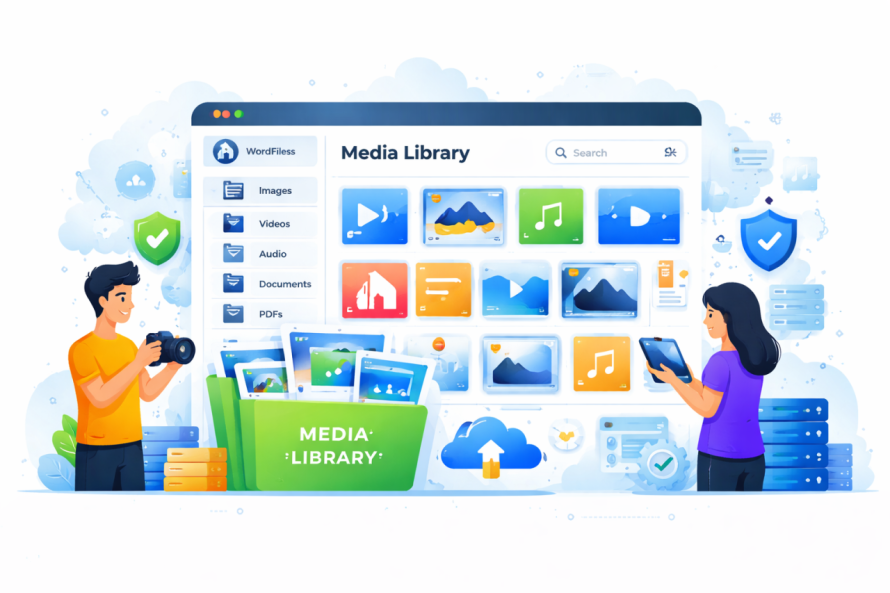
La Biblioteca de medios de WordPress es el centro neurálgico donde se almacenan todos tus archivos multimedia. Esto incluye:
- Imágenes (JPEG, PNG, WebP)
- Vídeos
- PDF y documentos
- Archivos de audio
Cada vez que subes medios a través del editor o directamente desde la biblioteca de medios, WordPress los almacena y los gestiona aquí. Desde esta interfaz, puedes:
- Subir nuevos archivos
- Editar los detalles del archivo
- Añade texto alternativo y descripciones
- Insertar medios en entradas y páginas
Aunque pueda parecer un simple sistema de almacenamiento, desempeña un papel mucho más importante en la estructura y el rendimiento de tu sitio web.
Por qué la gestión de medios es importante para el SEO y el rendimiento
Los motores de búsqueda no solo examinan tu texto; también evalúan tus imágenes, la estructura de archivos y la velocidad de la página. Una mala gestión de los medios puede provocar:
- Tiempos de carga lentos
- Datos de imagen faltantes o incorrectos
- Archivos duplicados
- Contenido desorganizado
Por otro lado, una Biblioteca de medios bien gestionada puede:
- Mejora la velocidad de la página
- Ayuda a los motores de búsqueda a entender tu contenido
- Hacer que tu sitio sea más fácil de navegar
- Mejorar la experiencia del usuario
En resumen, optimizar tu Biblioteca de medios no es opcional; es esencial si quieres un sitio de WordPress de alto rendimiento.
Cómo influye la Biblioteca de medios en la experiencia del usuario

Desde la perspectiva de un visitante, los medios lo son todo. Las imágenes guían la atención, apoyan la narrativa y hacen que tu sitio sea visualmente atractivo.
Pero si tus archivos multimedia no están optimizados:
- Las imágenes pueden cargarse lentamente
- Los diseños pueden romperse
- El contenido puede verse desordenado
Una Biblioteca de medios limpia y bien estructurada garantiza que:
- Las imágenes se cargan rápidamente
- El contenido parece coherente
- La navegación resulta intuitiva
Esto afecta directamente cuánto tiempo permanecen los usuarios en tu sitio y si toman medidas.
Optimiza las imágenes para los motores de búsqueda
Uno de los aspectos más importantes de gestionar tu Biblioteca de medios es la optimización de imágenes. Esto no requiere conocimientos técnicos avanzados; se trata de seguir unas cuantas buenas prácticas de forma constante.
1. Usa nombres de archivo descriptivos
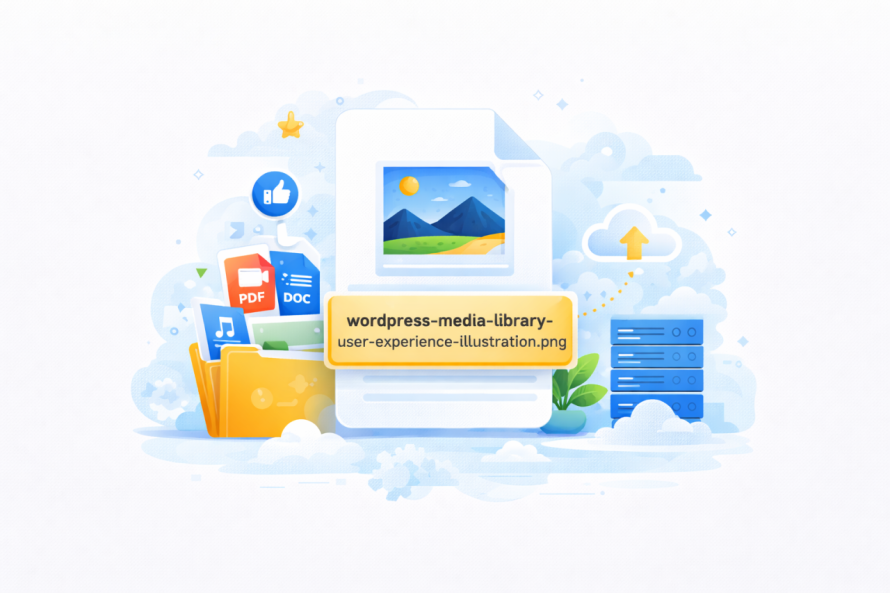
En lugar de subir archivos como "IMG_1234.jpg", usa nombres que describan la imagen con claridad.
Ejemplo: vintage-1920s-dress-blue.jpg
Esto ayuda a los motores de búsqueda a entender qué representa la imagen.
2. Añade texto alternativo a cada imagen
El texto alternativo es una breve descripción de la imagen. Lo utilizan los motores de búsqueda y las herramientas de accesibilidad.
Un buen texto alternativo debería:
- Describe la imagen con claridad
- Incluir palabras clave relevantes de forma natural
- Evita el uso excesivo de palabras clave
Ejemplo: "Vestido azul vintage de los años 20 con detalles de encaje"
3. Elige el formato de archivo adecuado
Los diferentes formatos cumplen diferentes propósitos:
- JPEG: Ideal para fotos
- PNG: ideal para gráficos con transparencia
- WebP: La mejor opción para la optimización moderna (menor tamaño, alta calidad)
Usar el formato correcto ayuda a reducir el tamaño del archivo sin sacrificar la calidad.
4. Comprime las imágenes antes de subirlas
Las imágenes grandes ralentizan tu sitio web. Comprimirlas reduce el tamaño del archivo sin perder calidad visual.
Esto mejora:
- Velocidad de la página
- Experiencia de usuario
- rendimiento SEO
5. Usa dimensiones de imagen adecuadas
Subir imágenes de tamaño excesivo y dejar que WordPress las redimensione automáticamente es ineficiente.
En cambio:
- Redimensiona las imágenes antes de subirlas
- Ajusta las dimensiones al diseño de tu tema
Esto evita el uso innecesario de datos y acelera la carga.
El problema de una biblioteca de medios predeterminada
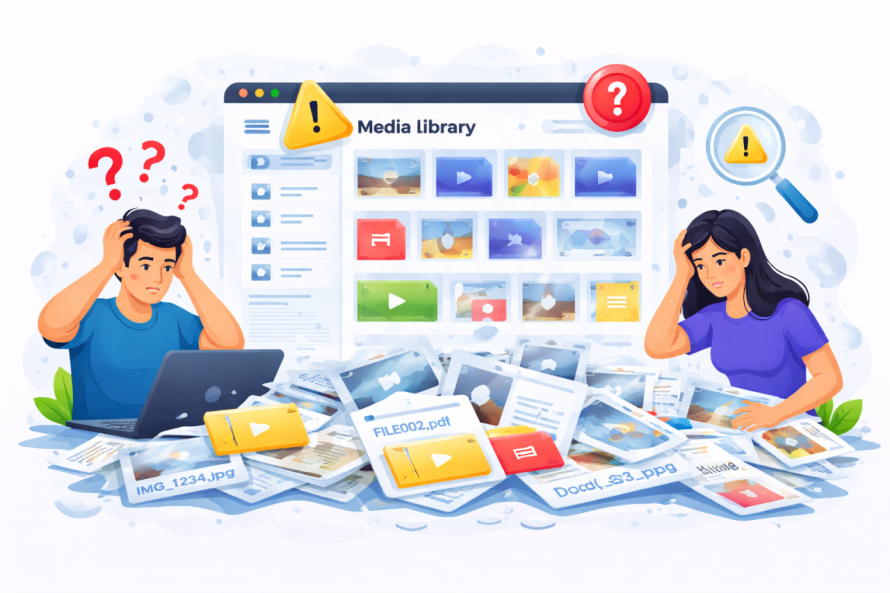
A medida que tu sitio web crece, la Biblioteca de medios predeterminada puede volverse difícil de gestionar.
Los problemas comunes incluyen:
- Sin estructura de carpetas
- Archivos difíciles de encontrar
- Cargas duplicadas
- Falta de organización
Mejora la organización con herramientas más inteligentes
Para superar estas limitaciones, muchos propietarios de sitios usan plugins avanzados de gestión de medios como WP Media Folder.
Este tipo de herramienta te permite:
- Crear carpetas y subcarpetas
- Arrastra y suelta archivos
- Organizar los medios visualmente
- Sincroniza con almacenamiento externo
En lugar de desplazarte sin fin, puedes estructurar tus medios como un sistema de archivos en tu ordenador.
4 trucos prácticos para la biblioteca de medios
Aquí tienes cuatro estrategias prácticas que puedes implementar de inmediato para mejorar tu Biblioteca de medios.
Truco n.º 1: Organiza los archivos en carpetas lógicas
Piensa en tu biblioteca de medios como un archivador. Sin carpetas, todo se mezcla.
Crear carpetas basadas en:
- Tipo de contenido (blog, productos, banners)
- Categorías (moda, accesorios, promociones)
- Fechas o campañas
Esto hace que sea mucho más fácil:
- Encuentra archivos rápidamente
- Evitar duplicados
- Mantén la coherencia
Truco n.º 2: usa la edición de imágenes en masa
Editar las imágenes una por una consume mucho tiempo. En su lugar, utiliza herramientas que permitan actualizaciones masivas.
Puede:
- Añadir texto alternativo a varias imágenes
- Cambiar el nombre de los archivos por lotes
- Optimiza varias imágenes a la vez
Esto resulta especialmente útil para sitios web grandes con cientos o miles de archivos multimedia.
Truco #3: Elimina los medios no utilizados
Con el tiempo, tu Biblioteca de medios acumula archivos no utilizados.
Estos pueden:
- Ocupan espacio de almacenamiento
- Ralentizar las copias de seguridad
- Crear confusión
Revisa y elimina regularmente las imágenes que no uses para mantener tu biblioteca limpia y eficiente.
Truco #4: Conecta un almacenamiento externo
Si tu sitio gestiona una gran cantidad de medios, considera enlazar servicios de almacenamiento externo.
Esto te permite:
- Descargar archivos pesados
- Mejora el rendimiento
- Escalar tu almacenamiento fácilmente
Algunas herramientas se integran directamente con el almacenamiento en la nube, lo que hace que este proceso sea fluido.
Biblioteca de medios y rendimiento del sitio web
Los archivos multimedia suelen ser los elementos más pesados de una página web. Las imágenes mal optimizadas pueden aumentar drásticamente los tiempos de carga.
Un sitio web lento puede provocar:
- Mayor tasa de rebote
- Menor posicionamiento en los motores de búsqueda
- Conversiones reducidas
Al optimizar tu Biblioteca de medios, garantizas que:
- Las páginas se cargan más rápido
- Los usuarios permanecen más tiempo
- Los motores de búsqueda posicionan mejor tu contenido
Buenas prácticas para la gestión de medios a largo plazo
Para mantener una Biblioteca de medios eficiente, la consistencia es clave.
Siga estas prácticas:
- Nombra siempre los archivos correctamente antes de subirlos
- Añadir texto alternativo de inmediato
- Usar carpetas desde el principio
- Optimizar las imágenes con regularidad
- Auditar tu biblioteca periódicamente
Los pequeños hábitos marcan una gran diferencia con el tiempo.
Cómo se aplica esto a sitios web reales
Para los sitios web con mucho contenido—como las tiendas de comercio electrónico de moda—la gestión de medios es aún más crítica.
Por ejemplo:
- Las imágenes de productos deben cargarse rápidamente
- Las variaciones (colores, tamaños) necesitan una organización clara
- La coherencia visual afecta la percepción de la marca
Una Biblioteca de medios estructurada garantiza que tu sitio siga siendo escalable a medida que crece.
Por qué destaca WP Media Folder
Herramientas como WP Media Folder simplifican todo lo comentado anteriormente al ofrecer:
- Una interfaz basada en carpetas
- Organización mediante arrastrar y soltar
- Integración con servicios en la nube
- Flujos de trabajo de gestión de medios más rápidos
En lugar de buscar soluciones alternativas a las limitaciones de WordPress, mejoras sus capacidades de una forma natural e intuitiva.
¡Llamando a todos los webmasters!
Ahorre tiempo y aumente la productividad con WP Media Folder. Organice sin esfuerzo los archivos multimedia de sus clientes, cree galerías personalizadas y ofrezca una experiencia de usuario fluida.
¡Mejore sus proyectos web ahora!
Toma el control de tu Biblioteca de medios
Tu Biblioteca de medios es mucho más que un simple almacenamiento; es una parte fundamental del rendimiento, el SEO y la experiencia de usuario de tu sitio web.
Cuando se gestiona correctamente, ayuda a tu sitio a:
- Carga más rápida
- Posicionarse mejor
- Mantente organizado
- Escalar de forma eficiente
Al aplicar las estrategias de esta guía y utilizar las herramientas adecuadas como WP Media Folder, puedes transformar tu Biblioteca de medios de un espacio desordenado a un recurso potente que respalda todo tu sitio web.
El resultado es un sitio más rápido, limpio y profesional que funciona mejor tanto para los usuarios como para los motores de búsqueda.
Cuando se suscriba al blog, le enviaremos un correo electrónico cuando haya nuevas actualizaciones en el sitio para que no se las pierda.



