 Productos de WordPress
 Productos de Joomla
 Soporte
 Noticias
 Iniciar sesión
Crear una galería de fotos con álbumes en WordPress

Crear una galería de fotos con álbumes en WordPress es una forma efectiva de organizar y mostrar tu colección de fotos de manera ordenada y atractiva. Una galería de fotos bien organizada en tu sitio web puede mejorar la experiencia del usuario y atraer más visitantes.
- Los álbumes de galería de fotos en WordPress mejoran la organización y la navegación al categorizar las imágenes por temas o eventos, lo que ayuda a los visitantes a encontrar rápidamente lo que más les interesa.
- Las galerías y álbumes bien diseñados mejoran el atractivo visual de su sitio, aumentan la participación y construyen una presencia en línea más profesional y confiable.
- El uso de complementos de galería permite diseños responsivos, optimización SEO y gestión eficiente de grandes colecciones de imágenes, lo que hace que su sitio web sea más atractivo y visible en cualquier dispositivo.
Tabla de contenido
- ¿Por qué debería crear un álbum de galería de fotos en WordPress?
- Elegir el complemento de galería de fotos de WordPress adecuado
- Crear una galería de fotos con álbumes usando el complemento WP Media Folder
- Crear una galería de fotos usando el editor de bloques
- Otra galería de fotos de complemento alternativa
- Conclusión
Además, los álbumes te ayudan a organizar y gestionar tu colección de fotos de manera más eficiente. En este artículo, crearemos una galería de fotos con álbumes en WordPress utilizando complementos de galería de fotos y el editor de bloques. ¡Mantente atento hasta el final!
¿Por qué debería crear un álbum de galería de fotos en WordPress?

Aquí están las razones por las que deberías crear una galería de fotos con álbumes en WordPress.
- Mejora de la organización de fotos - Los álbumes te permiten categorizar fotos según temas, eventos o sujetos específicos, lo que facilita a los visitantes navegar y encontrar las imágenes que desean.
- Mejorando la Experiencia del Usuario - Una galería de fotos bien organizada proporciona una apariencia más ordenada y profesional, lo que permite a los visitantes explorar su colección de fotos rápidamente sin tener que desplazarse excesivamente.
- Optimizar el Almacenamiento y la Carga del Sitio - Los álbumes permiten agrupar fotos para que solo se carguen los álbumes relevantes en una página. Esto puede ayudar a mejorar la velocidad de carga del sitio y ahorrar almacenamiento del servidor.
- Aumentar las Oportunidades de Venta - Si tiene un sitio web de fotografía y vende productos con imágenes, los álbumes ayudan a los visitantes a encontrar las fotos que desean más rápidamente, lo que puede aumentar las oportunidades de venta y las conversiones.
Usar galerías de fotos con álbumes de WordPress puede mejorar la experiencia para los visitantes de su sitio mientras mejora la organización y el compromiso con su contenido visual.
Elegir el complemento de galería de fotos de WordPress adecuado

Elegir el plugin de galería de fotos de WordPress adecuado es crucial para crear una galería de fotos atractiva y funcional. Aquí hay algunos factores a considerar al seleccionar un plugin.
- Características: Elija un plugin que ofrezca características que se ajusten a sus necesidades, como la capacidad de crear álbumes, opciones de diseño, efectos de transición y ajustes de tamaño de imagen. Otras características valiosas incluyen insertar galerías en entradas/páginas, exportación de galerías, opciones de compartir en redes sociales e integraciones de terceros.
- Facilidad de uso: La interfaz del plugin debe ser intuitiva y fácil de aprender, incluso para principiantes. Un plugin con buena documentación y un fuerte apoyo de la comunidad ayudará en el proceso de aprendizaje.
- Diseño y personalización: Considere complementos con diversas opciones de diseño y maquetación que se adapten a la imagen de marca y apariencia de su sitio web. La posibilidad de personalizar los estilos, colores y fuentes de los botones puede darle un toque personal a su galería. En particular, las herramientas de edición de fotos en línea para obtener imágenes de calidad en su galería ayudan a los visitantes a interactuar de forma creativa con su contenido, mejorando su interacción y conexión con su sitio web.
- Opciones de diseño: Busque plugins que ofrezcan varias opciones de diseño, como cuadrícula, control deslizante, lightbox o masonry. La capacidad de establecer el número de imágenes por fila o columna proporciona flexibilidad al mostrar la galería.
- Soporte y actualizaciones: Elija un plugin de desarrolladores receptivos que brinden soporte de calidad. Los plugins actualizados regularmente con correcciones de errores y mejoras de nuevas características garantizan la seguridad y compatibilidad a largo plazo.
Dile adiós a la biblioteca de medios desordenada.
WP Media Folder te permite categorizar archivos, sincronizar carpetas con almacenamiento en la nube, crear galerías increíbles e incluso reemplazar imágenes sin romper enlaces.
Optimiza tu flujo de trabajo de medios hoy
Crear una galería de fotos con álbumes usando el complemento WP Media Folder
Después de aprender a elegir el plugin de galería de fotos adecuado, intentaremos crear una galería de fotos utilizando WP Media Folder, uno de los mejores plugins con muchas características.
WP Media Folder es un plugin de galería de fotos de WordPress potente y fácil de usar, adecuado para principiantes y usuarios avanzados. Con su interacción de arrastrar y soltar, puede reorganizar, copiar y eliminar carpetas con un esfuerzo mínimo.
Características clave
- Carpetas y subcarpetas ilimitadas: Esta característica le permite organizar el contenido multimedia de manera altamente estructurada sin limitar el número de carpetas y subcarpetas.
- Complemento especial para fotógrafos: Esto le permite mostrar su trabajo fotográfico de manera profesional y atractiva.
- Búsqueda y filtro de medios: Esto facilita la búsqueda rápida de archivos multimedia específicos.
- Reemplazar medios en publicaciones: Esta opción le permite reemplazar imágenes o medios en todas las publicaciones de WordPress, lo cual es útil para actualizaciones masivas.
- Sincronización de archivos y carpetas del servidor: Esto garantiza la coherencia y seguridad de sus datos multimedia mediante la sincronización de archivos del servidor con estructuras de carpetas.
- Integración con almacenamiento en la nube: Integración completa con servicios populares de almacenamiento en la nube como Google Drive, OneDrive, Dropbox, Amazon S3, DigitalOcean, Linode y Wasabi.
Instalar el complemento WP Media Folder
Para comenzar, instale el WP Media Folder plugin en su sitio web. Las suscripciones comienzan en $49 o $69 por año si desea el plugin y el complemento.
A continuación, suba el archivo del plugin al directorio /wp-content/plugin y actívelo haciendo clic en "Activar plugin". Esto añadirá el WP Media Folder a la barra lateral izquierda de WordPress.
a la WP Media Folder a través del menú "Medios" y el botón "Medios" en la parte superior del editor. Encontrarás opciones de configuración adicionales en el menú "Ajustes".
Crear una nueva galería de medios
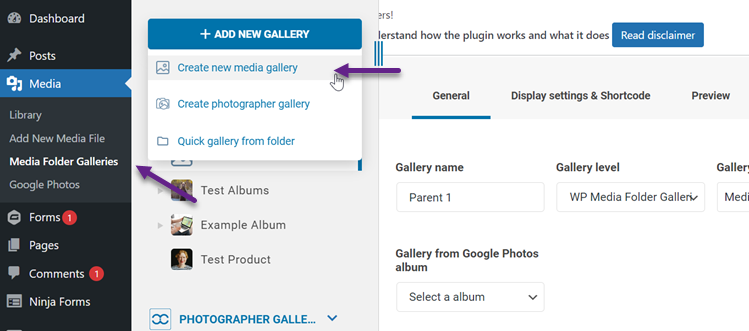
Una vez instalada correctamente, abra Multimedia > Galerías de carpetas multimedia > haga clic en Agregar nueva galería y luego seleccione Crear nueva galería multimedia.
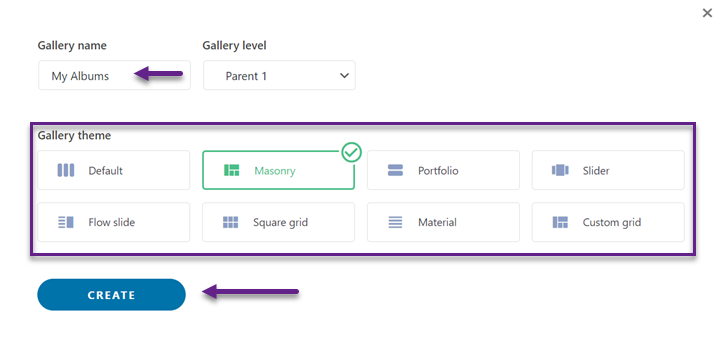
Después de eso, se le pedirá que proporcione el nombre de la galería que desea crear y seleccione el nivel en el que se ubicará la galería. Finalmente, seleccione el tema de la galería que desea mostrar y haga clic en Crear para ingresar a las siguientes configuraciones.
Cargar imágenes y previsualizar la galería
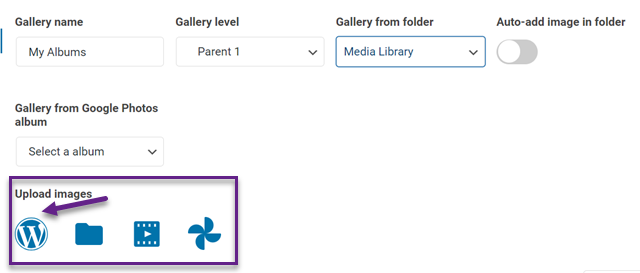
Después de eso, tienes que subir fotos que se mostrarán en la galería. Puede elegir cargar desde un archivo existente de WordPress, desde una computadora local, cargar un video o usar Google Fotos.
Aquí, lo subiremos directamente desde WordPress.
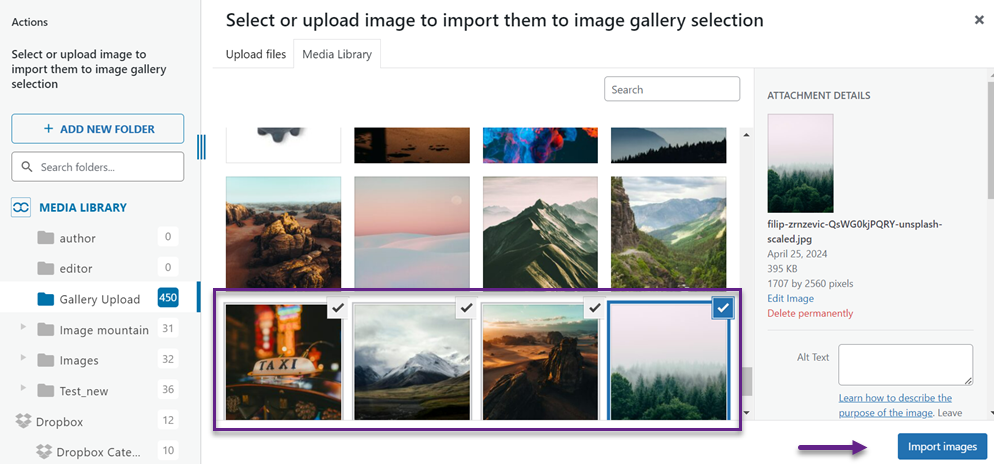
La pantalla de la biblioteca de medios aparecerá entonces. Puede seleccionar inmediatamente varias imágenes para usar, luego haga clic en Importar imágenes
Si es así, una pantalla como la siguiente indicará que la imagen se ha subido correctamente.
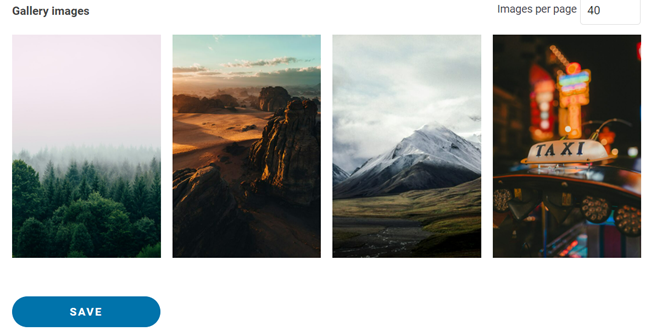
A continuación, accederemos a la configuración de visualización de la galería seleccionando la Configuración de visualización y código corto . Aquí podrá elegir un tema para la galería, configurar el color, el título, el tamaño y mucho más.
WP Media Folder ofrece un complemento de galería con varios temas incluidos:
- Predeterminado
- Masonry
- Portafolio
- Control deslizante
- Diapositiva de flujo
- Cuadrícula cuadrada
- Material
- Cuadrícula personalizada
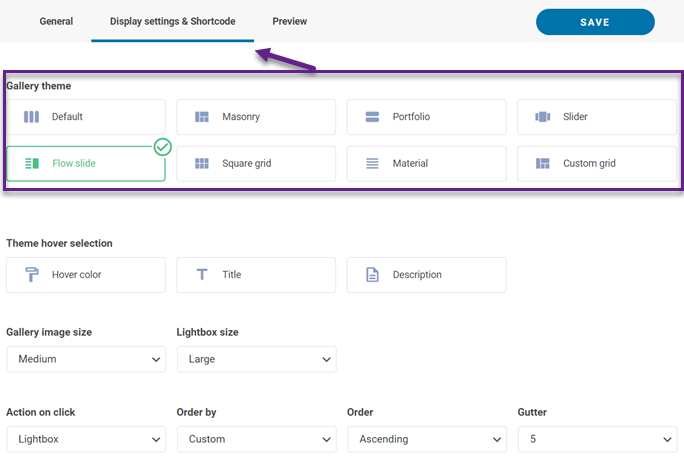
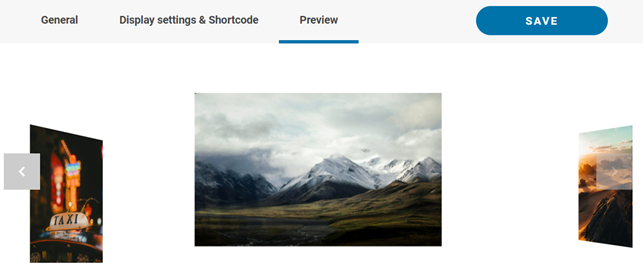
Si el tema ha sido seleccionado, haga clic en la pestaña de vista previa para ver la galería, luego haga clic en Guardar.
Insertar la galería en su publicación
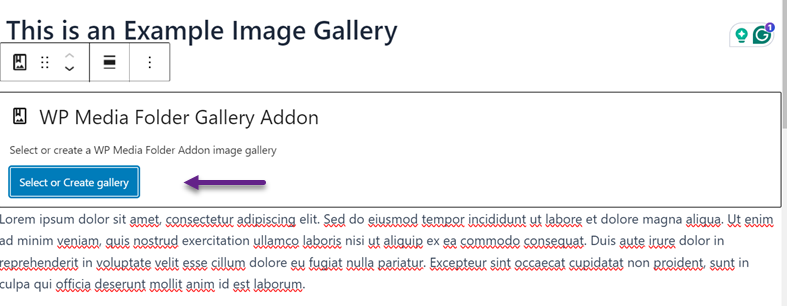
El primer paso es agregar un bloque y luego seleccionar WPMF Gallery Addon como se muestra a continuación.
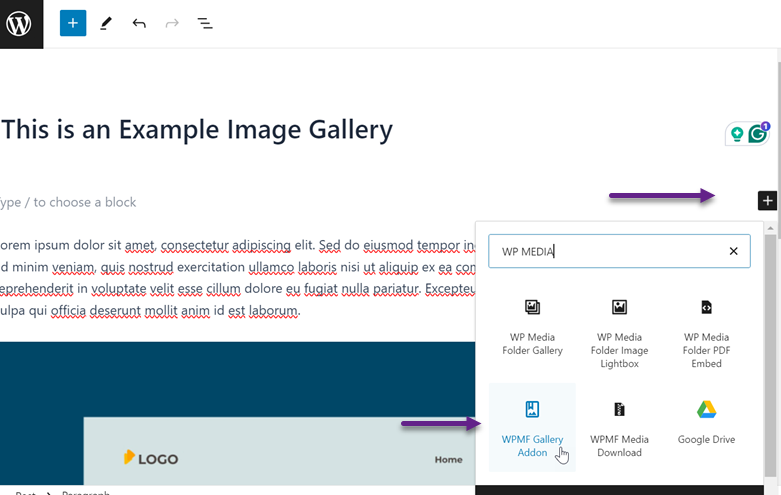
Después de eso, seleccione el botón Seleccionar o crear galería.
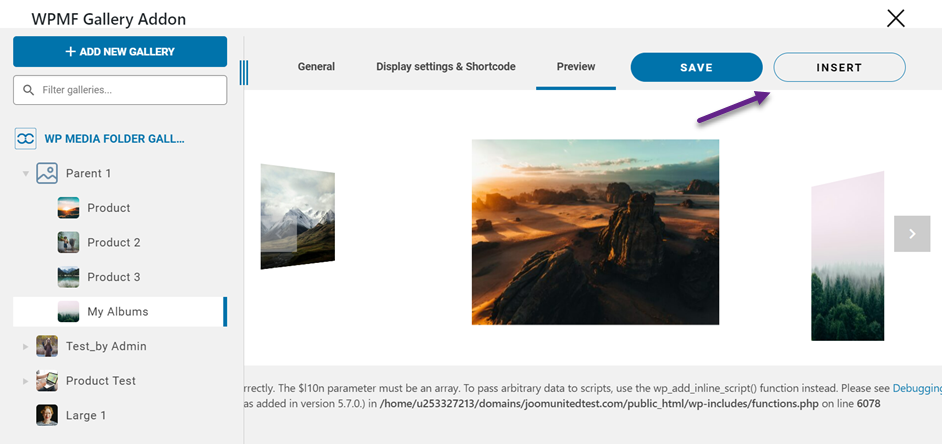
Entonces, aparecerá una pantalla donde debes seleccionar el álbum que deseas insertar y hacer clic en Insertar.
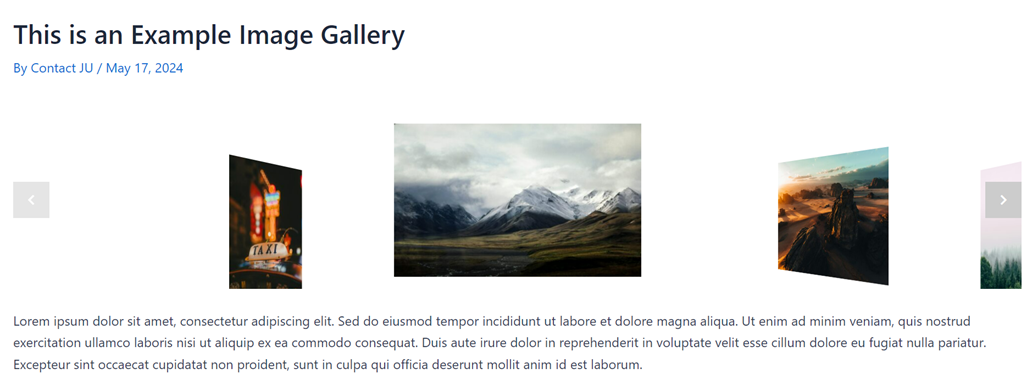
Si es así, haga clic en Publicar o Actualizar en tu publicación. Así es como se ve una galería de fotos en WordPress.
Crear una galería de fotos usando el editor de bloques
Además de crear galerías de fotos utilizando plugins, también puedes utilizar el editor de bloques de WordPress. A continuación, se presentan los pasos para crear una galería de fotos utilizando el editor de bloques.
Configurar la página de la galería
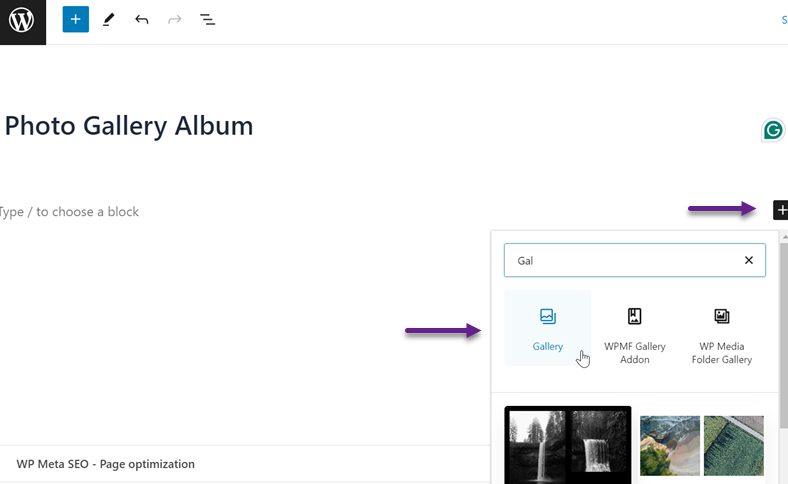
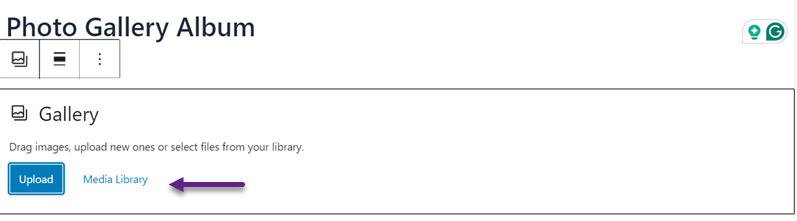
Primero, abre tu página de WordPress y selecciona el menú Páginas > Añadir nueva página. Después, crea un nuevo editor de bloques y elige Galería.
Personalizar el bloque de la galería
Después de eso, puede elegir entre subir una nueva imagen o usar la Biblioteca de medios.
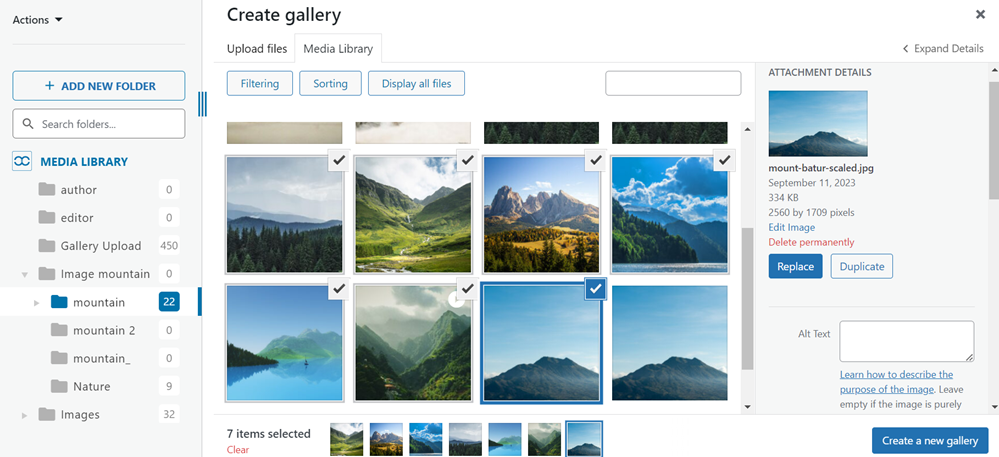
A continuación, seleccione algunas de las imágenes que desea insertar y haga clic en Crear nueva galería.
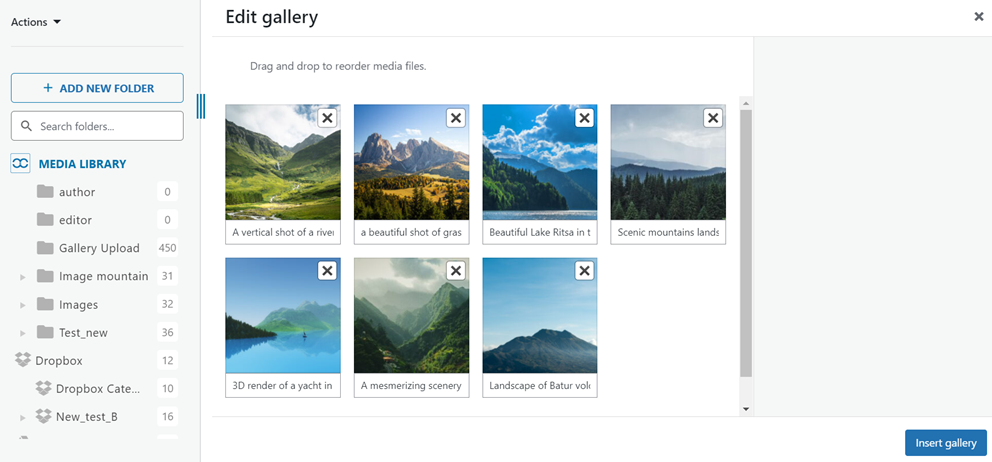
Luego haga clic en el botón Insertar galería .
Si la imagen se carga correctamente, se verá así. Puede ajustar la imagen a través de la navegación adecuada o cambiar el título.
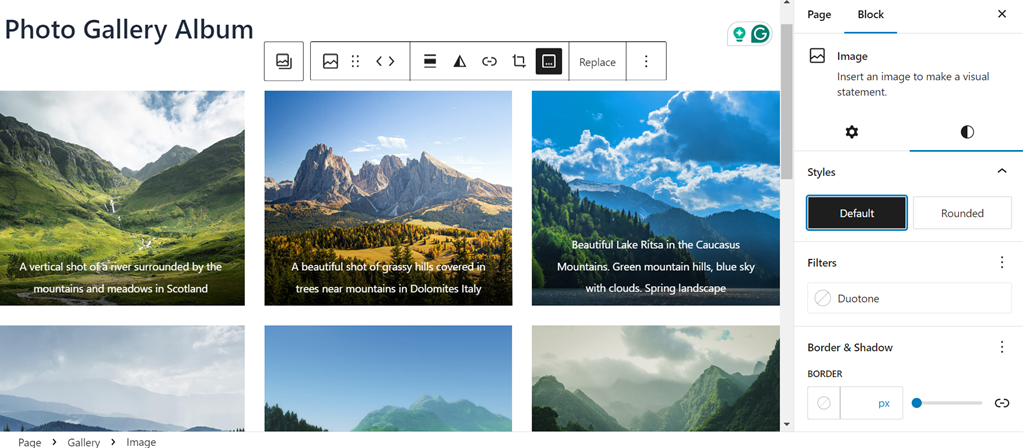
Finalmente, haga clic en Publicar o Actualizar la página para ver los resultados.
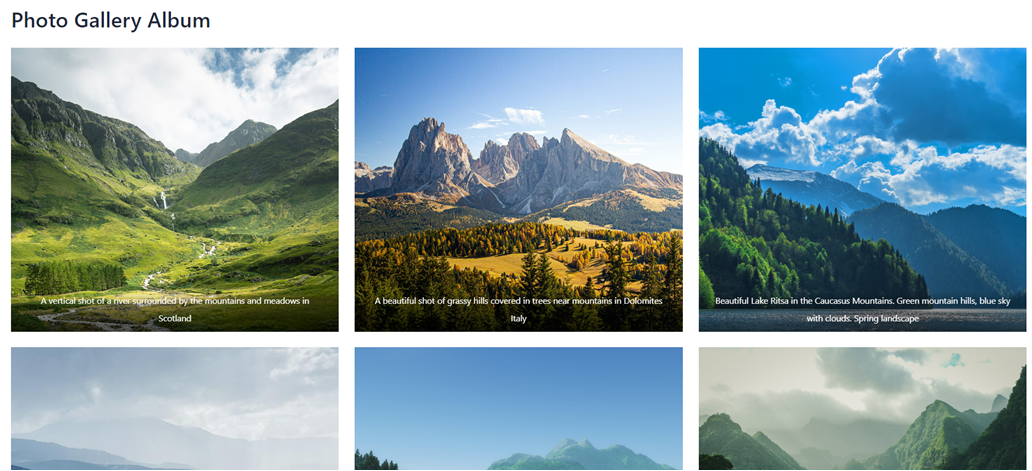
Además de crear utilizando plugins y el editor de bloques, puede crear fácilmente álbumes de galería de fotos usando Elementor.
Otra galería de fotos de complemento alternativa
Ahora puede crear una galería de fotos con álbumes en WordPress utilizando un plugin o editor de bloques. Especialmente para aquellos interesados en usar plugins, aquí hay otros plugins de galería de imágenes de WordPress que puede usar.
Galería de fotos 10Web
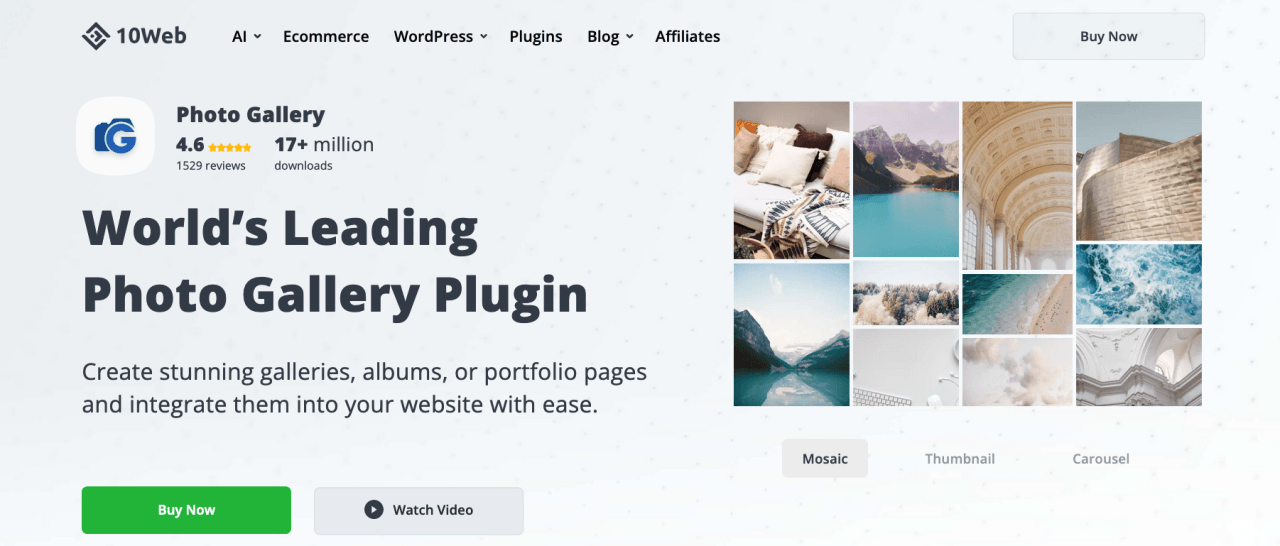
10Web Photo Gallery es un plugin de galería de fotos responsivo con muchas características destacadas. Este plugin te ayuda a crear todo tipo de galerías de fotos, desde galerías simples hasta aquellas que venden contenido digital. Una de sus principales ventajas es la funcionalidad de arrastrar y soltar, que te permite subir y organizar galerías rápidamente.
El plugin ofrece varios diseños, incluyendo estilo masonry , deslizador y cuadrícula. Además, 10Web Photo Gallery es un plugin de galería de WordPress muy compatible con dispositivos móviles, con una interfaz intuitiva y configuraciones mínimas, lo que lo hace adecuado para todos los usuarios. Características adicionales como marca de agua, herramientas Lightbox y opciones de comercio electrónico también están disponibles.
Modula
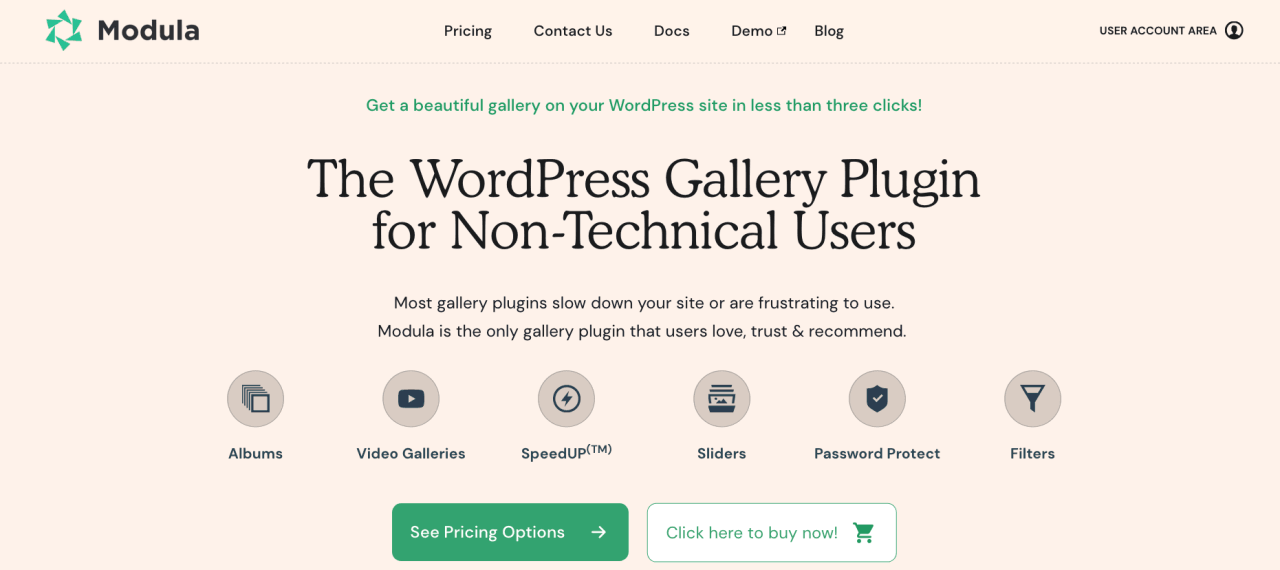
Modula es la solución perfecta para aquellos que no son expertos en tecnología pero aún quieren usar un plugin de galería de fotos de WordPress. Con una interfaz simple pero potente, este plugin freemium es adecuado para principiantes y profesionales. Su diseño de interfaz elegante se integra bien con la página de administración de WordPress.
Una de las características destacadas de Modula es la cuadrícula del constructor con funcionalidad de arrastrar y soltar. Esto le permite crear galerías de fotos elegantes con solo unos pocos clics y personalizarlas a su gusto. Modula también tiene características avanzadas de protección de imágenes y una interfaz simple que es fácil de aprender.
Galería Envira
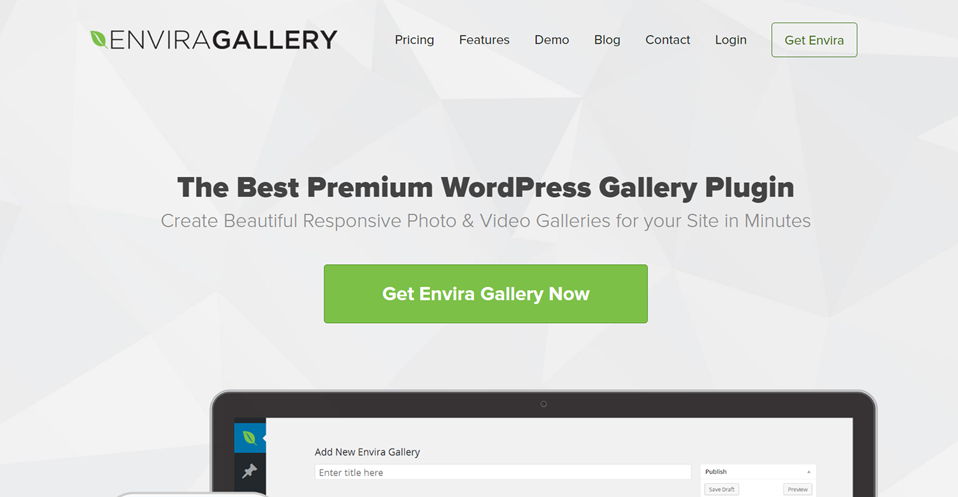
Envira Gallery es un complemento de galería de fotos premium líder para WordPress. Este complemento es altamente robusto y flexible, lo que lo hace adecuado para fotógrafos y empresas que dependen del contenido visual para mostrar su trabajo. Envira Gallery está construido con alta capacidad de respuesta y admite todo tipo de galerías, incluyendo el estilo masonry , deslizadores y más.
Una de las principales ventajas de Envira Gallery es su facilidad de uso. Puede crear galerías de fotos responsivas en minutos con una interfaz intuitiva de arrastrar y soltar. El complemento también incluye más de 100 características premium, como protección de imágenes, modos claro/oscuro, galerías giratorias, efectos de desplazamiento, compartir en redes sociales y más.
Galería NextGEN
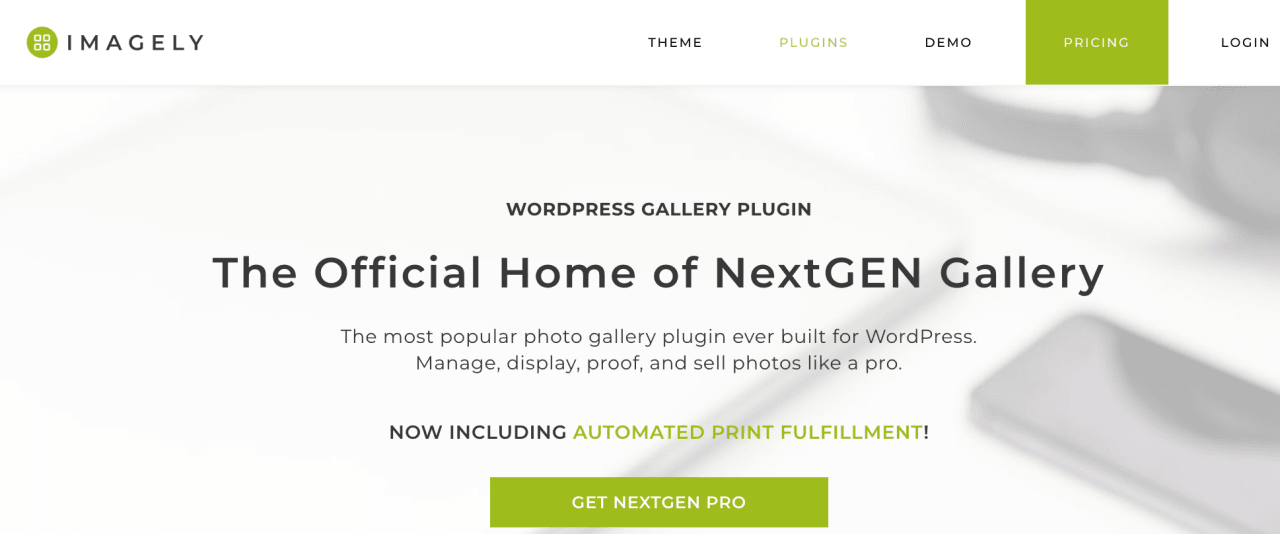
NextGEN Gallery es uno de los mejores plugins de galería de fotos de WordPress. Ofrece numerosas opciones para la presentación de fotos y te ayuda a crear galerías de fotos impresionantes. Con dos estilos de galería principales y estilos de álbum, este plugin te permite ajustar rápidamente para satisfacer tus necesidades.
Puedes controlar el tamaño, el diseño y las transiciones para cada galería. Si actualizas a la versión premium, obtendrás características como copia de seguridad y recuperación automática de imágenes, marca de agua, importación de metadatos, cupones, lightbox y más.
¡Llamada a todos los webmasters!
Ahorra tiempo y aumenta la productividad con WP Media Folder. Organiza con facilidad los archivos de medios de tus clientes, crea galerías personalizadas y proporciona una experiencia de usuario fluida.
Mejora tus proyectos de sitios web ahora!
Conclusión
Crear una galería de fotos con álbumes en WordPress es una forma efectiva de organizar y mostrar su colección de fotos de manera ordenada y atractiva. En este artículo, hemos demostrado paso a paso cómo crear una galería de fotos con álbumes utilizando el potente y fácil de usar plugin WP Media Folder y exploramos cómo crear galerías de fotos utilizando el editor de bloques de WordPress.
Si te interesa usar un plugin de galería de fotos, WP Media Folder te ayudará a crear álbumes con diversas funciones y opciones de temas. ¡Consigue WP Media Folder desde $49 al año de plugin y complemento bundle por $69 al año con un pago único! Este plugin ofrece una solución completa para gestionar y mostrar contenido multimedia en tu sitio WordPress de forma organizada y eficiente.
Cuando te suscribas al blog, te enviaremos un correo electrónico cuando haya nuevas actualizaciones en el sitio para que no te las pierdas.



