 Productos para WordPress
 Productos Joomla
 Soporte
 Noticias
 Iniciar sesión
Cómo crear un sitio web de fotografía con WordPress y WP Media Folder

WP Media Folder es el mejor plugin para organizar nuestra Biblioteca de medios, así como para crear galerías, pero en el pasado solía carecer de funciones esenciales que los fotógrafos podrían usar para sus proyectos, como compartir con clientes, proteger, así como permitir la descarga, ¡pero eso ya no es un problema! En esta publicación, presentaremos el nuevo Complemento de fotografía.
Protege tus imágenes y galerías, crea galerías rápidamente, compártelas con tus clientes, crea una lista de deseos y también permite que tus clientes las descarguen; estas son algunas de las funciones que WP Media Folder ofrece para fotógrafos, y veremos cómo usar este nuevo y notable complemento.
Crear y gestionar galerías no era tan fácil en el pasado, pero empecemos con la publicación para ver lo fácil que es de usar
Tabla de contenido
Dile adiós a la desordenada biblioteca de medios.
WP Media Folder te permite categorizar archivos, sincronizar carpetas con almacenamiento en la nube, crear galerías increíbles e incluso reemplazar imágenes sin romper enlaces.
Optimiza tu flujo de trabajo multimedia hoy
Crear una galería fotográfica de WordPress
El primer paso sería crear una galería de fotografías en nuestro gestor de galerías; para ello, primero tendremos que habilitarlo en los ajustes de WP Media Folder .
Ve a tu configuración general Ajustes > WP Media Folder > Fotógrafo.
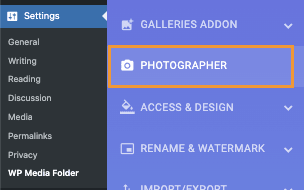
En esta página, podemos activar las funciones de Fotógrafo, así como añadir límites de tamaño para las opciones de descarga.
Las funciones que se pueden activar son:
Función de fotógrafo: esto nos permitirá generar galerías privadas separadas para compartirlas con nuestros clientes.
Opciones para compartir fotos: para habilitar la opción de compartir nuestras galerías protegidas con los clientes.
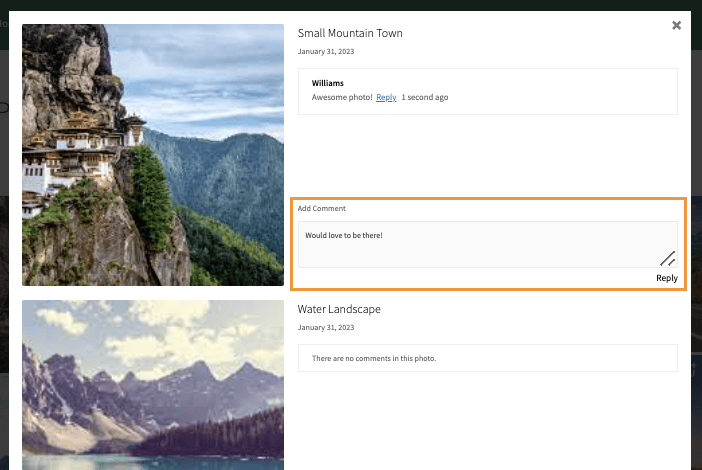
Permitir comentarios en las fotos: esta función añadirá la opción para que nuestros clientes puedan añadir comentarios a nuestras fotos en el front end.
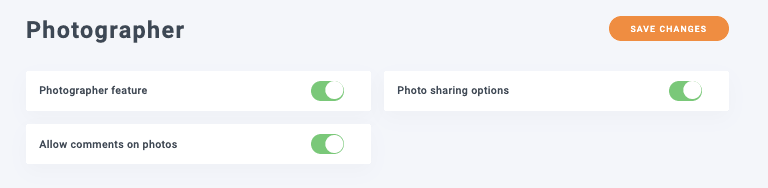
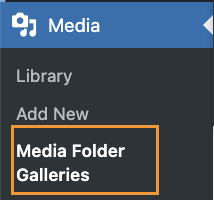
Con esto habilitado y nuestros límites de descarga configurados, podemos proceder a guardar los cambios y crear nuestra galería, así que hagamos clic en Guardar cambios y luego, naveguemos a Medios > Galería de carpetas de medios.
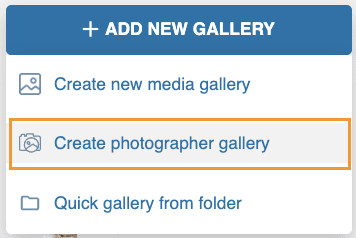
En esta página, podemos hacer clic en +Añadir galería > Crear galería de fotógrafos.
Podremos definir el título de la galería, así como si queremos que sea una subgalería en la ventana emergente que aparece.
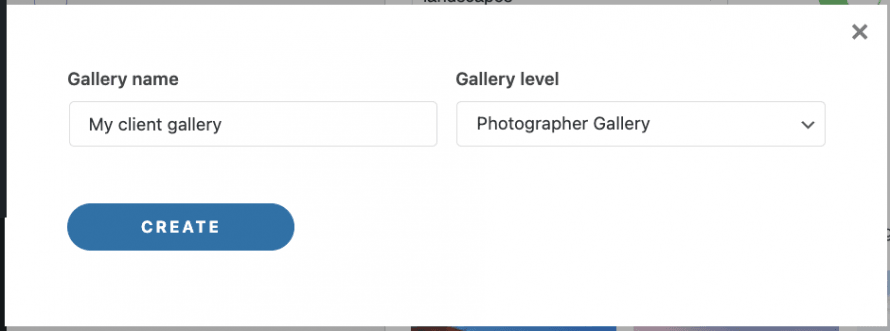
¡Y nuestra galería de fotografía estará creada!
Ahora podemos proceder a añadir imágenes a nuestras galerías de fotografía, para ello, tenemos 4 opciones disponibles:
Subir: para subir nuestras imágenes desde nuestro PC, también podemos arrastrar y soltar nuestras imágenes
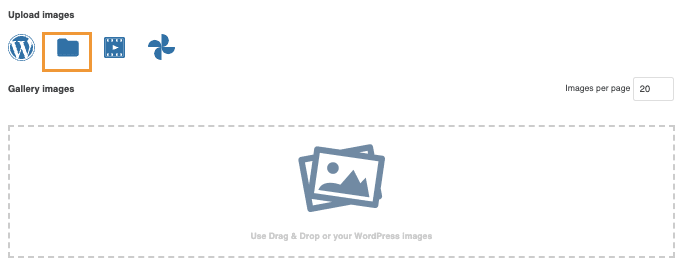
Desde nuestra Biblioteca de medios, esta opción nos permitirá abrir nuestra biblioteca de medios y navegar entre nuestras carpetas de medios, y seleccionar una carpeta o solo ciertas imágenes.
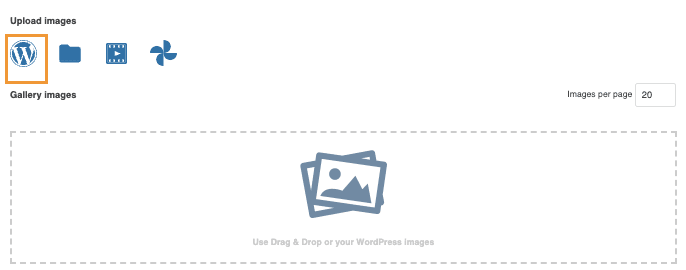
Las otras opciones son cargar un vídeo externo o un vídeo de nuestra Biblioteca de medios y también importar nuestras imágenes directamente desde Google Photos.
Para esta entrada, ya tenemos algunas imágenes preparadas en nuestra Biblioteca de medios, así que seleccionemos el Icono de WordPress para cargar nuestra Biblioteca de medios y seleccionar nuestras fotos.
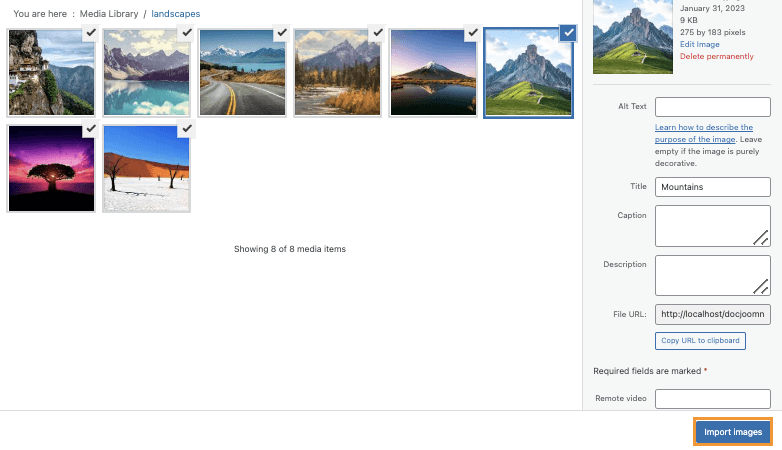
Una vista previa de las imágenes se cargará en nuestra sección de creación de Galería; también observaremos que tenemos la opción de usar una Carpeta de medios para crear nuestra Galería de fotografías y configurarla para que todos los medios añadidos a la biblioteca de medios se añadan automáticamente a la galería del fotógrafo también.
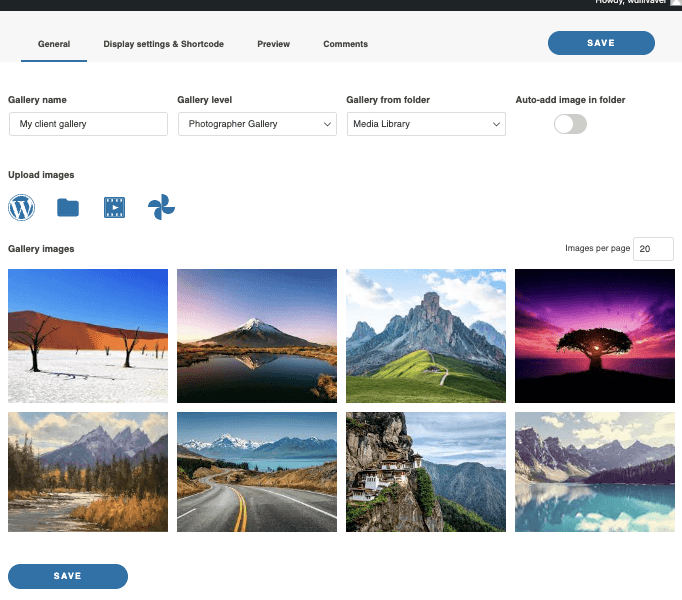
Ahora tenemos otras pestañas donde podemos configurar aún más nuestra Galería de Fotógrafos, estas pestañas son:
Ajustes de visualización y shortcode: esto nos permitirá configurar más a fondo nuestra galería de Fotógrafo y hacer que se muestre como queramos.
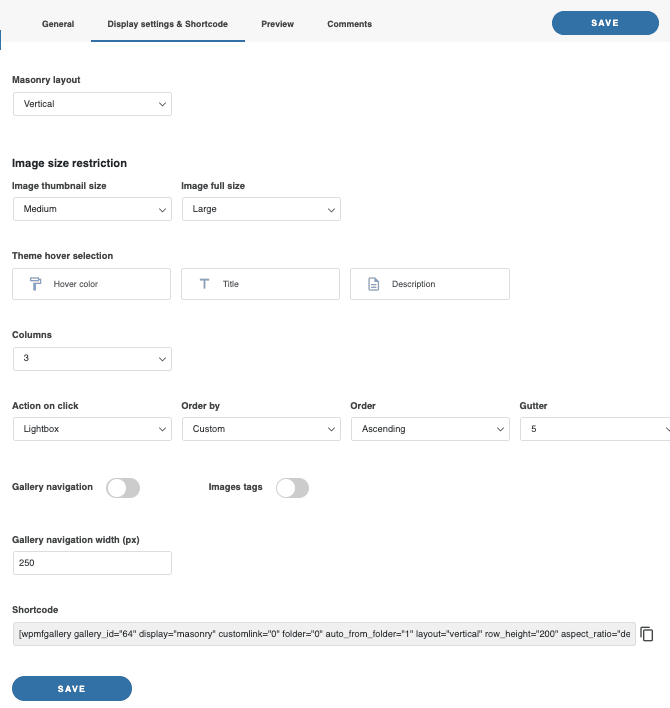
Vista previa: donde podemos ver cómo se mostrará la galería en el frontend antes de añadirla.
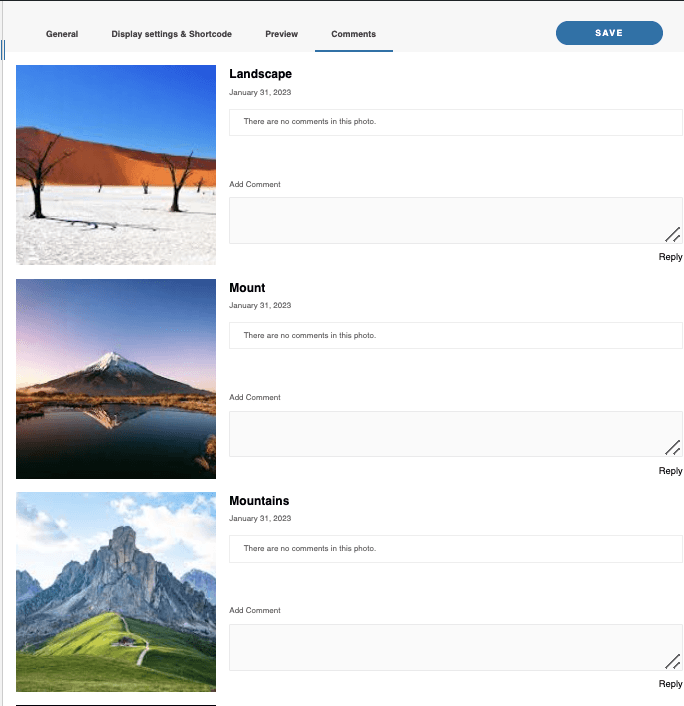
Comentarios: en esta sección, podemos gestionar los comentarios de las imágenes y responder a nuestros clientes.
Tan fácil como subir imágenes y ajustar la configuración, tendremos una galería de Photographer creada.
Compartir las galerías de Fotógrafo de WordPress con los clientes
Ahora que hemos creado nuestra galería de Photographer, podemos proceder a compartirla con nuestros clientes; para ello, haz clic derecho sobre el título de la galería en la barra lateral del gestor de galerías y, a continuación, haz clic en Compartir galería.
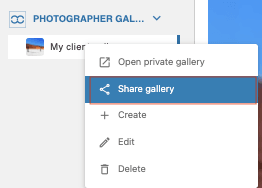
Esto abrirá una ventana modal donde podremos añadir fácilmente la cuenta de correo electrónico de nuestro cliente, una contraseña y el contenido del correo electrónico con el enlace a nuestra Galería del fotógrafo.
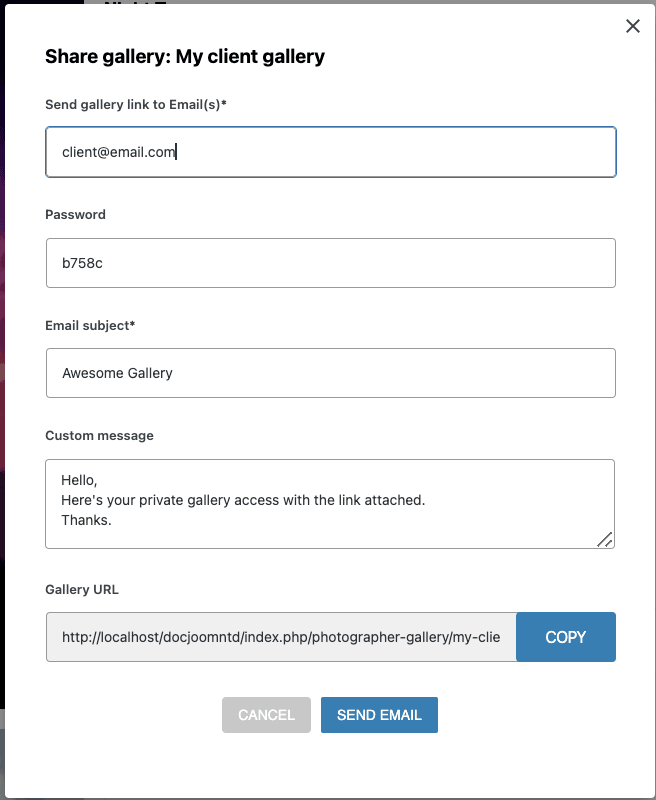
Tan fácil como hacer clic en ENVIAR CORREO ELECTRÓNICO, ¡y la galería se compartirá con nuestros clientes!
Por supuesto, también tenemos la opción de copiar el enlace de la galería y enviarlo a nuestro cliente.
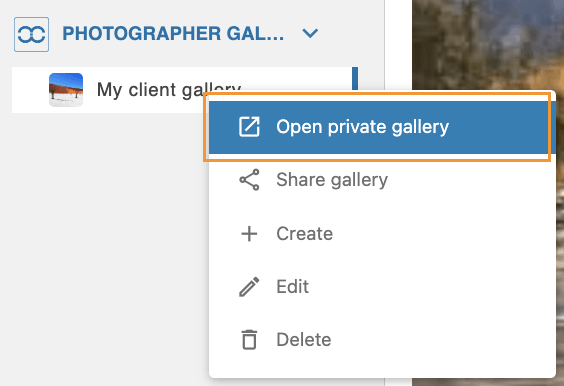
Como paso final, podemos interactuar con nuestra galería de Fotógrafo como si fuéramos nuestros clientes para confirmar que todo se ve y funciona correctamente; para ello, haz clic derecho en el nombre de la galería > Abrir galería privada.
Se abrirá una nueva pestaña con todas las opciones disponibles para nuestros clientes, como añadir fotos a la lista de deseos, descargar las fotos, consultar la lista de deseos y también comentar las fotos.
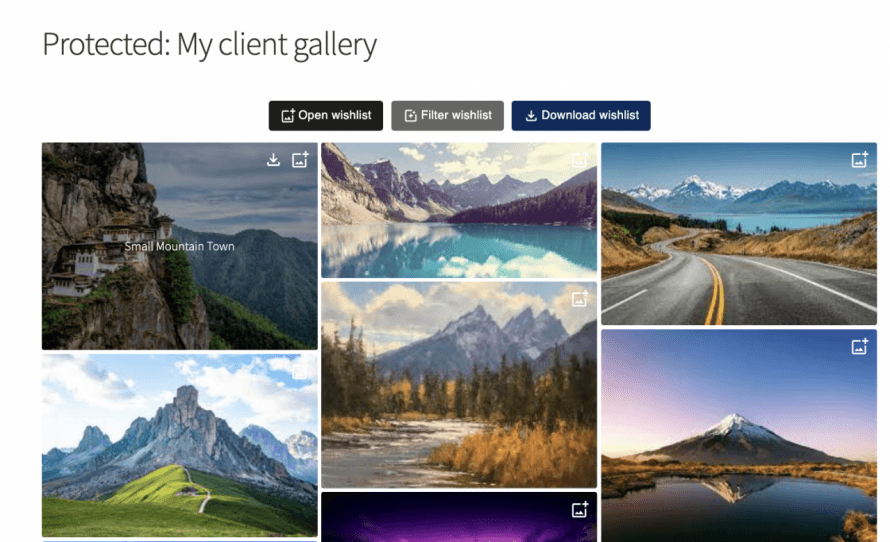
Podemos añadir imágenes a la lista de deseos haciendo clic en la opción que aparece en la parte superior derecha.
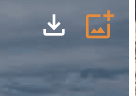
el otro icono nos permitirá descargar esa imagen específica.
ahora, debajo de nuestra lista de deseos, podremos comentar las imágenes para darle al fotógrafo algún comentario, por ejemplo.
¡Y cuando el cliente termine la Lista de deseos, podrá descargarla fácilmente desde los botones situados en la parte superior de la galería!

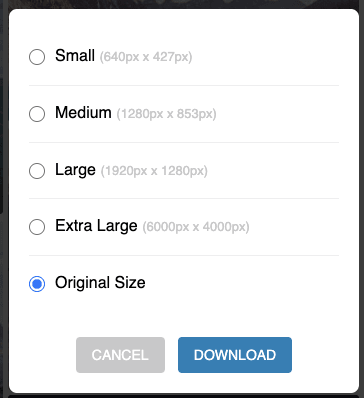
Aparecerá una ventana emergente con todos los tamaños que añadimos en el paso de configuración y, finalmente, el botón para descargarlos.
Como puedes ver, es una galería muy funcional que se puede compartir fácilmente con nuestros clientes. Y con increíbles opciones de comentarios que nos permitirán comunicarnos con ellos en la misma plataforma, una característica que se puede describir con una palabra: ¡increíble!
¡Llamando a todos los webmasters!
Ahorre tiempo y aumente la productividad con WP Media Folder. Organice sin esfuerzo los archivos multimedia de sus clientes, cree galerías personalizadas y ofrezca una experiencia de usuario fluida.
¡Mejore sus proyectos web ahora!
Galerías de fotógrafos de WordPress y mucho más
Como pudimos ver, una función increíble que nos permitirá crear galerías de Fotógrafos, ¡pero eso no es todo! También contamos con un gestor de galerías con muchos temas disponibles , así como muchas otras opciones como descargar nuestros medios, organizarlos en Carpetas de Medios y conectar nuestra Biblioteca de Medios con servicios en la nube como Google Drive, OneDrive, y Dropbox!
También puedes ver este increíble vídeo en el que explicamos los detalles y mostramos cómo funcionan en tiempo real.
¿A qué estás esperando? Ve aquí y consigue tu propio WP Media Folder ¡y el complemento Gallery!
Cuando se suscriba al blog, le enviaremos un correo electrónico cuando haya nuevas actualizaciones en el sitio para que no se las pierda.


