 Productos de WordPress
 Productos de Joomla
 Soporte
 Noticias
 Iniciar sesión
Añadir y editar galerías de imágenes como un profesional en Elementor

Mientras que usar Elementor ayuda mucho al crear una página o entrada, también es cierto que podemos necesitar más herramientas para hacerlo funcionar perfectamente, una de estas herramientas que son importantes de mencionar sería un administrador de galerías que podría permitirnos mejorar el ya potente constructor de páginas, veamos qué tan fácil es agregar y editar galerías con WP Media folder directamente en Elementor.
Con herramientas increíbles como un administrador de galerías y una integración con los principales constructores de páginas, WP Media Folder nos permite crear galerías realmente increíbles, así como ordenar nuestra biblioteca de medios con solo unos pocos clics.
En este tutorial, crearemos una galería desde cero utilizando el Administrador de Galerías y directamente desde Elementor.
Tabla de contenido
Crear una galería de WordPress con WP Media Folder
Primero de todo, veremos lo fácil que es crear una galería utilizando el complemento de galería WP Media Folder .
Este gestor de galerías se encuentra después de instalar WP Media Folder y el complemento Gallery en la biblioteca multimedia > galerías de Media Folder.
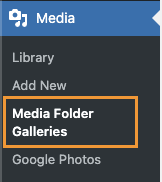
En esta pantalla, debemos pasar el cursor sobre + Agregar nueva galería y hacer clic en + Crear nueva galería de medios.
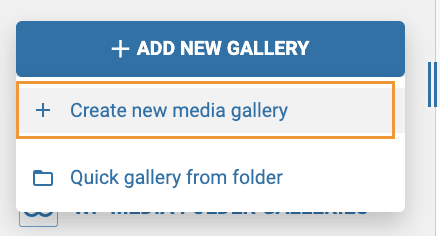
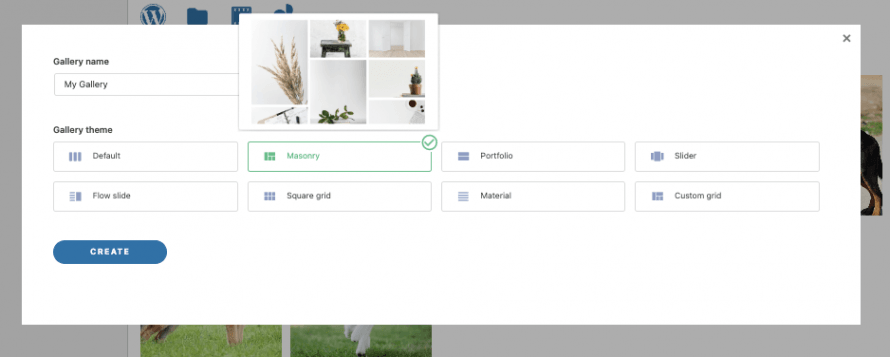
Esto abrirá un modal donde podemos escribir el título de la galería y seleccionar un tema.
Por ahora, le pondremos el nombre "Mi Galería" y dejaremos el tema predeterminado.
Esto nos llevará al panel de creación de la galería con muchas opciones para configurar y construir nuestra galería, primero, agregaremos imágenes a nuestra galería.
Observaremos varias opciones para agregar contenido multimedia a la galería, siendo las principales agregarlo desde la Biblioteca multimedia o subirlo directamente desde el Explorador de archivos de nuestro PC. Veamos ambas.
Ante todo, tenemos la biblioteca de medios opción que es el icono de WordPress, haga clic en él.

Al hacer clic aquí se abrirá la biblioteca multimedia. Verás que hay carpetas en mi biblioteca multimedia; esto es gracias a WP Media Folder , que me permite organizar todos mis archivos multimedia de la mejor manera posible con carpetas y filtros. Puedes ver más sobre esto aquí , pero eso es tema para otra publicación ;)
Ahora, para agregar las imágenes, todo lo que necesitamos hacer aquí es ir a la carpeta de medios donde agregamos las imágenes que queremos agregar y seleccionar las imágenes usando Ctrl + clic para seleccionarlas y finalmente, hacer clic en Importar imágenes.
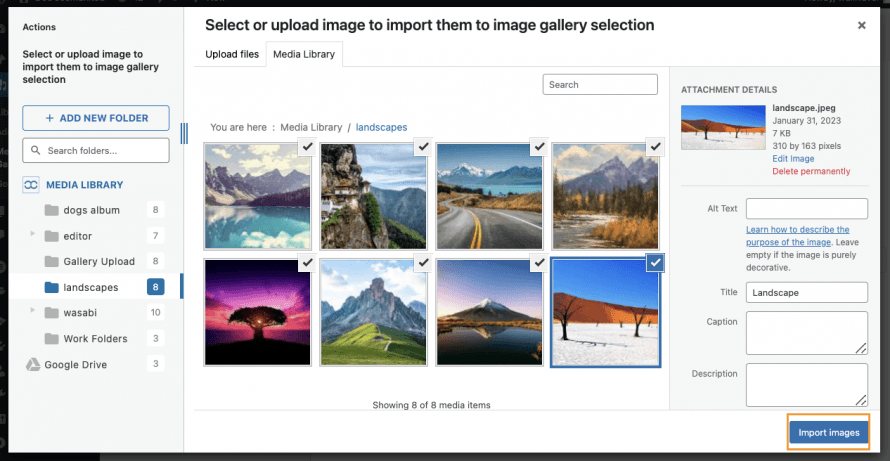
Esto agregará todas las imágenes seleccionadas al Administrador de Galerías permitiéndonos usarlas y ajustarlas.
Ahora veamos la opción para subir imágenes directamente desde el Explorador de archivos; para ello, haga clic en el icono de la carpeta.

Después de hacer esto, su explorador de archivos se abrirá al instante para permitirle navegar dentro de sus carpetas y seleccionar las imágenes que desea agregar a la Galería.
Seleccione las imágenes que desea cargar y luego haga clic en Abrir.

Después de hacer esto, ¡deberíamos estar listos! Ahora tenemos todas las imágenes en nuestro Administrador de Galerías listas para ser utilizadas en nuestra galería.
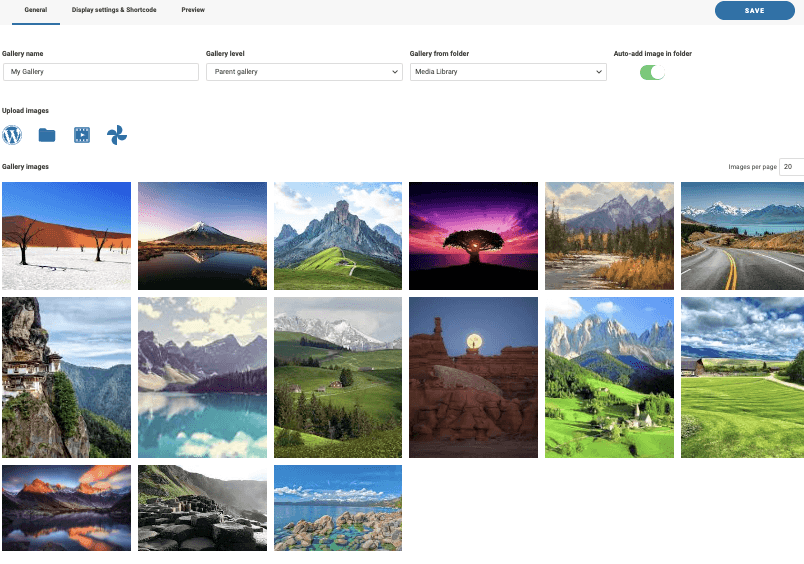
Ahora que tenemos todas nuestras imágenes en su lugar, revisemos la configuración de la galería, para ello, haga clic en la segunda pestaña Configuración de visualización y código corto.

En primera instancia, podemos ver que tenemos 8 galerías, cada galería con su propia configuración.
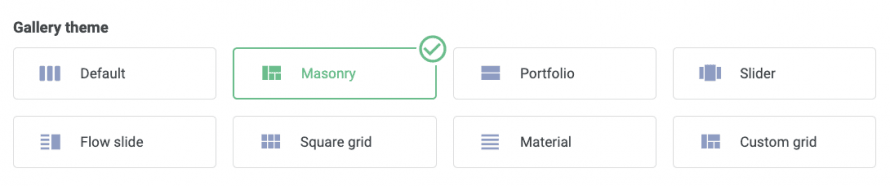
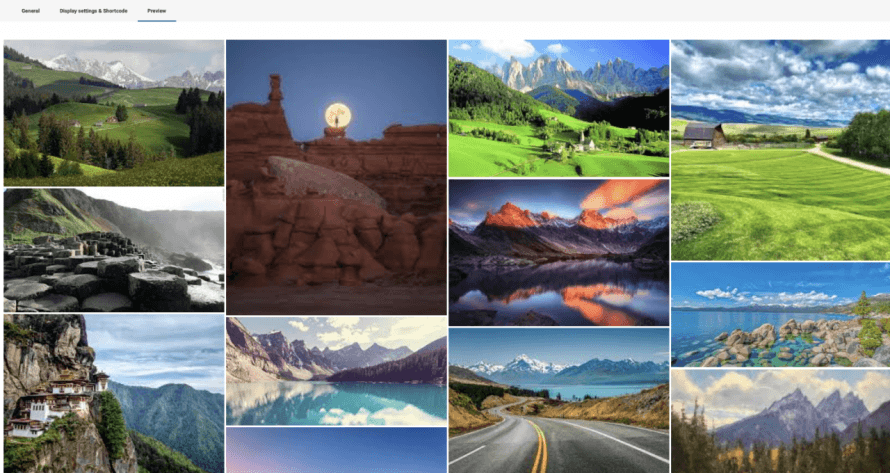
Veamos la Masonry, este es el muro clásico con muchas imágenes que se muestran en diferentes tamaños, como podemos ver en la Vista previa .
Bajo la configuración, podemos elegir entre todas las opciones, por ejemplo, el tamaño de la imagen y la disposición de masonry , vamos a editarlo desde la actual vertical a Horizontal y hacer las imágenes más pequeñas.
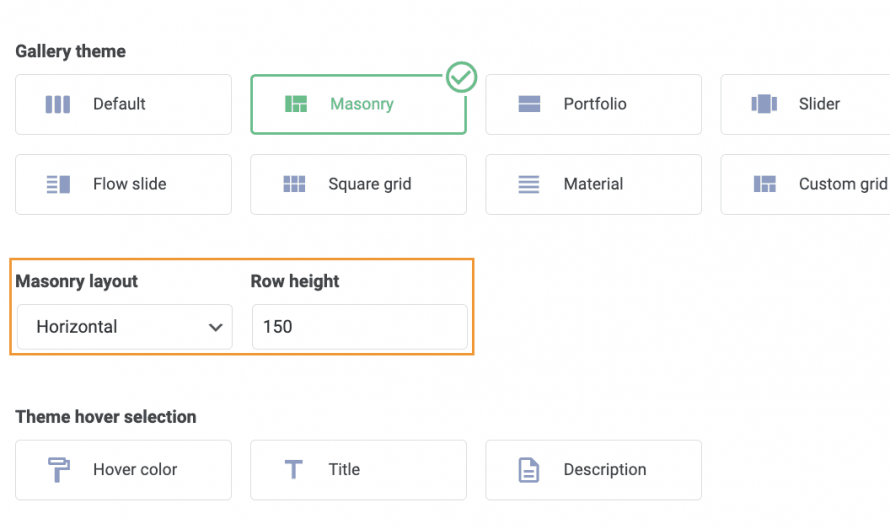
Ahora comprobando la Previsualización pestaña para confirmar cómo se ve ahora.

Como puede ver, una herramienta realmente buena con características increíbles, ya que nos permite hacer cambios y comprobar cómo se ve con unos pocos clics y en unos pocos segundos. ¡Crear una galería no había sido tan fácil antes!
Agregar galerías de WordPress en Elementor
Ahora que hemos visto cómo crear una galería usando el WP Media Folder , veamos cómo agregarla a nuestras entradas o páginas usando Elementor.
Para hacer esto, vaya a su página o entrada (o créela) y haga clic en Editar con Elementor , el Creador de Páginas se cargará.
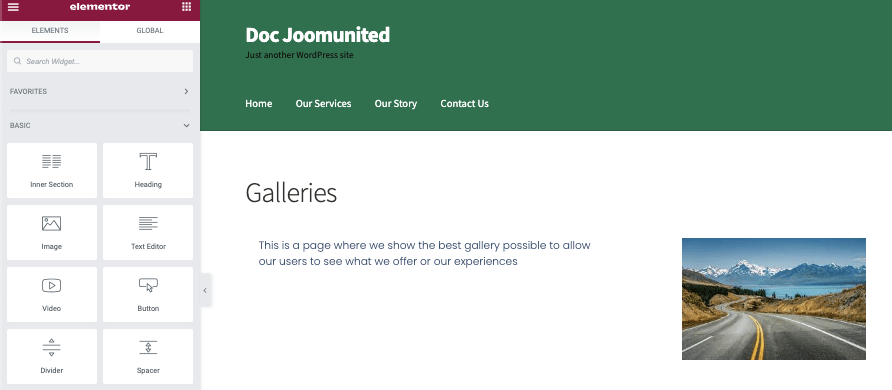
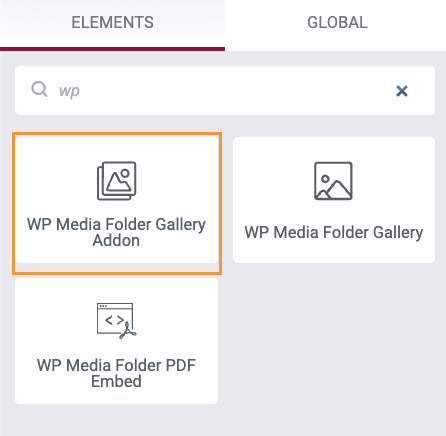
En el editor, busque el WP Media Folder y agréguelo a su contenido. block, and add it to your content.
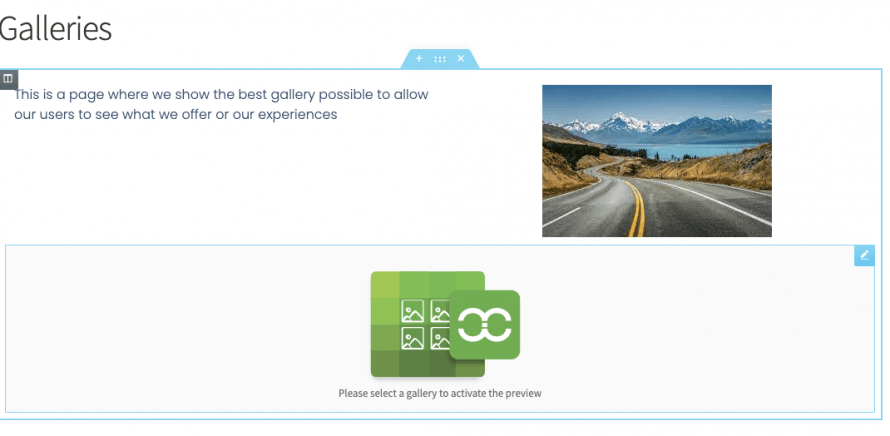
Se cargará un bloque que nos hará saber que el Bloque de la Galería del Complemento de la Galería de Medios ha sido agregado.
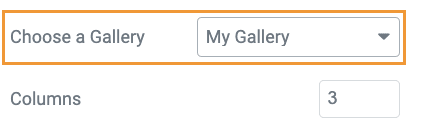
En la pestaña izquierda, podremos seleccionar la galería que deseamos y también podremos ajustarla.
En primer lugar, seleccionemos la galería que creamos en Elegir una galería.
La galería que creamos anteriormente se cargará automáticamente en el constructor de páginas bajo los bloques.
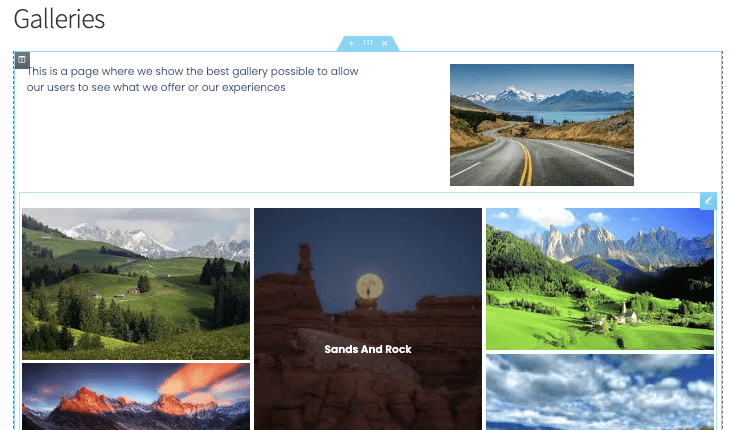
Esto muestra el tema Masonry que seleccionamos en el Administrador de galerías, veamos todas las opciones disponibles en los temas que se pueden seleccionar directamente desde la configuración del bloque.
Masonry
Un tema realmente bueno que podría encajar perfectamente en casi cualquier página, permitiéndonos mostrar muchas imágenes.
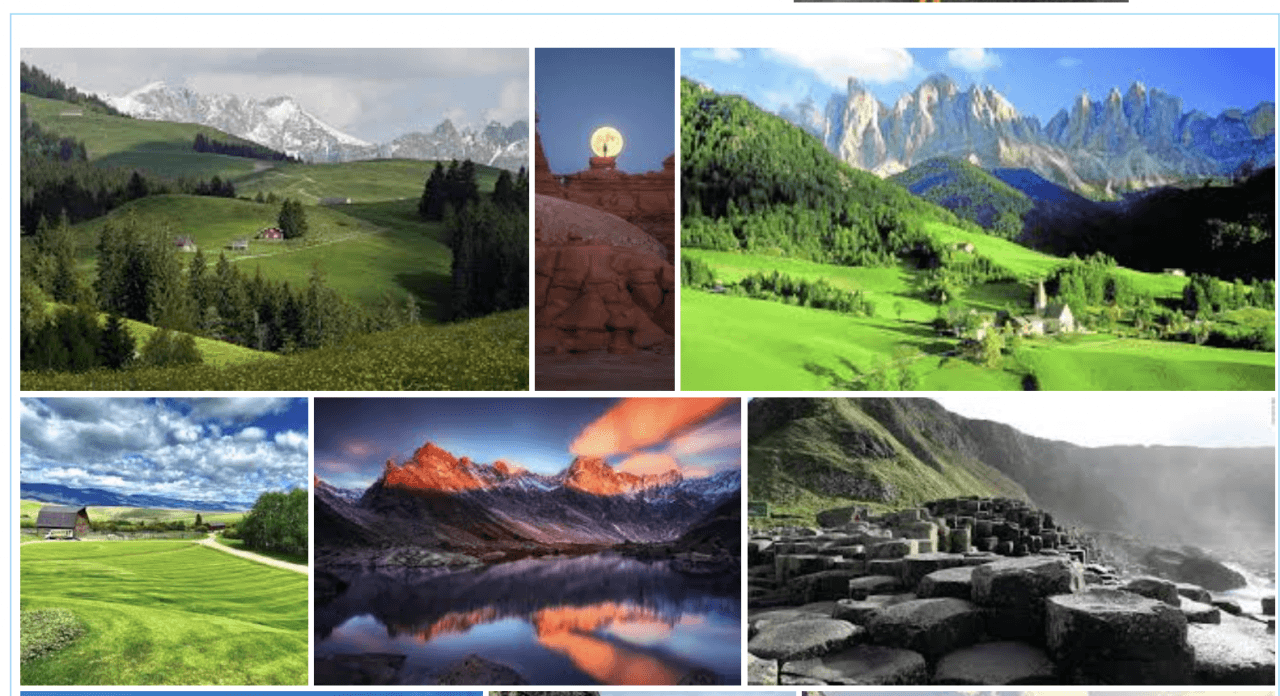
Predeterminado
Este tema nos permite mostrar las imágenes de manera clásica con el título de la imagen también.
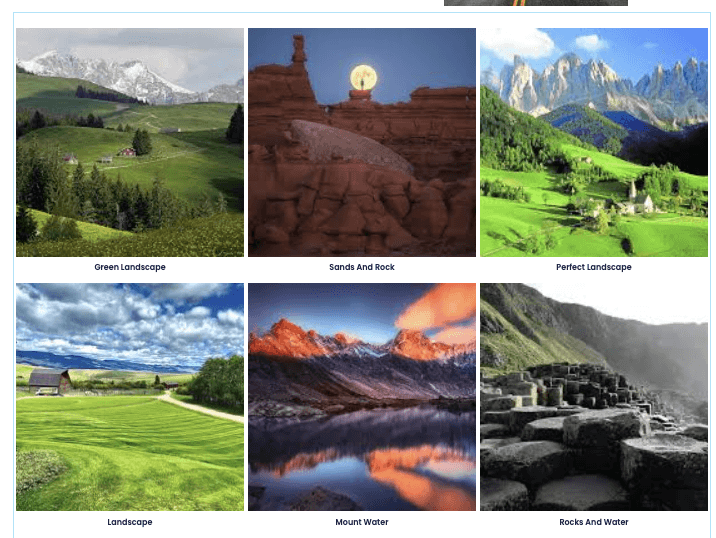
Portafolio
Esto nos permite mostrar nuestras imágenes de manera similar al tema predeterminado, pero utilizando otra fuente, perfecto para mostrar arte.
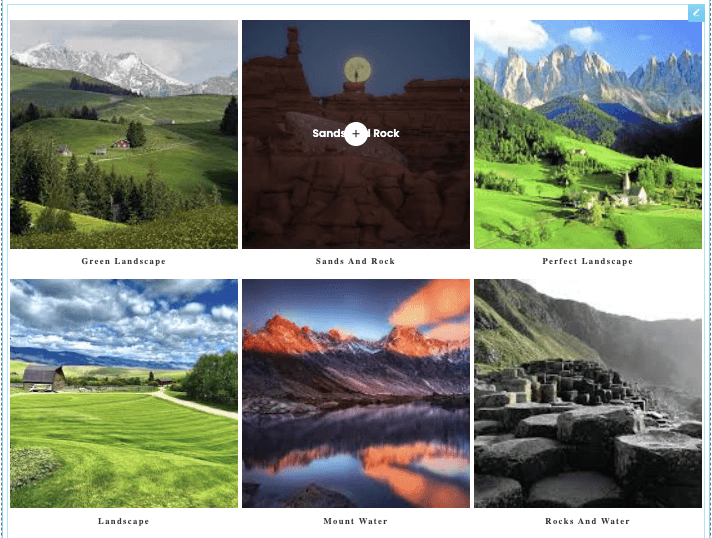
Control deslizante
El clásico control deslizante que nos permite enfocar un número determinado de imágenes por diapositiva.
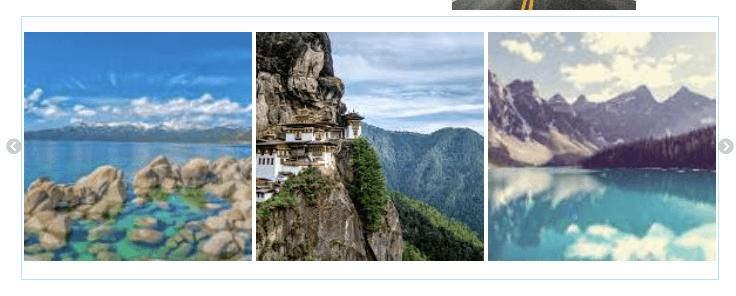
Diapositiva de flujo
Similar al tema del control deslizante, pero con otra animación, enfocándose en una imagen por diapositiva, pero permitiendo previsualizar las otras imágenes.
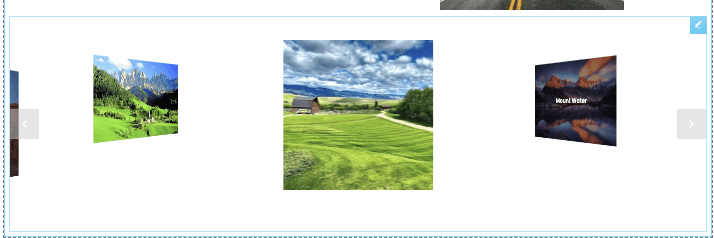
Cuadrícula
Una galería clásica con imágenes cuadradas que muestra el título de la imagen al pasar el cursor sobre ellas.

Material
Un tema realmente impresionante que nos permite mostrar imágenes cuadradas con una sombra agradable y los títulos.
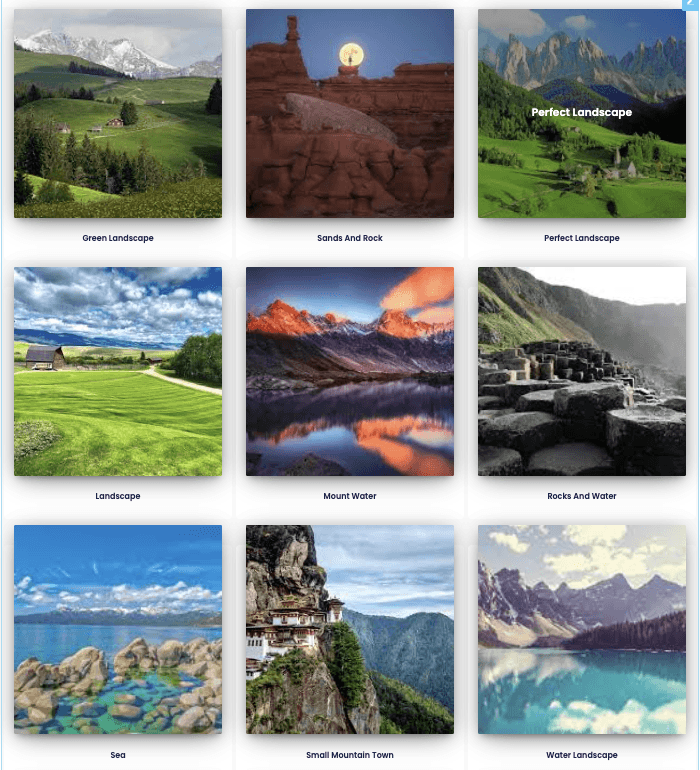
Cuadrícula personalizada
Un tema de cuadrícula que nos permite cambiar el tamaño de las imágenes para que se vean como queremos, es la mejor opción cuando queremos crear una galería con nuestros propios tamaños/dimensiones de imagen. Veamos cómo funciona en el Administrador de Galerías rápidamente.
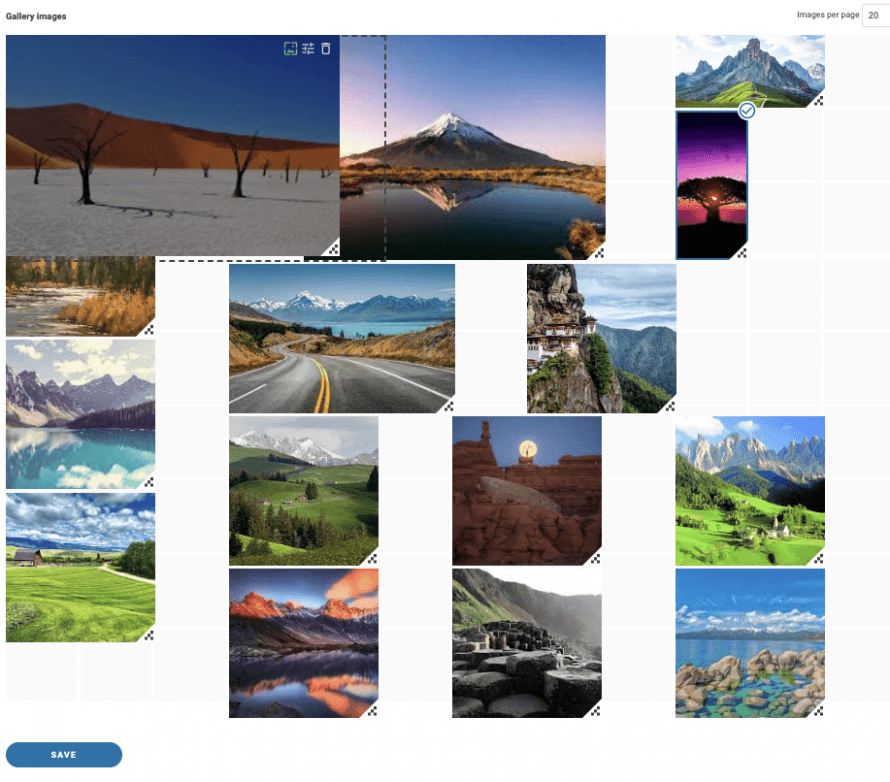
Ahora veamos las opciones disponibles en el menú izquierdo para todas las galerías.
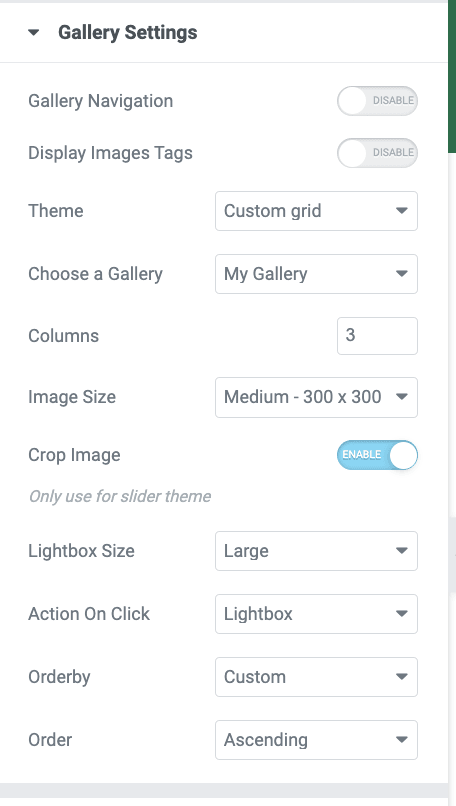
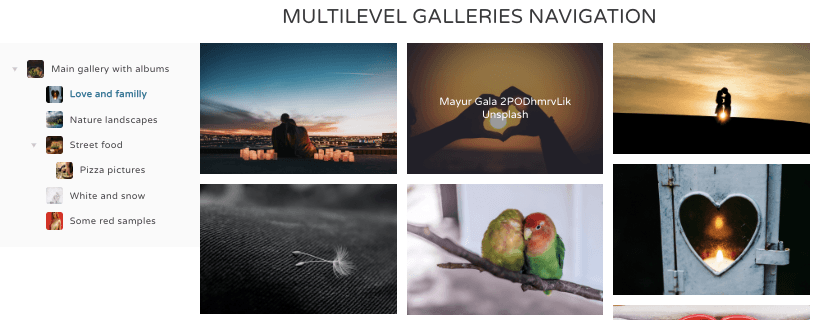
En primer lugar, tenemos la Navegación de Galería, habilitar esta opción permitirá usar las galerías de navegación disponibles en el WP Media Folder Complemento de Galería que nos permite usar galerías principales y subgalerías también, puede ver una demostración funcional aquí
Como segunda opción tenemos la Etiqueta de imagen de visualización, útil cuando tenemos muchas imágenes en una galería y queremos permitir que nuestros usuarios las filtren en el frontend utilizando el sistema de etiquetas de WP Media Folder.

Luego, tenemos el selector de tema que nos permite seleccionar entre los temas disponibles (que mostramos antes) y también mostrará configuraciones específicas según el tema seleccionado, como el diseño y, por ejemplo, la duración de la transición del deslizador.
Podemos seguir comprobando y encontraremos la opción Elegir una galería que nos permitirá seleccionar entre todas las galerías que hemos creado en nuestro Administrador de galerías de medios.
Tamaño de imagen, esta opción nos permite seleccionar entre todos los tamaños de imagen disponibles, lo que nos permite ajustar las imágenes para que se vean y se ajusten perfectamente a nuestro contenido.
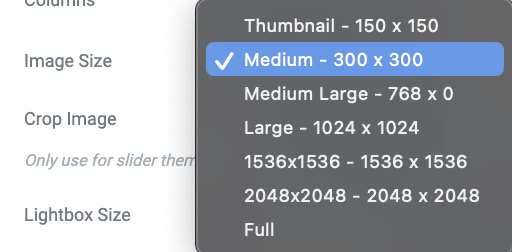
El Tamaño de LightBox La opción nos permitirá, al igual que el tamaño de la imagen, seleccionar el tamaño del lightbox que se mostrará si lo seleccionamos como acción al hacer clic.
También tendremos la Acción al hacer clic que nos permitirá seleccionar entre mostrar un lightbox que es una versión más grande de la imagen, ir a otra página o simplemente no hacer nada al hacer clic en la imagen.
Y la última opción que son los ajustes de ordenación donde podremos ver y seleccionar cómo queremos mostrar nuestras imágenes en la galería.
Por supuesto, aparte de estos, tendremos la configuración para agregar margen entre imágenes, cambiar el color de desplazamiento, agregar un borde y una sombra.
Como puede ver, es realmente fácil usar Elementor para ajustar finamente nuestras galerías de WP Media Folder y hacer que se ajusten a nuestra página
Crear galerías rápidas utilizando carpetas de medios
Como tema adicional, mostraremos cómo crear galerías usando las carpetas creadas por WP Media Folder en unos segundos.
Esta característica también nos permitirá agregar automáticamente imágenes a la galería cuando se agreguen a la carpeta.
Primero de todo, vaya a la Galería de carpetas de medios debajo de la Biblioteca de medios donde creamos la galería antes, en esta página pase el mouse sobre el + Agregar nueva galería botón y luego, haga clic en Crear galería desde la carpeta.
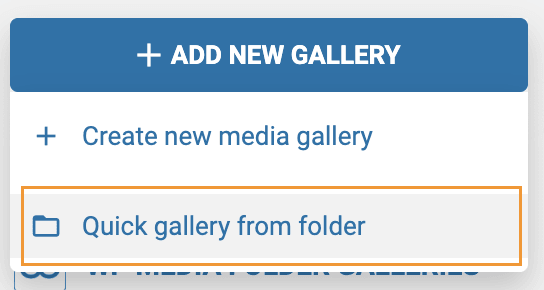
Se mostrará un explorador de carpetas donde podemos seleccionar la carpeta que vamos a utilizar.
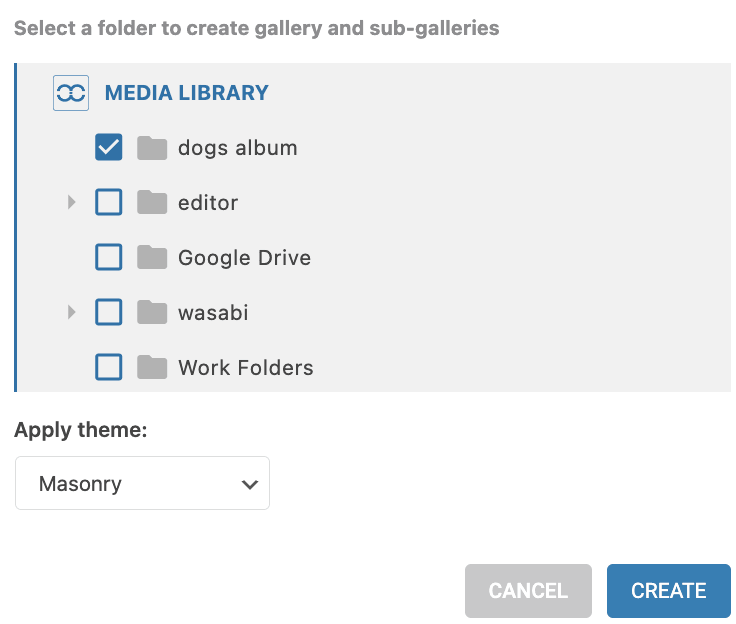
Después de hacer clic en Crear, las imágenes dentro de la carpeta se cargarán automáticamente en la galería, lo que nos permitirá crear una galería en solo unos segundos.
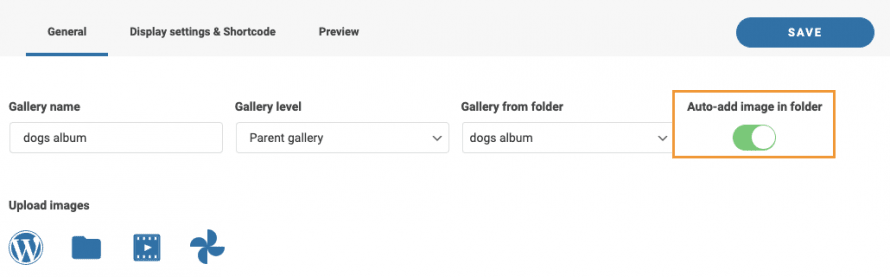
También podremos agregar automáticamente imágenes cuando se agreguen a la biblioteca de medios en la misma carpeta que acabamos de seleccionar, lo que nos ahorrará el tiempo de ir al administrador de la galería y agregar la imagen manualmente.
Para usar esta opción, Auto-agregar imagen en carpeta debe estar habilitado, disponible en la parte superior derecha justo debajo del botón Guardar .
¡Y la magia está hecha! Las carpetas que también son imágenes se muestran automáticamente en el front end, ¿qué más podríamos pedir? :)
Comience a usar WP Media Folder con su constructor favorito
También tenemos un video que explica todo paso a paso para que puedas ver el plugin funcionando en vivo, ¡compruébalo!
Un plugin con características increíbles que nos permitirá no solo crear galerías sino también organizar nuestros medios, importar desde Google Fotos y descargarlo también.
Compatible con todos los constructores principales que nos permitirán organizar y mostrar nuestros medios de la manera más profesional con solo unos pocos pasos, ¿así que qué estás esperando? Ve aquí y consíguelo ahora!
Cuando te suscribas al blog, te enviaremos un correo electrónico cuando haya nuevas actualizaciones en el sitio para que no te las pierdas.




