 Productos para WordPress
 Productos Joomla
 Support
 News
 Login
Cómo descargar los medios de WordPress a Cloudflare R2 con WP Media Folder paso a paso

A medida que un sitio web de WordPress crece, las imágenes, los vídeos, los PDF y otros archivos multimedia pueden volverse costosos y difíciles de gestionar desde un servidor de alojamiento normal. Las bibliotecas multimedia grandes aumentan el uso de almacenamiento, hacen que las copias de seguridad sean más pesadas y añaden más presión al mismo servidor que ya está ejecutando WordPress, los temas, los plugins y la base de datos. Al descargar los medios de WordPress a Cloudflare R2 con WP Media Folder, puedes mover esos archivos a un sistema de almacenamiento en la nube escalable mientras mantienes la gestión de medios sencilla dentro del panel de control de WordPress.
Esta configuración es especialmente útil para sitios web con mucho tráfico, ya que Cloudflare R2 está diseñado para ofrecer almacenamiento sin coste de salida, lo que significa que no se le cobrarán las tarifas tradicionales de ancho de banda saliente cuando se entreguen archivos desde R2. WP Media Folder simplifica el proceso al conectar su biblioteca multimedia de WordPress a Cloudflare R2, lo que le permite copiar nuevas cargas, sincronizar archivos existentes, reescribir las URL de los archivos multimedia y reducir la carga en su servidor de alojamiento sin necesidad de un desarrollo complejo.
En esta guía, explicaremos qué diferencia a Cloudflare R2, cómo se integra WP Media Folder con R2, cómo funciona la entrega de contenido multimedia a través de Cloudflare y cómo seguir un flujo de trabajo práctico paso a paso para descargar contenido multimedia de WordPress de forma segura y eficiente.
Dile adiós a la desordenada biblioteca de medios.
WP Media Folder te permite categorizar archivos, sincronizar carpetas con almacenamiento en la nube, crear galerías increíbles e incluso reemplazar imágenes sin romper enlaces.
Optimiza tu flujo de trabajo multimedia hoy
Table of content
- ¿Por qué transferir los archivos multimedia de WordPress a Cloudflare R2?
- ¿Qué hace que Cloudflare R2 sea diferente?
- Ventajas de rendimiento de la descarga de medios
- Requisitos antes de comenzar
- Paso 1: Crea tus credenciales de Cloudflare R2
- Paso 2: Abra la configuración de la nube WP Media Folder
- Paso 3: Añade tus credenciales de Cloudflare R2
- Paso 4: Seleccione o cree un bucket de Cloudflare R2
- Paso 5: Configure el dominio R2.dev o personalizado
- Paso 6: Habilitar Copiar a Cloudflare R2
- Paso 7: Sincronizar los archivos multimedia existentes de WordPress
- Paso 8: Habilite la opción Eliminar después de la carga para la descarga completa de archivos multimedia
- Entrega de contenido multimedia a través de Cloudflare CDN
- Escala tus archivos multimedia de WordPress con WP Media Folder y Cloudflare R2
¿Por qué transferir los archivos multimedia de WordPress a Cloudflare R2?

WordPress almacena los archivos subidos en la biblioteca de medios por defecto. Estos archivos suelen ubicarse en la carpeta wp-content/uploads de tu servidor de alojamiento. Esto funciona bien para sitios web pequeños, pero puede resultar limitante cuando el sitio empieza a recibir más tráfico o cuando la biblioteca de medios crece hasta alcanzar cientos o miles de archivos.
Cada imagen que se carga en una página consume recursos de alojamiento. Cada descarga de PDF, imagen de producto, galería o archivo de vídeo también aumenta el consumo de ancho de banda. Si tu sitio web depende en gran medida del contenido visual, tu servidor de alojamiento podría dedicar mucho tiempo a servir archivos en lugar de centrarse en WordPress.
Descargar archivos multimedia significa trasladarlos desde tu servidor local de WordPress a un servicio de almacenamiento en la nube como Cloudflare R2. Los archivos seguirán estando disponibles en tu sitio web, pero se entregarán desde la nube en lugar de desde tu cuenta de hosting.
Los principales beneficios incluyen:
- Reduce la carga en tu servidor de alojamiento de WordPress
- Mayor escalabilidad para grandes bibliotecas multimedia
- Copias de seguridad de servidores más pequeñas y limpias
- Gestión de almacenamiento más predecible
- Coste de ancho de banda saliente reducido en comparación con el almacenamiento en la nube tradicional
- Mejor rendimiento para páginas de medios con mucho tráfico
Para los sitios web con audiencias globales, la descarga de contenido multimedia también puede ayudar a distribuir el contenido de manera más eficiente, ya que los archivos se gestionan a través de la infraestructura de Cloudflare en lugar de hacerlo desde una única ubicación de alojamiento.
¿Qué hace que Cloudflare R2 sea diferente?
Cloudflare R2 es un servicio de almacenamiento de objetos. En pocas palabras, el almacenamiento de objetos es un espacio en la nube para guardar archivos como imágenes, vídeos, PDF, archivos de audio y documentos. En lugar de guardar todo en tu servidor de alojamiento web, almacenas esos archivos en un sistema de almacenamiento independiente diseñado para escalar.
La principal diferencia de Cloudflare R2 radica en su modelo de coste cero por transferencia de datos salientes. La transferencia de datos salientes se refiere a la transferencia de datos que se produce en un sitio web de WordPress. Esto suele ocurrir cuando los visitantes cargan imágenes, descargan archivos PDF o visualizan archivos multimedia desde tus páginas.
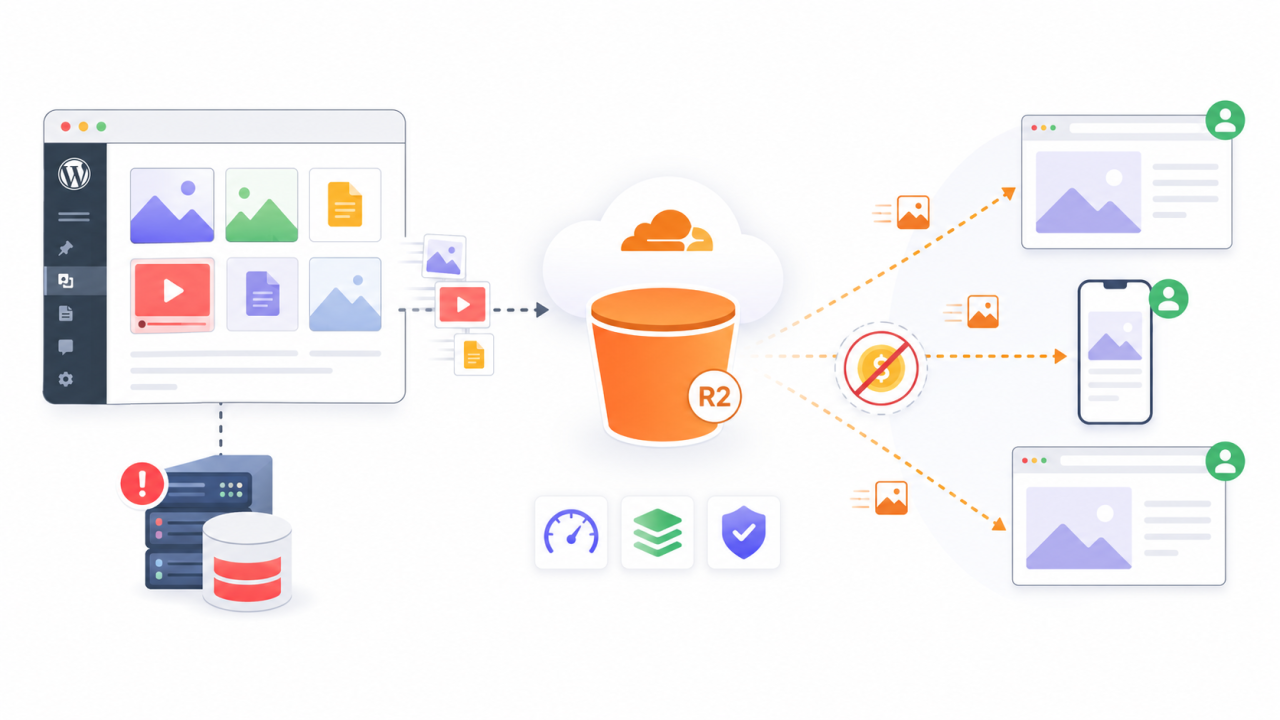
Muchos proveedores tradicionales de almacenamiento en la nube cobran por el almacenamiento y también por la transferencia de archivos a los visitantes. En sitios web con mucho tráfico, estos costos de transferencia pueden representar una parte importante de la factura. Cloudflare R2 elimina este cargo específico por ancho de banda, lo que lo hace atractivo para sitios web con gran cantidad de contenido multimedia.
Esto no significa que todas las funciones de R2 sean gratuitas. El uso del almacenamiento y las operaciones siguen siendo importantes. Las cargas, las lecturas de archivos y el volumen de almacenamiento pueden afectar tu costo mensual. Sin embargo, eliminar los cargos por ancho de banda de salida puede marcar una diferencia significativa para los sitios web de WordPress con mucho contenido multimedia.
Cloudflare R2 es especialmente útil para:
- Blogs con muchas imágenes
- Tiendas WooCommerce con muchas fotos de productos
- Descargar sitios web
- Plataformas de cursos en línea
- portafolios de fotografía
- Revistas y editoriales
- Sitios web de membresía con archivos multimedia
- Sitios web globales con tráfico procedente de muchos países
Ventajas de rendimiento de la descarga de medios

El rendimiento es otra razón importante para optimizar el rendimiento de los archivos multimedia de WordPress. Cuando los archivos multimedia se sirven desde tu servidor de hosting, cada solicitud de archivo aumenta la carga del servidor. Esto puede afectar la velocidad de tu sitio web, especialmente durante los picos de tráfico.
Al usar WP Media Folder con Cloudflare R2, la entrega de archivos multimedia se realiza fuera de tu entorno de alojamiento de WordPress. Tu servidor puede concentrarse más en ejecutar WordPress, procesar páginas y gestionar las solicitudes de la base de datos.
Esto puede conducir a:
- Entrega de páginas más rápida
- Menor uso de recursos de alojamiento
- Mayor estabilidad ante picos de tráfico
- Menos limitaciones de alojamiento relacionadas con el almacenamiento
- Copias de seguridad más eficientes
El rendimiento también contribuye al SEO. Los motores de búsqueda valoran la experiencia del usuario, y las páginas más rápidas suelen generar mayor interacción. Si bien la descarga de contenido multimedia no es el único factor de SEO, sí proporciona una base técnica más sólida para tu sitio web.
Requisitos antes de comenzar
Antes de conectar WordPress a Cloudflare R2 con WP Media Folder, asegúrese de tener preparadas las herramientas necesarias.
Necesitarás:
- Un sitio web activo de WordPress
- WP Media Folder instalada
- Complemento WP Media Folder Cloud instalado
- Una cuenta de Cloudflare
- Acceso a Cloudflare R2
- Permiso para crear credenciales de API
- Permiso para crear o seleccionar un bucket R2
La integración con Cloudflare R2 forma parte del complemento WP Media Folder , por lo que este complemento es necesario además del plugin principal WP Media Folder . Este es un punto importante, ya que el plugin base gestiona los archivos multimedia, mientras que el complemento habilita las integraciones de almacenamiento en la nube, como Cloudflare R2.
Paso 1: Crea tus credenciales de Cloudflare R2
El primer paso consiste en crear las credenciales que permitan WP Media Folder conectarse de forma segura a Cloudflare R2.
Dentro de tu panel de control de Cloudflare, ve a la sección de API y gestiona los tokens de API. Desde allí, crea un nuevo token para el acceso R2. Durante este proceso, Cloudflare generará la información clave necesaria para la conexión.
Debe tener a mano la siguiente información:
- ID de clave de acceso
- Clave de acceso secreta
- ID de cuenta
Estas credenciales son las que utiliza WP Media Folder para autenticar la conexión entre WordPress y Cloudflare R2.
El ID de clave de acceso identifica la conexión. La clave de acceso secreta funciona como una contraseña. El ID de cuenta le indica WP Media Folder qué cuenta de Cloudflare debe usar. Mantenga estos valores seguros y no los comparta públicamente.
Paso 2: Abra la configuración de la nube WP Media Folder
Tras preparar tus credenciales de Cloudflare R2, regresa al panel de control de WordPress.
Ir a:
Ajustes > WP Media Folder > Descarga de medios y nube > Descarga de medios
En la configuración de descarga de medios, seleccione Cloudflare R2 como proveedor de nube.
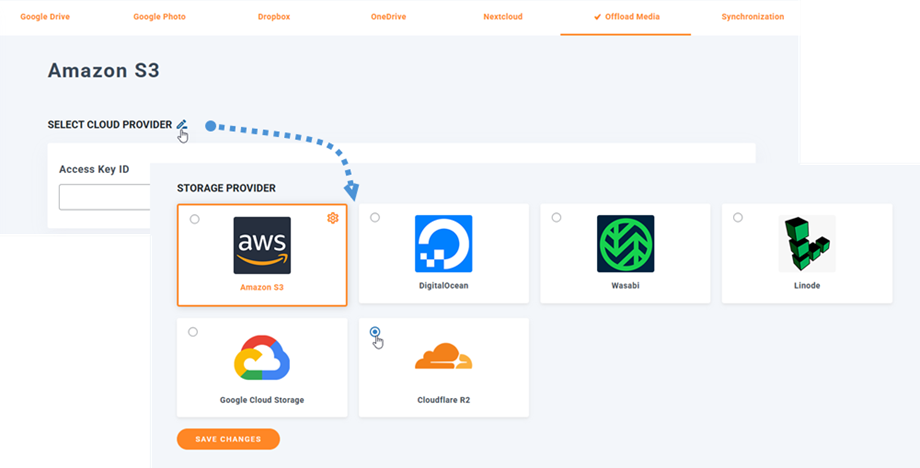
Aquí es donde WP Media Folder conecta WordPress con tu almacenamiento Cloudflare R2. La interfaz está diseñada para que no tengas que editar manualmente los archivos de WordPress ni escribir código.
Paso 3: Añade tus credenciales de Cloudflare R2
Una vez seleccionado Cloudflare R2 en WP Media Folder, pegue las credenciales necesarias en los campos de conexión.
Deberá ingresar:
- ID de clave de acceso
- Clave de acceso secreta
- ID de cuenta
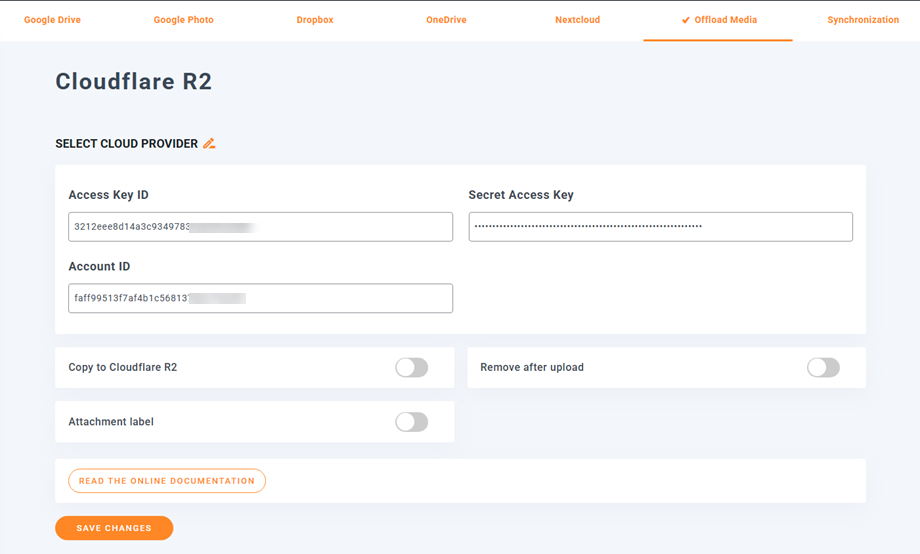
Tras añadir las credenciales, guarda la configuración.
Si las credenciales son correctas, WP Media Folder debería poder conectarse a Cloudflare R2 sin problemas. Si la conexión falla, compruebe si hay problemas comunes, como una clave copiada incorrectamente, permisos faltantes o el uso de credenciales de una cuenta de Cloudflare incorrecta.
Paso 4: Seleccione o cree un bucket de Cloudflare R2
Un bucket es el contenedor de almacenamiento donde se guardarán tus archivos multimedia de WordPress. Imagínalo como la carpeta en la nube que guarda tus imágenes, documentos, vídeos y otros archivos multimedia.
Tras conectar WP Media Folder a Cloudflare R2, puedes seleccionar un bucket existente o crear uno nuevo desde la configuración del plugin.
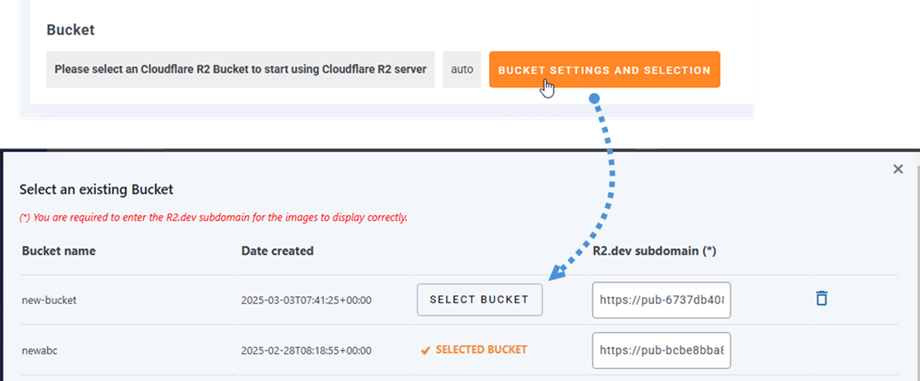
Utilizar un bucket dedicado para tu sitio web de WordPress suele ser la mejor opción. Esto mantiene los archivos de tu sitio web separados de los de otros proyectos y facilita su gestión.
Por ejemplo, puedes crear un nombre para el contenedor relacionado con tu sitio web, marca o proyecto. Procura que el nombre sea sencillo, claro y fácil de identificar posteriormente.
Paso 5: Configure el dominio R2.dev o personalizado
Para servir archivos multimedia desde Cloudflare R2, tu bucket necesita una URL de entrega pública. Cloudflare puede proporcionar un subdominio R2.dev, o puedes usar un dominio personalizado según tu configuración.
El subdominio R2.dev le proporciona a tu bucket una dirección pública que puedes usar para cargar archivos multimedia en tu sitio web. WP Media Folder puede usar esta dirección al reescribir las URL de los archivos multimedia.
En Cloudflare, abre la configuración del bucket y habilita el acceso al subdominio R2.dev si es necesario. Luego, copia la URL y úsala en el campo correspondiente dentro de la configuración de Cloudflare R2 en la WP Media Folder .
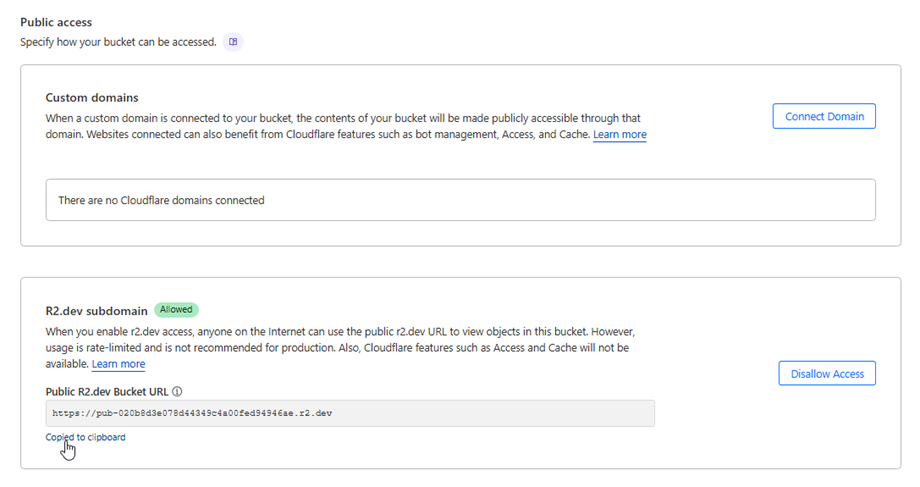
Este paso es importante porque WordPress necesita saber desde dónde deben cargarse los archivos descargados.
Paso 6: Habilitar Copiar a Cloudflare R2
Después de seleccionar el bucket, habilite la opción Copiar a Cloudflare R2 dentro de WP Media Folder.
Esto le indica al plugin que envíe las nuevas subidas de archivos multimedia de WordPress a tu bucket de Cloudflare R2. Una vez activado, los archivos que subas a través de la biblioteca multimedia de WordPress se copiarán automáticamente a R2.
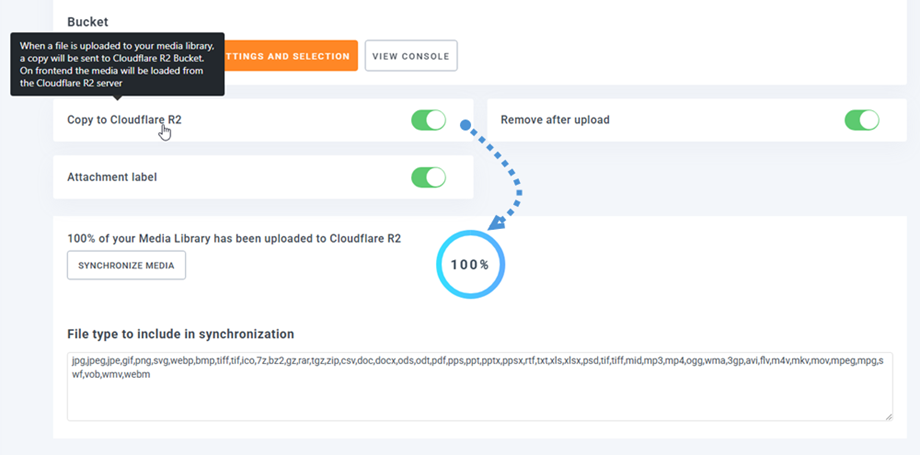
Esta es una de las partes más importantes del flujo de trabajo, ya que comienza a trasladar la entrega de contenido multimedia desde su servidor local al almacenamiento en la nube.
Para sitios web nuevos, esta función se puede habilitar desde el principio para que la biblioteca multimedia comience con una estructura limpia basada en la nube. Para sitios web ya existentes, suele ser mejor realizar pruebas con las nuevas cargas antes de sincronizar toda la biblioteca multimedia.
Paso 7: Sincronizar los archivos multimedia existentes de WordPress
Si tu sitio web ya tiene archivos multimedia, subir nuevos archivos es solo una parte de la solución. También puedes migrar los archivos multimedia existentes de WordPress a Cloudflare R2.
WP Media Folder incluye una opción de sincronización de medios para este propósito. Al usarla, el plugin envía tu biblioteca de medios de WordPress existente al bucket de Cloudflare R2 seleccionado.
Esto resulta útil para sitios web que ya tienen muchos archivos subidos y desean reducir el uso del almacenamiento del servidor local.
Paso 8: Habilite la opción Eliminar después de la carga para la descarga completa de archivos multimedia
Copiar archivos multimedia a Cloudflare R2 es útil, pero si desea reducir al máximo el espacio de almacenamiento en el servidor local, también debería habilitar la opción Eliminar después de la carga.
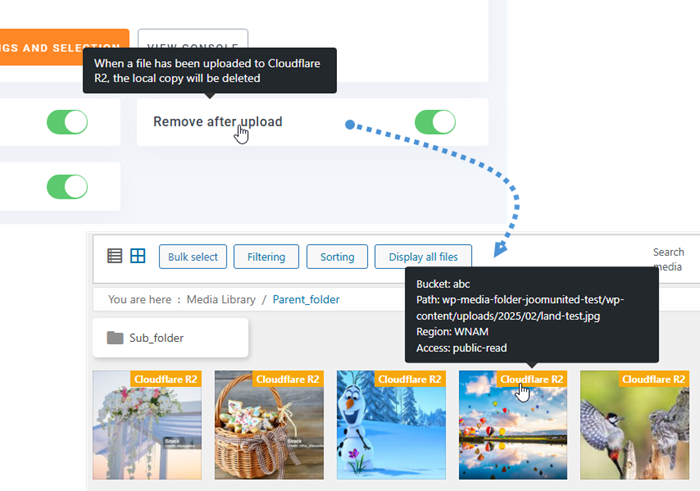
Cuando está activada, WP Media Folder almacena tu biblioteca multimedia en Cloudflare R2 en lugar de guardar todos los archivos en tu servidor WordPress. Esta configuración crea un flujo de trabajo de descarga de medios más completo.
Esta opción resulta especialmente valiosa para los sitios web donde el almacenamiento local se está volviendo costoso o difícil de administrar.
Sin embargo, dado que esto modifica la ubicación de almacenamiento de los archivos multimedia, debe usarse con precaución. Antes de utilizar esta opción en un sitio web de producción de gran tamaño, compruebe siempre que la conexión R2 funciona correctamente, que las URL se reescriben adecuadamente y que los archivos multimedia son accesibles desde el frontend.
Entrega de contenido multimedia a través de Cloudflare CDN
Una de las mayores ventajas de usar Cloudflare R2 es su perfecta integración con la red de distribución de Cloudflare. Una CDN ( content delivery network) es un conjunto de servidores que facilita la entrega de archivos desde ubicaciones cercanas a los visitantes.
Para usuarios sin conocimientos técnicos, el concepto es sencillo: en lugar de que cada visitante cargue archivos desde un único servidor de alojamiento, Cloudflare ayuda a distribuirlos a través de una red global más rápida.
Esto puede mejorar el rendimiento para visitantes de diferentes países o regiones. Si tu sitio de WordPress tiene tráfico global, la distribución de contenido multimedia a través de Cloudflare puede ayudar a reducir los retrasos al cargar imágenes, vídeos o archivos descargables.
Al combinarse con WP Media Folder, el flujo de trabajo se mantiene simple. Gestionas el contenido multimedia en WordPress, WP Media Folder lo conecta a R2 y Cloudflare ayuda a distribuir esos archivos de forma eficiente.
¡Llamando a todos los webmasters!
Ahorre tiempo y aumente la productividad con WP Media Folder. Organice sin esfuerzo los archivos multimedia de sus clientes, cree galerías personalizadas y ofrezca una experiencia de usuario fluida.
¡Mejore sus proyectos web ahora!
Escala tus archivos multimedia de WordPress con WP Media Folder y Cloudflare R2
Descargar los archivos multimedia de WordPress a Cloudflare R2 con WP Media Folder es una forma inteligente de reducir la carga del servidor, mejorar la escalabilidad y optimizar los costos de distribución de contenido multimedia. Cloudflare R2 ofrece un sólido modelo de almacenamiento sin costo de salida, mientras que WP Media Folder facilita la integración directamente desde WordPress.
Al conectar WP Media Folder a Cloudflare R2, seleccionar un bucket, habilitar las opciones de copia y descarga, sincronizar los archivos multimedia existentes y activar la reescritura de URL, puedes crear un sistema multimedia más eficiente sin necesidad de un trabajo manual complicado.
Para sitios web con mucho tráfico, audiencias globales y grandes bibliotecas multimedia, este flujo de trabajo ofrece un equilibrio práctico entre rendimiento, control de costes y facilidad de gestión. Con la configuración adecuada, WP Media Folder y Cloudflare R2 ayudan a que los sitios web de WordPress crezcan sin que el almacenamiento de archivos multimedia se convierta en un cuello de botella del alojamiento.
Cuando se suscriba al blog, le enviaremos un correo electrónico cuando haya nuevas actualizaciones en el sitio para que no se las pierda.



