 Productos de WordPress
 Productos de Joomla
 Soporte
 Noticias
 Iniciar sesión
Cómo usar imágenes WebP en WordPress

Es posible que se esté preguntando cómo usar imágenes WebP en WordPress. Al cambiar al formato WebP, puede reducir significativamente el tamaño de los archivos de imagen sin sacrificar la calidad, lo que ayuda a que las páginas se carguen más rápido y mejora la experiencia general del usuario. En esta guía, discutiremos métodos prácticos para implementar efectivamente imágenes WebP en su sitio de WordPress.
WebP es un formato de imagen moderno desarrollado por Google que ofrece una mejor compresión en comparación con formatos como JPEG y PNG. Además de tiempos de carga más rápidos, el uso de WebP también puede impactar positivamente en el SEO, reducir el ancho de banda del servidor y garantizar que su sitio web funcione de manera óptima en varios dispositivos y navegadores. Este artículo lo guiará a través de varios enfoques, incluyendo plugins y configuraciones de servidor, para asegurar una transición sin problemas.
- Las imágenes WebP reducen los tamaños de archivo en aproximadamente un 25-35% en comparación con JPEG y PNG sin comprometer la calidad visual, lo que acelera significativamente los tiempos de carga de la página.
- Usar WebP mejora el SEO al mejorar las métricas de rendimiento del sitio, como Core Web Vitals, que los motores de búsqueda priorizan para obtener clasificaciones más altas.
- La mayoría de los navegadores modernos son compatibles con WebP, y los plugins populares de WordPress como EWWW Optimizer, ShortPixel e Imagify hacen que sea fácil convertir y servir imágenes WebP sin problemas en su sitio.
Tabla de contenido
¿Qué es una imagen WebP?

WebP es un formato de imagen moderno desarrollado por Google específicamente para la web. Su principal ventaja es que produce tamaños de archivo mucho más pequeños que los formatos tradicionales, como JPEG y PNG, típicamente un 25-35% más pequeños, mientras mantiene la misma calidad visual. Esto significa que su sitio web puede cargar más rápido sin comprometer la calidad de la imagen, lo que es especialmente beneficioso para sitios con muchas imágenes, como blogs, portfolios o tiendas en línea.
WebP admite tanto compresión con pérdida como sin pérdida, así como características como transparencia y animación, lo que lo convierte en una alternativa versátil a múltiples formatos antiguos. Al reducir el tamaño de los archivos de imagen, WebP ayuda a mejorar el rendimiento general del sitio web, reduce el uso de ancho de banda y proporciona una experiencia más fluida para los visitantes.
La mayoría de los navegadores modernos ahora son compatibles con WebP, incluidos Chrome, Firefox, Edge, Opera y Safari (iOS 14 y posteriores), que en conjunto cubren alrededor del 95% de los usuarios de Internet. Solo una pequeña parte de los navegadores más antiguos, como Internet Explorer o versiones anteriores de Safari, no son compatibles con WebP. Para estos casos, los sitios web pueden utilizar imágenes JPEG o PNG como alternativa para garantizar que todos vean las fotos correctamente.
Cómo usar imágenes WebP en WordPress
Utilizar imágenes WebP en WordPress es una forma inteligente de mejorar la velocidad y el rendimiento general de tu sitio. Al adoptar este formato de imagen moderno, puedes ofrecer imágenes más pequeñas y de alta calidad que se cargan más rápido para los visitantes, mejorando así la experiencia del usuario y el SEO.
En esta sección, exploraremos varios métodos prácticos para implementar imágenes WebP en su sitio de WordPress.
Usar imágenes WebP en WordPress con EWWW Optimizer
El optimizador de imágenes EWWW es uno de los mejores plugins de compresión de imágenes de WordPress que no solo reduce el tamaño de los archivos de imagen, sino que también admite el formato WebP. Puede entregar automáticamente imágenes WebP a navegadores compatibles, lo que ayuda a que su sitio web se cargue más rápido y tenga un mejor rendimiento.
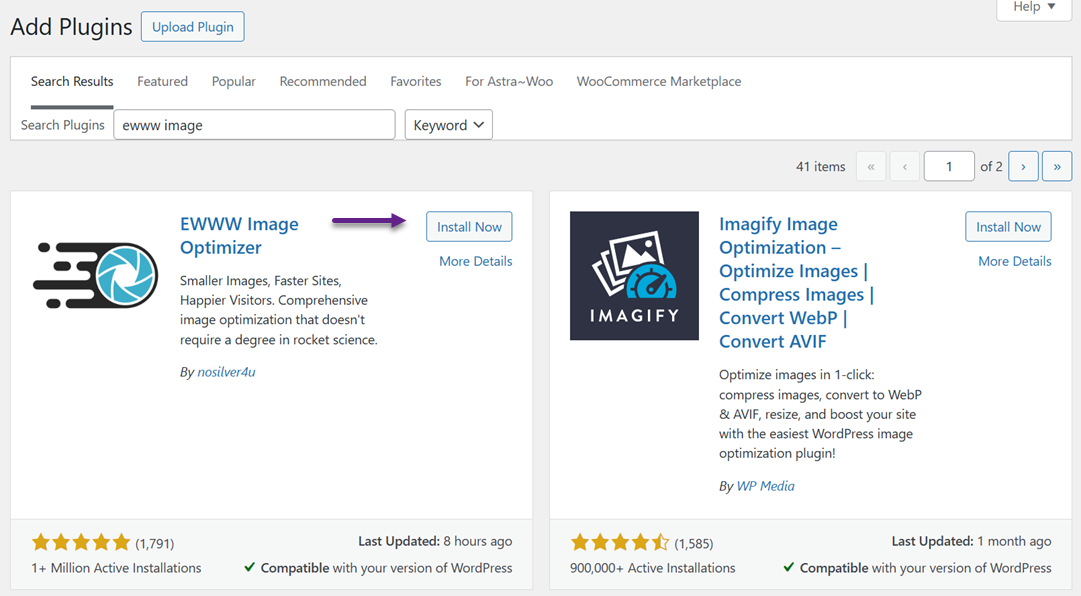
El primer paso es instalar y activar el plugin EWWW Image Optimizer. Una vez activado, ve a Ajustes > EWWW Image Optimizer para configurar sus opciones.
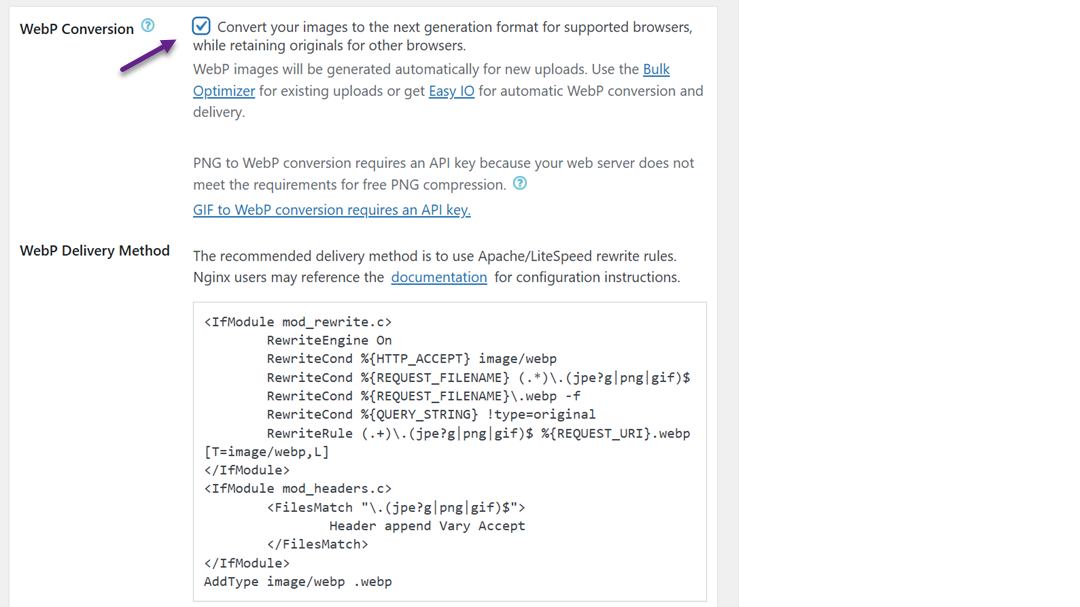
En la pantalla de configuración, desplácese hacia abajo y active la opción "Conversión WebP" , luego haga clic en "Guardar cambios" para guardar la configuración.
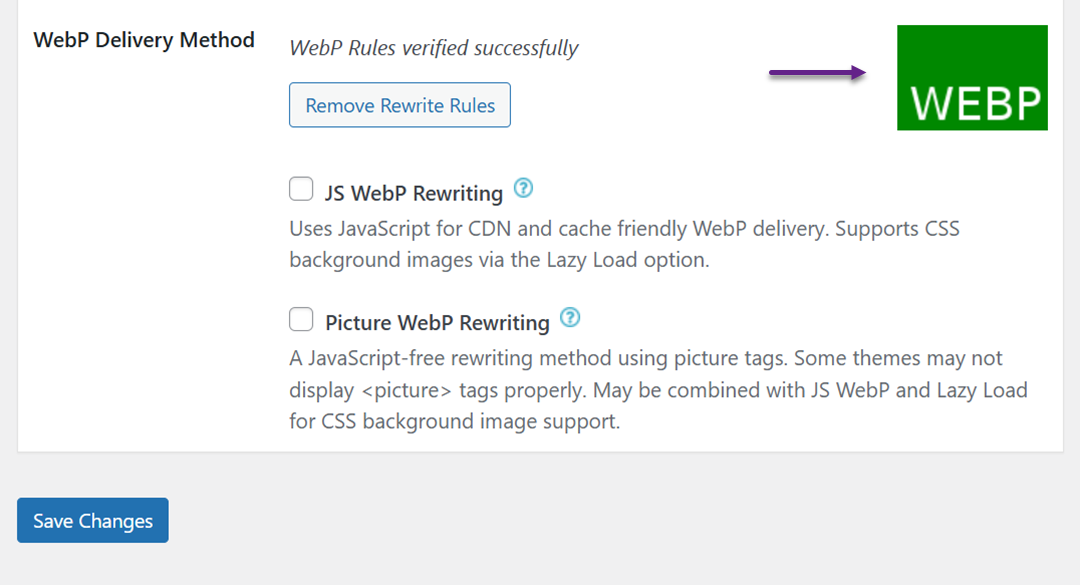
A continuación, diríjase a la sección de Conversión WebP, donde el complemento muestra algunas reglas de reescritura con una imagen de vista previa en rojo. Haga clic en "Insertar reglas de reescritura" para agregar estas reglas automáticamente a su archivo .htaccess.
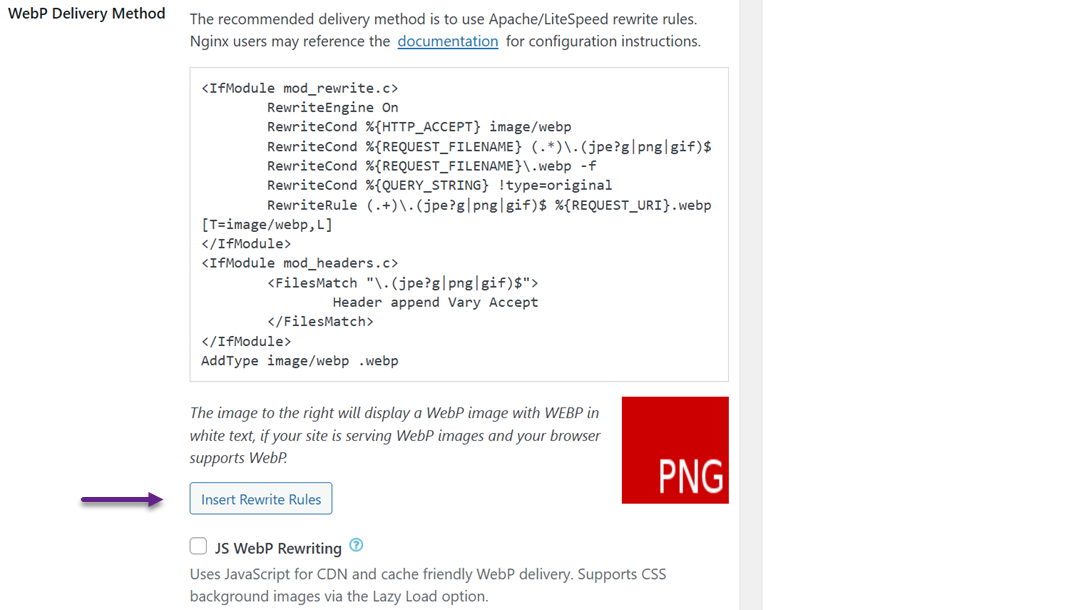
Si la operación se realiza correctamente, la imagen de vista previa se pondrá verde y aparecerá etiquetada como "WebP".
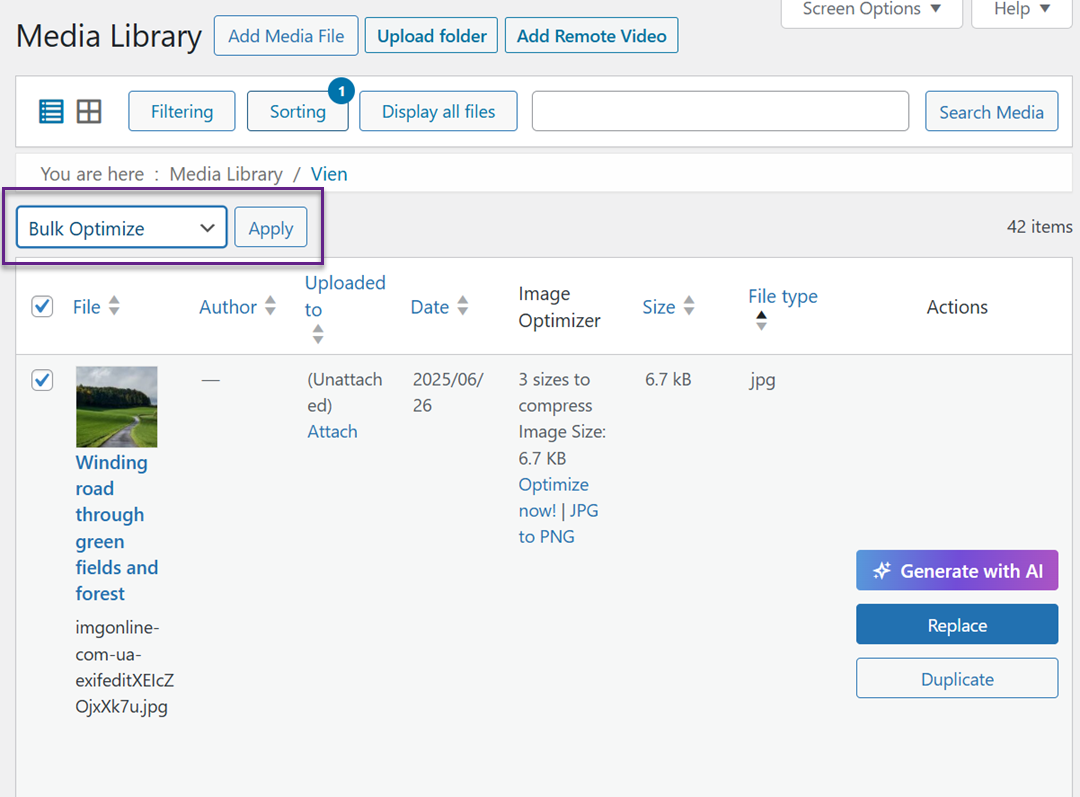
Para convertir imágenes subidas previamente a formato WebP, ve a Multimedia > Biblioteca y cambia a la vista de lista. Ajusta el número de elementos por página en Opciones de pantalla para seleccionar varias fotos a la vez. Marca la casilla Seleccionar todo, elige Optimización masiva en el menú desplegable y haz clic en Aplicar.
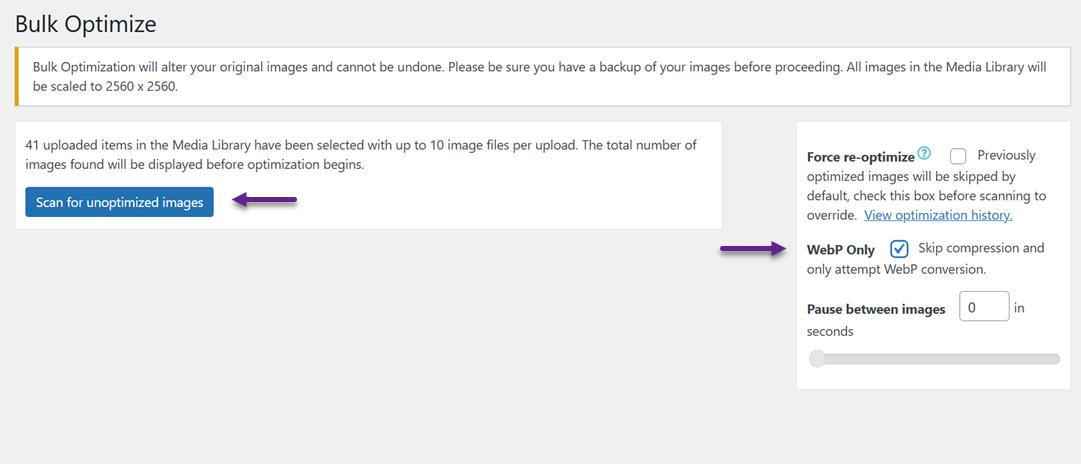
El plugin le permite omitir la compresión y solo convertir imágenes a WebP si ya están optimizadas. Haga clic en Buscar imágenes no optimizadas y marque solo WebP.
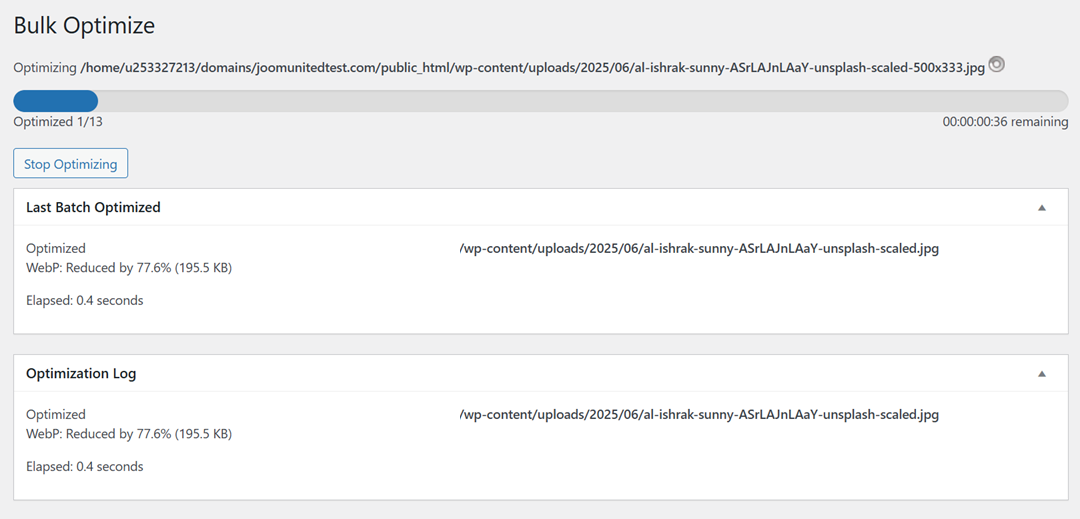
Una vez completado, EWWW generará versiones WebP para todas las imágenes seleccionadas.
Para confirmar que la entrega de WebP está funcionando, abra una publicación que contenga varias imágenes. Haga clic derecho en una imagen y seleccione "Abrir en una nueva pestaña". Si la URL termina en .webp, significa que su sitio de WordPress está sirviendo imágenes WebP con éxito.
Usar imágenes WebP en WordPress con ShortPixel
ShortPixel es uno de los plugins de optimización de imágenes de WordPress más utilizados, diseñado para cambiar el tamaño y comprimir las imágenes cargadas en su sitio web automáticamente. Entre sus características, también permite convertir imágenes al formato WebP y servirlas a navegadores que admiten este formato moderno, mejorando la velocidad de carga de la página y el rendimiento general.
El plugin cuenta cada tamaño de imagen que optimiza como un crédito, lo que significa que optimizar múltiples tamaños de miniaturas para una sola imagen puede utilizar varios créditos. No hay restricciones en el tamaño del archivo, y puede distribuir sus créditos de ShortPixel en un número ilimitado de sitios web, todos bajo la misma cuenta de ShortPixel, lo que lo hace flexible para administrar múltiples sitios.
Para comenzar a servir imágenes WebP con ShortPixel, debe instalar el complemento desde WordPress.org.
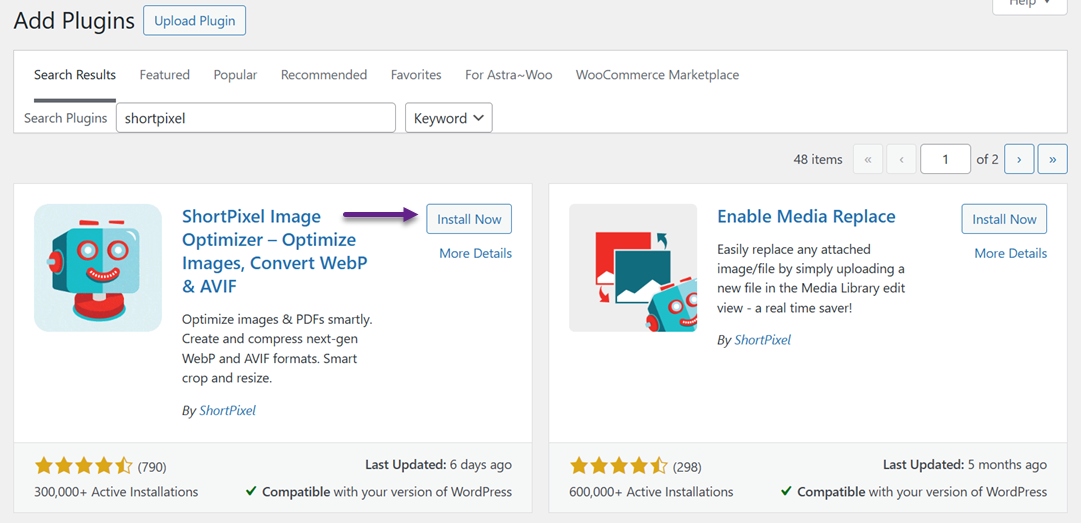
Luego ingrese su clave API, que puede obtener registrándose para una cuenta gratuita de ShortPixel.
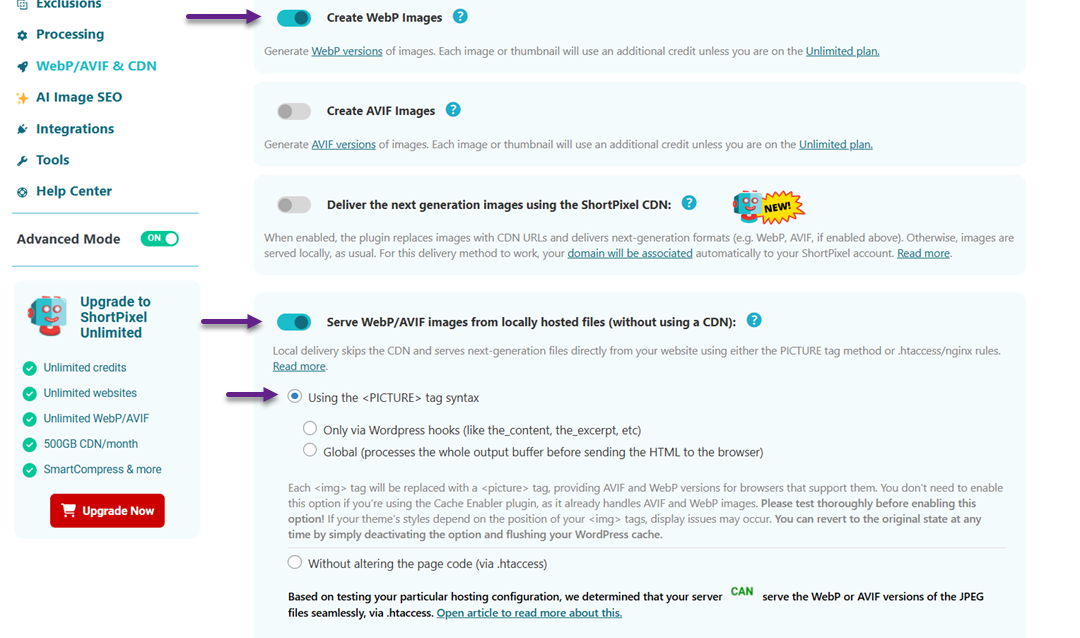
En la pestaña Configuración general, puede configurar las preferencias básicas de optimización, como el nivel de compresión y el redimensionamiento de imágenes. Para habilitar la entrega de WebP, habilite el Modo avanzado. Después, habilite Crear imágenes WebP y Servir imágenes WebP/AVIF... una vez hecho esto, seleccione Usar opción. Una vez hecho esto, haga clic en Guardar.
Usar imágenes WebP en WordPress con Imagify
Imagify es un plugin de optimización de imágenes para WordPress desarrollado por el equipo detrás de WP Rocket, un plugin de caché líder. Proporciona una forma fácil de comprimir imágenes y convertirlas al formato WebP para una carga más rápida y un mejor rendimiento.
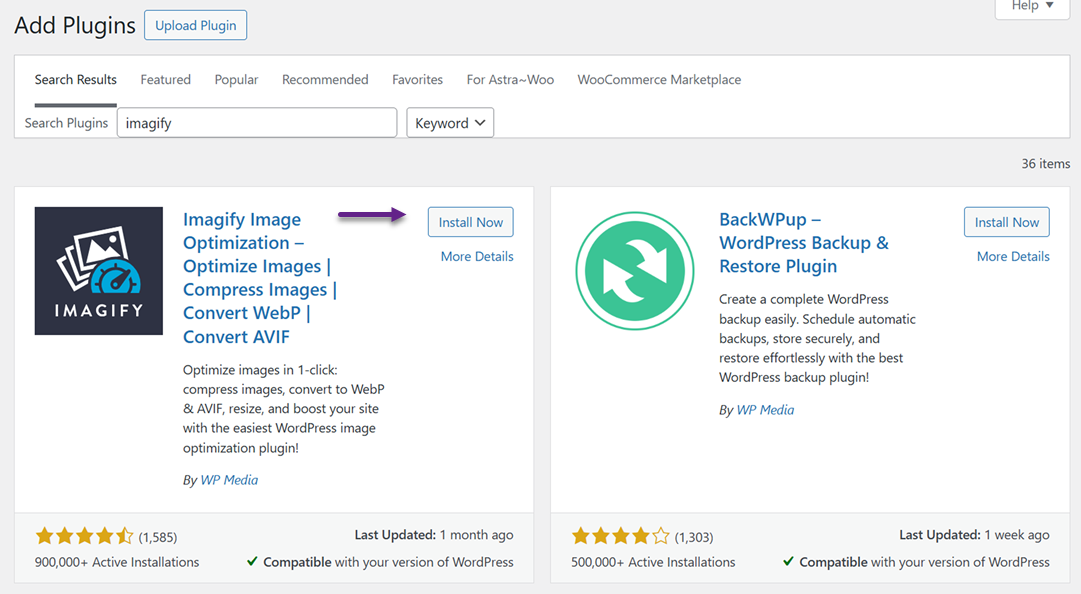
Para empezar, instale y active el plugin Imagify en su sitio de WordPress.
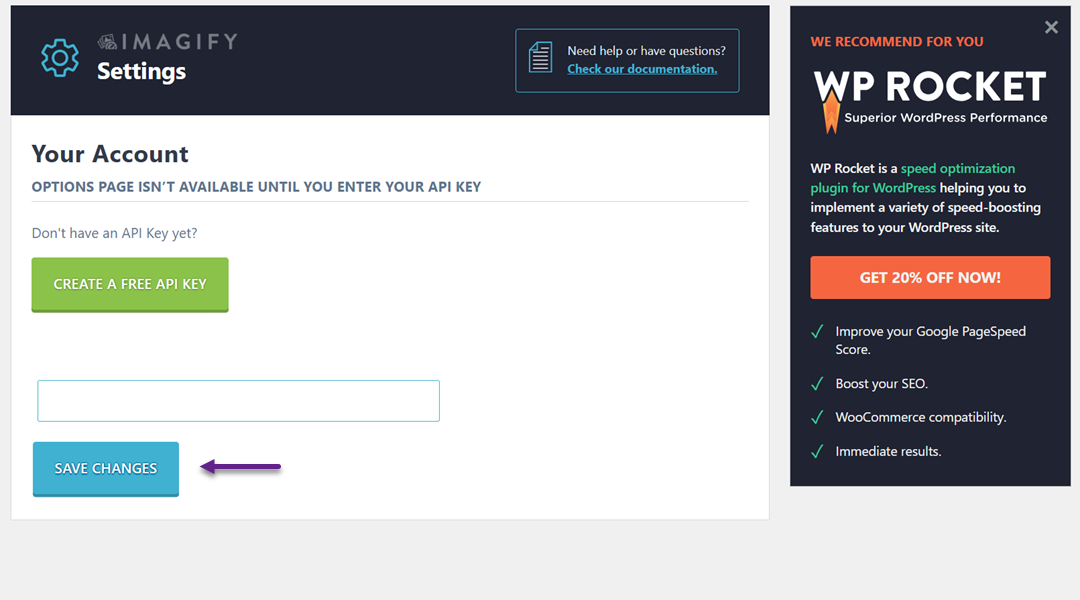
Una vez activado, ve a Ajustes > Imagify para configurar el plugin. Haz clic en "Crear una clave API gratuita"y proporciona una dirección de correo electrónico válida. Recibirás un correo electrónico con tu clave API, que deberás copiar y pegar en la configuración del plugin. A continuación, haz clic en "Guardar cambios".
A continuación, desplácese hasta la sección Optimización, haga clic en WEBP y habilítelo junto con "Mostrar imágenes en formato Next-GEN en el sitio".
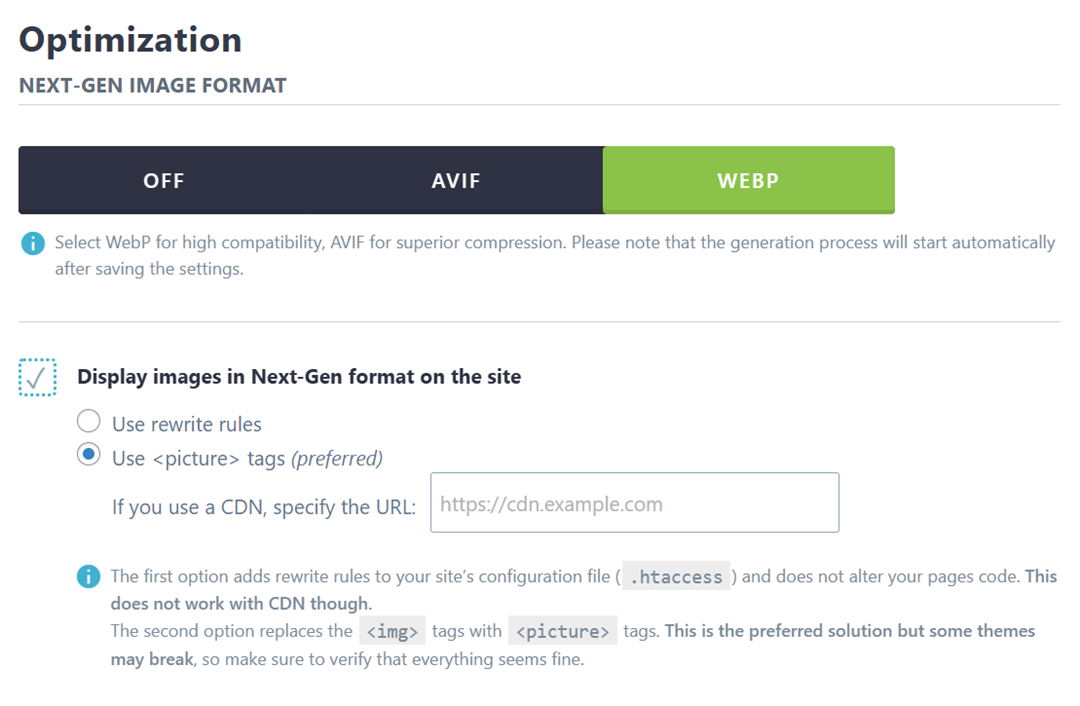
Imagify ofrece dos métodos para distribuir imágenes WebP: el método .htaccess y el método de etiquetas. El método .htaccess es más rápido, pero podría no funcionar si utiliza una CDN, mientras que el método de etiquetas es compatible con CDN, pero podría entrar en conflicto con algunos temas. Elija el método que mejor se adapte a su configuración y haga clic en "Guardar e ir al optimizador masivo".
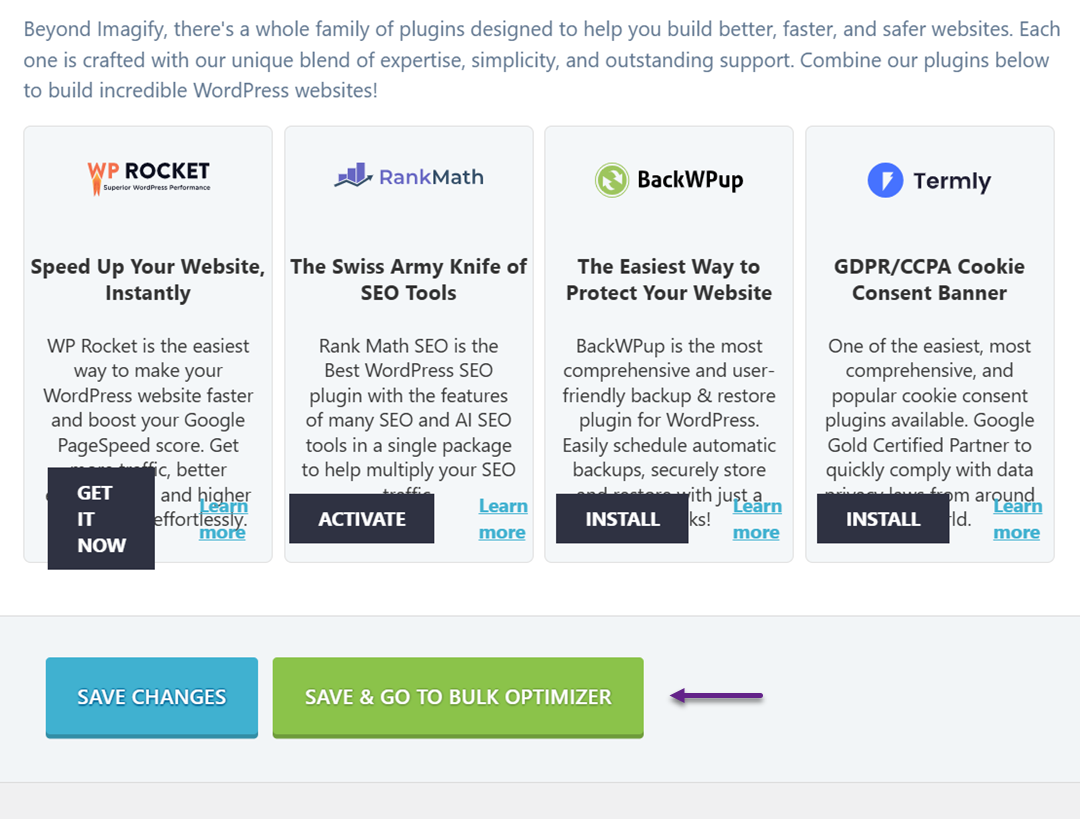
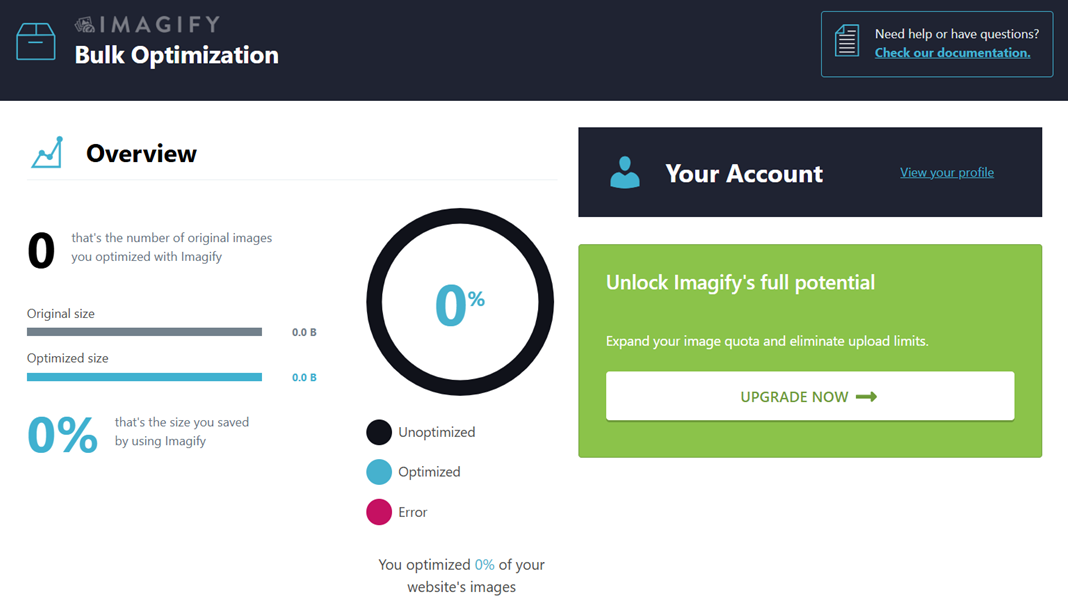
En la Multimedia > Optimización masiva , el plugin comenzará a procesar automáticamente todas las imágenes en segundo plano. Si su sitio tiene muchas fotos, el proceso puede tardar un tiempo.
Dile adiós a la biblioteca de medios desordenada.
WP Media Folder te permite categorizar archivos, sincronizar carpetas con almacenamiento en la nube, crear galerías increíbles e incluso reemplazar imágenes sin romper enlaces.
Optimiza tu flujo de trabajo de medios hoy
Para verificar que las imágenes WebP se están entregando, abra una entrada o página con fotos, haga clic derecho en una imagen y seleccione "Abrir imagen en una nueva pestaña". La URL de la imagen debe terminar con .webp, lo que confirma que Imagify está sirviendo con éxito versiones WebP en su sitio de WordPress.
Además de optimizar imágenes con plugins, considere usar WP Media Folder para administrar mejor su biblioteca de medios de WordPress. Este plugin ayuda a organizar imágenes en carpetas, lo que facilita el manejo de grandes volúmenes de medios, al mismo tiempo que se integra perfectamente con plugins de optimización de imágenes para garantizar que sus archivos WebP siempre estén correctamente administrados.
Beneficios de WebP para la optimización del rendimiento

WebP es un formato de imagen moderno diseñado para mejorar el rendimiento del sitio web al reducir los tamaños de archivo sin sacrificar la calidad. El uso de WebP en sitios de WordPress ayuda a que las páginas se carguen más rápido, proporciona una experiencia de navegación más fluida y reduce el uso de ancho de banda, lo que lo convierte en una herramienta valiosa para la optimización del sitio web.
Tamaños de archivo más pequeños
Las imágenes WebP son significativamente más pequeñas que los formatos tradicionales como JPEG y PNG, a menudo reduciendo los tamaños de archivo en un 25–35% mientras mantienen la misma calidad visual. Esta reducción de tamaño permite que las páginas web se carguen más rápidamente, lo que es especialmente importante para sitios con numerosas imágenes, como carteras, tiendas de comercio electrónico o blogs de fotografía.
Los archivos más pequeños también ayudan a administrar el almacenamiento en su servidor de hosting. Al optimizar los tamaños de las imágenes, reduce el espacio total en disco utilizado, lo que hace que las copias de seguridad sean más rápidas y eficientes, manteniendo su sitio web funcionando sin problemas.
Carga de página más rápida
Debido a que las imágenes WebP son más ligeras, los navegadores pueden descargarlas más rápido, lo que acelera directamente los tiempos de carga de la página. Esto es crucial para la experiencia del usuario, ya que las páginas de carga lenta a menudo frustran a los visitantes y aumentan las tasas de rebote, particularmente en dispositivos móviles con conexiones a Internet más lentas.
Los tiempos de carga más rápidos también facilitan la implementación de otras mejoras de rendimiento, como lazy loading y la caché, porque las imágenes en sí mismas ya no se convierten en un cuello de botella. Esto asegura que su sitio se sienta receptivo y fluido para los usuarios.
Mejor rendimiento de SEO
La velocidad del sitio web es un factor crucial en las clasificaciones de los motores de búsqueda, y utilizar WebP puede tener un impacto positivo en su SEO. Las páginas de carga más rápida mejoran las métricas de participación del usuario, como el tiempo en el sitio y la reducción de la tasa de rebote, que los motores de búsqueda interpretan como señales de contenido de calidad
Además, WebP permite a los sitios mantener imágenes de alta calidad sin penalizar el rendimiento, lo que significa que puedes mantener imágenes atractivas y detalladas sin comprometer el SEO. Este equilibrio entre estética y velocidad ayuda a atraer y retener más visitantes.
Ancho de banda y carga del servidor reducidos
Los archivos WebP más pequeños consumen menos ancho de banda, lo que es particularmente beneficioso para sitios web con alto tráfico. Reducir la cantidad de datos enviados por cada vista de página puede reducir los costos de alojamiento y evitar la sobrecarga del servidor durante los períodos de tráfico máximo.
Una menor carga del servidor también mejora la fiabilidad general del sitio web. Con menos tensión en los recursos, las páginas permanecen accesibles y rápidas, incluso cuando varios usuarios acceden al sitio simultáneamente, lo que crea una mejor experiencia para todos.
Soporta características web modernas
WebP admite tanto compresión con pérdida como sin pérdida, así como características como transparencia y animación. Esta versatilidad le permite reemplazar múltiples formatos de imagen más antiguos, simplificando la gestión de imágenes mientras mantiene la calidad.
Al admitir características modernas, WebP permite a los sitios web utilizar efectos visuales avanzados sin sacrificar el rendimiento. Los diseñadores pueden incorporar imágenes de alta calidad, gráficos animados o superposiciones transparentes, manteniendo al mismo tiempo la velocidad de página optimizada.
¡Llamada a todos los webmasters!
Ahorra tiempo y aumenta la productividad con WP Media Folder. Organiza con facilidad los archivos de medios de tus clientes, crea galerías personalizadas y proporciona una experiencia de usuario fluida.
Mejora tus proyectos de sitios web ahora!
Conclusión
Usar imágenes WebP en WordPress puede mejorar significativamente la velocidad, eficiencia y rendimiento general de su sitio web. Al convertir sus fotos al formato WebP, reduce los tamaños de archivo sin perder calidad visual, lo que ayuda a que las páginas se carguen más rápido, reduce la carga del servidor y proporciona una experiencia más fluida para los visitantes en todos los dispositivos. La implementación de WebP también complementa otras estrategias de optimización, como la caché y la utilización de una CDN, para garantizar que su sitio de WordPress funcione de manera eficiente.
En general, la adopción de imágenes WebP ofrece múltiples beneficios, incluyendo una carga de página más rápida, una mejor SEO, un uso reducido del ancho de banda y soporte para características web modernas como la transparencia y la animación. Ya sea que use plugins como EWWW Optimizer, ShortPixel o Imagify, o implemente soluciones basadas en servidor, cambiar a WebP asegura que su sitio web siga siendo visualmente atractivo mientras funciona de manera óptima para todos los usuarios. Para una mejor gestión de la biblioteca de medios, considere usar WP Media Folder para organizar sus imágenes de manera eficiente y hacer que la optimización de WebP sea aún más fácil.
Cuando te suscribas al blog, te enviaremos un correo electrónico cuando haya nuevas actualizaciones en el sitio para que no te las pierdas.


