Productos para WordPress
 Productos Joomla
 Support
 News
 Login
WebP vs. PNG vs. JPEG: el mejor formato de imagen para WordPress

Si tu sitio de WordPress todavía utiliza JPEG o PNG, es probable que estés ralentizando tu sitio sin darte cuenta. Esto significa que los visitantes se impacientan, lo que puede hacer que Google te posicione peor. Una opción más inteligente es WebP, un formato de imagen moderno que ofrece la misma calidad visual con tamaños de archivo mucho más pequeños, a menudo entre un 25 y un 35 % más pequeños que JPEG, y un 26 % más pequeños que PNG en casos sin pérdida. ¿Quieres un sitio más rápido y fluido sin sacrificar el atractivo visual? Sigue leyendo.
En este artículo, analizaremos las ventajas y desventajas de los formatos JPEG, PNG y WebP, y explicaremos sus mejores casos de uso en términos de velocidad, calidad y compatibilidad con los navegadores.
Dile adiós a la desordenada biblioteca de medios.
WP Media Folder te permite categorizar archivos, sincronizar carpetas con almacenamiento en la nube, crear galerías increíbles e incluso reemplazar imágenes sin romper enlaces.
Optimiza tu flujo de trabajo multimedia hoy
Pros y contras de cada formato de imagen
JPEG (o JPG) – Ideal para fotos
Pros:
- Compatible universalmente con navegadores y dispositivos (casi 100% de compatibilidad).
- Tamaño de archivo pequeño para contenido natural y fotográfico, especialmente con compresión media o alta.
- Las versiones renderizadas progresivamente ofrecen una carga percibida más rápida.
- La compresión con pérdida puede introducir artefactos visibles, y los guardados repetidos degradan la calidad.
- No admite transparencia ni bordes definidos.
- Los datos EXIF de la cámara y las dimensiones grandes pueden aumentar el tamaño de los archivos.
Ideal para: imágenes fotográficas para entradas de blog, imágenes principales de portafolios, fotos de productos de comercio electrónico donde no se requiere transparencia.
PNG – Ideal para gráficos, tablas y transparencia

Pros:
- Calidad sin pérdidas; perfecta para logotipos nítidos, iconos, superposiciones de texto y capturas de pantalla.
- Admite transparencia alfa completa para composición o superposiciones.
- Sin pérdida de calidad generacional.
Desventajas:
- Los tamaños de archivo suelen ser mucho mayores que los de JPEG (pueden ser de 3 a 10 veces más grandes para fotos).
- Más lento de cargar, especialmente en redes lentas.
- No es ideal para contenido con colores intensos o fotográfico.
Ideal para: logotipos, infografías, capturas de pantalla, superposiciones de llamada a la acción e imágenes donde se necesita una nitidez o transparencia exactas.
WebP – El formato de imagen moderno que lo equilibra todo
Pros:
- Ofrece compresión con pérdida y sin pérdida, y admite transparencia alfa.
- WebP suele ofrecer un tamaño de archivo entre un 25 y un 34 % menor que JPEG, y aproximadamente un 26 % menor que PNG, con la misma calidad visual.
- Admite animación (como reemplazo de los GIF).
- WordPress (versión 5.8+) y casi todos los navegadores modernos ahora son compatibles con WebP.
Desventajas:
- Soporte deficiente o nulo en navegadores antiguos como Internet Explorer y algunas versiones anteriores de Safari.
- Algunos proveedores de alojamiento pueden bloquear las subidas de WebP si las librerías de imágenes del servidor no están configuradas.
- La codificación a WebP requiere más CPU/memoria, conversiones "sobre la marcha" más lentas.
Ideal para: fotos, presentaciones de diapositivas, banners principales, imágenes animadas y cualquier lugar donde los visuales grandes afecten la velocidad de la página, especialmente si utilizas un plugin de optimización de imágenes o un flujo de trabajo de compilación.
Velocidad, calidad y compatibilidad: ¿cuál para qué?
Consejo para la velocidad de la página: Incluso una reducción del 30 % por imagen suma; WebP puede reducir una página "solo de imágenes" en decenas o cientos de KB, y ahorrar varios segundos a lo largo de las sesiones.
Ventaja SEO: Google considera el tiempo de carga de la página como un factor de posicionamiento. Las imágenes más pequeñas ayudan a tus Core Web Vitals y a tu posicionamiento en las búsquedas.
Calidad humana: Con la configuración típica de 85–90% de calidad para WebP, o 70–80% para JPEG, el ojo rara vez nota las diferencias de compresión; los artefactos son mínimos en WebP para la mayoría de los usuarios.Flujos de trabajo de WordPress y soporte de WebP
WordPress 5.8 y versiones posteriores admiten la carga de WebP directamente siempre que tu proveedor de alojamiento lo admita (mediante Imagick, GD o VLC).
Para hosts más antiguos o para convertir recursos JPEG/PNG existentes a WebP, puedes usar plugins como Imagify, ShortPixel, Smush o WebP Converter for Media. Suelen gestionar la conversión a WebP con un fallback automático para navegadores no compatibles.
Nota: La conversión a WebP puede alterar la orientación EXIF o los metadatos; revisa la configuración del plugin o desactiva la eliminación de metadatos si es necesario.
BONUS: Cómo WP Media Folder hace que tus medios de WordPress sean más inteligentes
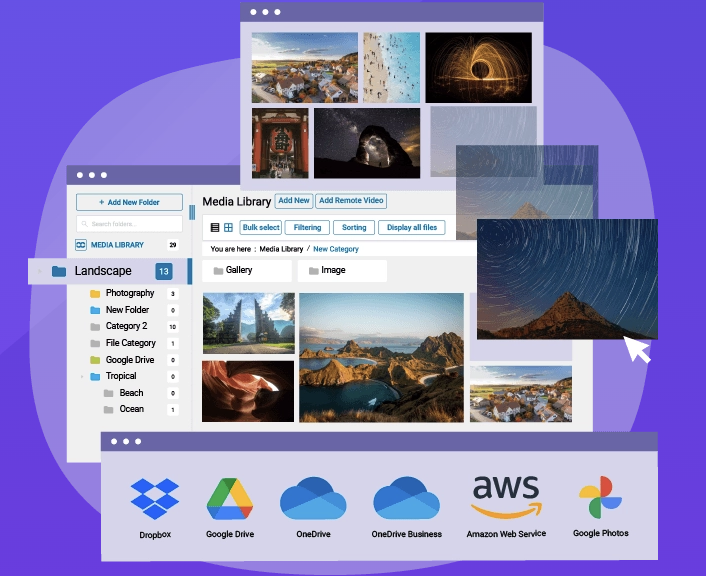
Ya sea que gestiones grandes galerías, fotos de comercio electrónico o simplemente cientos de imágenes de blog, WP Media Folder te ayuda a mantenerlas organizadas y optimizadas:
Añade carpetas y subcarpetas nativas dentro del gestor de medios de WordPress para que puedas agrupar imágenes por formato, tema o fecha.
Ofrece cambio de nombre automático de archivos multimedia al subirlos, ideal para palabras clave SEO (p. ej., sunset‑photography.webp o how‑to‑compress‑images.webp).
Cuando se usa junto con un plugin de optimización de imágenes, gestiona correctamente los archivos WebP creados por plugins como Imagify o ShortPixel, incluso en configuraciones en la nube como Amazon S3 o Bunny Storage .
También incluye un optimizador de imágenes con IA masivo que puede generar en masa texto alternativo, títulos y descripciones, asegurando que tus archivos WebP, JPEG o PNG sean todos compatibles con el SEO.
En resumen: con WP Media Folder, tus medios no solo se almacenan, sino que se estructuran, optimizan y ajustan para el SEO y el rendimiento.
Recomendación final
- Para sitios de WordPress nuevos, elige WebP de forma predeterminada: te ofrece la mejor combinación de calidad, velocidad y compatibilidad en los navegadores modernos.
- Usa JPEG solo cuando WebP no sea compatible o como respaldo de compatibilidad.
- Mantén PNG para gráficos, iconos, superposiciones transparentes o imágenes que necesiten una nitidez perfecta.
- Para optimizar tu flujo de trabajo y mejorar el SEO, usa WP Media Folder para renombrar, organizar y sincronizar tu biblioteca de medios, especialmente si aprovechas WebP mediante plugins de optimización.
¡Llamando a todos los webmasters!
Ahorre tiempo y aumente la productividad con WP Media Folder. Organice sin esfuerzo los archivos multimedia de sus clientes, cree galerías personalizadas y ofrezca una experiencia de usuario fluida.
¡Mejore sus proyectos web ahora!
¿Listo para darle un impulso a tus medios?
Si te tomas en serio usar el formato de imagen más inteligente para WordPress, elegir WebP es solo el comienzo. Para potenciar de verdad la velocidad, la calidad, el SEO y evitar el desorden de los medios desorganizados, WP Media Folder es lo que mantiene todo ordenado, rápido y optimizado.
El complemento Gallery desbloquea galerías de imágenes con temas atractivos (masonry, cuadrícula, controles deslizantes), y WP Media Folder incluso se integra con Dropbox, Google Drive, OneDrivey Amazon S3, ideal si almacenas grandes conjuntos de imágenes de forma externa.
Y sí, admite flujos de trabajo de optimización de WebP animado, PNG sin pérdida y JPEG, y funciona de la mano con complementos de optimización como ShortPixel e Imagify para la conversión automática a WebP.
Cuando se suscriba al blog, le enviaremos un correo electrónico cuando haya nuevas actualizaciones en el sitio para que no se las pierda.