 Productos de WordPress
 Productos de Joomla
 Soporte
 Noticias
 Iniciar sesión
Cómo crear una tabla de comparación en WordPress

Si está buscando crear un sitio web de comparación de precios utilizando WordPress, un elemento clave que necesitará es una tabla de comparación. Estos son esenciales para mostrar las características del producto, precios y reseñas en un formato organizado y fácil de entender.
En este artículo, exploraremos cómo crear este tipo de tabla en WordPress utilizando WP Table Manager, un potente y fácil de usar plugin de tabla. Siguiendo los pasos descritos en esta guía, podrá mostrar de manera efectiva la información del producto o servicio y ayudar a sus usuarios a tomar decisiones informadas de compra en su sitio web de comparación de precios.
¿Debería crear una Tabla de Comparación en mi sitio de WordPress?
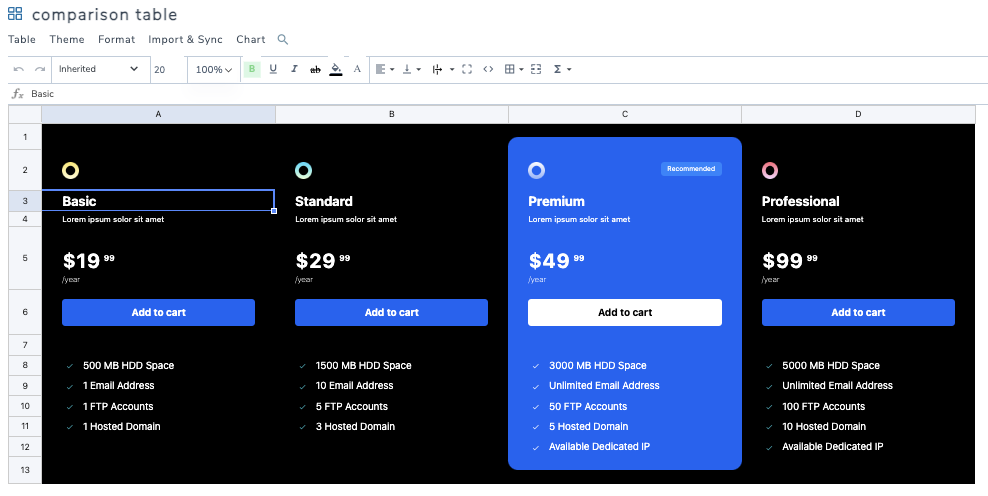
Crear una tabla de comparación en un sitio de WordPress es altamente recomendado por varias razones. En primer lugar, proporciona una representación visual de las diferencias entre varios productos, servicios o características, lo que facilita a los visitantes comparar y contrastar. Esto puede ayudarles a tomar decisiones informadas y elegir la opción que mejor se adapte a sus necesidades.
En segundo lugar, una tabla de comparación puede mejorar la experiencia del usuario en su sitio web al presentar información de manera clara y organizada. En lugar de tener que revisar párrafos de texto, los visitantes pueden escanear rápidamente la tabla para ver las diferencias clave de un vistazo. Esto puede ahorrarles tiempo y hacer que sea más probable que permanezcan en su sitio para realizar una compra o obtener más información sobre los productos o servicios que ofrece.
¿Buscando una solución robusta de gestión de tablas para sitios web de clientes?
Desde tablas de precios hasta comparativas de productos, este plugin ofrece características potentes para presentar datos de manera clara y amigable para el usuario.
¡Obtenga la ventaja competitiva ahora!
Configuración de una tabla de comparación de WordPress
Ahora que sabemos la importancia de crear este tipo de tabla para sitios de WordPress, veamos cómo crearlos directamente utilizando WP Table Manager que tiene muchas características para crear tablas directamente desde nuestro sitio de WordPress.
Dividiremos esto en unos pocos pasos, desde la creación de la tabla hasta agregarla a nuestro contenido, así que comencemos con la creación de la tabla.
1. Creando una Tabla de WordPress
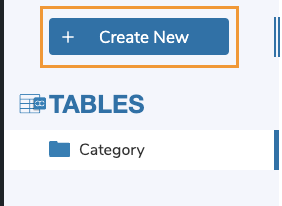
Vamos a empezar creando la tabla en WordPress, para ello, ve a WP File Download> Todas las tablas > + Crear nueva.
Se creará una nueva tabla y las opciones para personalizarla y editarla se mostrarán tan pronto como se cargue la tabla. Podemos ver que no solo hay opciones de edición, sino también funciones adicionales como plantillas. Empecemos agregando un título; en este caso, la llamaremos Tabla comparativa.
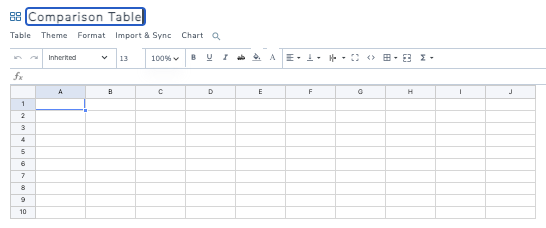
Tan fácil como hacer unos pocos clics para crear nuestra tabla vacía.
2. Personaliza nuestra tabla
Ahora que nuestra tabla está creada, podemos empezar a modificarla para crear nuestra tabla de comparación, entre las funciones principales, tenemos las herramientas en la barra superior donde podemos editar el estilo de fuente, así como la familia de fuentes, tamaño y opciones de celda como bordes, alineación, HTML (si queremos agregar HTML), agregar relleno de celda y cálculos.

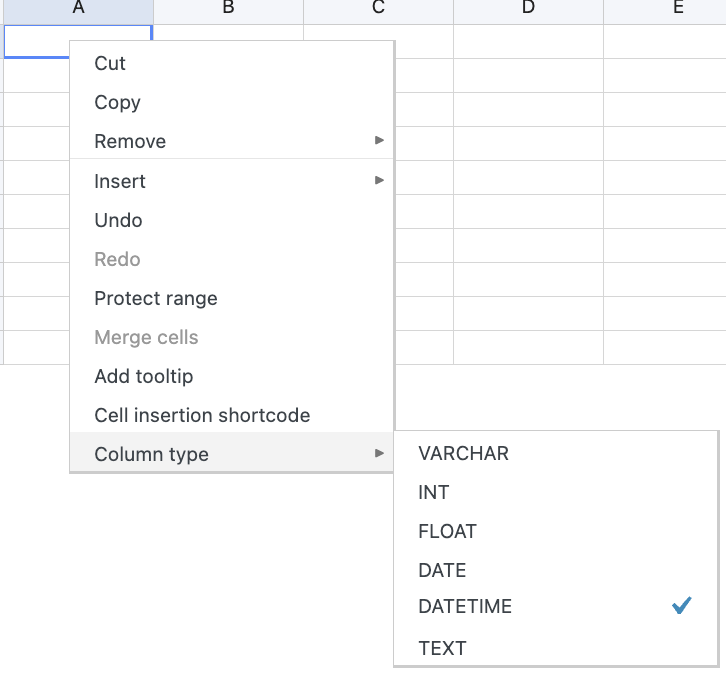
También tenemos opciones como combinar celdas y proteger el rango al seleccionar más de una celda y hacer clic con el botón derecho.
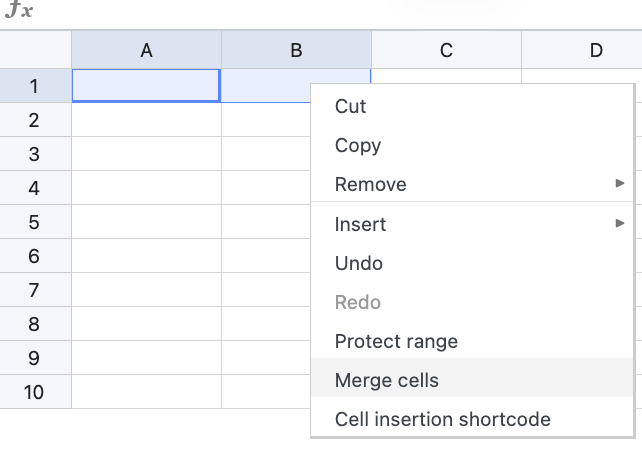
Ahora digamos que necesitamos algo para empezar, luego podemos proceder a revisar el siguiente tema.
3. Usando temas de WP Table Manager para crear tablas rápidamente
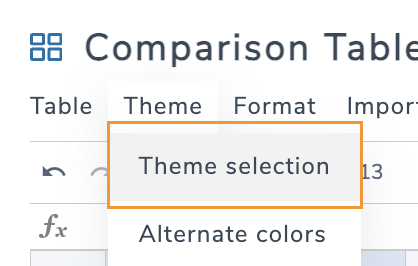
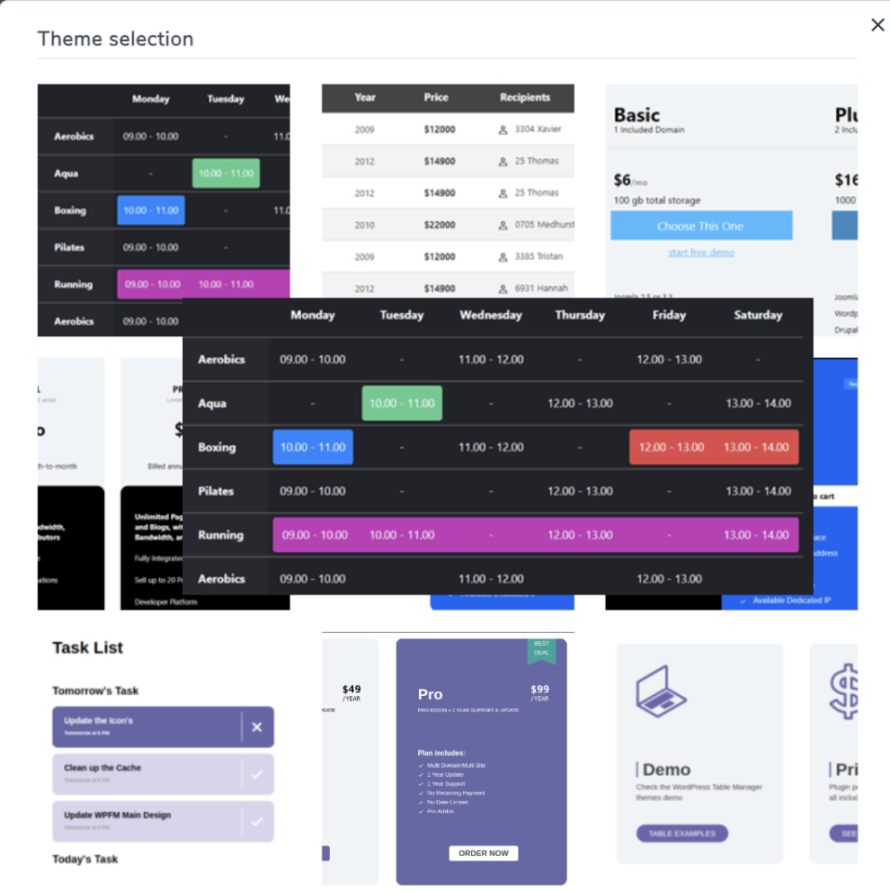
Comprobemos todos los temas disponibles para tablas de comparación.
1. TABLA de cuadrícula de precios oscuros
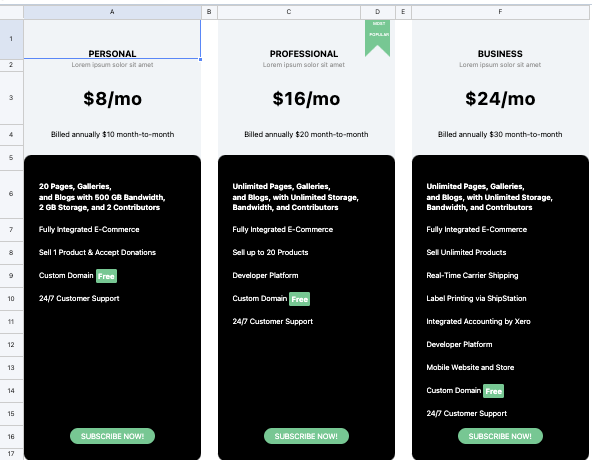
2. Tabla de comparación de características azules
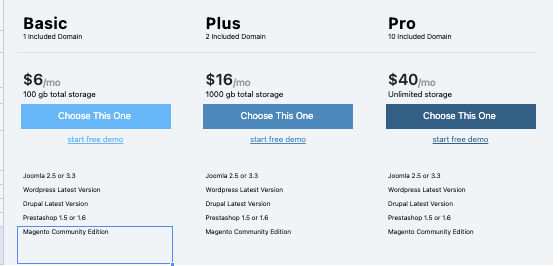
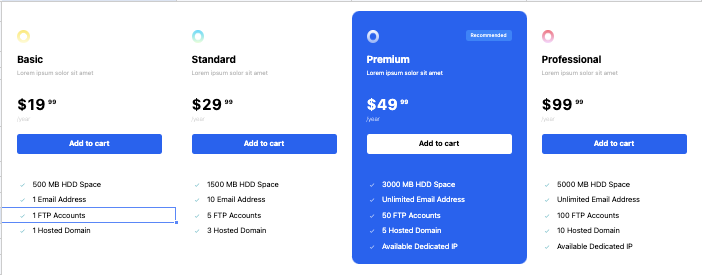
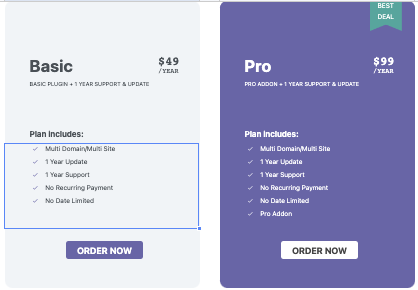
Podemos usar todos estos temas como plantilla para nuestras tablas de comparación, agregar más elementos y duplicar columnas, así como eliminar columnas si es necesario o editar los iconos con solo hacer clic en lo que queremos editar.
Hay muchos otros temas que podemos previsualizar en vivo aquí.
4. Agrega tu tabla al contenido
Comencemos creando nuestra página/entrada o editando la página/entrada donde queremos agregar la tabla de comparación.
Dependiendo del constructor de tu página, puedes usar el bloque o widget dedicado disponible para WP Table Manager, por ejemplo para Divi o Elementor, y también hay un shortcode dedicado en caso de que no estés utilizando un constructor de página de bloque/widget.
Para este artículo, vamos a utilizar el editor de Gutenberg, necesitamos buscar WP Table Manager en los bloques.
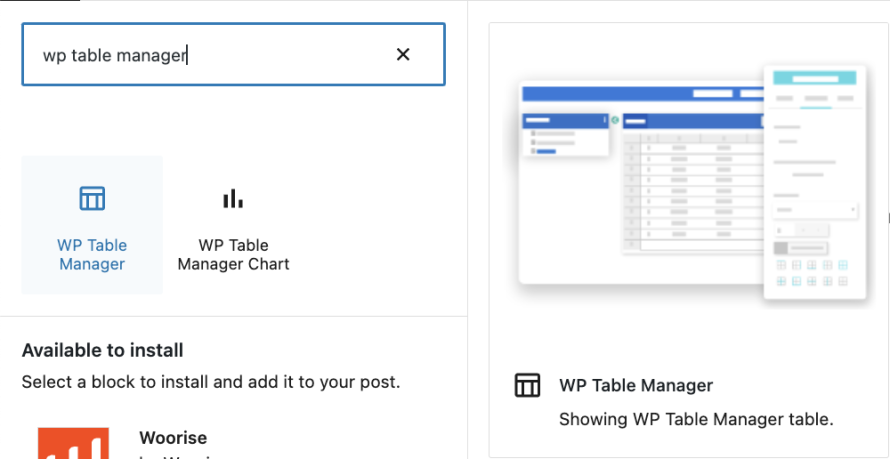
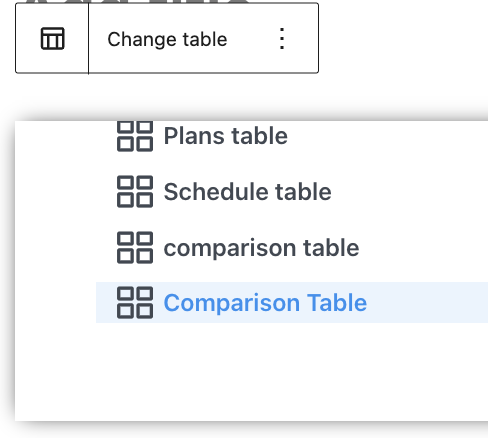

¡Un plugin increíble con características increíbles! ¿No es así?
Importar sus plantillas desde Excel a WordPress
¿Qué pasa si tenemos un archivo de Excel con una plantilla lista o encontramos una plantilla en Internet que queremos usar?
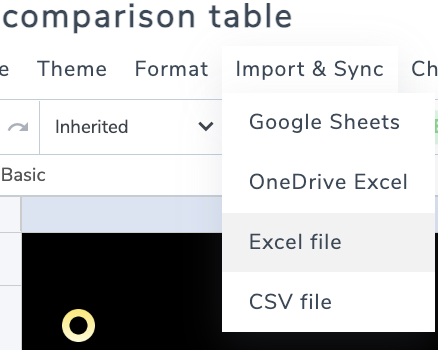
Con WP Table Manager y su integración con Excel, ¡es realmente fácil! Solo tenemos que ir a una tabla nueva y buscar la Importar y sincronizar , luego seleccionar Archivo de Excel.
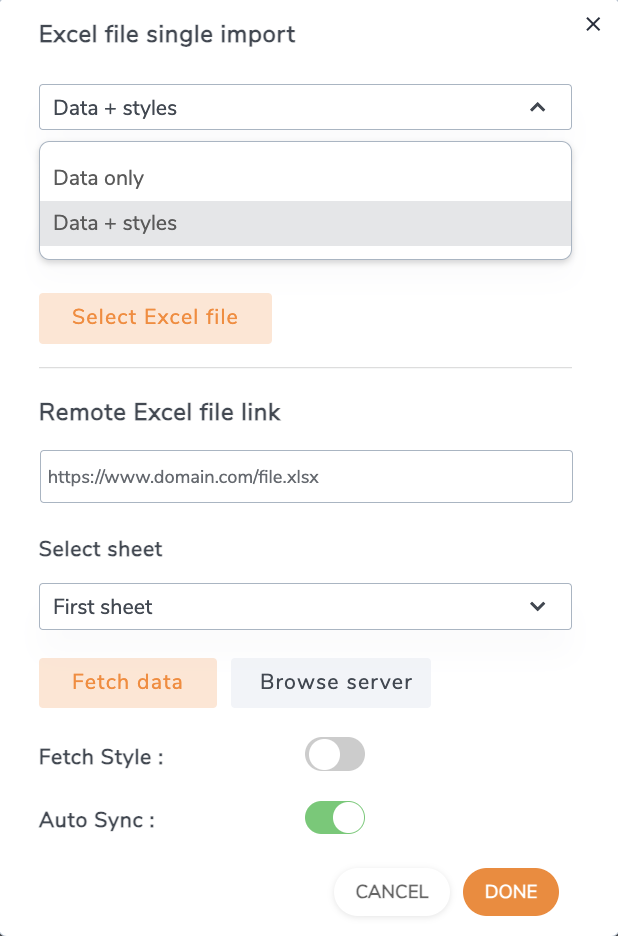
Aparecerá una ventana modal con las opciones para agregar el archivo, podemos seleccionar entre importar solo datos o datos+estilos en caso de que nuestra tabla ya tenga todos los estilos que necesitamos, elegir un archivo o un enlace externo, seleccionar la hoja que queremos sincronizar y finalmente configurar una sincronización si queremos seguir actualizando el archivo de Excel, una edición del archivo e irá directamente al frontend
¡Llamada a todos los webmasters!
Mejore los sitios web de sus clientes con WP Table Manager. Administre y personalice fácilmente tablas, gráficos y hojas de cálculo, brindando a los clientes visualizaciones de datos dinámicas y atractivas.
¡Mejore sus servicios de diseño web hoy mismo!
Crear tablas de comparación impresionantes e informativas con facilidad en WordPress
La incorporación de tablas de comparación en su sitio web de WordPress puede beneficiar enormemente a sus visitantes y ayudar a impulsar las conversiones. Al presentar la información de manera clara y visualmente atractiva, puede facilitar a los usuarios la comparación de productos o servicios y tomar decisiones informadas. Con las herramientas adecuadas, como WP Table Builder, la creación de estas tablas se convierte en un proceso simple y sin contratiempos. El plugin ofrece una amplia gama de opciones de personalización, temas y diseños responsivos, así como integraciones increíbles con Excel y Google Sheets , por ejemplo. Esto le permite crear tablas de comparación hermosas e informativas que mejoran la experiencia del usuario. Entonces, ¿por qué esperar? Comience a crear sus propias tablas de comparación en WordPress hoy mismo y lleve su sitio web al siguiente nivel.
Cuando te suscribas al blog, te enviaremos un correo electrónico cuando haya nuevas actualizaciones en el sitio para que no te las pierdas.



Comentarios