 Productos para WordPress
 Productos Joomla
 Soporte
 Noticias
 Iniciar sesión
¿Cómo sincronizar una tabla de WordPress con una hoja de Google?

¡Posiblemente estás aquí buscando una forma de sincronizar fácilmente tus tablas de Google con tus tablas de WP y déjame decirte que estás en el lugar correcto! Justo aquí aprenderás cómo con wp table manager puedes sincronizar y de esta manera tener tus tablas en tu página de WordPress.
WP Table Manager es el único plugin que te ofrece un repertorio completo de herramientas para hojas de cálculo al crear tablas, ¡sí…! Como Excel ;).
Este increíble plugin te ofrece otras herramientas realmente excelentes, como la sincronización con hojas de cálculo de Google, que te permite sincronizar tu tabla de WP con tu hoja de cálculo con solo copiar y pegar y hacer clic, sí… Suena imposible, pero en esta publicación vamos a aprender cómo hacerlo.
¿Buscas una solución robusta de gestión de tablas para los sitios web de tus clientes?
Desde tablas de precios hasta comparativas de productos, este plugin ofrece potentes funciones para presentar datos de forma clara y fácil de usar.
¡Obtén la ventaja competitiva ahora!
Prepara tu tabla de WordPress para la sincronización
En primer lugar, deberíamos saber cómo crear una tabla con wp table manager y es realmente fácil, así que… ¡Vamos a hacerlo!
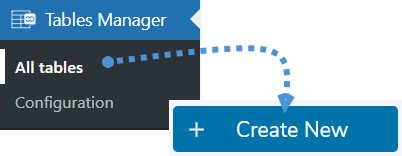
Ve a Tables Manager > All tables en la sección izquierda y haz clic en Create New > Table.
Ahora podrás ver una hoja de cálculo con muchas opciones en la parte superior para editar la tabla y personalizarla como quieras, pero para este ejemplo, no vamos a editar esta tabla porque la vamos a sincronizar.
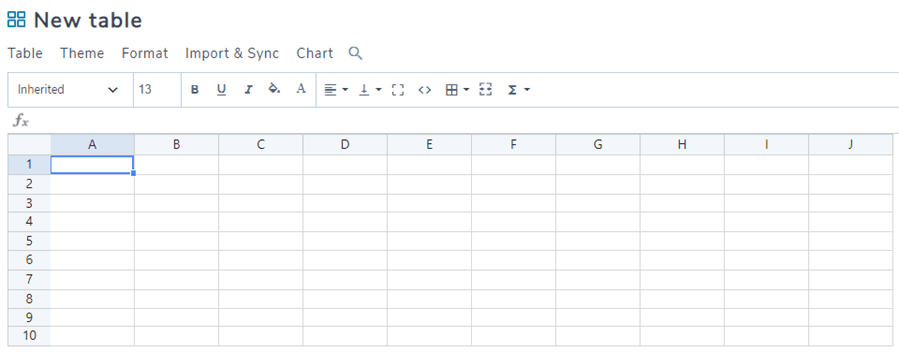
El plugin te ofrece muchas opciones como puedes ver aquí.

Con el propósito de sincronización, vamos a dejar esa hoja de cálculo en blanco como en la imagen y ya hemos terminado aquí.
buscando la información de la hoja de cálculo de Google
Ahora digamos que tenemos una hoja de cálculo de Google con precios y servicios y queremos mostrarla en nuestro sitio de WP, así que hemos creado la hoja de cálculo de WP.
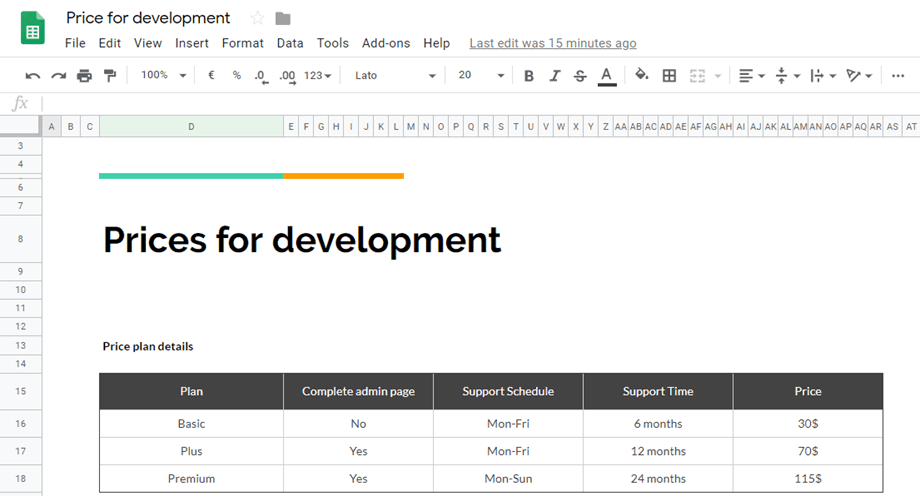
Como podemos ver, hay una hoja de cálculo que deberíamos mostrar en nuestro sitio de WP para informar a nuestros clientes, así que empecemos.
Primero, tu hoja de Google debe estar publicada, así que haz clic en “publicar en la web”.
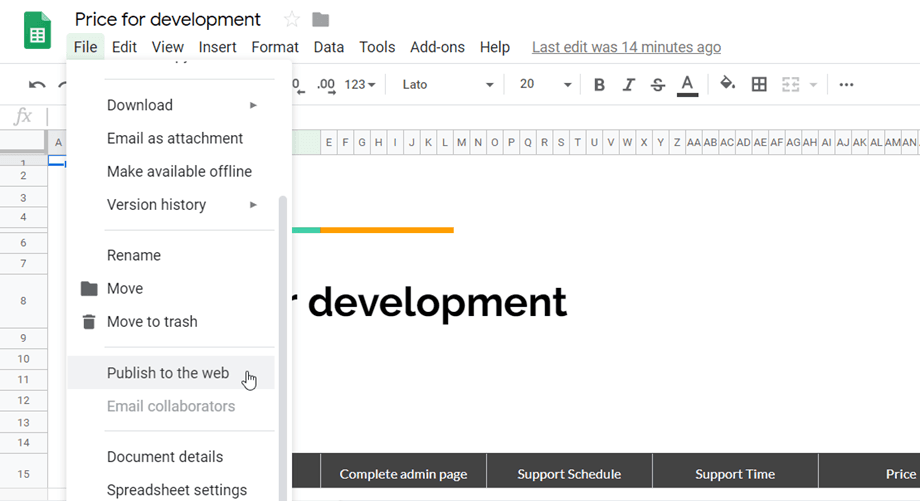
Selecciona la hoja de cálculo y “página web”.
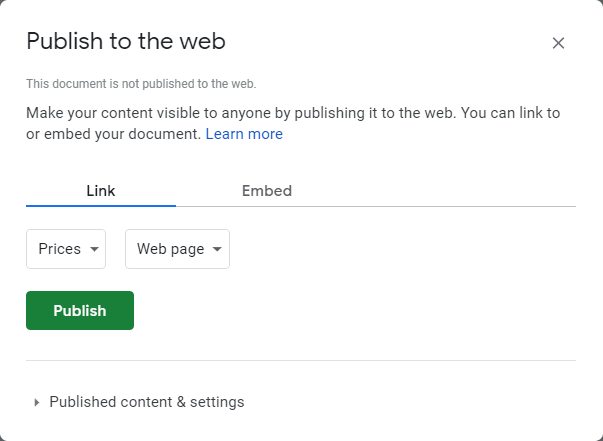
Luego obtendrás el enlace para publicar tu hoja de cálculo de Google, cópialo.
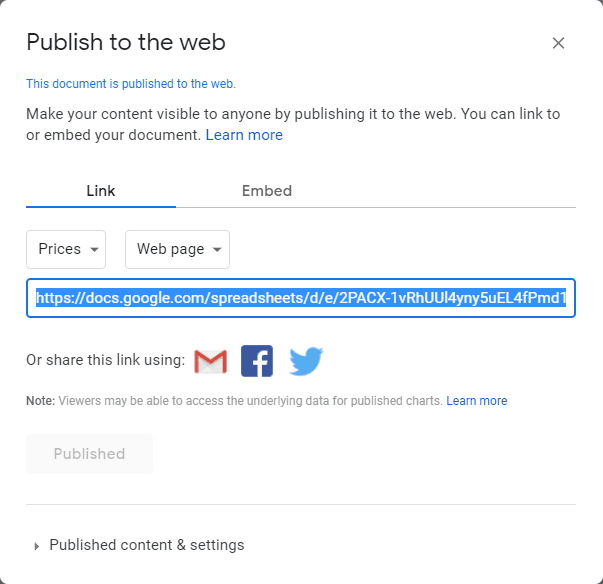
Finalizar la sincronización de Wordpress con hojas de Google
¡Ya casi hemos terminado! Solo tenemos que pegar el enlace en tu tabla de WP para finalizar la sincronización de Wordpress con Google Sheets, ve a la tabla que has creado antes en Tables Manager > All tables y haz clic en la tabla que has creado antes, aparecerá un panel superior, haz clic en Import & Sync > Google Sheets.
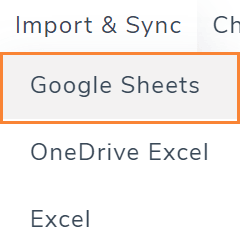
Estas son las opciones para editar la estructura de la tabla, vamos a ir casi hasta el botón de una opción llamada “Spreadsheet link”. En ese cuadro de texto, vamos a pegar el enlace de la hoja de cálculo de Google que obtenemos de "Publish on the web" y hacer clic en “Fetch data”.
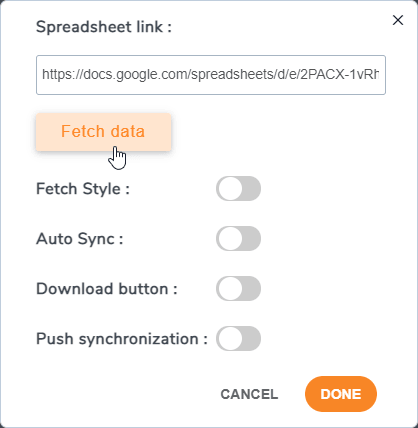
Selecciona la opción Auto Sync si lo deseas; sirve para sincronizar automáticamente la hoja de cálculo de Google con tu tabla de WP y no tendrás que hacer clic en el botón «Fetch Data».
Configura la opción «Fetch style», que sirve para copiar el estilo de la hoja de cálculo de Google Sheets, así no tendrás que volver a añadir el estilo a la hoja de cálculo.
¡Y listo! La sincronización ha finalizado ;).
Sincronización automática directamente desde Google Sheets
Ahora que sabemos cómo conectar y sincronizar nuestra Hoja de Google con WP Table Manager, hay una función que acabamos de mencionar pero de la que no hablamos en absoluto, esta es la Sincronización automática.
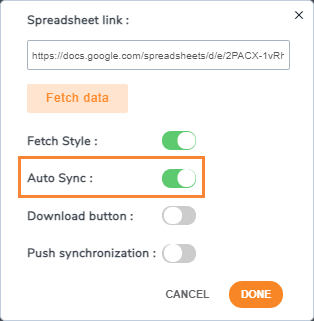
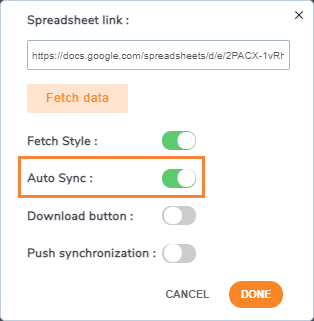
Eso habilitará la opción de sincronizar automáticamente la hoja de Google con nuestra tabla sin tener que hacer clic en Obtener datos cada vez, pero ahora la pregunta sería: ¿cuánto quiero esperar para que se sincronice? La respuesta es: la decisión es toda tuya ;)
Puedes definir el intervalo de tiempo para tu sincronización automática desde Sin retraso hasta 48 horas, lo que significa que tienes muchas opciones para elegir, desde sin retraso, para que no tengas que esperar a que se realice la sincronización.
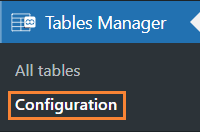
Para definir este retraso, ve a Tables Manager > Configuration.
En esta sección, ve a Configuración principal, verás la opción Retardo de sincronización con un menú desplegable para seleccionar el tiempo, haz clic en el periodo que quieras que se sincronice y, finalmente, haz clic en Guardar configuración, y listo, tus tablas se sincronizarán según el retardo que hayas seleccionado aquí.
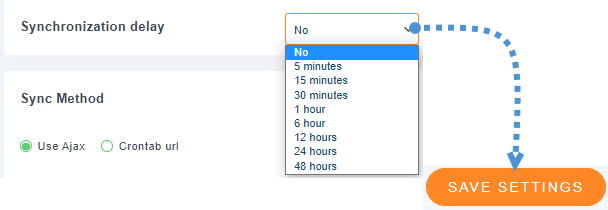
Entonces, el proceso será tan fácil como habilitar la Auto Sync al obtener la hoja de Google en tu tabla.
Modifica tus tablas de WP desde tu página de hojas de Google
Ahora que todos tus datos se han sincronizado, podrás editar tu tabla de wp desde tu página de Google.
Para este ejemplo, vamos a publicar la tabla en un artículo y modificarla desde la página de Google Sheets. En primer lugar, vamos a crear una entrada y añadir el bloque de Gutenberg; ve a Entradas > Añadir nueva, haz clic en “+” y busca el bloque “Wp Table Manager”.
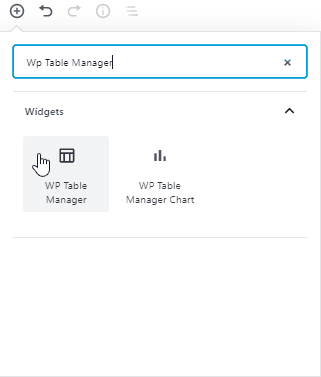
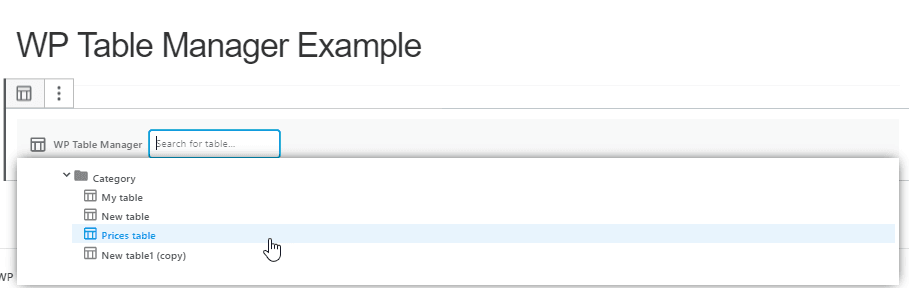
Ahora selecciona la tabla y haz clic en “Publicar…”
Ahora que la tabla se ha publicado, se verá así:
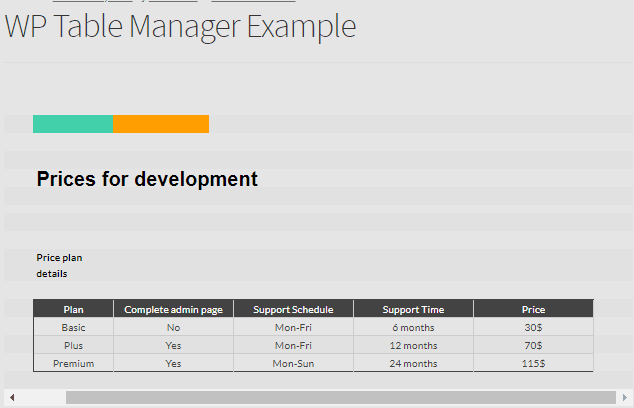
Igual que la que hemos creado en Google Sheets, ¿y qué pasa si modificamos los precios desde la página de Google Sheets? Veamos.
Vamos a cambiar los precios y establecerlos en 255$.
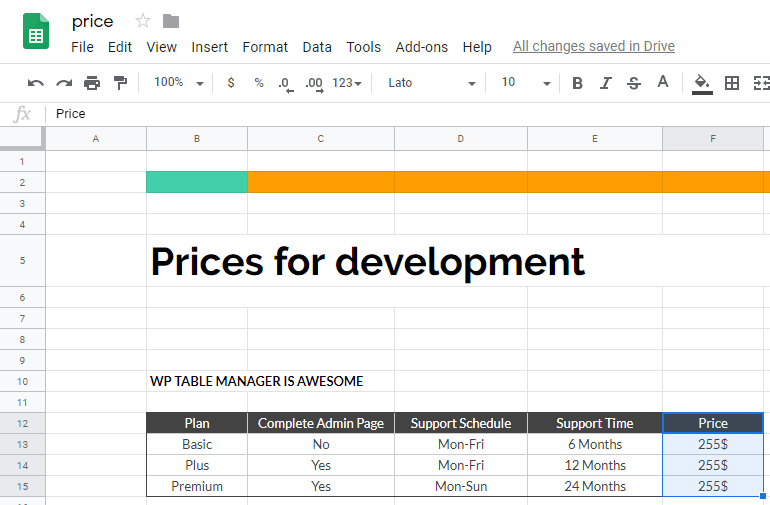
Ahora vamos a comprobar la tabla; podrás ver que los precios han cambiado en tu tabla de WP publicada.
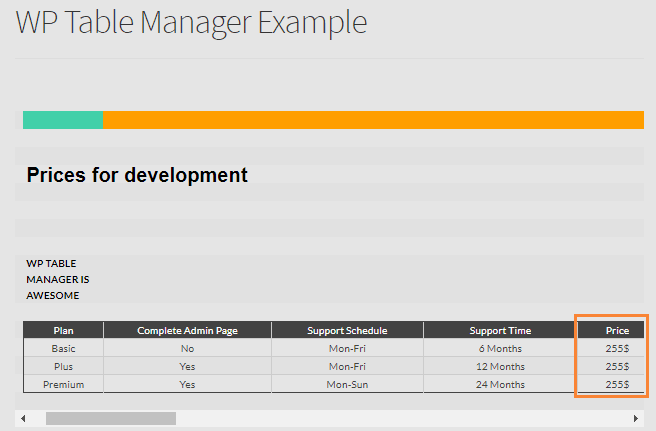
¡Y sí…! Ahora tienes la posibilidad de permitir que tus editores gestionen las tablas sin darles acceso al panel de administración de WordPress y tendrás más comodidad al crear tus hojas de cálculo, ya que utilizarás todas las herramientas que te resultan familiares, como Google Sheets. Como pudiste ver, WP Table Manager también te permite enviar los estilos de las hojas de cálculo a tu página de WordPress y sincronizar automáticamente tus hojas de cálculo tras un cierto periodo de tiempo, de modo que no tendrás que hacer clic en "Fetch data".
¡Y esta no es la única opción! Ya que WP Table Manager te permitirá sincronizar tus tablas con Excel
¡Llamando a todos los webmasters!
Mejora los sitios web de tus clientes con WP Table Manager. Gestiona y personaliza fácilmente tablas, gráficos y hojas de cálculo, proporcionando a los clientes visualizaciones de datos dinámicas y atractivas.
¡Mejora tus servicios de diseño web hoy mismo!
¿A qué estás esperando? Adquiere tu membresía ahora aquí
Cuando se suscriba al blog, le enviaremos un correo electrónico cuando haya nuevas actualizaciones en el sitio para que no se las pierda.



