 Productos de WordPress
 Productos de Joomla
 Soporte
 Noticias
 Iniciar sesión
Cómo gestionar medios con carpetas en widgets de Elementor
Elementor es uno de los constructores de páginas más conocidos para WordPress, ya que facilita la creación de publicaciones y páginas con muchos widgets, pero no ayuda realmente cuando intentamos encontrar un archivo para insertarlo en la publicación o página.
Eso ya no será difícil con WP Media Folder podrás crear carpetas dentro de la biblioteca de medios y en Elementor :)
Tendrá lo mejor de estas dos herramientas, Elementor para crear publicaciones increíbles y WP Media Folder que le permite organizar su biblioteca de medios y crear galerías.
Tabla de Contenido
¿Busca una solución de gestión de archivos potente para sitios web de clientes?
WP File Download es la respuesta. Con características avanzadas como categorías de archivos, restricciones de acceso y UI intuitiva.
¡Impresione a sus clientes con una organización de archivos de alta calidad!
Usemos Elementor y Media Folders
Para este tutorial, crearemos algunas carpetas usando WP Media Folder en el proceso de creación de la publicación.
En primer lugar, vamos a ir a Entradas > Añadir nuevo y hacer clic en Editar con Elementor esto cargará el constructor de páginas.
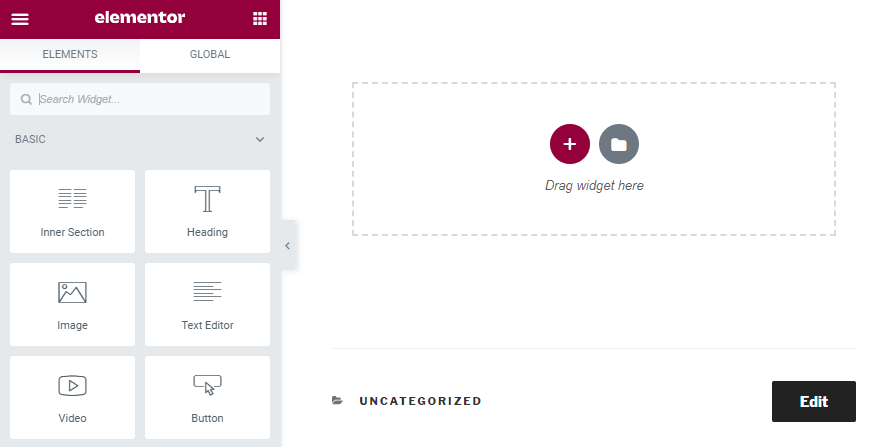
Parece exactamente lo mismo, sí, pero veremos la diferencia cuando creemos una nueva galería o agreguemos una imagen.
Ahora arrastra el widget de “imagen” a tu publicación para agregar una imagen.
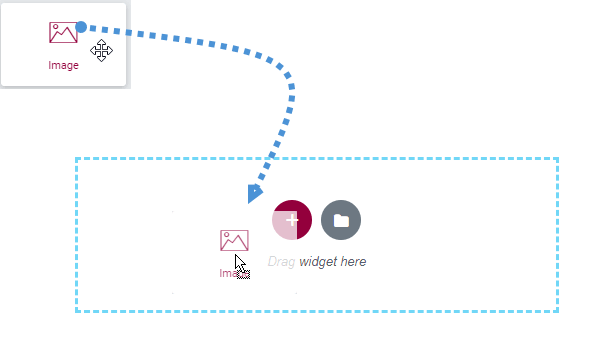
Ahora que ha colocado el widget de imagen, simplemente haga clic en “elegir imagen”, aquí es donde vamos a ver la magia, ahora podrá ver muchas opciones para crear carpetas que harán más fácil el proceso de organización de imágenes.
Digamos que vamos a crear una publicación relacionada con perros, podría ser una buena idea crear una carpeta por publicación, también podríamos dividir nuestra biblioteca principal en carpetas para publicaciones y páginas, por ejemplo.
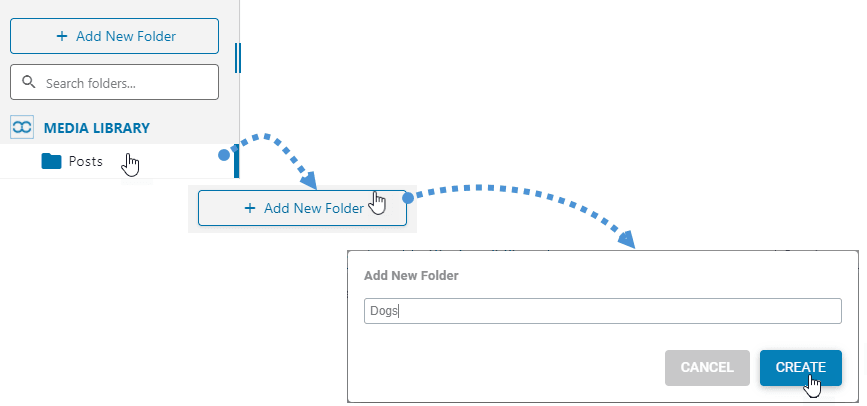
Así que, en primer lugar, vamos a crear una carpeta llamada “posts”, para lograr esto, solo tenemos que hacer clic en +Añadir nueva carpeta y ahora, escribe el nombre de la nueva carpeta, en este caso, escribiremos “Posts” y haz clic en Crear.
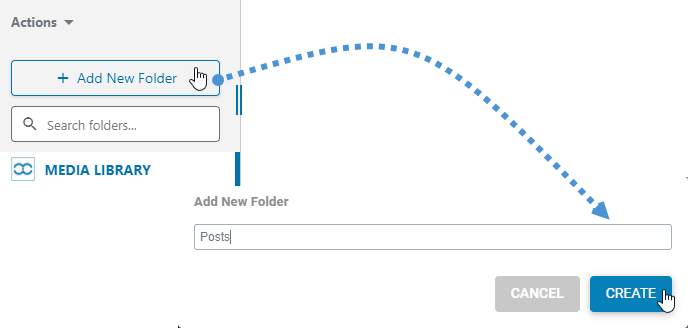
Verá una nueva carpeta creada llamada “Posts” y ahora, dentro de esta carpeta, agregaremos una nueva subcarpeta con el nombre de la publicación que vamos a crear, para este caso, usaré “Dogs” pero puede escribir el nombre que desee ;)
Para crear una nueva subcarpeta, solo tiene que ir a la carpeta principal haciendo clic en ella y, a continuación, seleccione +Agregar nueva carpeta, el plugin creará automáticamente la nueva subcarpeta.
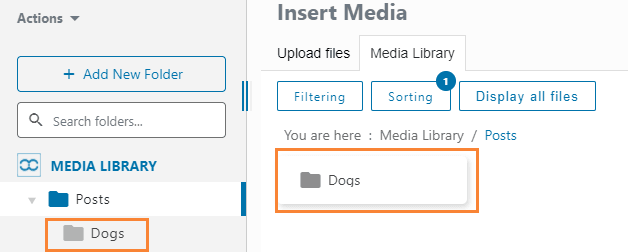
Verá una nueva subcarpeta creada justo debajo de la carpeta principal, también hay una opción para ir a la subcarpeta dentro de la carpeta principal en la parte superior.
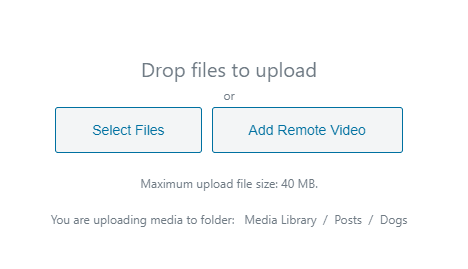
Ahora el siguiente paso es empezar a subir las imágenes para su publicación, simplemente haga clic en la sección “cargar archivos” y suelte un archivo o selecciónelo desde su ordenador.
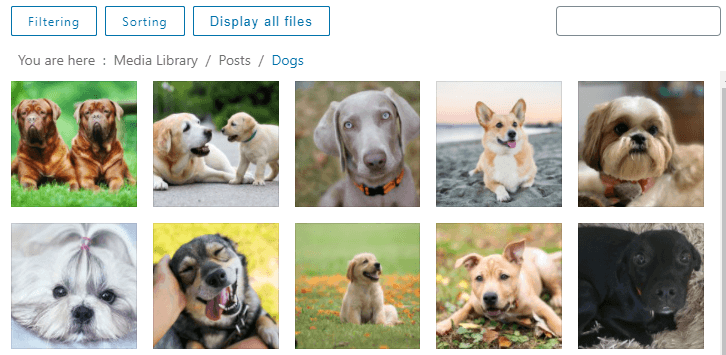
Ahora que ha agregado sus imágenes y las ha organizado, el proceso para crear la publicación va a ser realmente fácil como verá solo las imágenes que necesita y no todas las demás imágenes que no son necesarias para la publicación que está creando :)
Si piensa que esta es la única opción que tiene con WP Media Folders entonces está equivocado ya que hay muchos filtros y opciones de ordenación que tiene que buscar para la imagen que está buscando ;)
En los filtros, tiene las opciones de tamaño y peso que le permitirán filtrar imágenes utilizando parámetros.
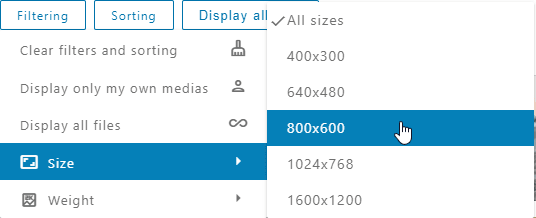
También tienes la opción de gestionar estos parámetros yendo a Configuración > WP Media Folder > Filtrado de medios.
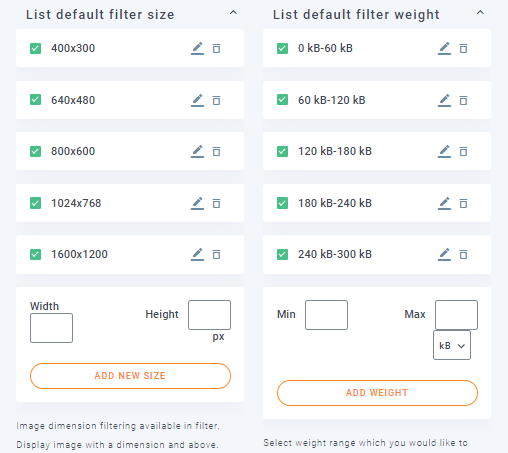
Como puede ver, hay opciones muy fáciles de usar para crear, editar y eliminar estos parámetros.
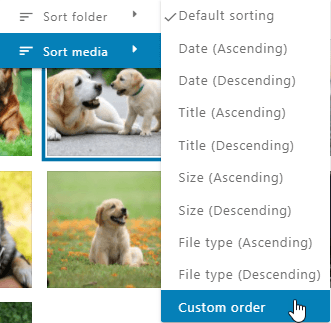
También puede ordenar las imágenes dentro de las carpetas utilizando los siguientes parámetros:
- Predeterminado
- Fecha (Ascendente y descendente).
- Título (Ascendente y descendente).
- Tamaño (Ascendente y descendente).
- Tipo de archivo (Ascendente y descendente).
- Orden personalizado: esta opción le permite ordenar los archivos dentro de la carpeta arrastrando y soltando.
Ahora, ¿qué sucede si está buscando una imagen exacta por título? La respuesta es el campo de búsqueda.
Este campo de búsqueda le permitirá buscar una imagen escribiendo el nombre del archivo.
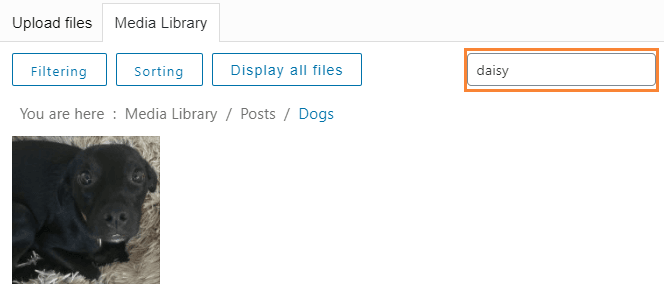
Por ejemplo, si buscamos la imagen de margarita, se filtrará automáticamente ;)
Ahora que hemos encontrado la margarita para insertarla en la publicación, simplemente tenemos que hacer clic en la imagen y, en la esquina inferior derecha, verá la opción “Insertar medios”, simplemente haga clic en ella y la imagen se insertará automáticamente en la publicación.
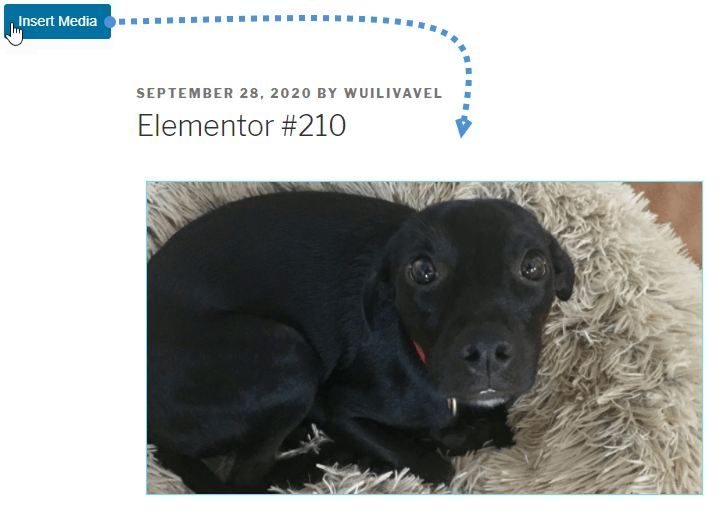
Como puede ver, la margarita se ha agregado correctamente a la publicación y tiene muchas opciones para usar directamente en el widget de Elementor.
Obviamente, ese no es el único widget que tenemos que usar cuando creamos una publicación, pero ¡hay buenas noticias!
Todos los widgets relacionados con imágenes tienen las mismas opciones que mostramos antes, puedes administrar y usar carpetas e imágenes desde cada widget relacionado con imágenes como "cuadro de imagen", "carrusel de imágenes" y todas las demás galerías :)
Es bueno notar que también puedes usar la WP File Download y la integración de Elementor para administrar archivos descargables directamente desde Elementor!
¡Llamada a todos los webmasters!
Ahorra tiempo y aumenta la productividad con WP Media Folder. Organiza con facilidad los archivos de medios de tus clientes, crea galerías personalizadas y proporciona una experiencia de usuario fluida.
Mejora tus proyectos de sitios web ahora!
Comienza a usar Elementor Folders ahora
Estas son solo algunas de las opciones ofrecidas por WP Media Folder, podrás crear publicaciones y páginas realmente profesionales con este increíble plugin, así que ¿qué estás esperando? Ve aquí y obtén tu membresía ahora!
Cuando te suscribas al blog, te enviaremos un correo electrónico cuando haya nuevas actualizaciones en el sitio para que no te las pierdas.



