 Productos de WordPress
 Productos de Joomla
 Soporte
 Noticias
 Iniciar sesión
Cómo gestionar las descargas de archivos utilizando widgets de Elementor

Las secciones con archivos descargables son la mejor manera de compartir documentos y vender productos digitales en WordPress, pero también podríamos necesitar un constructor de páginas potente como Elementor y WP File Downloads le permitirá gestionar sus archivos y agregarlos directamente en el constructor de páginas con widgets dedicados de Elementor.
WP File Download tiene numerosas características que harán que todo sea más fácil y también le permitirán proporcionar sus archivos de la manera más profesional, en esta publicación podrá ver lo fácil que es gestionar sus archivos y proporcionarlos utilizando WP File Download con Elementor.
Tabla de Contenido
¿Busca una solución de gestión de archivos potente para sitios web de clientes?
WP File Download es la respuesta. Con características avanzadas como categorías de archivos, restricciones de acceso y UI intuitiva.
¡Impresione a sus clientes con una organización de archivos de alta calidad!
Comience a administrar la descarga de sus archivos con widgets de Elementor
Tal vez ya tenga categorías con archivos creados en su WP File Download o desee crearlos al crear la entrada o página, en ambos casos, WP File Download es la mejor solución para usted, y explicaremos cómo usar esta notable herramienta.
En primer lugar, vamos a crear y añadir una categoría directamente en Elementor. Para ello, ve a Entradas / Páginas > Añadir nueva (también puedes ir a una entrada o página ya creada, pero para este tutorial crearemos una nueva).
Ahora que está en la nueva entrada / página, haga clic en Editar con Elementor y se cargará el constructor de páginas.
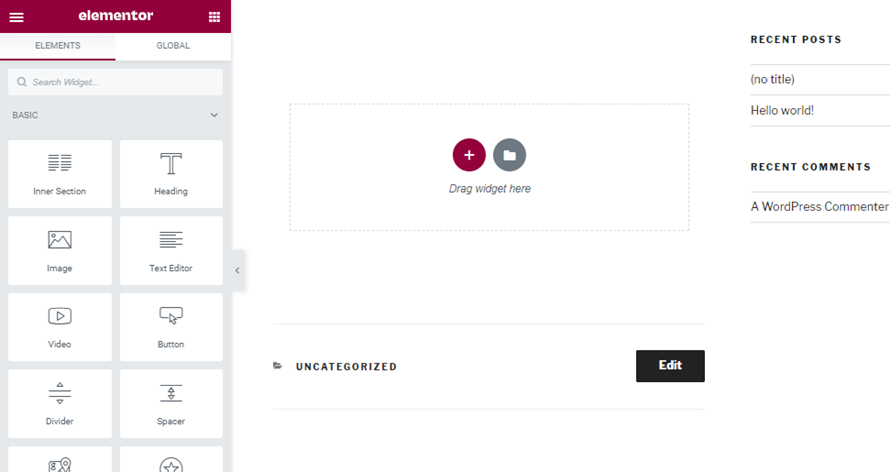
En la sección Elementos, escriba “WP File Download”, podrá ver todos los widgets disponibles para WP File Download en Elementor.
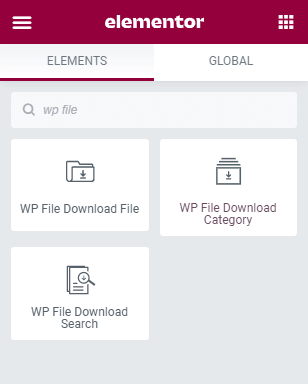
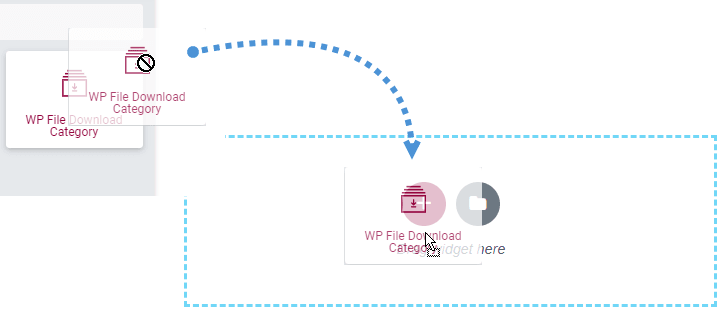
Vamos a soltar el widget “WP File Download Categoría” en la sección donde queremos agregarlo para poder administrar todas nuestras categorías.
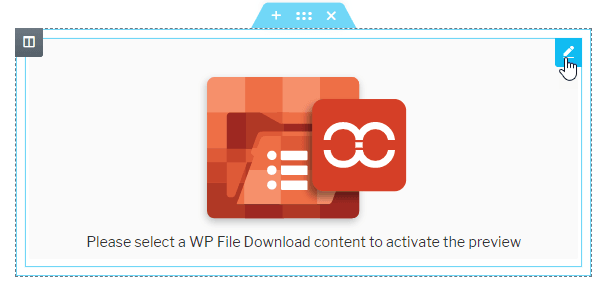
Un widget realmente agradable se cargará en esa sección, haga clic en el lápiz en la esquina superior derecha.
Se cargará un menú en la sección de elementos donde podrá hacer clic y abrir el administrador de categorías. Ahora haga clic en WP File Download para abrir el administrador de archivos.

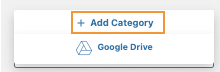
Vamos a crear una nueva categoría. Para ello, haz clic en el + Agregar categoría que se encuentra en la esquina superior derecha del módulo que se ha abierto. Esto creará automáticamente una nueva categoría llamada “Nueva categoría 1”.
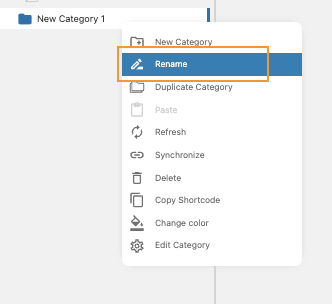
Podemos editar el nombre de la categoría haciendo clic derecho en la categoría y luego haciendo clic en Renombrar, llamémosla “Documentación”.
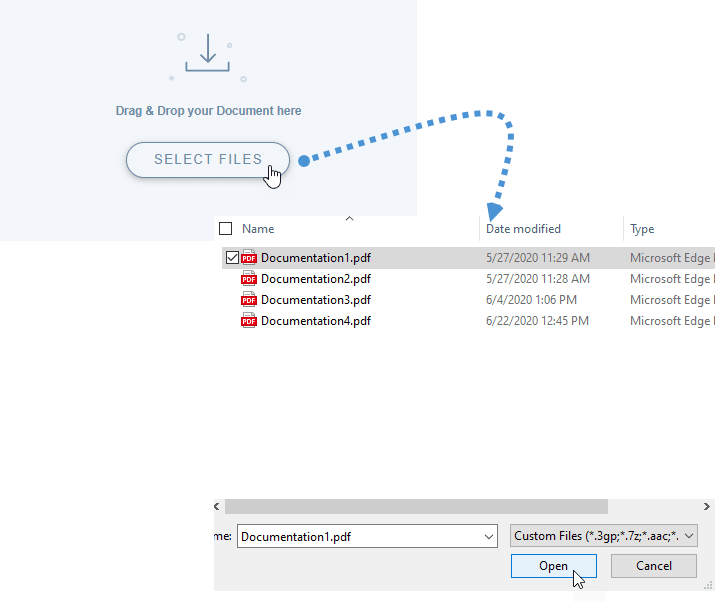
Ahora vamos a agregar archivos a esta nueva categoría, para ello, puede arrastrar los archivos o simplemente hacer clic en “Seleccionar archivos” y seleccionar el archivo de nuestros documentos de PC, así que hagamos clic en él y agreguemos un archivo PDF para la documentación.
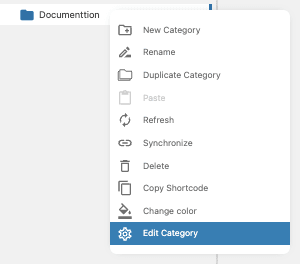
El documento ahora está agregado a la categoría, hay opciones disponibles para cada categoría, podemos, por ejemplo, editar el tema o establecer la visibilidad, para acceder a estas opciones, haga clic derecho en la categoría y luego, haga clic en Editar categoría
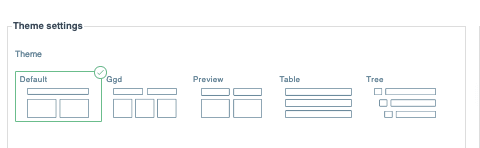
Todas las opciones se mostrarán y los temas disponibles se mostrarán en la primera sección superior izquierda debajo de configuración de tema
La opción para establecer la categoría como privada está en la sección superior derecha bajo la configuración de permisos, podrá establecerla y también establecer los roles que podrán ver la categoría.
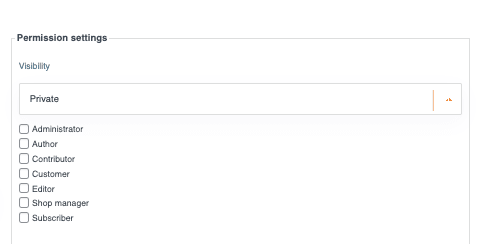
Cuando establecemos la visibilidad como Privada, podemos seleccionar todos los roles que podrán ver y descargar los archivos dentro de la categoría.
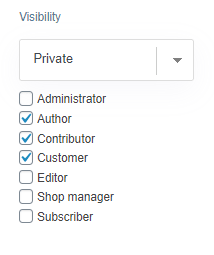
Ahora puede ver lo fácil que es establecer la seguridad para sus archivos en WP File Download.
Hay otras buenas opciones que podemos establecer para que nuestra categoría se adapte a nuestro tema, por ejemplo, cambiar el color del fondo del enlace de descarga y el color del enlace en sí.
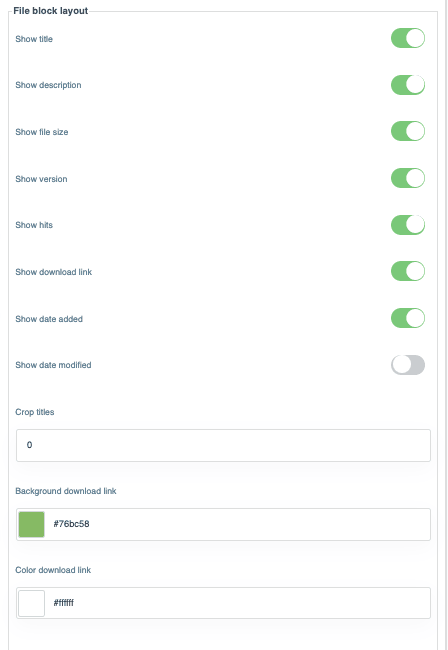
Finalmente, después de realizar todas las personalizaciones que deseamos en la categoría, solo tenemos que hacer clic en Guardar configuración.

Ahora, podemos volver a verificar la categoría y quizás agregar más archivos, podemos seleccionar todos los archivos que deseemos y agregarlos al mismo tiempo, para este ejemplo, agregaremos 3 documentaciones más seleccionándolos y soltándolos en el panel de la categoría.
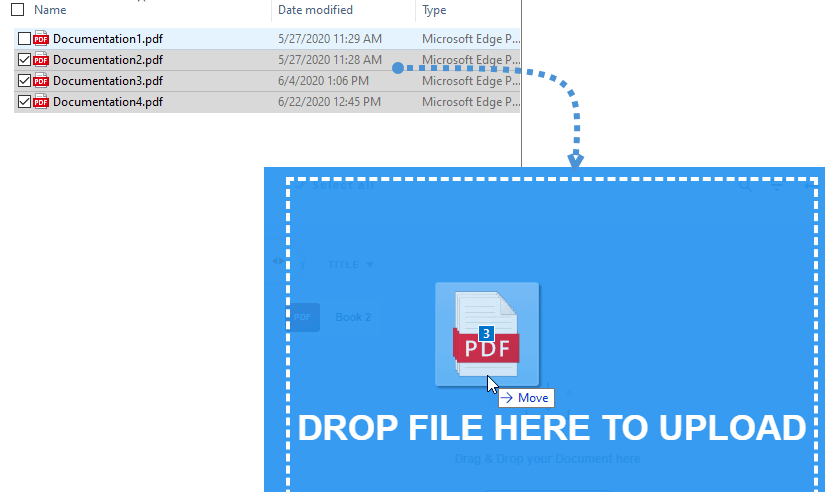
Además, también puedes configurar varias opciones para un solo archivo, como agregar una versión (para actualizar), establecer una fecha de publicación y, también, agregar un bloqueo social (con el complemento Pro, y también es posible para toda la categoría).
Así que simplemente añade todos los ajustes que quieras en la sección derecha al hacer clic en el archivo y, por último, insertemos la categoría; para ello, haz clic en Insertar esta categoría en la esquina superior derecha.

Ahora que hemos agregado la categoría, veremos una vista previa de la categoría con el tema que hemos seleccionado (siempre podemos cambiarlo).
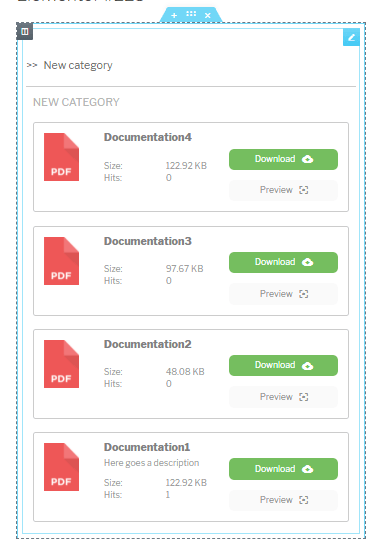
Como paso final, podemos publicar la entrada o página y todo estará listo.
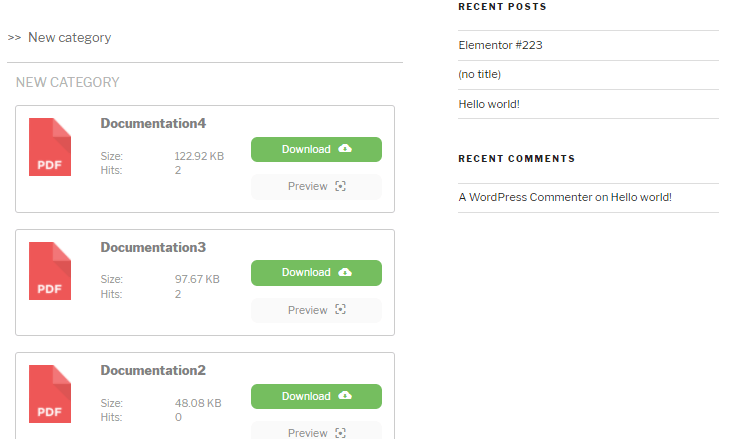
Administre categorías en la nube directamente desde Elementor
Digamos que tenemos categorías en la nube creadas en nuestro Administrador de Archivos de WP, y desea crear o agregar una categoría en la nube directamente desde Elementor, ¡buenas noticias entonces! Como es totalmente posible, veamos cómo.
Por supuesto, necesitamos tener nuestro sitio Conectado a un servicio en la nube como Google Drive para que funcione.
Para crear una categoría en la nube directamente desde Elementor, todo lo que necesitamos hacer es agregar el bloque de WP File Download Categoría , y aparecerá la vista previa del WP File Download Panel de control
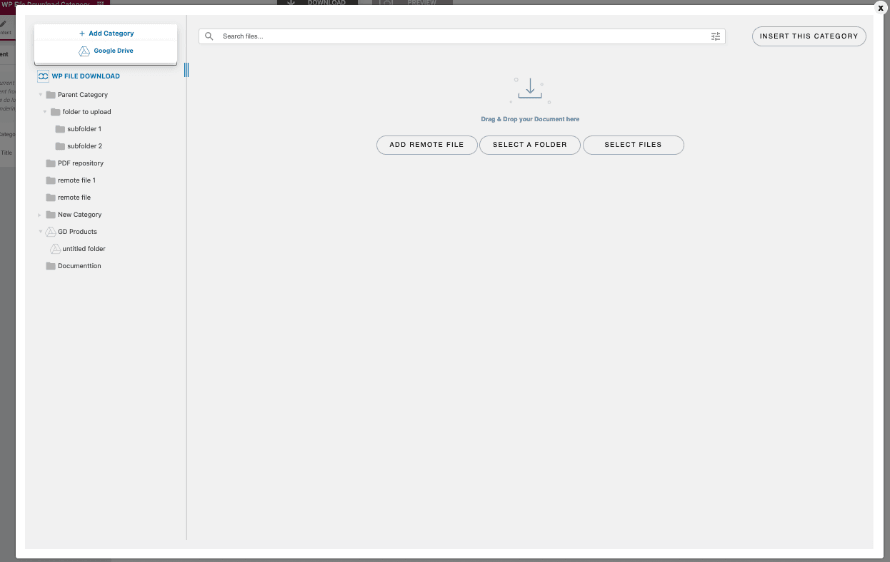
Pase el cursor sobre +Agregar Categoría y haga clic en Google Drive.
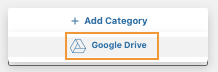
Aparecerá una ventana emergente para que pueda escribir el nombre de la categoría.
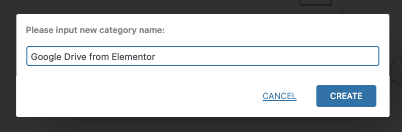
En este caso, lo llamamos Google Drive desde Elementor, todo lo que necesitamos hacer es hacer clic en Crear, ¡y la categoría se creará en WP File Download y en la cuenta de Google Drive también!
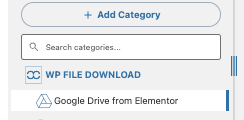
Ahora solo necesitamos personalizar la categoría de la nube tanto como queramos (al igual que cualquier otra categoría alojada en el servidor) e insertarla en su contenido como lo hicimos con la categoría "normal" alojada en el servidor, ¡y todo directamente desde Elementor! :)
Descarga de un solo archivo para cargar en Elementor, en su sitio de WordPress
Hay otros widgets interesantes que podemos usar para hacer que nuestro sitio sea lo más profesional posible y ofrecer más opciones a nuestros clientes para obtener el mejor servicio dedicado posible.
Podemos agregar un solo archivo a la publicación o página usando el widget WP File Download Archivo .
Solo tenemos que seguir los pasos que seguimos antes para mostrar el panel de administración de archivos.
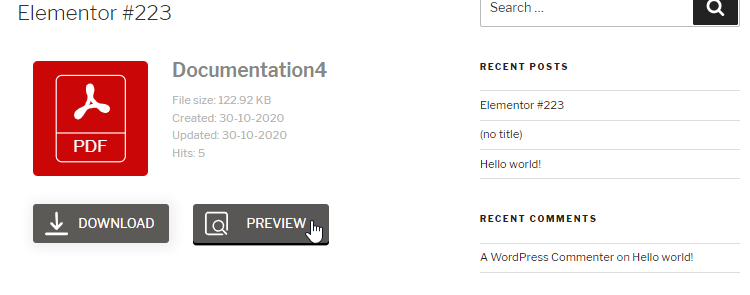
En el Panel de control, podemos hacer clic en el archivo que queremos agregar y establecer las opciones que queremos en la sección derecha, finalmente, hacer clic en “Insertar este archivo” y el archivo se agregará al constructor de la página de vista previa.
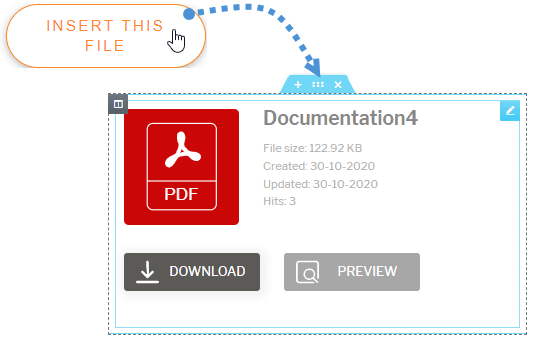
Ahora todo estará configurado para el archivo único.
Widget de motor de búsqueda de archivos para Elementor
Como una opción final, podemos agregar un formulario de búsqueda, que es una herramienta convincente si queremos permitir que nuestros clientes busquen el archivo exacto que quieren, para esto solo tenemos que agregar el widget “WP File Download Search”.
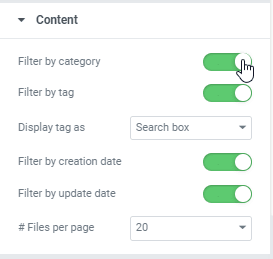
En la sección Elementos, podemos establecer todos los filtros y opciones que queremos para el formulario de búsqueda y la vista previa se reflejará en el frontend, podemos, por ejemplo, agregar un filtro para categorías.
Compruebe la vista previa como un paso final en la sección de página.
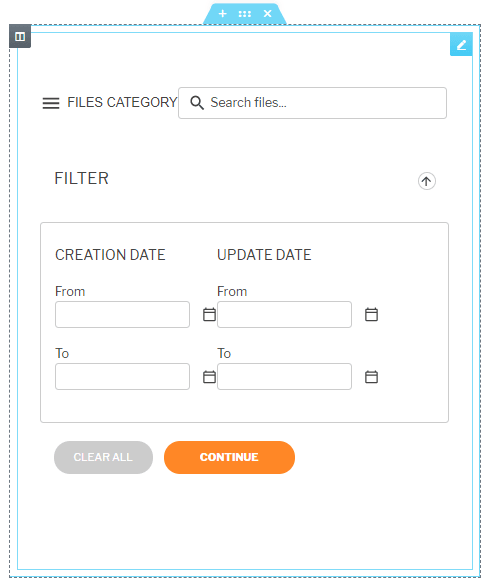
Ahora, podemos publicarlo y el trabajo estará hecho.
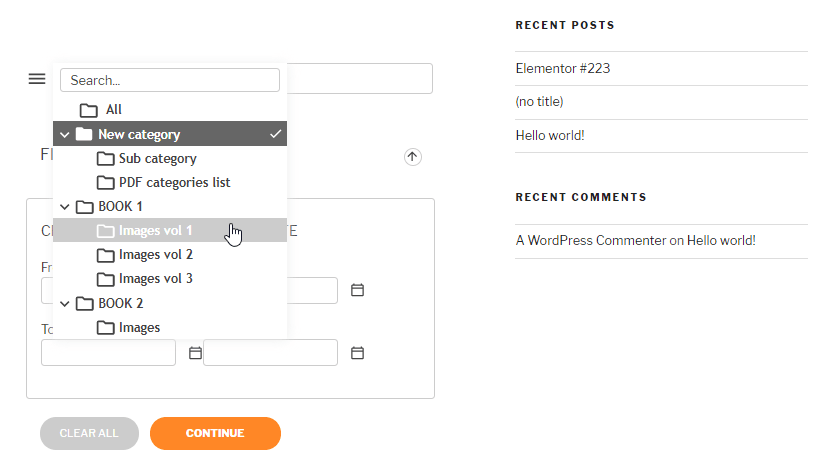
Uso de códigos cortos para agregar archivos directamente a Elementor
Hay muchas características con WP File Download, y un generador de shortcodes es uno de los más potentes/útiles es el generador de shortcodes.
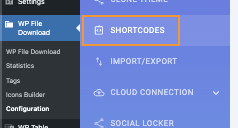
El generador de códigos cortos se encuentra en WP File Download > Configuration > Shortcodes.
Con este potente generador de shortcodes, una de las características increíbles es la opción de agregar todas las categorías añadidas a su WP File Download utilizando un solo shortcode, podemos establecer el orden y el recuento de archivos, y si queremos mostrar las categorías añadidas al shortcode.
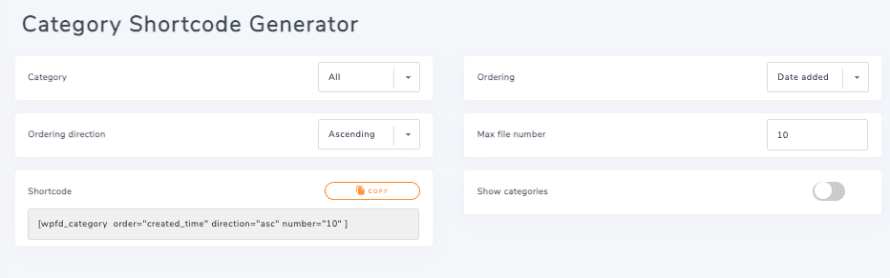
Todo lo que necesitamos hacer es configurar los ajustes de nuestro Shortcode y finalmente hacer clic en copiar en la opción de shortcode.
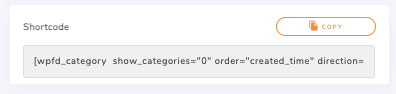
Finalmente, podemos volver a Elementor y agregar un bloque de shortcode.

Ahora, todo lo que necesitamos hacer es pegar el shortcode en el cuadro del panel izquierdo y listo!
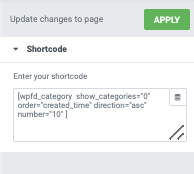
La vista previa se cargará con todas las categorías en caso de que hayamos agregado todas las categorías y usemos la configuración que establecimos en la configuración del Shortcode, por lo que el paso final sería confirmar si el shortcode está bien y ya está todo listo.
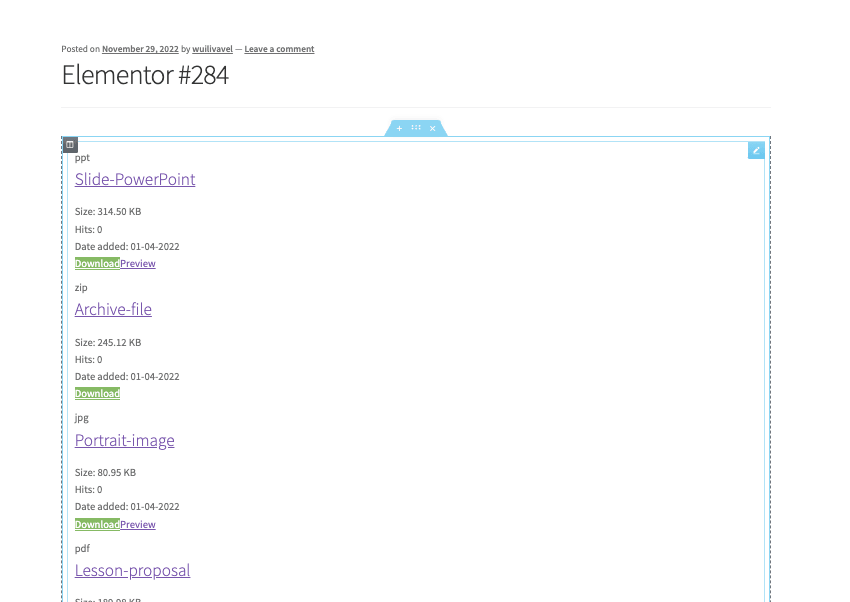
¡La magia está hecha! Podemos usar Elementor + WP File Download de muchas maneras ;)
También es bueno tener en cuenta que podemos mezclar fácilmente esta integración con otras integraciones que WP File Download ofrece como WooCommerce con muchas herramientas de gestión para servir nuestros productos digitales.
¡Llamada a todos los webmasters!
Mejore los sitios web de sus clientes con WP File Download. Cree repositorios de archivos seguros y personalizables, permitiendo a los clientes acceder y administrar fácilmente sus archivos.
¡Mejore sus servicios de diseño web hoy mismo!
WP File Download como descarga digital en video
Comience a usar este plugin de descarga de archivos con Elementor!
Ahora que conoce todas sus opciones con Elementor y lo fácil que es usar WP File Download con Elementor, ¿qué espera para empezar a ofrecer descargas a sus clientes?
Cuando te suscribas al blog, te enviaremos un correo electrónico cuando haya nuevas actualizaciones en el sitio para que no te las pierdas.


