 WordPress products
 Joomla-Produkte
 Support
 News
News Anmeldung
Häufig gestellte Fragen zu WordPress-Plugins
-
WP File Download und DSGVO
Haftungsausschluss: Diese Informationen stellen keine Rechtsberatung dar und dienen lediglich Informationszwecken. Nicht alle unsere Erweiterungen unterliegen gleichermaßen den Bestimmungen der DSGVO.
Welche Daten werden von unserer Erweiterung verwendet?
WP File Download erfasst Statistiken darüber, welche Dateien heruntergeladen wurden. Diese Daten sind jedoch anonym und werden nicht mit dem jeweiligen Nutzer in Verbindung gebracht. Die Erweiterung erstellt Cookies (30 Tage), die ausschließlich dazu dienen, Benutzereinstellungen zu speichern und die Benutzerfreundlichkeit der Erweiterung zu verbessern.
WordPress, Drittanbieter und unsere Erweiterung
Wenn Sie Ihren Website-Nutzern das Hochladen von Dateien im Frontend ermöglichen, sollten Sie beachten, dass das Plugin die WordPress-Nutzersitzungen verwendet. WordPress-Nutzerdaten lassen sich seit Version 4.9.7 in den WordPress-Einstellungen verwalten, exportieren und löschen.
Mit WP File Download können Sie Dienste von Drittanbietern nutzen, zum Beispiel Google Drive, Dropbox, OneDrive… Diese Dienste sowie WordPress selbst arbeiten daran, ihre Produkte und Dienstleistungen DSGVO-konform zu gestalten.
Mehr Informationen zur DSGVO finden Sie auf der Datenschutzseite der Europäischen Kommission.
-
Ich kann die Dateikategorien nicht per Drag & Drop über ein Touchscreen-Gerät verschieben
Wenn Sie einen Windows-Computer mit Touchscreen und Chrome verwenden, können Sie Kategorien möglicherweise nicht per Drag & Drop über den Touchscreen verschieben, sondern nur mit der Maus. Um dieses Problem zu beheben, müssen Sie die Touch-Ereignisse in Chrome deaktivieren.
Geben Sie chrome://flags in die Adressleiste von Chrome ein und drücken Sie die Eingabetaste.

Suchen Sie nach „Touch-Ereignisse aktivieren“ > Ändern Sie die Option auf „Deaktiviert“.
-
Die Vorschau funktioniert nicht im WP Engine-Hosting
Wenn Ihre Website auf einem WP Engine-Server gehostet wird, funktioniert die Dateivorschau möglicherweise nicht.
Dies liegt daran, dass WP Engine versucht, Crawling-Bots umzuleiten, und der Google Drive Viewer möglicherweise als solcher Bot erkannt wird.Bitte kontaktieren Sie in diesem Fall das WP Engine Support-Team und bitten Sie es, die Redirect-Bot-Funktion zu deaktivieren.
-
404-Fehler beim Herunterladen einer Datei im WP Engine-Hosting
Wenn Sie Ihre Website auf einem WP Engine-Server hosten, können bei bestimmten Dateitypen 404-Fehler auftreten.
Dies liegt daran, dass WP Engine einen Proxy mit einer bestimmten Konfiguration verwendet.Wenn Sie die Standard-SEO-URL auf der Konfigurationsseite des Plugins geändert haben, notieren Sie sich bitte diesen Wert und ersetzen Sie ihn in der ersten Zeile des Codes, den wir in den folgenden Zeilen bereitstellen: (location ~* ^/replace_here_if_you_have_changed_it/* {).
Bitte kontaktieren Sie dann direkt den WP Engine-Support unter https://wpengine.com/support/ und geben Sie folgende Informationen an:
Wir verwenden das WP File Download Plugin von Joomunited. Bei der Verwendung dieses Plugins in Ihrer Umgebung treten 404-Fehler auf, wenn wir versuchen, Dateien herunterzuladen, die von diesem Plugin verwaltet werden.
Diese Frage wurde bereits an WP Engine gestellt und Sie haben sie für andere Kunden gemäß der folgenden Erklärung behoben.
Das WP File Download Plugin generiert Datei-URLs, die von einem PHP-Skript verarbeitet werden.
Beispielsweise wird /downloads/14/category/11/file.pdf intern gemäß den Standard-.htaccess-Regeln auf die Hauptdatei index.php umgeleitet.Da Sie aber statische Dateien über einen Nginx-Proxy ausliefern und die Datei nicht gefunden wird, gibt der Proxy einen 404-Fehler zurück, und das Skript index.php wird nie aufgerufen.
Um diesen 404-Fehler zu beheben, müssen Sie die folgenden Zeilen zu den "Before"-Regeln unserer Website hinzufügen.
location ~* ^/download/* { proxy_pass $dynamic_upstream_read_only; }
-
Kann ich eine herunterladbare Datei hinzufügen, die ich nicht auf meinem Server hoste (Remote-Download)?
Ja, das ist eine Funktion, die Sie in den globalen Parametern aktivieren können: „Remote-Download aktivieren“. Anschließend können Sie eine Remote-Datei wie jede andere lokale Datei hinzufügen (beide können gemischt werden), einen Titel, eine URL für die Datei und einen Dateierweiterungstyp (für das Symbol, zip, xls usw.) festlegen.
-
Können Benutzer Dateien über das Frontend hochladen?
Es gibt kein spezielles Formular, aber Sie können dafür Rollen verwenden. Sie können eine Benutzergruppe (Benutzerrolle) erstellen, die ausschließlich Dateien hochladen darf.
-
Kann ich bestehende Dateien in WP File Downloadimportieren?
Ja, es gibt ein Importtool, das in den globalen Parametern aktiviert werden muss.
Dann können Sie einerseits eine Dateikategorie auswählen und andererseits Ihre Serverordner durchsuchen (wie in Ihrem FTP-Client). Anschließend wählen Sie die gewünschten Dateien aus und klicken auf die Schaltfläche „Importieren“. Fertig!
-
Wie funktioniert die Dateizugriffsbeschränkung im Plugin?
WP File download nutzt die nativen Benutzerrollen von WordPress. Sie haben zwei Möglichkeiten, die Dateianzeige im öffentlichen Bereich und die Dateiverwaltung im Administratorbereich festzulegen.
- Zugriff auf Dateien im öffentlichen Bereich einschränken: Für jede Kategorie können Sie mit einem Klick festlegen, welche Benutzerrolle die Dateien sehen darf. Wählen Sie beispielsweise „Abonnenten“ aus, um die Dateien nur für Abonnenten (registrierte Benutzer Ihrer WordPress-Website) sichtbar zu machen
- Um den Zugriff auf die Dateiverwaltung einzuschränken, steht eine spezielle Benutzeroberfläche zur Verfügung, über die Aktionen für verschiedene Benutzerrollen definiert werden können. Beispielsweise können Benutzer festlegen, welche ihre eigenen Dateien bearbeiten, alle Dateien bearbeiten, Dateien hinzufügen oder Dateien löschen dürfen.
-
Kann man für jede Dateikategorie ein eigenes Design festlegen?
Ja, Sie haben die Möglichkeit, Folgendes zu definieren:
- Verwenden Sie in allen Plugins ein Standarddesign mit vordefinierten Parametern (Farben, Anzeigedateigröße usw.)
- Wählen Sie pro Kategorie ein Thema aus und definieren Sie die Parameter aus der Kategorie
Wenn mehrere Benutzer das Plugin verwenden, ist die erste Lösung besser, um ein ähnliches Layout für Ihre Dateien auf allen Ihren WordPress-Websites beizubehalten.
-
Ist es möglich, den Dateizugriff auf einen einzelnen Benutzer zu beschränken?
Ja, es ist eine Konfiguration erforderlich. Die Zugriffsbeschränkungen können über WordPress-Benutzerrollen (Admin, Autor usw.) eingerichtet werden
- Für jede Dateikategorie können Sie festlegen, welche Benutzerrolle Dateien anzeigen und herunterladen darf
- Für jede Dateiverwaltungsfunktion können Sie Aktionen für Benutzerrollen festlegen, beispielsweise können Autoren nur ihre eigenen Dateien verwalten
-
Warum können nicht registrierte Benutzer den Vorschaulink privater Dateien einsehen?
Da unser Vorschauprogramm Google Viewer verwendet, hat standardmäßig niemand Zugriff auf private Dateien. Um Google Previewer den Zugriff auf Ihre privaten Dateien zu ermöglichen, generieren wir ein temporäres Token. Die Gültigkeitsdauer dieses Tokens beträgt standardmäßig 3600 Sekunden.
Wie kann ich die Gültigkeitsdauer des Tokens ändern?
Sie können die Datei „functions.php“ Ihres aktuellen Themes öffnen und die folgende Funktion einfügen:add_filter('wpfd_token_live_time', function($time){Rückgabewert 900;}); -
Wie lässt sich die Bandbreitenbeschränkung beim direkten Herunterladen großer Dateien von einem Cloud-Server umgehen?
Normalerweise werden Dateien, die von Cloud-Servern heruntergeladen werden, temporär auf Ihrem Server gespeichert und nach dem vollständigen Download gelöscht. In manchen Fällen möchten Nutzer jedoch Dateien direkt von Cloud-Servern herunterladen, insbesondere große Dateien, ohne die Bandbreite Ihres Servers zu belasten. Dadurch kann der direkte Link zu den Dateien auf den Cloud-Servern zugänglich gemacht werden. Bei Dropbox ist dieser Link maximal vier Stunden gültig, bei OneDrivehingegen unbegrenzt. Darüber hinaus kann die Bandbreite durch Cloud-Server begrenzt sein.
Für weitere Informationen folgen Sie bitte den unten stehenden Links:
https://help.dropbox.com/files-folders/share/banned-links
https://borncity.com/win/2016/06/26/onedrive-microsoft-limits-data-transfer/
Um dieses Problem zu beheben, sollten Sie den Code in die Datei „wp-config.php“ , die Ihren Cloud-Servern entspricht.
- Google Drive:
define('WPFD_GOOGLE_DRIVE_DIRECT', true);- Dropbox:
define('WPFD_DROPBOX_DIRECT', true);- OneDrive Personal:
define('WPFD_ONEDRIVE_DIRECT', true);- OneDrive Business:
define('WPFD_ONEDRIVE_BUSINESS_DIRECT', true);
-
Warum erhalte ich 404-Fehler beim Versuch, Dateien in der Vorschau anzuzeigen oder herunterzuladen?
Falls beim Anzeigen oder Herunterladen von Dateien über WP File Download404-Fehlerseiten angezeigt werden, versuchen Sie folgende Lösungen:
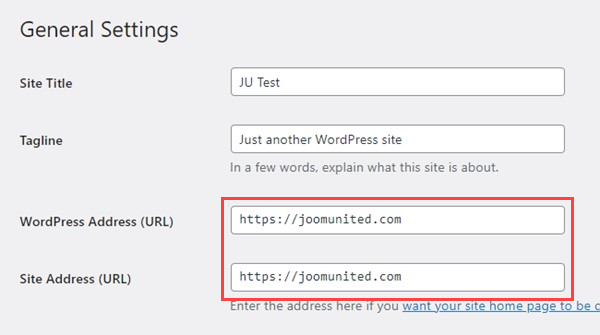
- Überprüfen Sie Ihre WordPress-URLs: Stellen Sie sicher, dass sowohl „WordPress-Adresse (URL)“ als auch „Website-Adresse (URL)“ unter Einstellungen > Allgemein https verwenden .
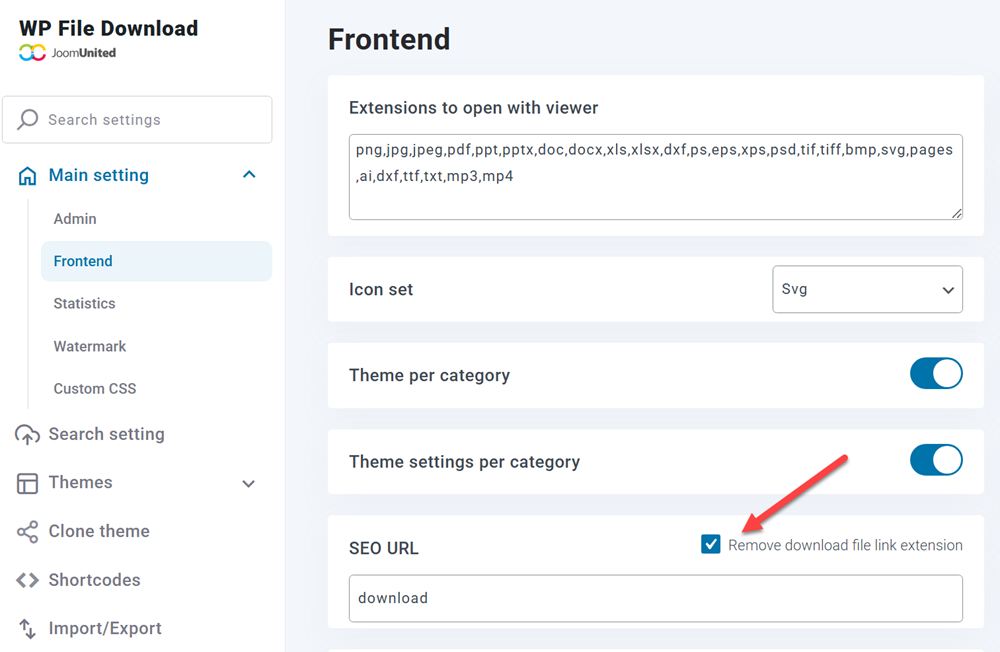
- Aktivieren Sie SEO-freundliche URLs: Gehen Sie zu Haupteinstellungen > Frontend und aktivieren Sie die "Download-Datei-Link-Erweiterung entfernen" unter SEO-URL-Einstellungen.
Funktioniert es immer noch nicht? Falls das Problem weiterhin besteht, gewähren Sie uns bitte Administratorzugriff, damit wir der Sache weiter nachgehen können.
Wenden Sie sich an unser Support-Team, falls Sie weitere Unterstützung benötigen.
