WordPress products
 Joomla-Produkte
 Support
 News
News Anmeldung
WP File Download Add-on: Google Drive-Integration
1. Melden Sie sich in WP File Download bei Google Drive an
Automatikmodus
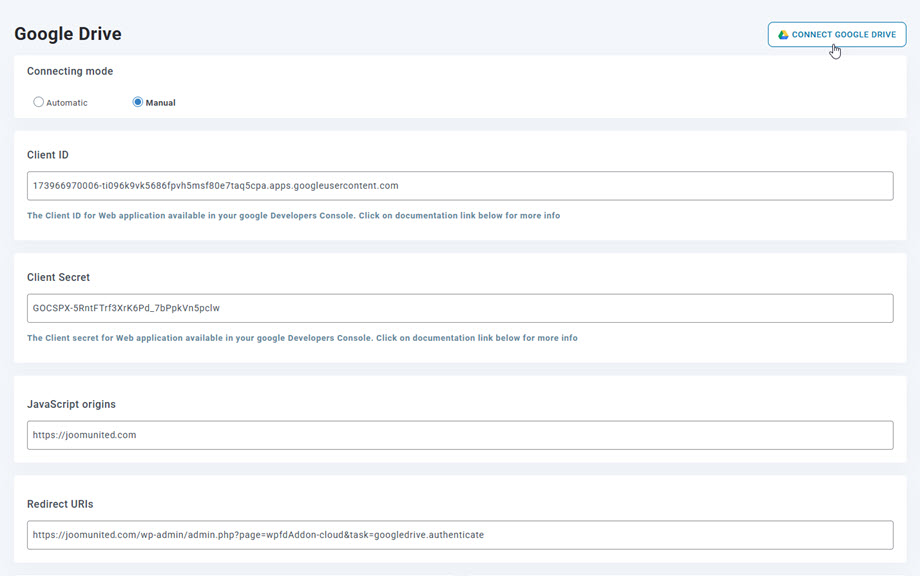
Ab sofort sparen Sie viel Zeit beim Verbinden mit dem Google Drive-Server. Gehen Sie dazu zunächst zu Plugin- Konfiguration > Cloud-Verbindung > Google Driveund klicken Sie anschließend einfach auf „Google Drive verbinden“ in der rechten Ecke.

Folgen Sie anschließend den nächsten Schritten, um die Verbindung herzustellen.

Manueller Modus
Bitte verwenden Sie die Zugangsdaten aus dem vorherigen Schritt, um im WordPress-Adminbereich auf WP File Download > „Konfiguration“ > „Cloud-Verbindung“ > „Google Drive-Einstellungen“ zu klicken. Fügen Sie dort Ihre
- Client-ID
- Kundengeheimnis
Speichern Sie anschließend die Konfiguration und klicken Sie auf die Schaltfläche „Google Drive verbinden“, um sich in Ihrem Google-Konto anzumelden.
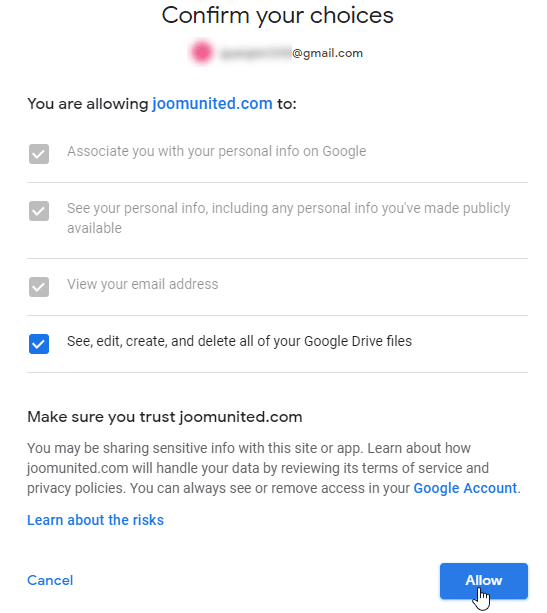
Anschließend wird ein Popup-Fenster angezeigt, in dem Sie Ihr Konto auswählen können.
Wenn Sie keinen Fehler gemacht haben, sollten Sie die Autorisierung in einem neuen Fenster wie unten gezeigt überprüfen
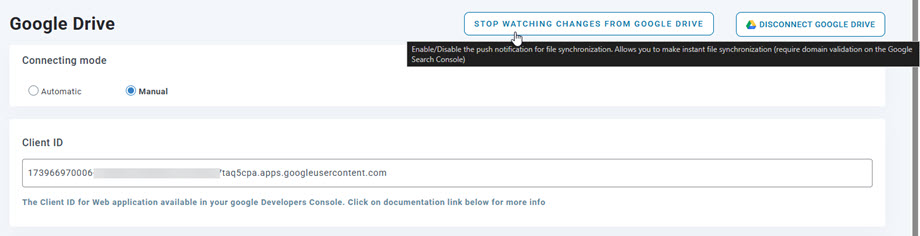
Die Verbindung sollte erfolgreich sein ☺ Gleichzeitig sehen Sie, dass die Option „Änderungen von Google Drive überwachen“ aktiviert ist. Wenn Sie diese Option deaktivieren, werden Dateien und Ordner nicht sofort von Google Drive mit Ihrem WP File Download.
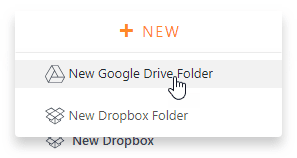
Dann können Sie Google Drive-Ordner erstellen und Dateien darin hochladen!
2. Wie funktioniert es? Was kann ich mit GG Drive machen?
Wie funktioniert es?
WP File download erstellt ein Stammordner mit dem Namen der Website
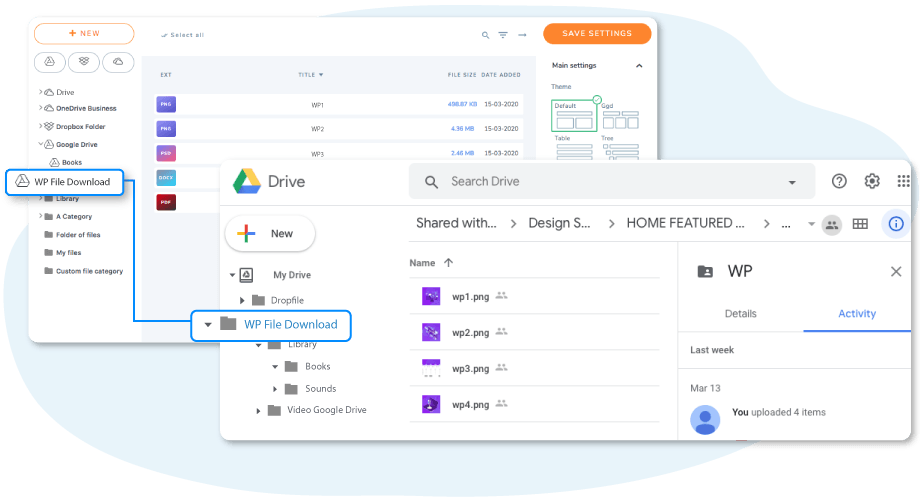
Alle in hinzugefügten Ordner und Unterordner WP File Download werden in diesem Ordner (WP File Download - {sitename}) synchronisiert . Umgekehrt werden WP File Download -Dashboard auf WordPress synchronisiert. alle Ihre Dateien und Kategorien aus diesem Stammordner auf Google Drive mit Ihrem
Was sind die Synchronisierungsanweisungen?
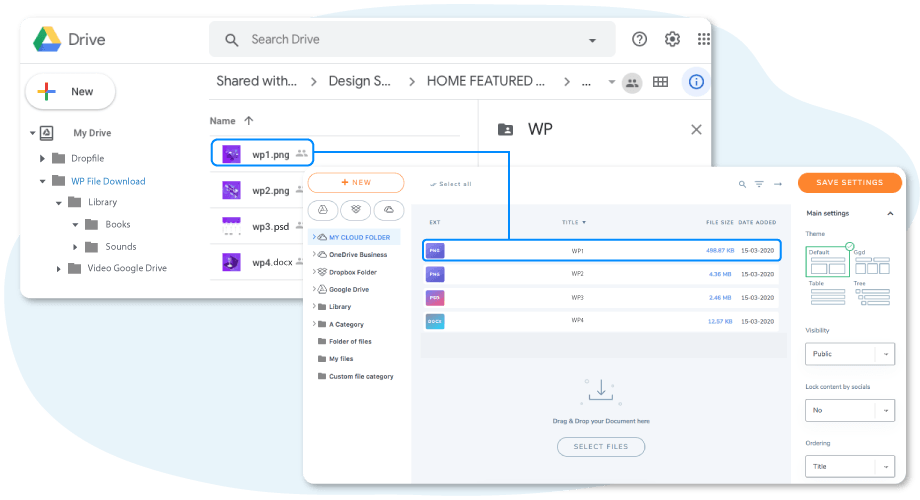
Es funktioniert in beide Richtungen! Du kannst eine Datei von Google Drive hinzufügen und sie in WP File Download sehen oder eine Datei in WP File Download hinzufügen und sie in Google Drive sehen. Das bedeutet auch, dass du WordPress-Dateien von deinem Desktop aus mit einer Google Drive-Synchronisierungssoftware verwalten kannst. Wahnsinn, oder? Ja, wir wissen es! ☺
Wenn Sie eine Datei aus Google Drive löschen, müssen Sie vorher den Papierkorb leeren, um sie endgültig aus Google Drive zu entfernen.
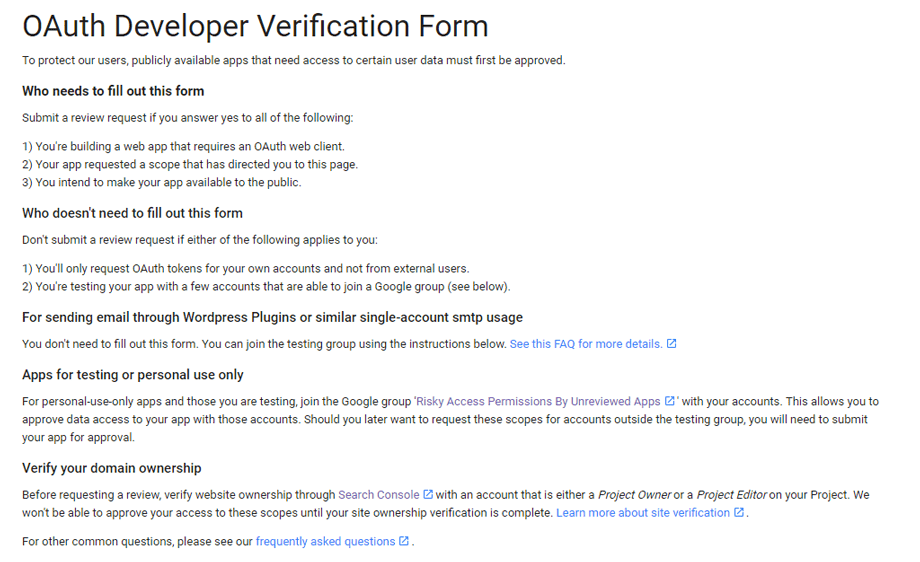
Google hat kürzlich eine neue Sicherheitsebene eingeführt, die die Verifizierung von Apps erzwingt. Wenn Sie die App mit Ihrem Google-Konto erstellt haben und sich anschließend mit demselben Konto bei WordPress anmelden, nicht auf.
Er erscheint nur, wenn Sie eine App mit einem Google-Konto erstellt haben und versuchen, sich mit einem anderen Konto von WordPress aus mit Google zu verbinden.
In diesem Fall muss Ihre App von Google gemäß diesem Verfahren genehmigt werden: https://support.google.com/code/contact/oauth_app_verification
3. Erstellen Sie eine Google Drive-App
Die Google Drive-Integration wird als separates Add-on bereitgestellt. Sie müssen dieses Add-on (Plugin) zusätzlich zu WP File Downloadinstallieren. Das Add-on beinhaltet außerdem die Integration von Google Teams, Dropbox, OneDrive, Amazon S3 und Nextcloud.
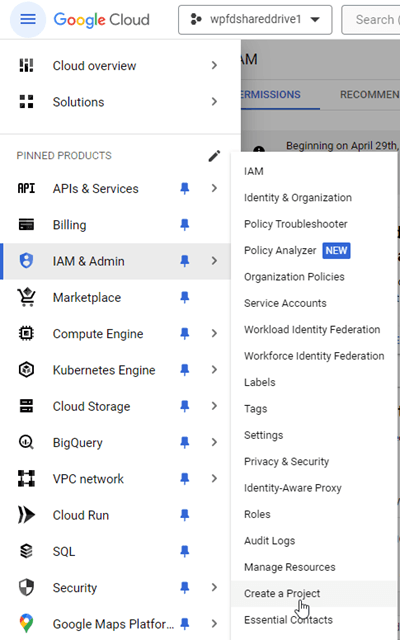
Zunächst benötigen Sie eine Google-Entwickler-App, um Ihre Website mit Google Drive zu verbinden. Gehen Sie zu https://console.cloud.google.com/ und klicken Sie oben links auf das Burgermenü > IAM & Verwaltung > Projekt erstellen.
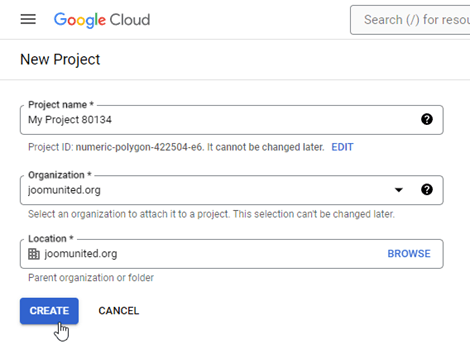
Legen Sie anschließend einen Projektnamen fest (ohne Akzent)
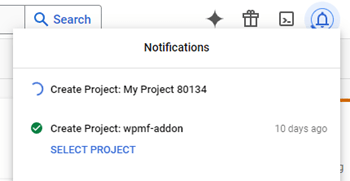
Warten Sie dann einige Sekunden, bis das Projekt erstellt ist…
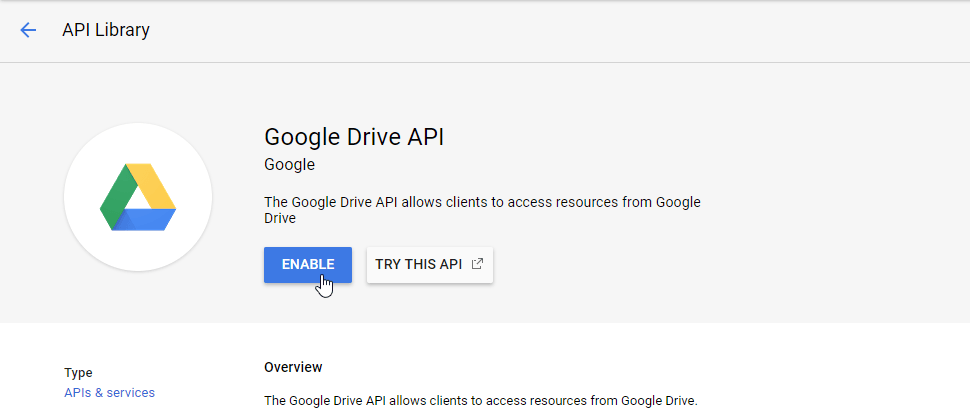
Wenn Sie die Google Drive API zum ersten Mal verwenden , sollten Sie sie über Navigationsmenü > APIs und Dienste > Bibliothek aktivieren.
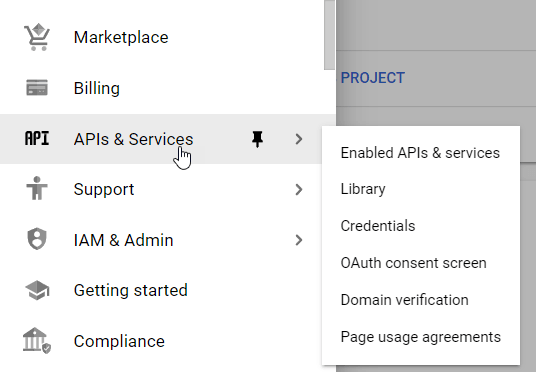
Klicken Sie im linken Menü auf „Navigationsmenü > APIs & Services“.
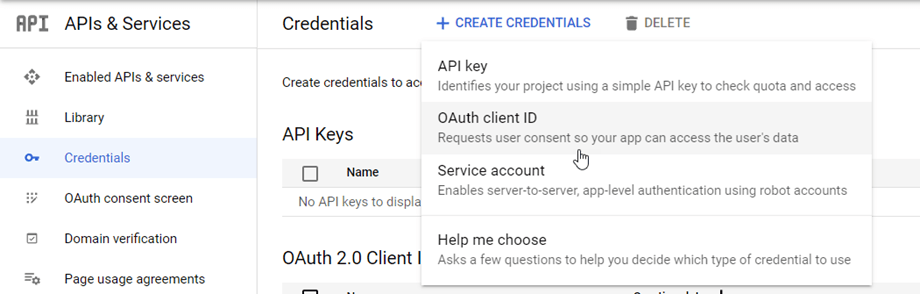
dann im linken Menü „Anmeldeinformationen“ im Hauptfenster auf „+ Anmeldeinformationen erstellen“ >> OAuth-Client-ID.
Bei der ersten Verwendung erscheint eine Warnung: „Um eine OAuth-Client-ID zu erstellen, müssen Sie zuerst Ihren Zustimmungsbildschirm konfigurieren.“ Klicken Sie in diesem Fall auf die Schaltfläche „Zustimmungsbildschirm konfigurieren“ oder gehen Sie zu APIs & Services >> OAuth-Zustimmungsbildschirm. Folgen Sie anschließend der Projektkonfiguration.
1. App-Informationen: App-Name, E-Mail-Adresse des Benutzersupports
2. Zielgruppe: Intern bezieht sich häufig auf Konten innerhalb einer Organisation oder eines Teams, Extern hingegen auf persönliche Konten.
- Intern: Ihre App ist auf Google Workspace-Nutzer (bekannt als G Suite) innerhalb Ihrer Organisation beschränkt. Sie müssen Ihre App nicht zur Verifizierung einreichen.
- Extern: Ihre App ist für jeden Nutzer mit einem Google-Konto verfügbar, sollte aber öffentlich und verifiziert sein.
3. Kontaktinformationen: Bitte geben Sie Ihre E-Mail-Adresse ein.
4. Abschluss: Zustimmung zu den Google API-Diensten
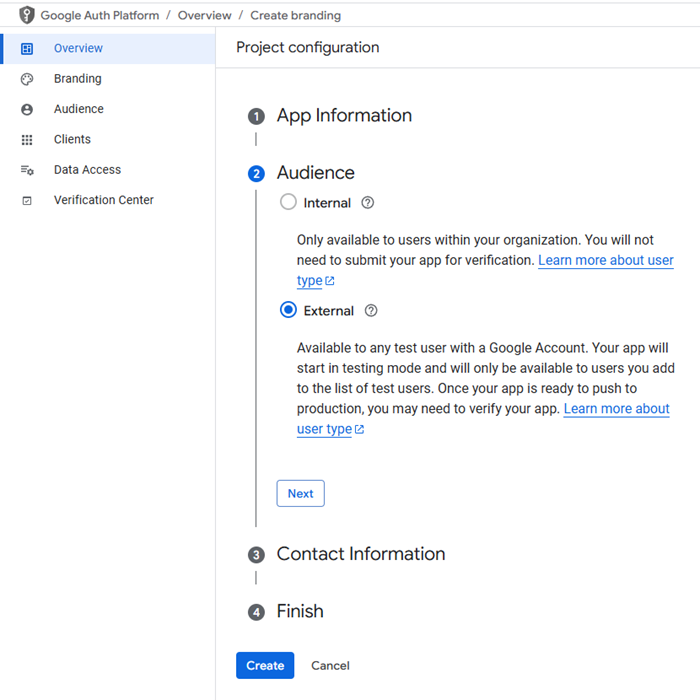
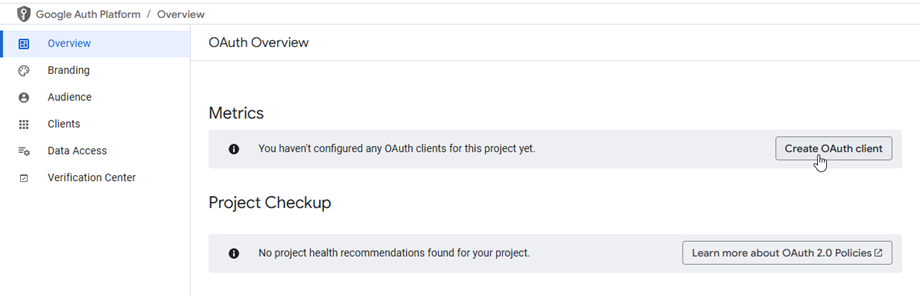
Klicken Sie abschließend auf die „Erstellen“ . Nach der Verarbeitung werden Sie zur OAuth- Übersichtsseite weitergeleitet. Klicken Sie anschließend auf „OAuth-Client erstellen“ .
Nun zum wichtigsten Schritt.
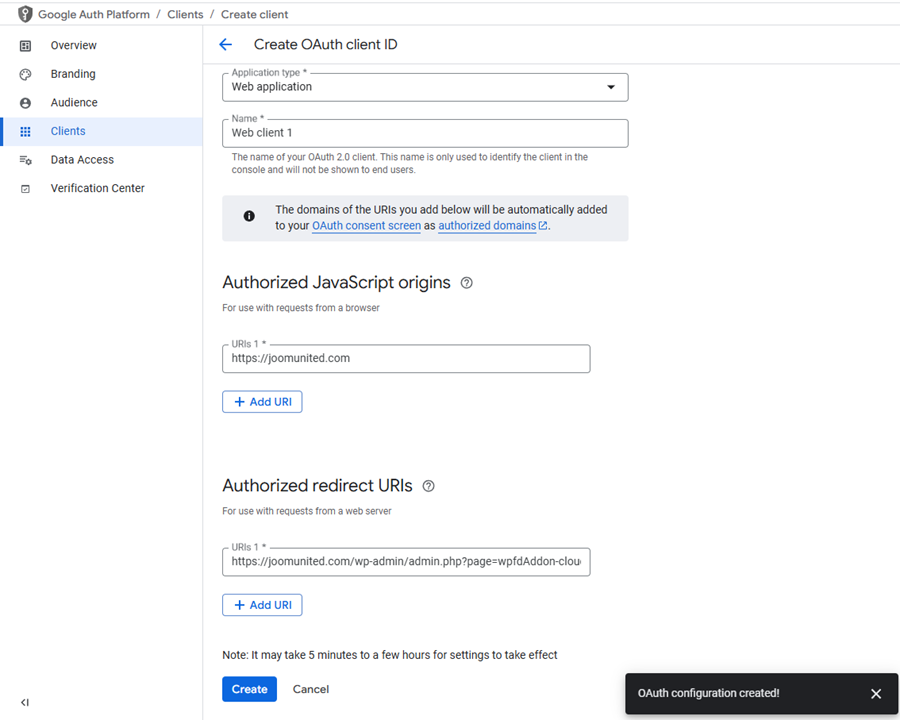
- Wählen Sie „Webanwendung“ und geben Sie einen Namen Ihrer Wahl ein.
- Autorisierte JavaScript-Ursprungsadresse: https://{your-domain.com} (ersetzen Sie dies durch Ihren Domainnamen, ohne Schrägstrich und ohne www.)
- Autorisierte Weiterleitungs-URIs: https://{your-domain.com}/wp-admin/admin.php?page=wpfdAddon-cloud&task=googledrive.authenticate
(Ersetzen Sie dies durch Ihren Domainnamen oder kopieren Sie ihn zur Sicherheit direkt aus den Plugin-Einstellungen)
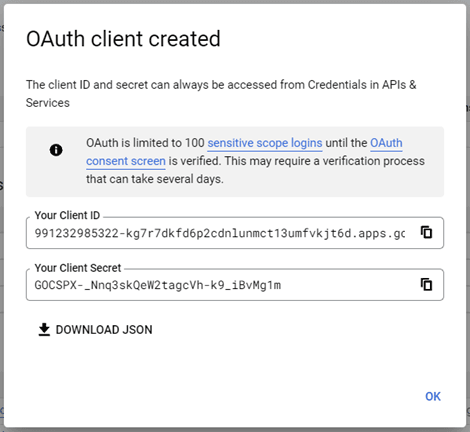
Und dann… voilà! Sie haben Ihre ID und Ihr Geheimnis, die Sie der WP File Download Konfiguration hinzufügen können.
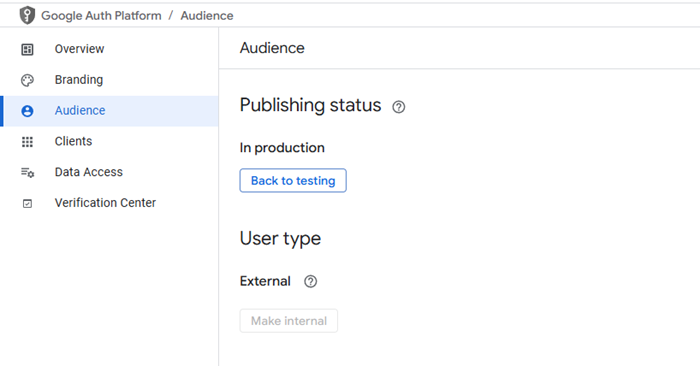
Navigieren Sie zum „Zielgruppe“ . Falls dieser aktuell den Status „Testphase, klicken Sie auf die Schaltfläche „App veröffentlichen“, um den Status zu ändern. Der Veröffentlichungsstatus sollte „Produktion“ lauten.