WordPress products
 Joomla-Produkte
 Support
 News
News Anmeldung
WP File Download: Avada Live-Elemente
1. WP File Download -Kategorie
Um eine Dateikategorie einzufügen, klicken Sie einfach WP File Download -Kategorie“ . Geben Sie im Suchfeld „Datei“ ein, um schneller navigieren zu können.
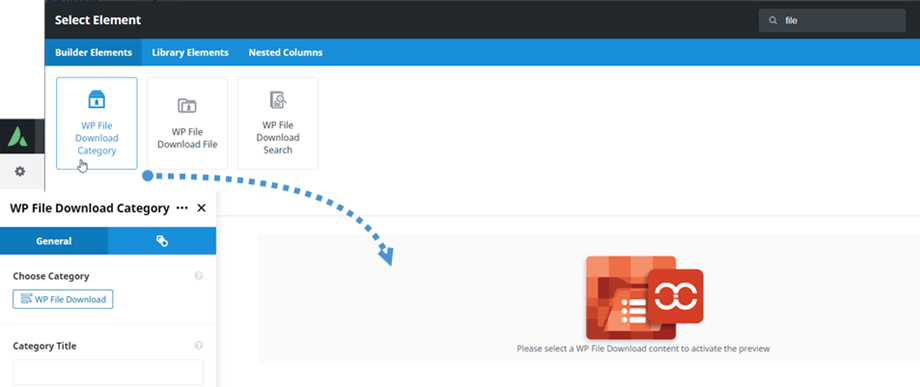
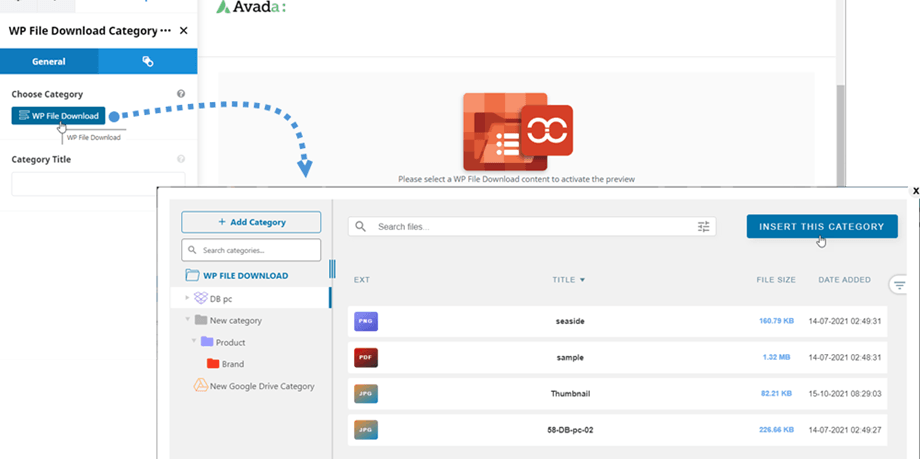
Anschließend können Sie im WP File Download -Kategoriebereich unter dem Tab „ Allgemein“ eine Kategorie auswählen, indem Sie auf die Schaltfläche WP File Download klicken . Sie können die Einstellungen für die Dateikategorie auch bearbeiten, während sich das Popup-Fenster öffnet. Denken Sie daran, die Einstellungen zu speichern, bevor Sie auf die Schaltfläche „Diese Kategorie einfügen“ klicken .
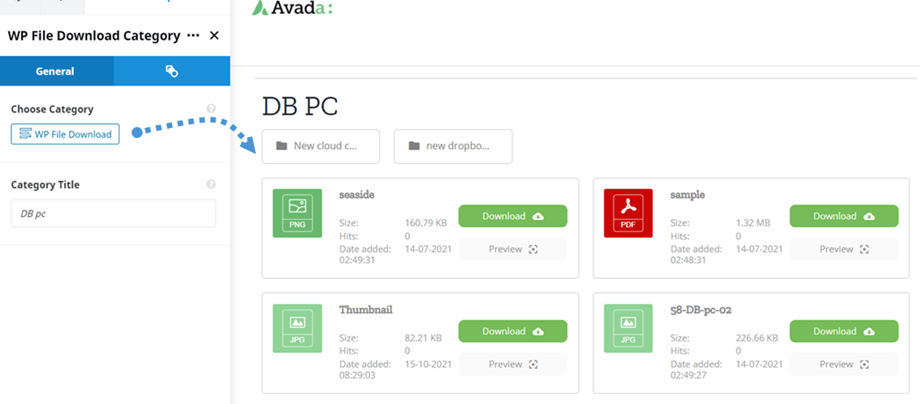
Anschließend wird die Dateikategorievorschau auf dem Hauptbildschirm angezeigt.
2. WP File Download
Ähnlich wie beim Element „Dateikategorie“ finden Sie das Element „WP- Datei WP File Download im Avada Live Builder. Geben Sie im Suchfeld „Datei“ ein, um schneller navigieren zu können.
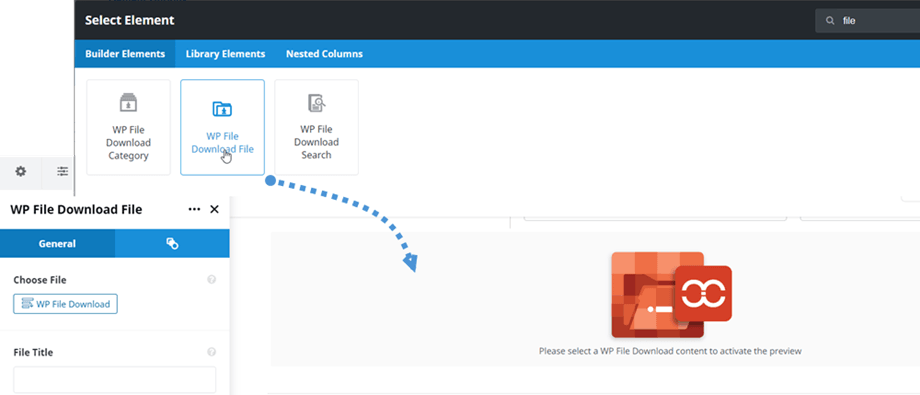
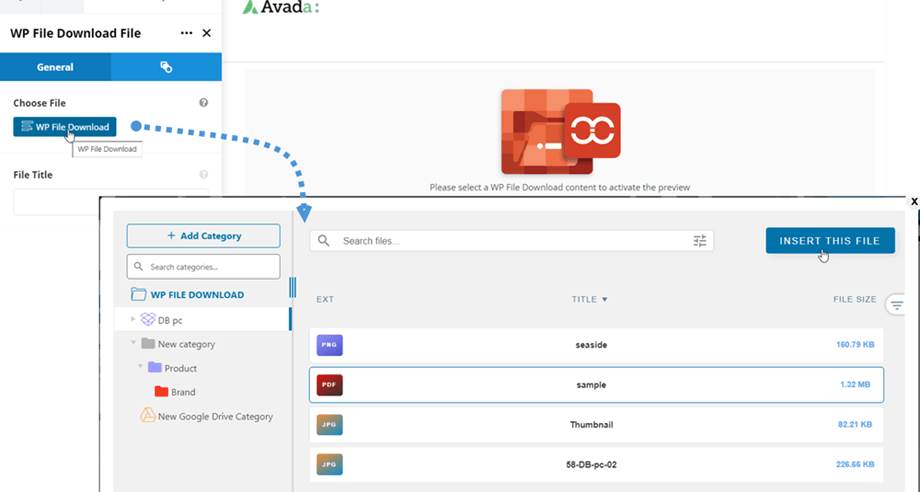
Anschließend können Sie im WP File Download - Panel auf die Schaltfläche „Datei auswählen“ klicken . Navigieren Sie im Popup-Fenster zur gewünschten Datei und klicken Sie auf „ Diese Datei einfügen “. Im rechten Bereich können Sie nun die Optionen der einzelnen Datei bearbeiten. Vergessen Sie nicht, die Einstellungen vor dem Einfügen zu speichern.
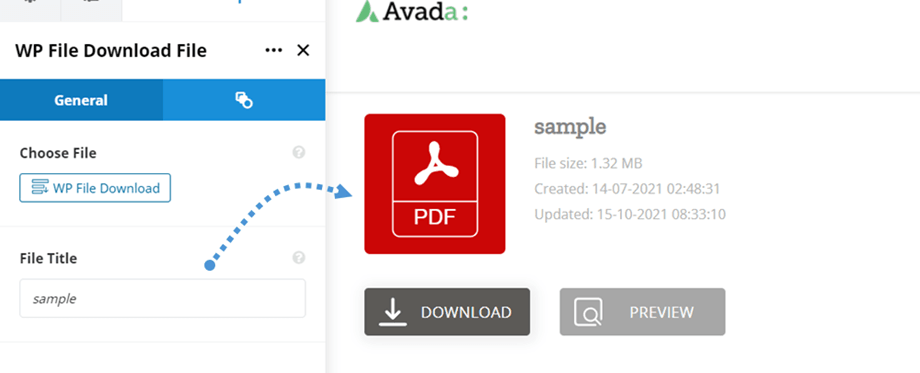
Abschließend wird die Einzeldateivorschau auf dem Hauptbildschirm angezeigt. Hier können Sie Ihr Einzeldatei-Blockdesign anpassen.
3. WP File Download -Suche
Dieses WP File Download -Suchelement finden Sie im Avada Live Builder. Geben Sie im Suchfeld „Datei“ ein, um schneller navigieren zu können.
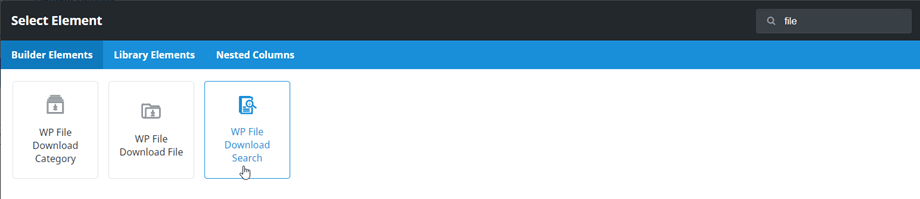
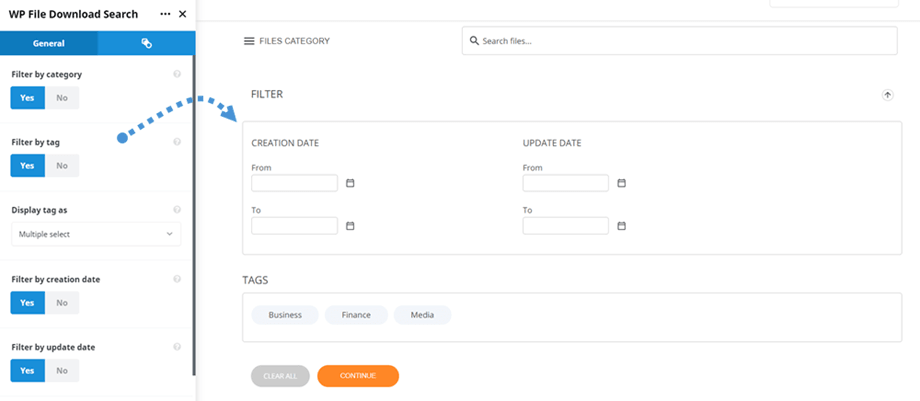
Nach dem Klicken auf das WP File DownloadSearch“ erscheint die Suchmaschinenvorschau im Hauptfenster. Im WP File Download Search“ können Sie die Optionen zum Ein- oder Ausblenden im Frontend anpassen.
- Nach Kategorie filtern
- Nach Schlagworten filtern
- Tag anzeigen als
- Nach Erstellungsdatum filtern
- Nach Aktualisierungsdatum filtern
- Nach Typ filtern
- Nach Gewicht filtern
- Filter minimieren
- Wortzuordnung
- # Dateien pro Seite
4. WP File Download PDF-Datei einbetten
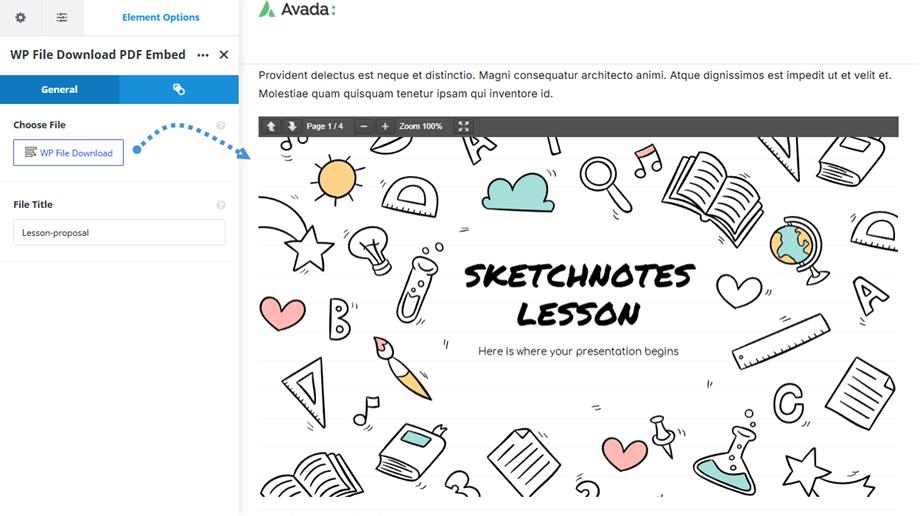
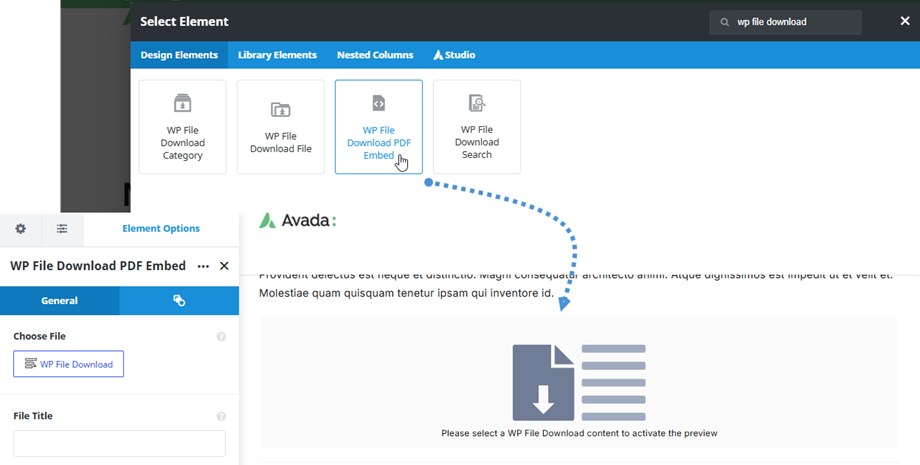
Das WP File Download File PDF Embed“ finden Sie im Avada Builder. Alternativ können Sie „WP File Download“ in das Suchfeld eingeben, um schneller zu navigieren.
Anschließend können Sie im Bedienfeld WP File Download File PDF Embed Settings“ unter „Cose File“ auf die Schaltfläche WP File Download klicken . Navigieren Sie dann in einem Popup-Fenster zur gewünschten Datei und klicken Sie auf die Schaltfläche „Insert This File“ .
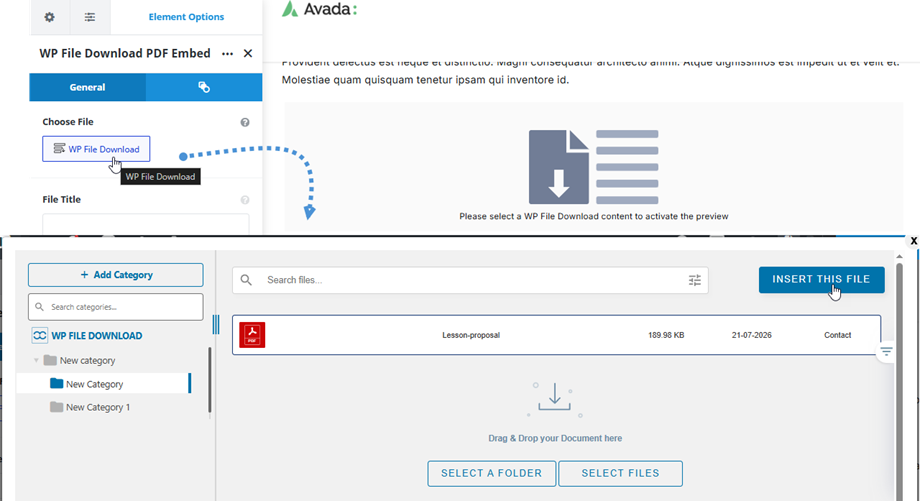
Schließlich wird die Dateiinhaltsvorschau auf dem Hauptbildschirm angezeigt.