WordPress products
 Joomla-Produkte
 Support
 News
News Anmeldung
WP File Download Add-on: WooCommerce-Integration
1. Erstellen Sie Produkte über das Dashboard
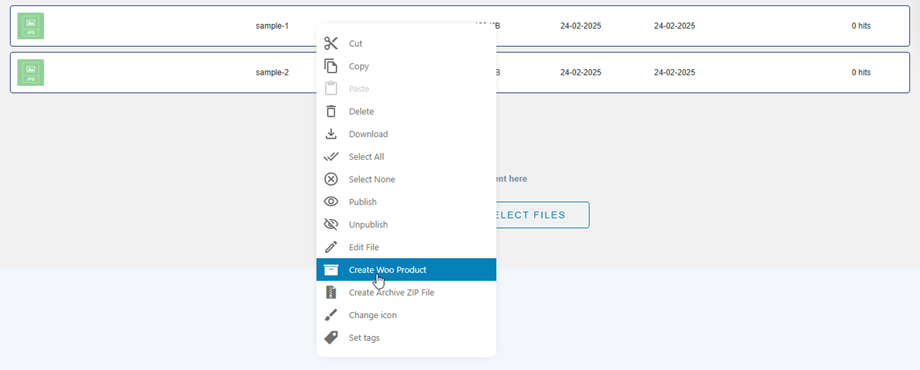
Um Ihre Dateien direkt aus dem Dateimanager in WooCommerce-Produkte umzuwandeln, wählen Sie zunächst Ihre Datei(en) im WP File Download Dashboard aus. Klicken Sie mit der rechten Maustaste auf Ihre Auswahl und wählen Sie im Kontextmenü die Schaltfläche „Woo-Produkt erstellen“
ein „Neues Produkt erstellen“ und folgenden Konfigurationsoptionen:
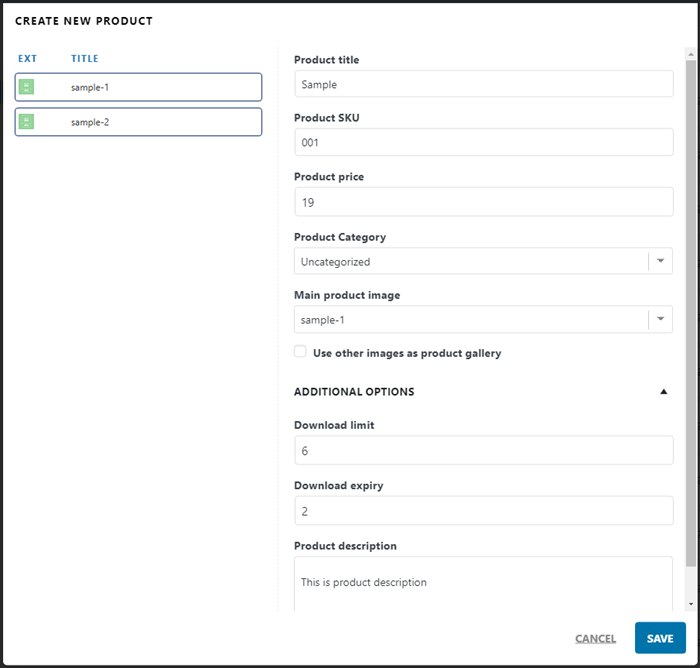
- Produkttyp: Dies bestimmt die Beziehung zwischen Ihren Dateien und den daraus resultierenden Produkten:
- Ein WooCommerce-Produkt erstellen: Alle ausgewählten Dateien werden zu einem einzigen WooCommerce-Produkt als mehrere herunterladbare Artikel zusammengefasst.
- Erstellt ein Produkt pro Datei: Generiert für jede einzelne Datei in der Seitenleiste ein eindeutiges WooCommerce-Produkt.
- Produkttitel: Hier können Sie manuell einen Namen eingeben, um den ursprünglichen Dateititel zu überschreiben. Standardmäßig wird „Dateititel verwenden“ wenn „Ein Produkt pro Datei erstellen“ aktiviert ist.
- Produkt-SKU: Weisen Sie eine eindeutige Lagerartikelnummer zu. Dies ist ein Pflichtfeld für die WooCommerce-Integration.
- Produktpreis: Geben Sie den Verkaufspreis ein. Wenn Sie dieses Feld leer lassen oder „0“ eingeben, wird der Artikel als Gratisprodukt behandelt.
- Produktkategorie: Wählen Sie aus der Dropdown-Liste die gewünschte WooCommerce-Kategorie für das/die neue(n) Produkt(e) aus.
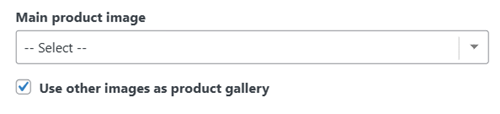
- Hauptproduktbild: Diese Option wird automatisch angezeigt, wenn es sich bei den ausgewählten Dateien um Bilder handelt. Durch Aktivieren dieser Option wird die ausgewählte Bilddatei als Produktbild in WooCommerce festgelegt.
- Verwenden Sie andere Bilder als Produktgalerie
Zusätzliche Optionen
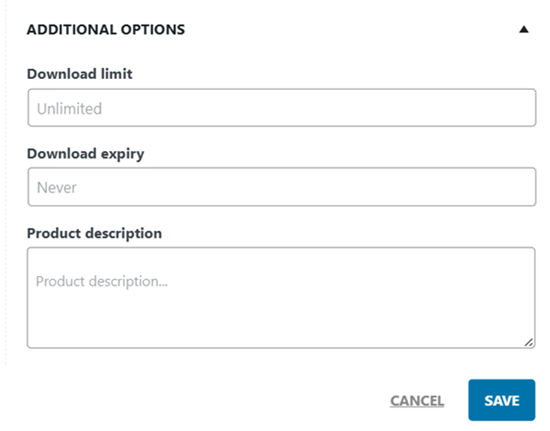
Klicken Sie auf den „Zusätzliche Optionen“ , um auf weitere Einstellungen zuzugreifen:
- Downloadlimit: Geben Sie eine Zahl ein oder lassen Sie das Feld leer, um unbegrenzt viele Downloads zu ermöglichen.
- Ablaufdatum des Downloads: Geben Sie die Anzahl der Tage ein, bis der Download-Link abläuft, oder lassen Sie das Feld leer.
- Produktbeschreibung: Geben Sie Ihre Produktbeschreibung ein oder lassen Sie das Feld leer.
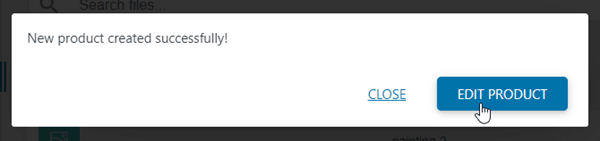
Nach kurzer Zeit erscheint ein Popup mit einer Erfolgsmeldung. Das war's! Sie können das Produkt jetzt bearbeiten oder das Popup schließen.
2. Einfaches Produkt
integriert WP File download . Nach der Installation wird Ihnen der WP File download aktivieren „Herunterladbar“ .
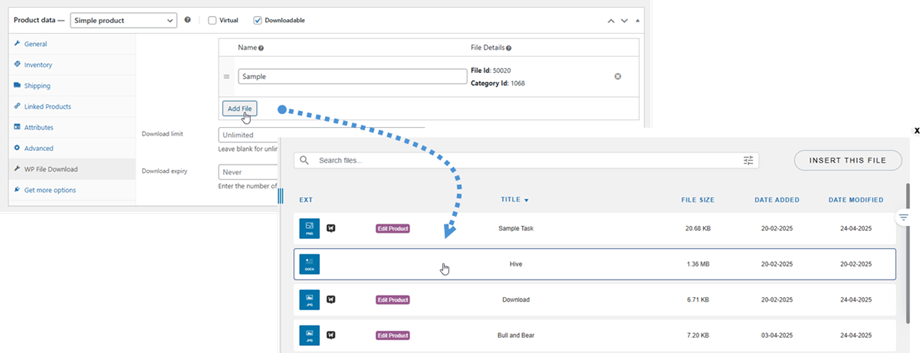
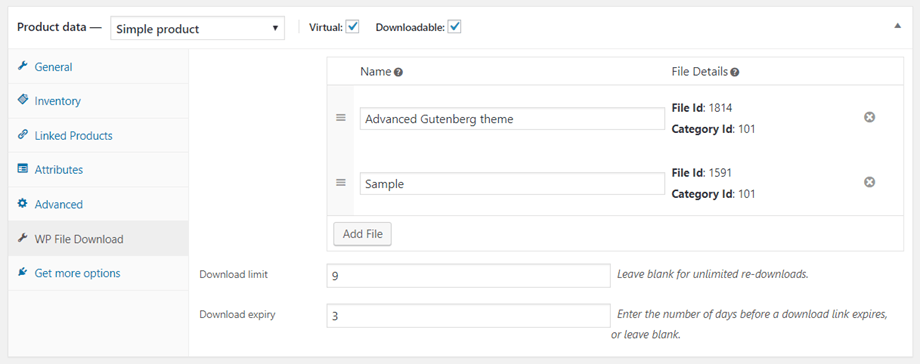
Auf dieser Registerkarte können Sie mehrere Dateien hinzufügen und die Beschränkung für diese festlegen.
Dann können Sie die Beschränkung für das Produkt festlegen.
- Downloadlimit: Geben Sie eine Zahl ein, lassen Sie das Feld für unbegrenzte Downloads leer.
- Ablaufdatum des Downloads: Geben Sie die Anzahl der Tage ein, bis der Download-Link abläuft, oder lassen Sie das Feld leer.
Sobald eine Datei zu einem WooCommerce-Produkt hinzugefügt wird, ändert sich die Schaltfläche „Herunterladen“ im Frontend in eine Schaltfläche „In den Warenkorb“
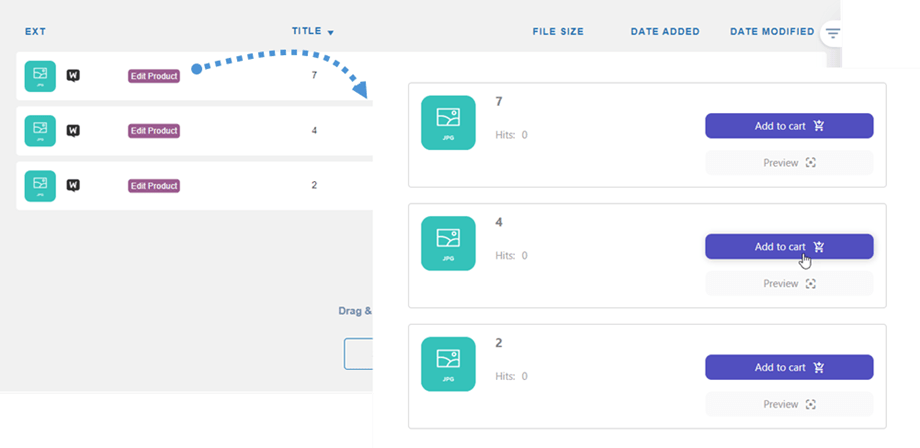
Die WooCommerce-Zugriffsbeschränkung wird sofort angewendet. Zusätzlich können Sie die leistungsstarke Dateizugriffskontrolle von WP File Download nutzen, um weitere Einschränkungen basierend auf Benutzerrollen und Dateiaktionen vorzunehmen. Sie können eine oder beide Optionen in den Dateieinstellungen auswählen.
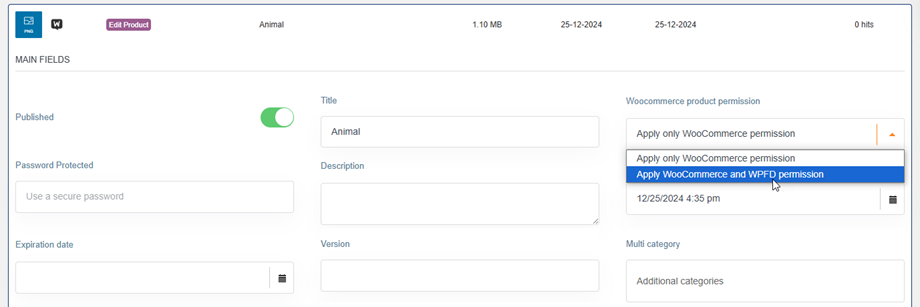
3. Variables Produkt
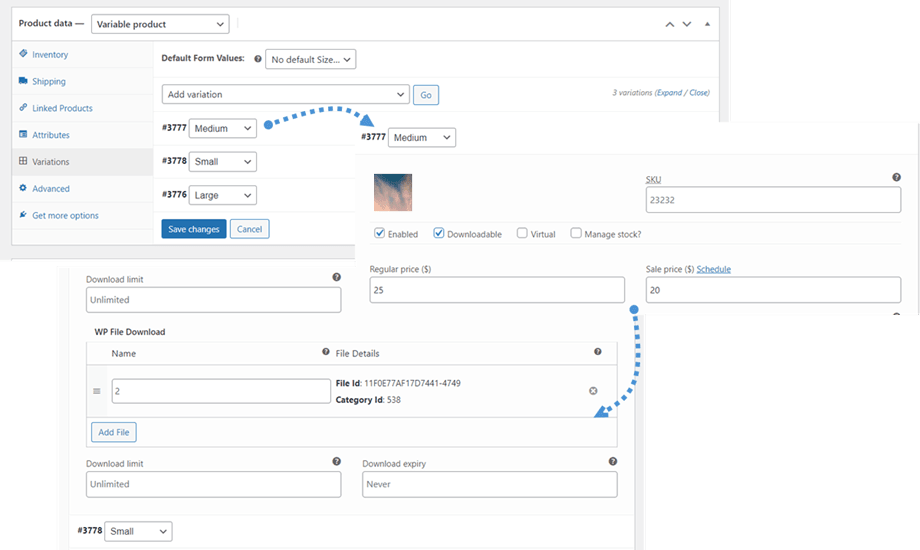
Ähnlich wie beim Einzelprodukt können Sie nach dem Erstellen eines variablen Produkts mit seinen Varianten auf den Tab „ Varianten “ gehen , eine Variante auswählen und die Option „Herunterladbar“ aktivieren . Anschließend können Sie dieser Variante Dateien hinzufügen.
4. Dateiordnungsstatistik
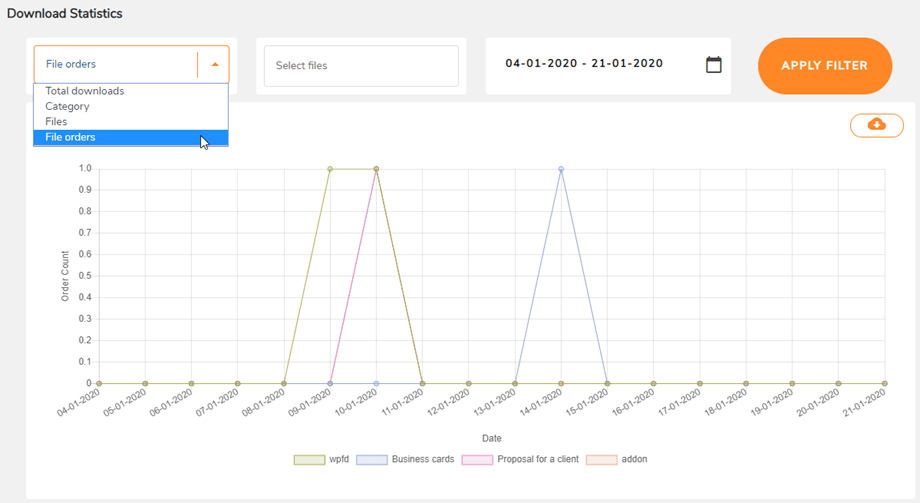
Die bestellten Dateien werden unter WP Datei-Download > Statistiken erfasstund WP File download können die Statistiken einsehen sowie nach Dateien oder Datum filtern.