 WordPress-produkter
 Joomla-produkter
 Support
 Nyheter
 Logga in
Vanliga frågor om WordPress-plugins
-
WP File Download och GDPR
Friskrivning: Denna information är inte juridisk rådgivning och är endast avsedd för informationsändamål. Alla våra tillägg berörs inte på samma nivå av GDPR.
Vilken data används av vår tillägg?
WP File Download hämtar statistik om vilken fil som har laddats ner, men den är inte specifikt relaterade till användaren, det är endast anonym data. Tillägget skapar cookies (30 dagar) men de används endast för att lagra användargränssnittsinställningar (UX) och förbättra tilläggets användbarhet.
WordPress, tredjeparts- och vår tilläggstjänst
Du måste ta hänsyn till, om du tillåter dina webbplatsanvändare att ladda upp filer på frontend, att pluginet använder WordPress användarsessioner. WordPress användardata kan hanteras, exporteras och raderas från WordPress-inställningarna sedan version 4.9.7.
I WP File Download kan du använda tredjepartstjänster, till exempel Google Drive, Dropbox, OneDrive... Dessa tjänster såväl som WordPress arbetar alla med att göra sina produkter och tjänster GDPR-kompatibla.
Du kan läsa mer om GDPR på Europeiska kommissionens sida om dataskydd.
-
Jag kan inte dra och släppa filkategorierna med en pekskärmsenhet
Om du har en pekskärmsdator i Windows med Chrome kanske du inte kan dra och släppa kategorier med pekskärmen, utan bara med musen. För att åtgärda problemet måste du inaktivera pekfunktioner i Chrome.
Skriv chrome://flags i Chromes adressfält och tryck på ENTER

Leta reda på Aktivera pekhändelser > Ändra alternativet till Inaktiverad
-
Förhandsgranskning fungerar inte i WP Engine-hosting
Om du har din webbplats på en WP Engine-server kanske förhandsgranskningen av filen inte fungerar.
Detta beror på att WP Engine försöker omdirigera robotcrawlning och Google Drive Viewer kan upptäckas som en robotcrawlning.I det här fallet, vänligen kontakta WP Engine supportteam och be dem att inaktivera omdirigeringsbotfunktionen.
-
404-fel vid nedladdning av fil i WP Engine-hosting
Om du hostar din webbplats på en WP Engine-server kan du stöta på 404-fel för vissa typer av filer.
Detta beror på att WP Engine använder en proxy med en viss konfiguration.Först och främst, om du har ändrat standard SEO-URL:en på plugin-konfigurationssidan, vänligen notera detta värde och ersätt det i den första raden i koden som vi anger på följande rader: (location ~* ^/replace_here_if_you_have_changed_it/* {).
Kontakta då WP Engine-supporten direkt https://wpengine.com/support/ och ange följande information:
Vi använder WP File Download pluginet från Joomunited. När detta plugin används i din miljö stöter vi på 404-fel när vi försöker ladda ner filer som hanteras av detta plugin.
Den här frågan har redan ställts till WP Engine och du har åtgärdat den för andra kunder enligt följande förklaring.
WP WP File Download pluginet genererar fil-URL:er som bearbetas av ett PHP-skript.
Till exempel: /downloads/14/category/11/file.pdf omdirigeras internt, enligt standardreglerna för htaccess, till huvudfilen index.php.Men eftersom du serverar statiska filer via en Nginx-proxy och om filen inte hittas, returnerar proxyn ett 404-fel och index.php-skriptet anropas aldrig.
För att åtgärda detta 404-fel behöver vi att du lägger till dessa rader i vår webbplats "Före"-regler.
plats ~* ^/nedladdning/* { proxy_pass $dynamic_upstream_read_only; }
-
Kan jag lägga till en nedladdningsbar fil som jag inte har på min server (fjärrnedladdning)?
Ja, det är det, det är en funktion du kan aktivera i de globala parametrarna: "aktivera fjärrnedladdning". Sedan kan du lägga till en fjärrfil som vilken annan lokal fil som helst (båda kan blandas), definiera en titel, en URL för filen, en filändelsetyp (för ikonen, zip, xls...).
-
Kan användare ladda upp filer från frontend?
Det finns inget dedikerat formulär men du kan använda roller för det. Du kan skapa en användargrupp (användarroll) som bara har behörighet att ladda upp filer.
-
Kan jag importera befintliga filer till WP File Download?
Ja, det finns ett importverktyg som måste aktiveras i de globala parametrarna.
Sedan kan du å ena sidan välja en filkategori och å andra sidan bläddra bland dina servermappar (som i din FTP-klient). Därefter väljer du filer och klickar på importknappen, så är du klar!
-
Hur fungerar filbegränsning / filåtkomst i pluginet?
WP File download använder WordPress inbyggda användarroller. Du har två alternativ för att definiera filvisning på den offentliga sidan och filhantering på administratörssidan.
- Begränsa åtkomst till filer på den offentliga sidan: för varje kategori kan du definiera med ett klick med användarrollen som kommer att kunna se filerna. Välj till exempel prenumeranter för att begränsa filerna till att endast visas för prenumeranter (registrerade användare på din WordPress-webbplats)
- För att begränsa åtkomsten till filhantering har du ett dedikerat gränssnitt för att definiera åtgärder per användarroll. Till exempel kan användare redigera sina egna filer, redigera alla filer, lägga till filer, ta bort filer...
-
Finns det möjlighet att tillämpa ett tema per filkategori?
Ja, du har möjlighet att definiera:
- Använd ett standardtema i alla plugin-program med fördefinierade parametrar (färger, filstorlek...)
- Välj ett tema per kategori och definiera parameter från kategorin
Om du har flera användare som använder pluginet är den första lösningen bättre att behålla en liknande layout för dina filer på alla dina WordPress-webbplatser.
-
Är det möjligt att begränsa åtkomsten till filer till en enda användare?
Ja, det kräver konfiguration. Åtkomstbegränsning kan ställas in med WordPress användarroller (admin, författare...)
- För varje filkategori kan du konfigurera vilken användarroll som ska kunna visa och ladda ner filer
- För varje filhantering kan du ställa in åtgärder för användarroller, till exempel kan författare bara hantera sina egna filer
-
Varför kan förhandsgranskningslänken för privata filer visas för oregistrerade användare?
Eftersom vår förhandsgranskare använder Google Viewer kan ingen som standard komma åt privata filer. Så för att ge Google Previewer åtkomst till dina privata filer genererar vi en tillfällig token för att komma åt dessa filer. Som standard är denna tokentid 3600 sekunder.
Hur kan jag ändra tokenens livslängd?
Du kan gå till "functions.php" i ditt nuvarande tema och sedan infoga funktionen nedan:add_filter('wpfd_token_live_time', function($time){returnera 900;}); -
Hur övervinner man bandbreddsbegränsningen när man laddar ner stora filer direkt från en molnserver?
Normalt sett, när du laddar ner en fil från molnservrar, lagras den tillfälligt på din server och raderas sedan efter att den är helt nedladdad. I vissa fall vill dock användare ladda ner filer direkt från molnservrar, särskilt stora filer utan att uppta din serverbandbredd. Detta kan exponera direktlänken till filer på molnservrar. Länken kommer att finnas inom 4 timmar med Dropbox och obegränsad med OneDrive. Dessutom kan bandbredden begränsas av molnservrar.
Gå till länkarna nedan för mer information:
https://help.dropbox.com/files-folders/share/banned-links
Så för att lösa detta problem bör du lägga in koden i "wp-config.php" som motsvarar dina molnservrar.
- Google Drive:
define('WPFD_GOOGLE_DRIVE_DIRECT', true);- Dropbox:
define('WPFD_DROPBOX_DIRECT', true);- OneDrive Personligt:
define('ONEDRIVE', true);- OneDrive Business:
define('ONEDRIVE', true);
-
Varför får jag 404-felmeddelanden när jag försöker förhandsgranska eller ladda ner filer?
Om du stöter på 404-felsidor när du visar eller laddar ner filer via WP File Downloadkan du prova dessa lösningar:
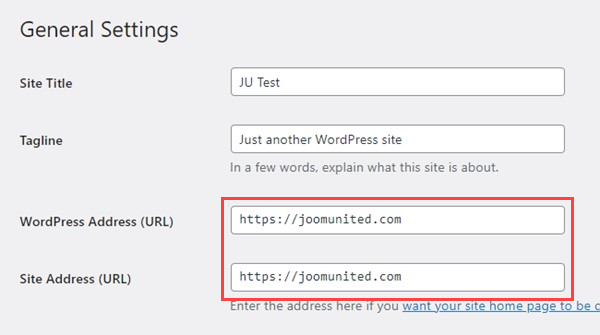
- Kontrollera dina WordPress-URL:er: Se till att både "WordPress-adress (URL)" och "webbplatsadress (URL)" använder https i Inställningar > Allmänt.
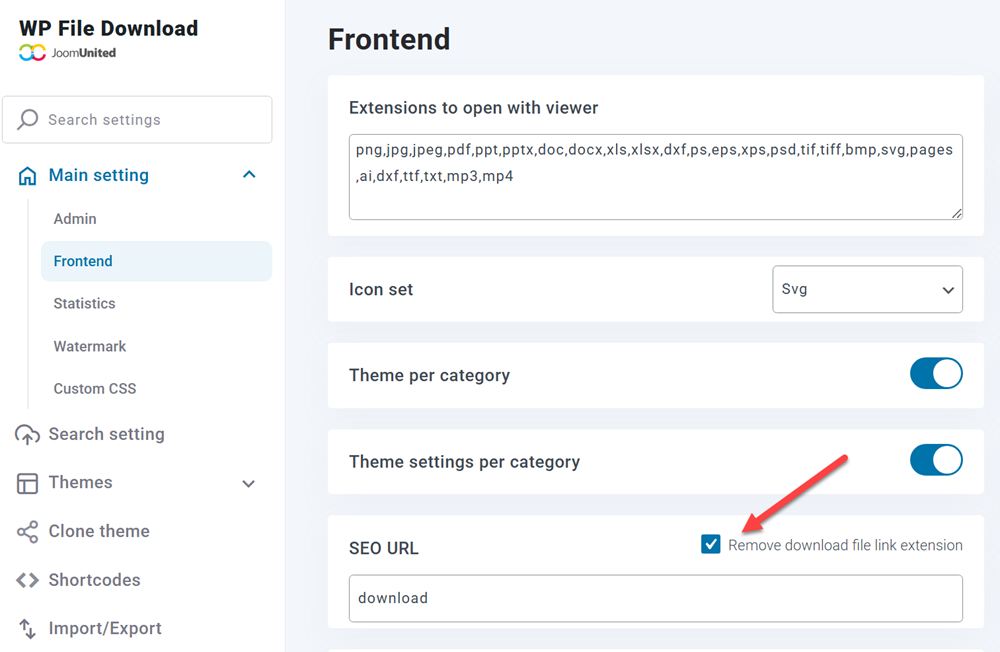
- Aktivera SEO-vänliga webbadresser: Gå till Huvudinställningar > Frontend och aktivera "Ta bort länktillägg för nedladdningsbara filer" under SEO-webbadressinställningar.
Fungerar det fortfarande inte? Om problemet kvarstår, vänligen ge administratörsåtkomst så att vi kan undersöka problemet vidare.
Kontakta vårt supportteam om du behöver ytterligare hjälp.
