 WordPress-produkter
 Joomla products
 Stöd
Stöd News
News Login
LoginWP File Download: Ikonbyggare
För att komma åt ikonuppsättningar och enskilda filblock , gå till menyn WP File Download > Icons Builder
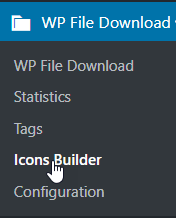
1. Ikonbyggare WP File Download
Du kan använda SVG- eller PNG-filformat på hela webbplatsen genom att aktivera alternativet Ange som standard i det högra hörnet av varje flik.
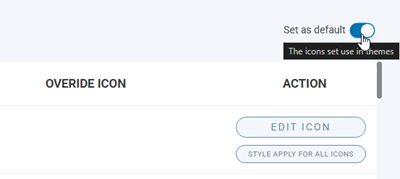
SVG-ikonbyggaren
För att komma åt Set SVG, gå till WP File Download > Icons Builder > fliken Set SVG. Härifrån kan du tillämpa en ikonstil för alla andra, ta bort åsidosättningsikonen och den viktigaste funktionen är knappen Redigera ikon
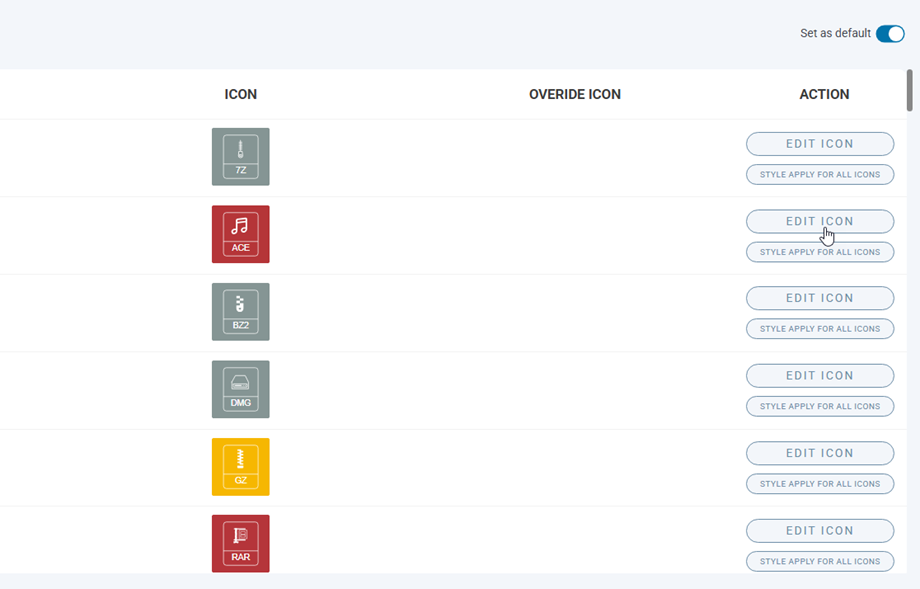
Efter att du klickat på Redigera ikon för valfri ikon kommer den att gå till anpassningssidan.
Ikon: Ändra ikonen inuti ikonen
- Ikonfärg
- Ikonstorlek
- Symbolval
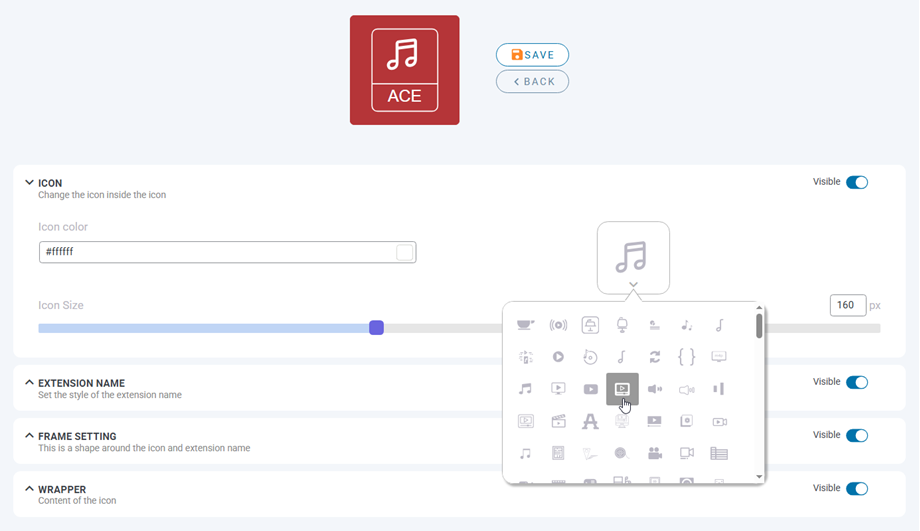
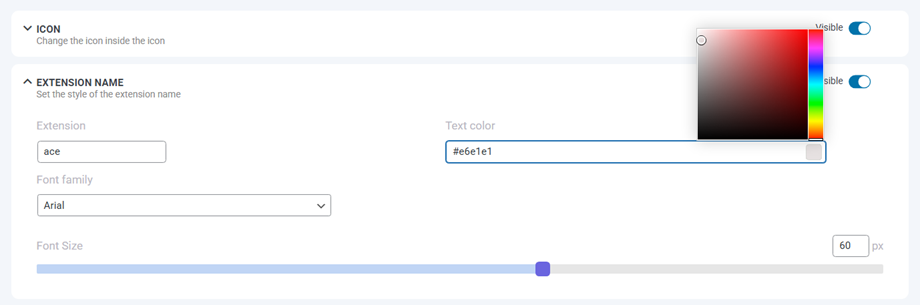
Tilläggsnamn: Ange stilen för tilläggsnamnet
- Tilläggstyp
- Typsnittsfamilj
- Fontstorlek
- Textfärg
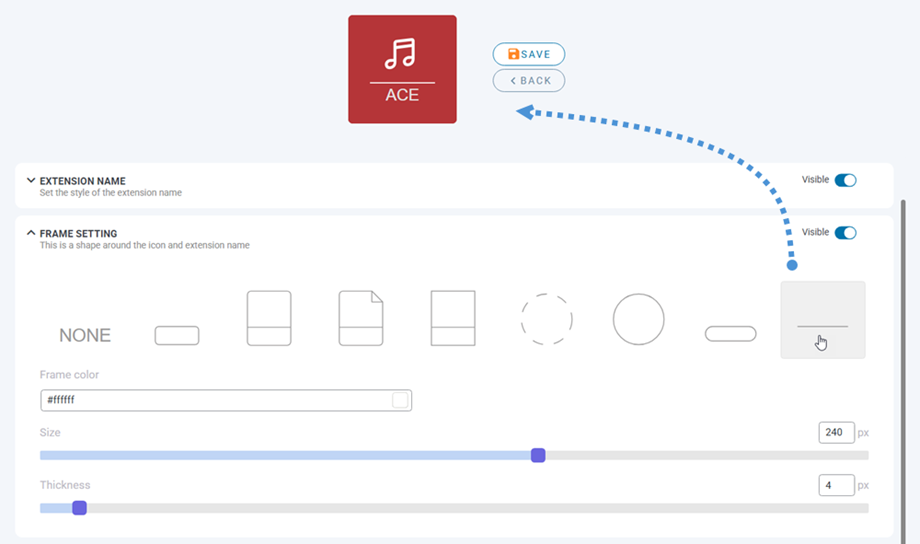
Raminställning: Detta är formen runt ikonen och tilläggets namn
- Formval
- Bågfärg
- Storlek Tjocklek
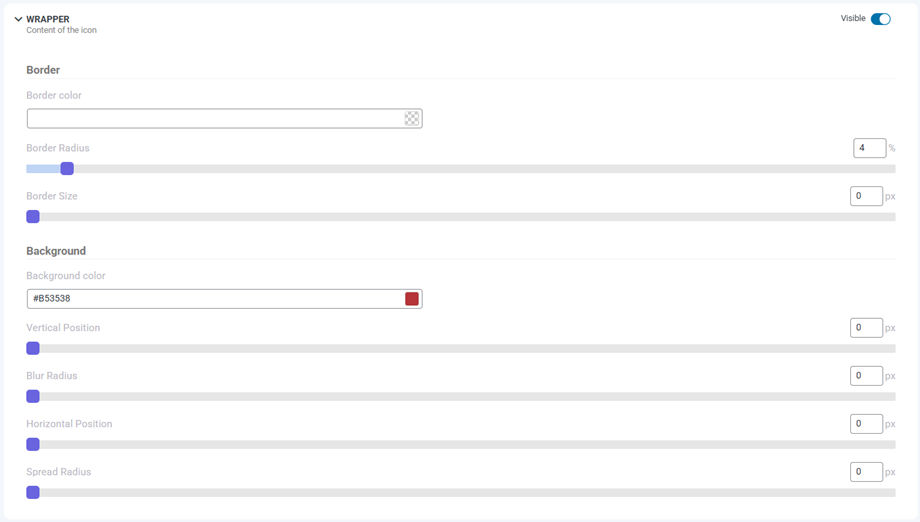
Omslag: Ikonens innehåll
- Gräns
- Kantradie
- Kantstorlek
- Kantfärg
- Bakgrund
- Bakgrundsfärg
- Skugga
- Vertikalt läge
- Horisontellt läge
- Oskärpa radie
- Spridningsradie
- Skuggfärg
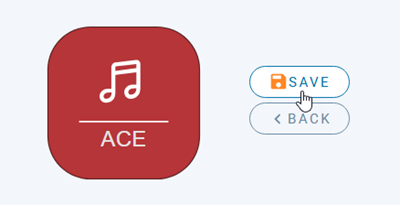
Slutligen, kom ihåg att klicka på Spara- knappen bredvid förhandsgranskningsikonen i rubriken.
Dessutom, när du vill återgå till standardikonuppsättningen eller återställa alla dina anpassningar, klicka på "Återställ till originaluppsättning" i avsnittet "Återställ till standard".

PNG-uppsättningen och ikonöverskrivningen
På samma sätt, för att komma åt Set PNG, gå till WP File Download > Icons Builder > fliken Set PNG. På den här fliken kan du ladda upp dina egna ikoner som motsvarar filtyper.
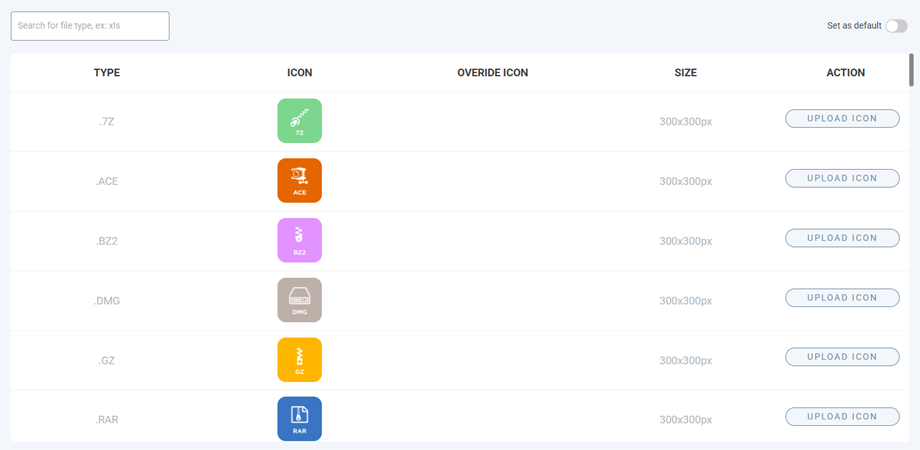
Och du kan ställa in representationsikonen för okända filer.

2. Design med ett enda filblock
För att komma åt Single file, gå till WP File Download > Icons Builder > Single file. Den här funktionen innehåller två kolumner: ett förhandsgranskningsblock och ett anpassat CSS-område nedan till vänster, och huvuddelen är blockinställningar till höger.
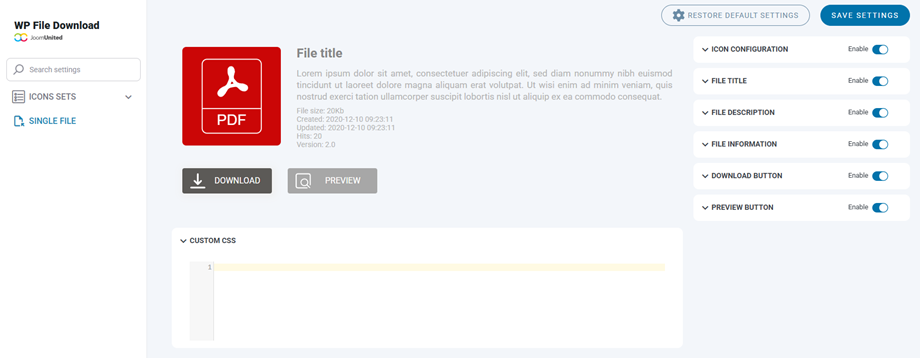
Alla element i det enskilda filblocket kan döljas/synliggöras genom att klicka på växlingsknappen på varje element. Nedan följer vad du kan justera:
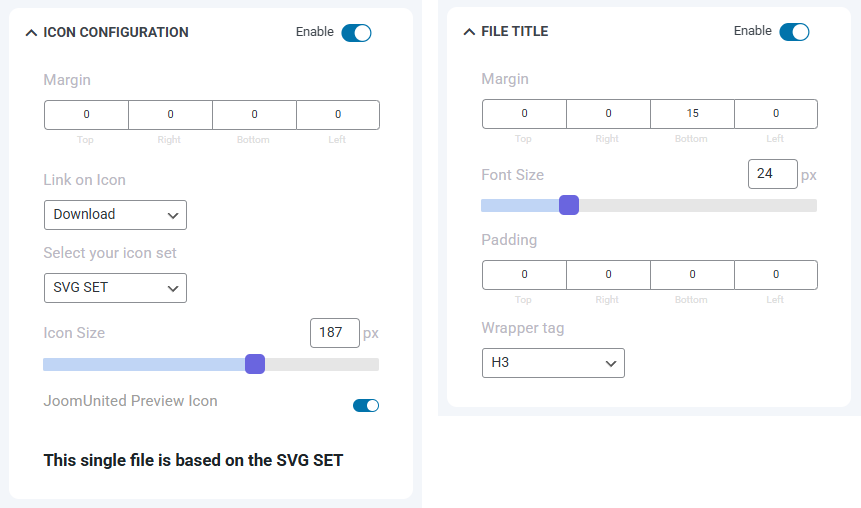
Ikonkonfiguration
- Marginal: övre, höger, nedre, vänster.
- Länk på ikonen
- Välj din ikonuppsättning
- Ikonstorlek
- JoomUnited-förhandsgranskningsikon
Filtitel
- Marginal: övre, höger, nedre, vänster.
- Fontstorlek
- Padding: topp, höger, botten, vänster.
- Omslagsetikett
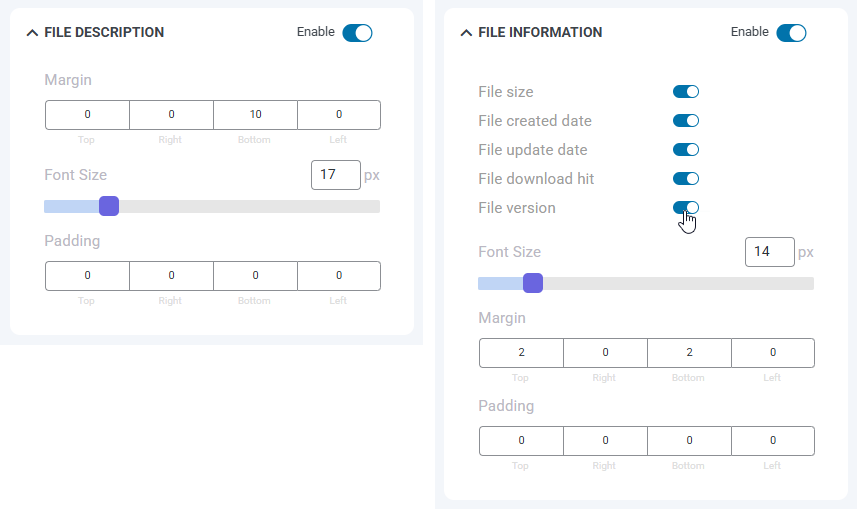
Filbeskrivning
- Marginal: övre, höger, nedre, vänster.
- Fontstorlek
- Padding: topp, höger, botten, vänster.
Filinformation
- Filstorlek, filens skapandedatum, filens uppdateringsdatum, filnedladdningsträff, filversion: synlig/dold
- Fontstorlek
- Marginal: övre, höger, nedre, vänster.
- Padding: topp, höger, botten, vänster.
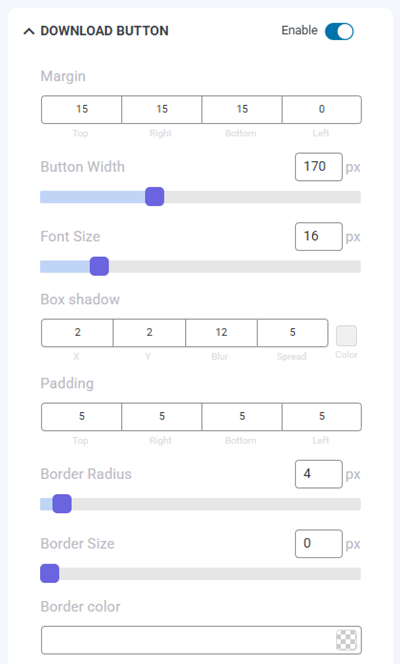
Nedladdningsknapp
- Marginal: övre, höger, nedre, vänster
- Knappbredd
- Fontstorlek
- Boxskugga: x, y, oskärpa och spridning, färg
- Padding: topp, höger, botten, vänster
- Kantradie
- Kantstorlek
- Kantfärg
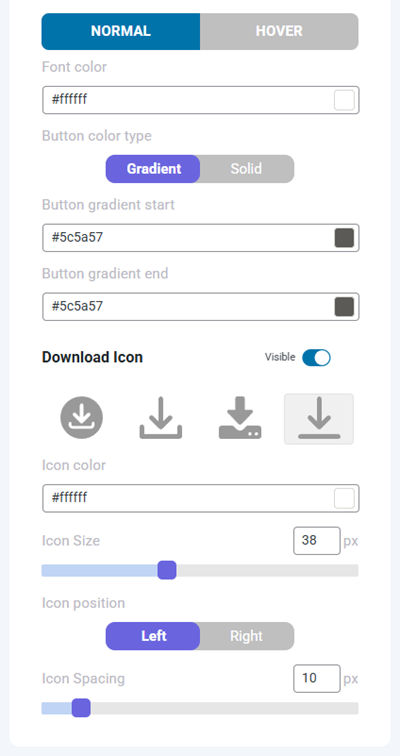
- Normal:
- Teckenfärg
- Knappfärgtyp:
- Helfärgad: Bakgrundsfärg för knappen
- Gradient: Knappgradientens början/slut
- Sväva:
- Färg på teckensnittet för muspekaren
- Typ av muspekarbakgrund:
- Heldragen: Bakgrundsfärg för muspekaren
- Gradient: Håll muspekaren över gradientens början/slut
- Nedladdningsikon
- Ikonfärg
- Ikonstorlek
- Ikonposition
- Ikonavstånd
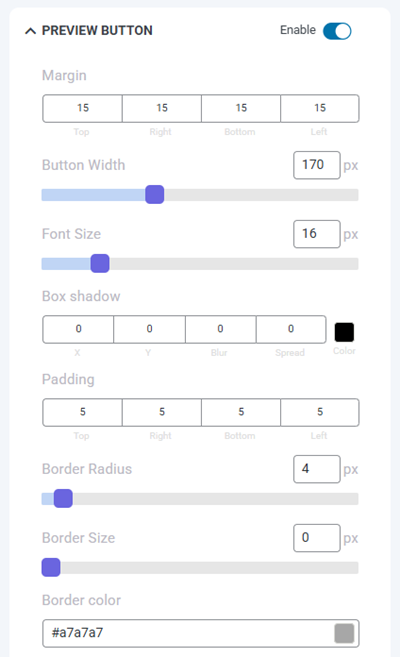
Förhandsgranskningsknapp
- Marginal: övre, höger, nedre, vänster
- Knappbredd
- Fontstorlek
- Boxskugga: x, y, oskärpa och spridning, färg
- Padding: topp, höger, botten, vänster
- Kantradie
- Kantstorlek
- Kantfärg
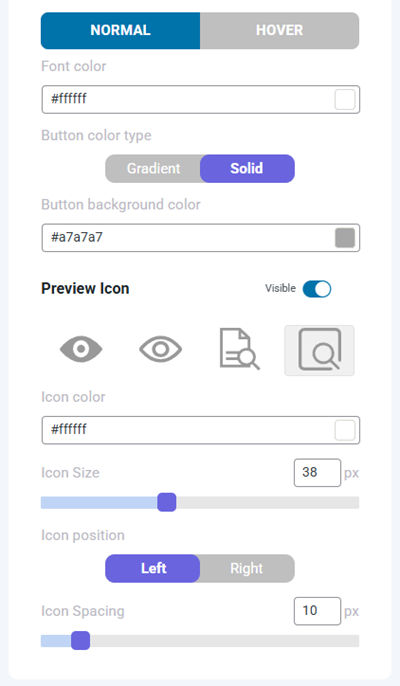
- Normal:
- Teckenfärg
- Knappfärgtyp:
- Helfärgad: Bakgrundsfärg för knappen
- Gradient: Knappgradientens början/slut
- Sväva:
- Färg på teckensnittet för muspekaren
- Hoever bakgrundstyp
- Heldragen: Bakgrundsfärg för muspekaren
- Gradient: Håll muspekaren över gradientens början/slut
- Förhandsgranskningsikon
- Ikonfärg
- Ikonstorlek
- Ikonposition
- Ikonavstånd
Slutligen, glöm inte att klicka på knappen Spara inställningar
