WordPress-produkter
 Joomla products
 Stöd
Stöd News
News Login
LoginWP File Download tillägg: Amazon S3-integration
1. Logga in på Amazon S3 i WP File Download
Gå tillbaka till WordPress-instrumentpanelen och klicka på menyn WP File Download Configuration > Cloud Connection > fliken Amazon S3. Klistra in följande i formulärfälten:
- Åtkomstnyckel-ID
- Hemlig åtkomstnyckel
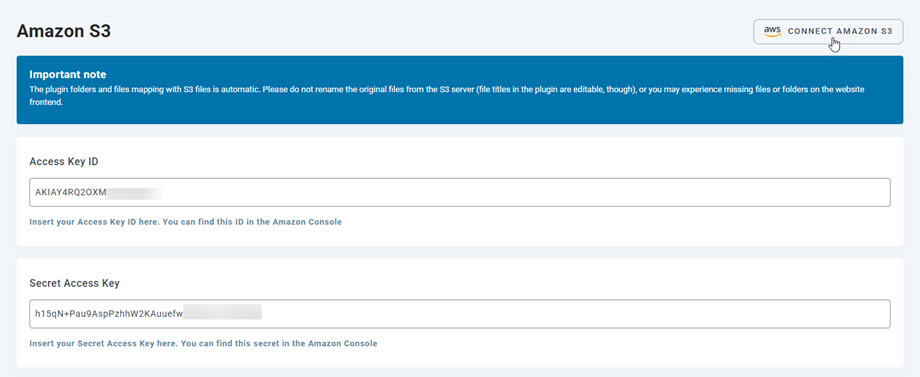
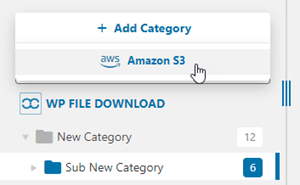
Spara sedan inställningarna och anslutningen bör fungera. Nu kan du skapa nya S3-kategorier i WP File Download instrumentpanelen.
2. Hur fungerar det? Vad kan jag göra med Amazon S3?
Hur fungerar det?
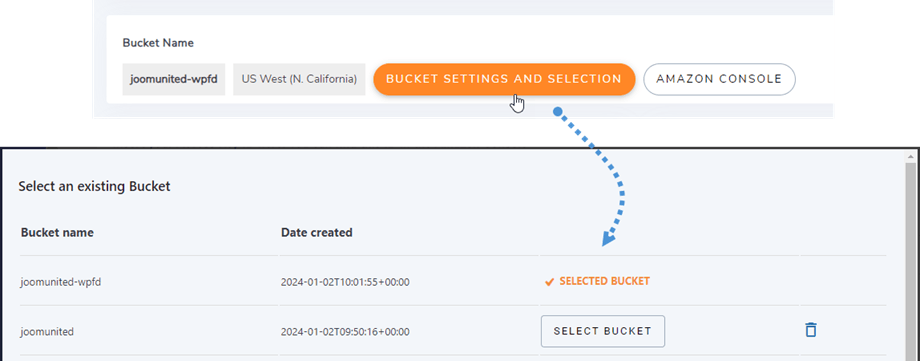
När du har anslutit WP File Download till Amazon S3, vänligen välj en bucket eller skapa en ny där all din data ska lagras.
Vilka är synkroniseringsriktningarna?
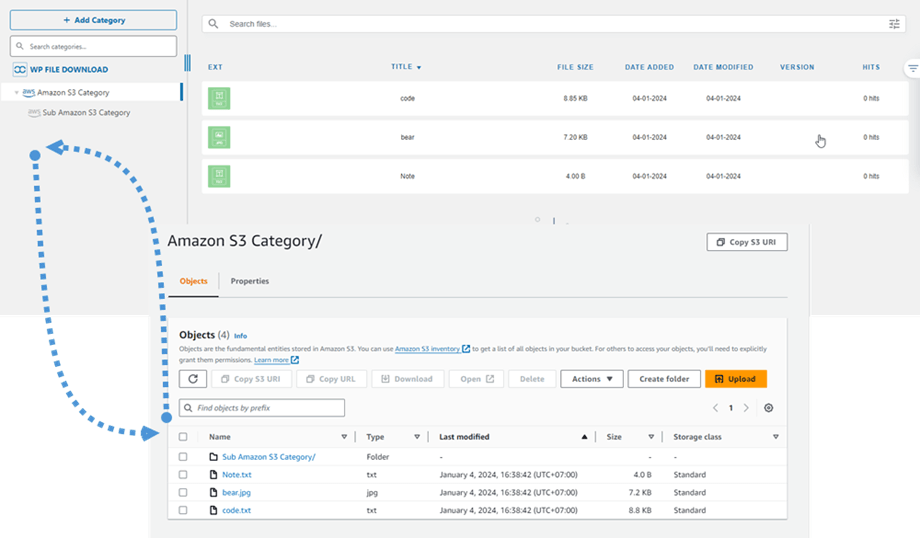
Det fungerar åt båda hållen! Du kan lägga till en fil från Amazon S3 och se den i WP File Download eller lägga till en fil i WP File Download och se den i Amazon S3. Det är galet! Ja, vi vet ☺
3. Skapa en IAM-användare
Amazon S3-integrationen med WP File Download ingår i tillägget. Du måste installera detta tillägg (plugin) utöver WP File Download. Tillägget inkluderar även integration för Google Drive, Dropbox och OneDrive .
Först måste du logga in på Amazon Console eller registrera dig om du inte har ett AWS S3-konto.
När du har loggat in i konsolen måste du skapa en ny IAM-användare. Gå sedan till sidan IAM-användare i AWS-konsolen och klicka på knappen Lägg till användare
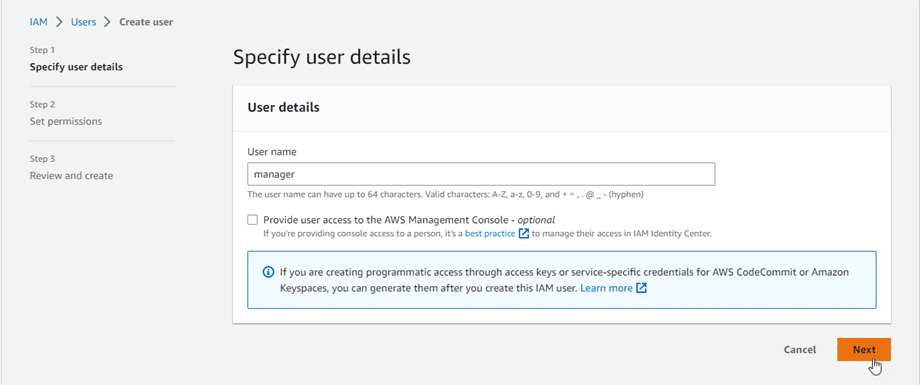
Steg 1: Ange ett namn för användaren och klicka sedan på Nästa .
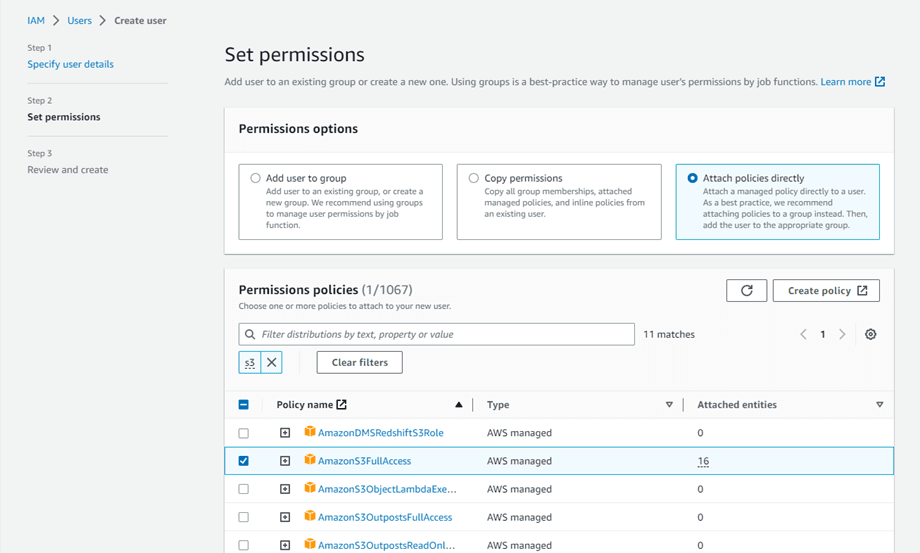
Steg 2: Du måste ge den nya användaren specifika behörigheter att hantera S3-buckets och objekt. Under avsnittet Behörighetsalternativ väljer du "Bifoga policyer direkt" och skriver sedan "S3" i filterrutan i avsnittet Behörighetspolicyer . Välj policyn "AmazonS3FullAccess" från resultaten och klicka på Nästa för att fortsätta.
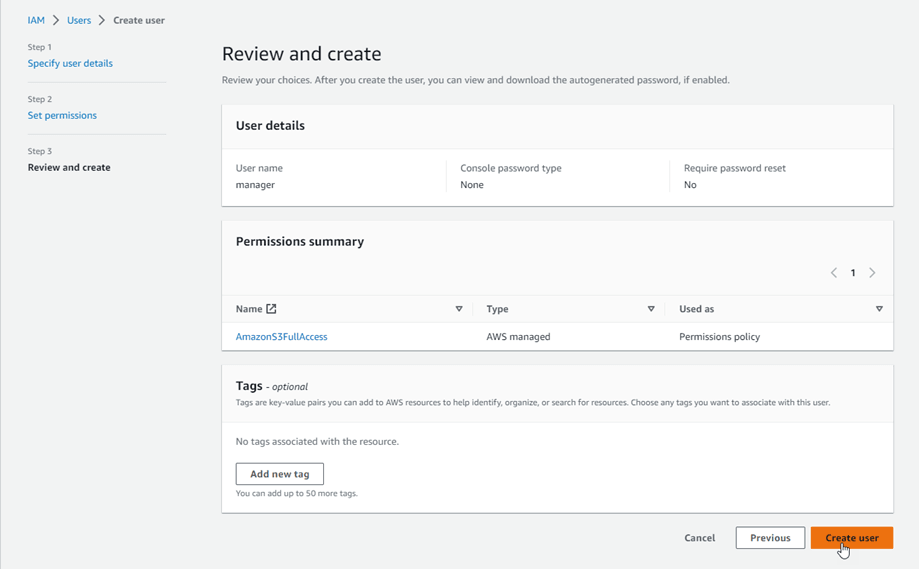
Steg 3: Om allt ser bra ut klickar du på Skapa användare .
Skapa en åtkomstnyckel
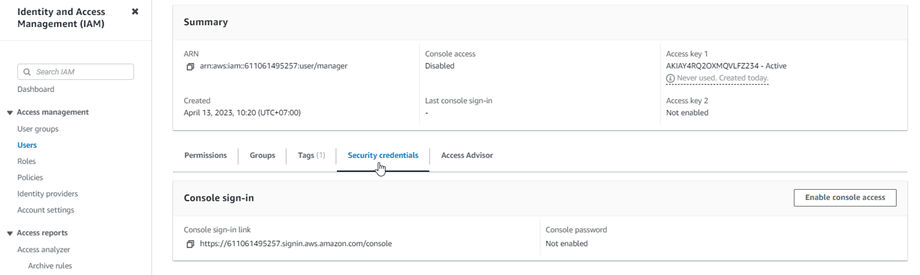
När du har skapat en ny användare ska du gå till IAM > Åtkomsthantering > IAM-användare > {välj en användare} > fliken Säkerhetsuppgifter.
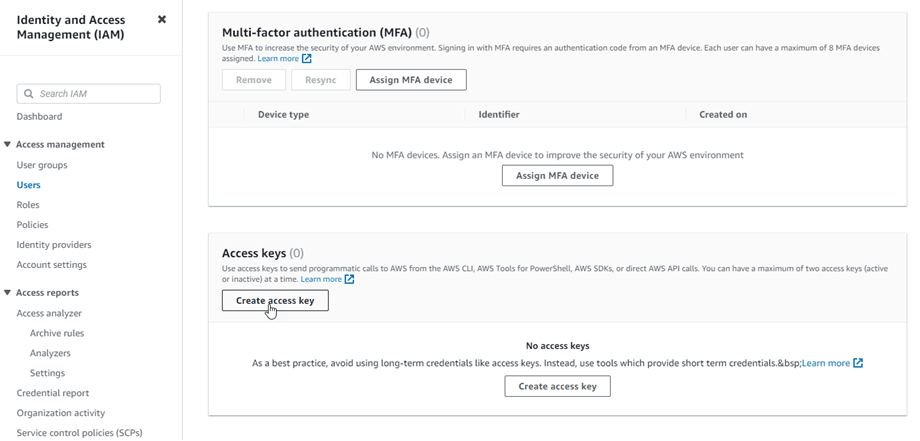
Scrolla sedan ned till avsnittet Åtkomstnycklar och klicka på knappen Skapa åtkomstnyckel
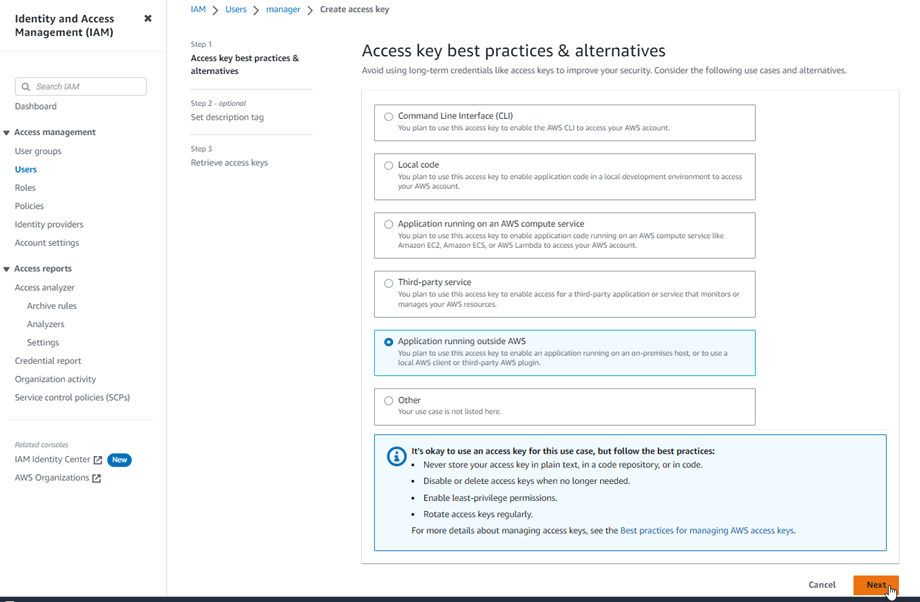
I steg 1 : Få åtkomst till viktiga bästa praxis och alternativ och välj alternativet Program som körs utanför AWS . Klicka sedan på knappen Nästa
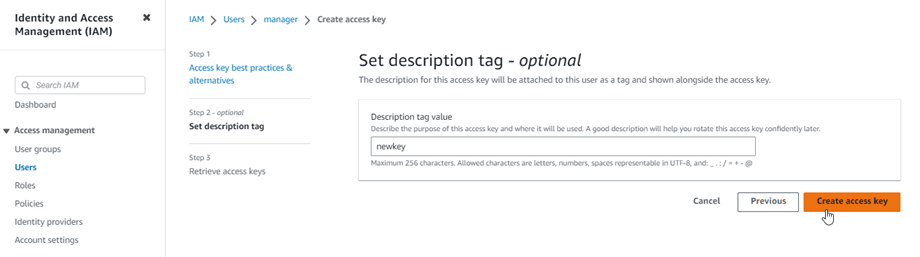
Nästa steg 2 : Ange ett namn på beskrivningen i fältet. Klicka sedan på knappen Skapa åtkomstnyckel
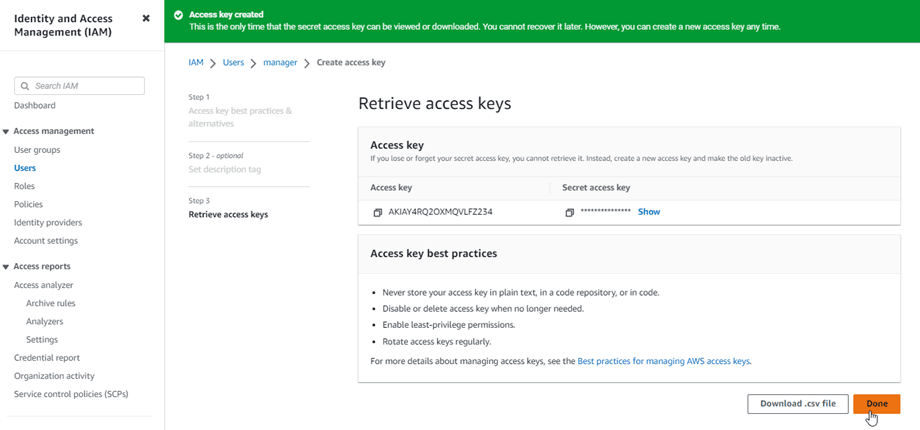
Slutligen visas en skärm för att hämta åtkomstnycklar med säkerhetsuppgifter för användaren, vilka består av ett åtkomstnyckel-ID och en hemlig åtkomstnyckel. Amazon kommer inte att visa dessa igen, så ladda ner dem som en .csv-fil och kopiera dem även till ett säkert ställe. Om du tappar bort dem kan du alltid skapa en ny uppsättning nycklar från konsolen, men du kan inte hämta den hemliga nyckeln igen senare.
Skapa en hink
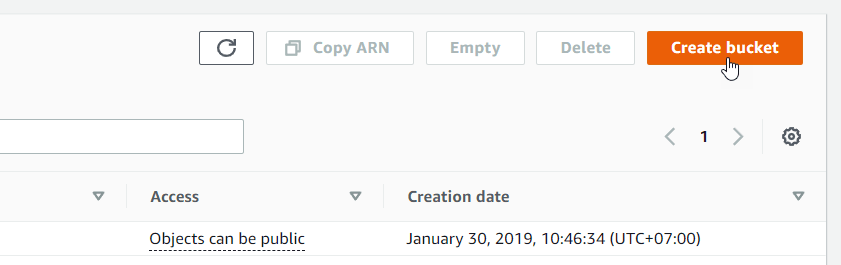
För att använda Amazon S3 måste du skapa en ny bucket. Gå till bucket-området: https://s3.console.aws.amazon.com/s3/buckets . Klicka sedan på knappen Skapa bucket
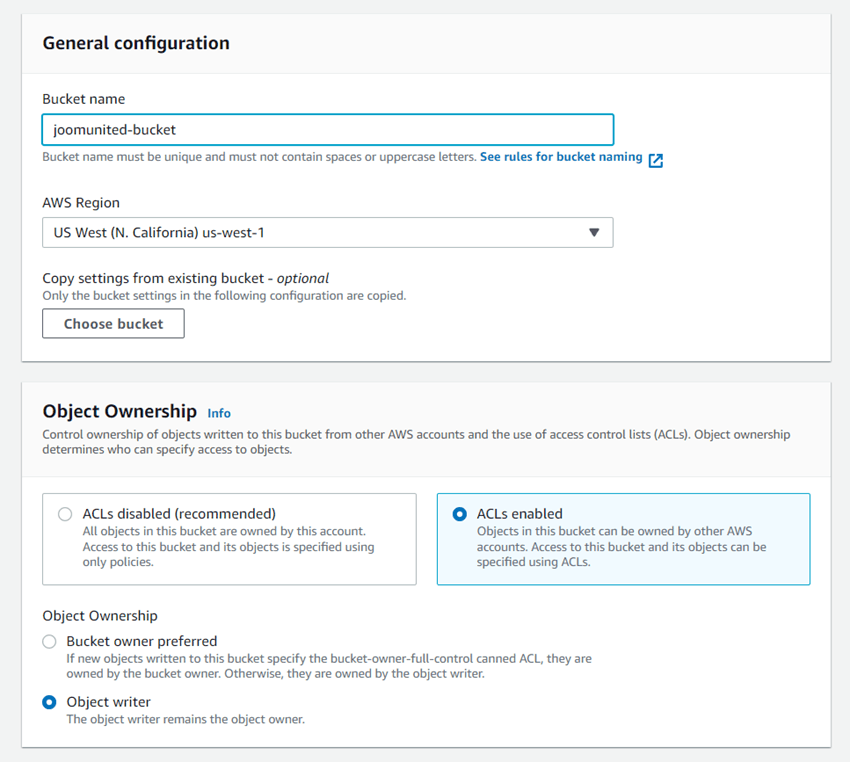
I Allmän konfiguration ställer du in Bucket-typen till Allmänt syfte. Under Bucket-namnväljer du Globalt namnutrymme och anger önskat bucket-namn. Slutligen, i Objektägarskap , väljer du ACL:er aktiverade och väljer Objektskrivare .
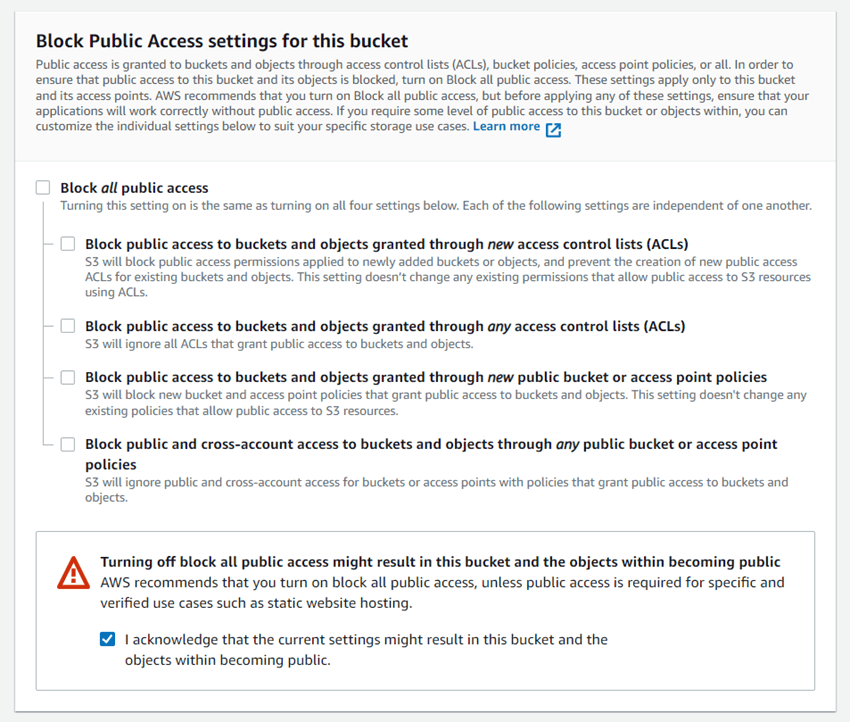
I inställningarna för Blockera offentlig åtkomst för den här kategorin, avmarkera alternativet: "Blockera all offentlig åtkomst" och markera alternativet: "Jag bekräftar att den nuvarande..." som på bilden nedan.
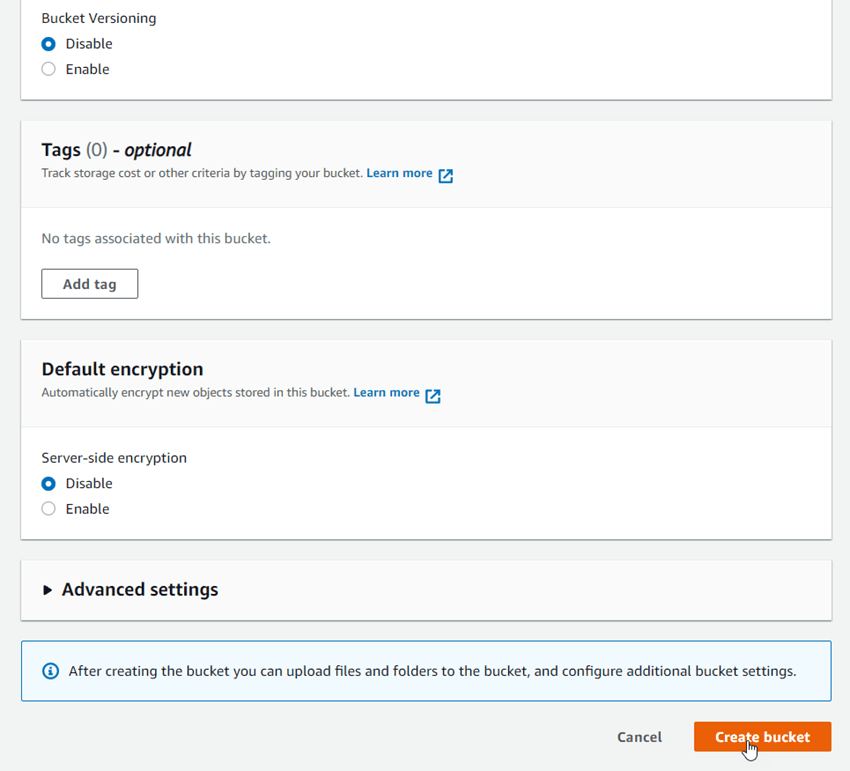
Låt sedan alla andra alternativ vara standard och klicka på knappen Skapa hink
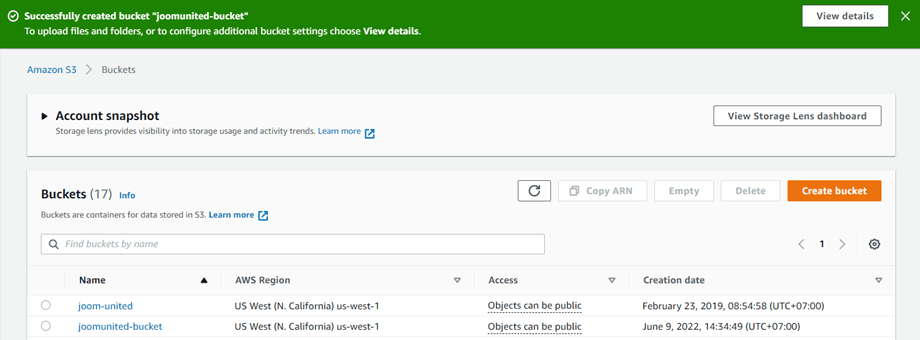
Slutligen bör en ny bucket skapas med statusen för Åtkomst-kolumnen: "Objekt kan vara offentliga".
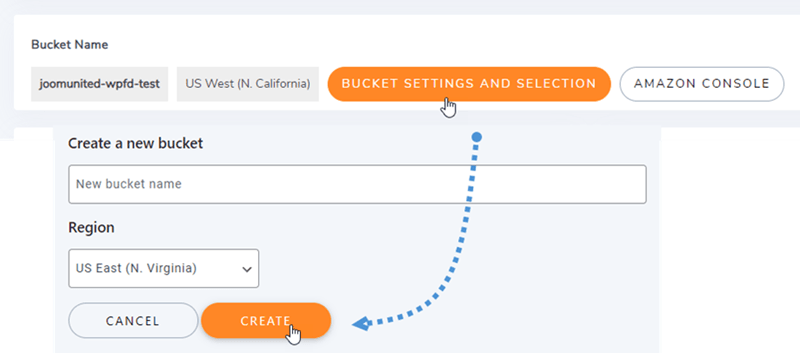
Eller så kan du skapa en ny bucket i WP File Download . Gå till menyn inställningarna WP File Download > Cloud Connection > Amazon S3 , klicka på knappen Bucket-inställningar och val . Längst ner i popup-fönstret anger du bucketnamnet och klickar på knappen Skapa