 WordPress-produkter
 Joomla-produkter
 Support
 Nyheter
 Logga in
WP File Download: Teman
1. Inkluderade teman
Teman kan tillämpas per kategori eller definieras i den globala konfigurationen, det är upp till dig. Gå till WP File Download pluginet och klicka på Konfigurationsmenyn > Huvudinställningar > fliken Frontend.
Om du väljer "Nej" för Tema per kategori kommer standardtemat som definieras nedan att laddas i alla filkategorier.
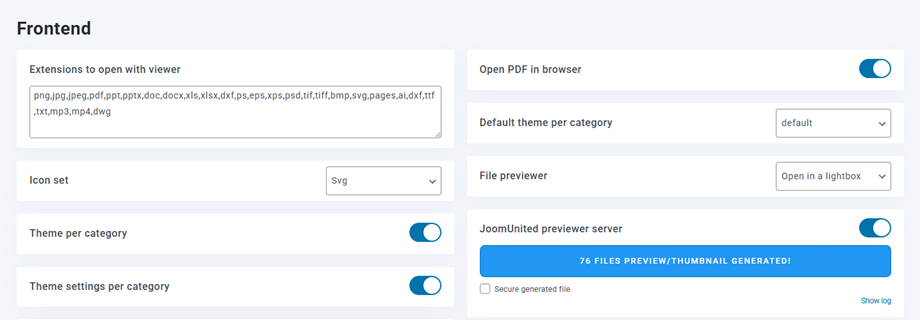
I det här fallet kommer standardinställningarna för temat som definierats på höger sida att laddas.
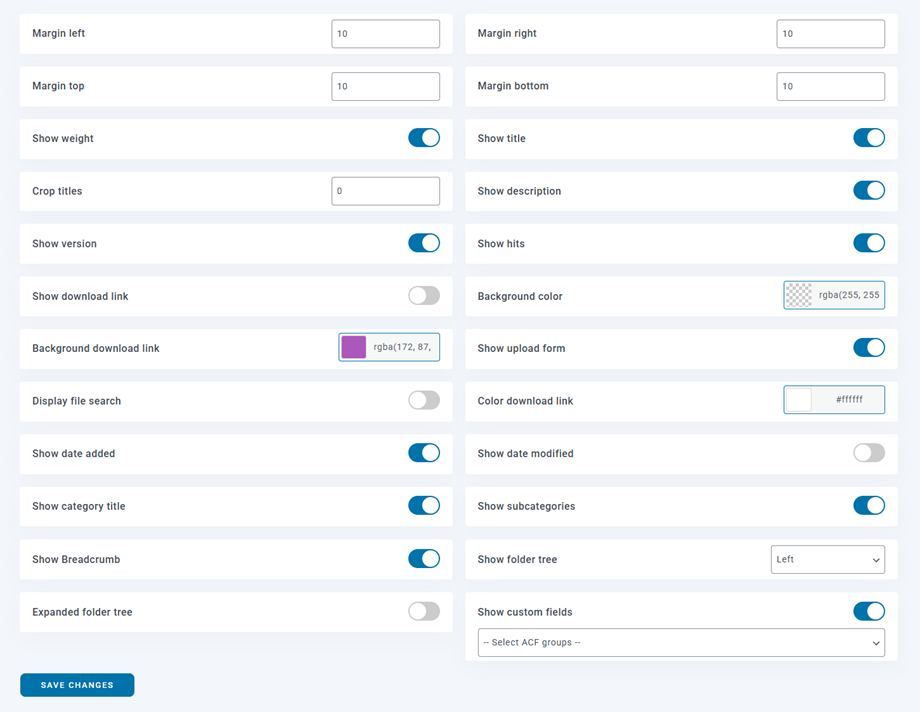
Om du väljer ”Ja” kan teman ändras i varje kategori med alla alternativ. Detta rekommenderas inte om flera användare har administratörsåtkomst till kategorin.
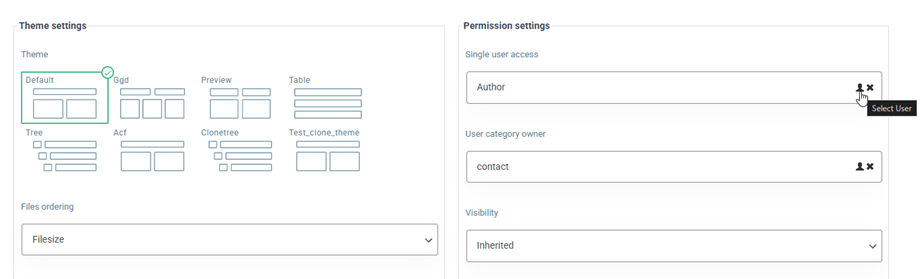
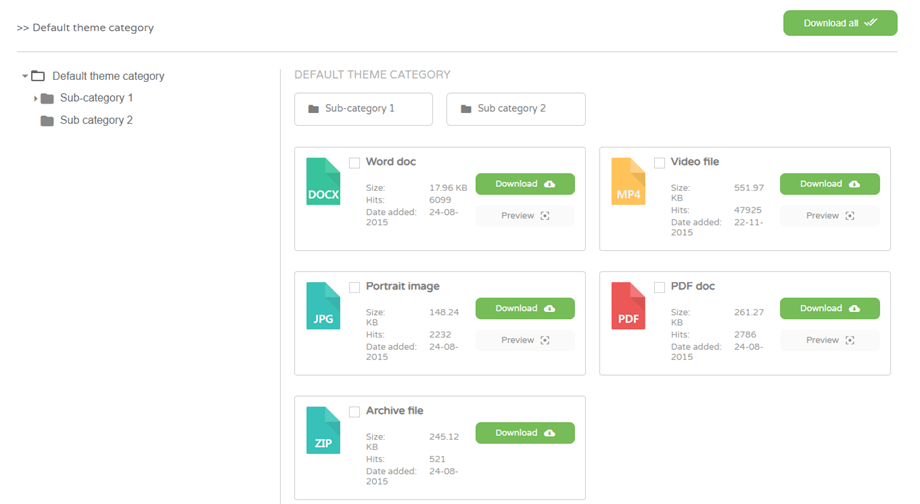
Förhandsvisning av standardtema
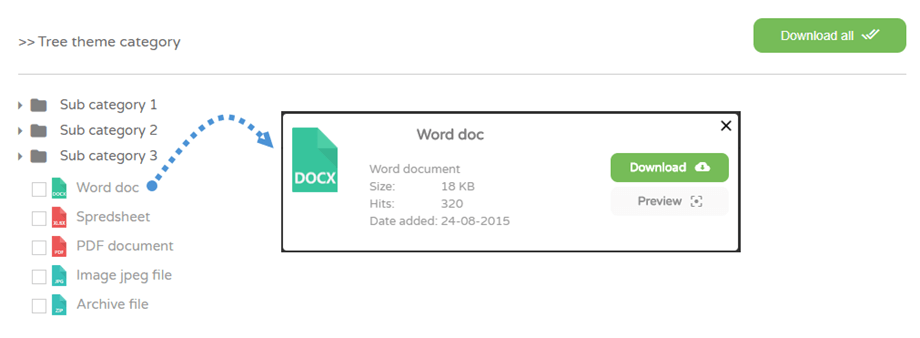
Förhandsvisning av trädtema
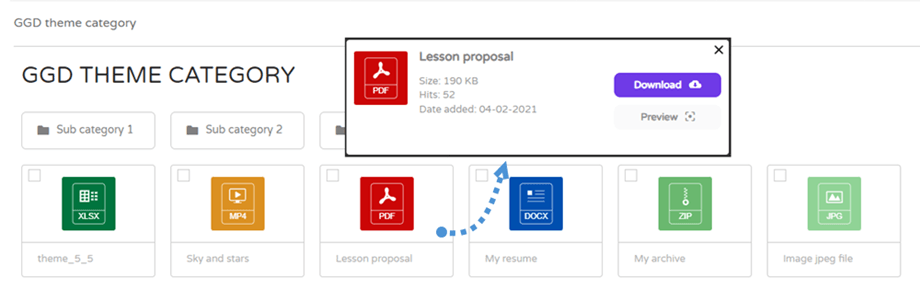
Förhandsvisning av GGD-tema
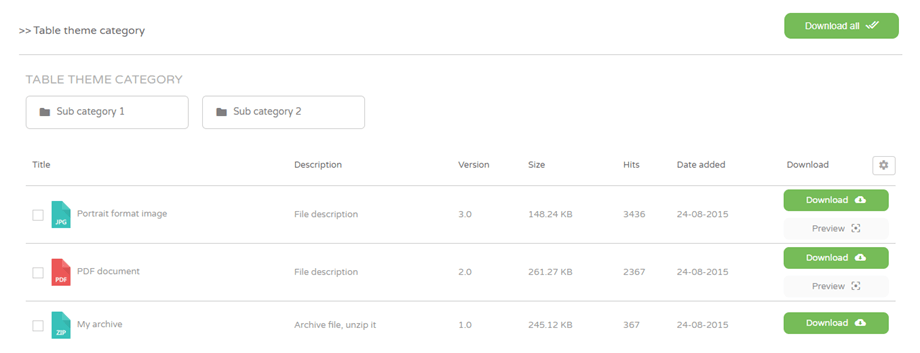
Förhandsvisning av tabelltema
Förhandsgranska temat
För att använda det här temat måste du först gå till Huvudinställningar > fliken Frontend för att aktivera JoomUnited-förhandsgranskningsservern och sedan klicka på Generera förhandsgranskning för att generera miniatyrbilder.
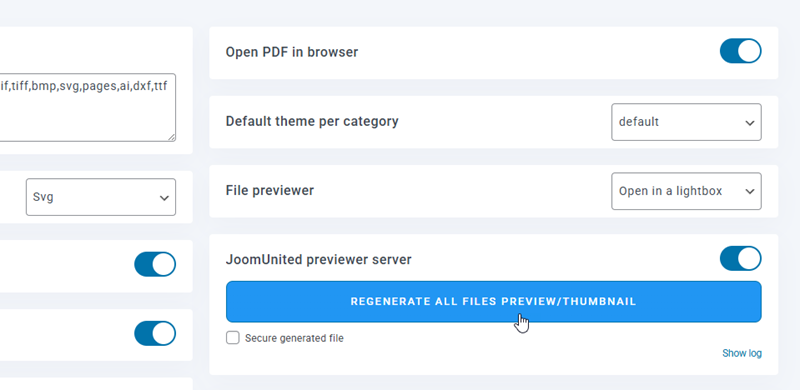
När du har genererat kan du se miniatyrbilder av filerna i förhandsgranskningstemat när du publicerar kategorin i frontend.
2. Anpassad ikon
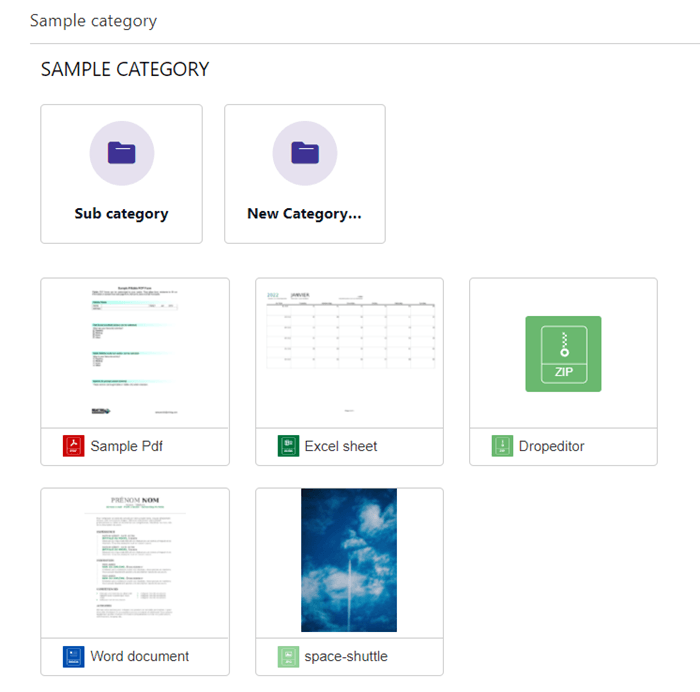
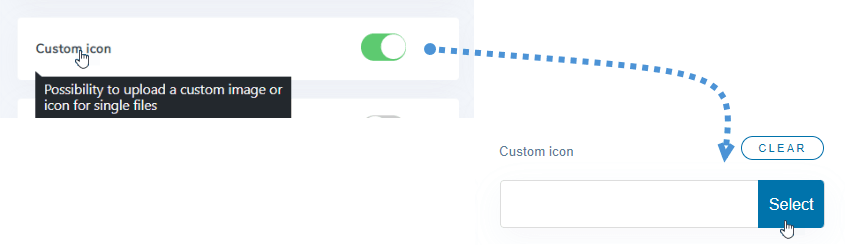
Från WP File download Main settings > Frontend-flikenhar du också ett alternativ att aktivera möjligheten att definiera en anpassad ikon per fil. Det är ganska praktiskt att till exempel visa en översikt över dokumentet.
3. Skapa ditt eget tema
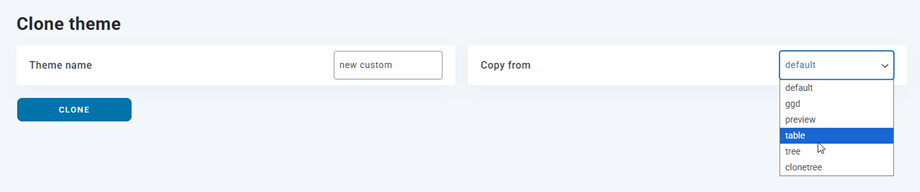
WP File Download låter dig skapa anpassade teman. Från Konfiguration > Klona temakan du duplicera ett tema baserat på en befintlig modell.
När ditt tema har skapats kommer en ny temamapp att läggas till på din server och temat kommer att läggas till i WP File Download -konfigurationen
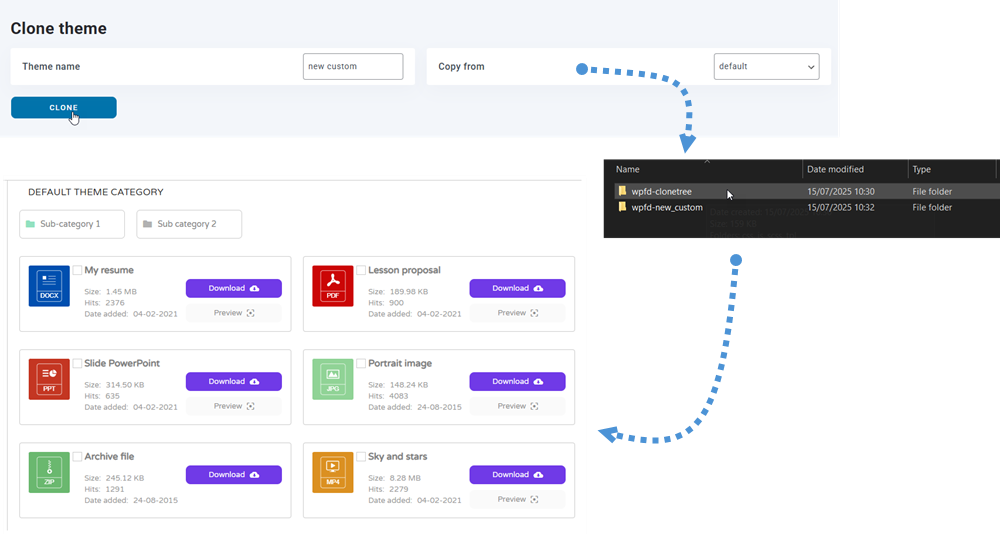
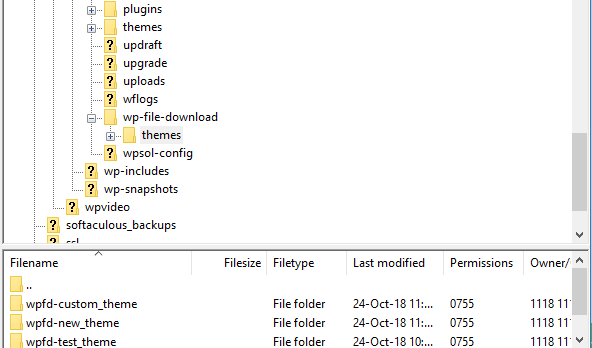
Platsen för den nya temamappen där du kan redigera filtemat är: /wp-content/uploads/wpfd-themes/.
Från version 4.3.28 lagras nya klonteman på /wp-content/wp-file-download/themes/
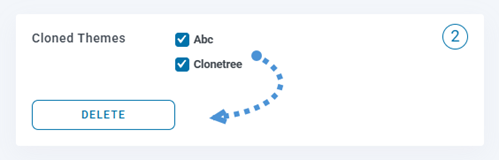
Ta bort klonade teman
Ett nytt alternativ finns nu tillgängligt i Konfiguration > Klona tema . Du kan välja ett eller flera klonade teman med hjälp av kryssrutorna och sedan klicka på Ta bort för att ta bort dem.
Detta gör det enklare att hantera och rensa upp oanvända teman direkt från avsnittet Klonade teman
Dina nya teman kommer inte att ändras vid plugin-uppdatering. Om du vill ta bort ett tema tar du bara bort temamappen från din server.
4. Filkategori flera nedladdningar
Först måste du aktivera Nedladdningskategori i WP File Download > Konfiguration > Huvudinställningar > Frontend- sektionen.
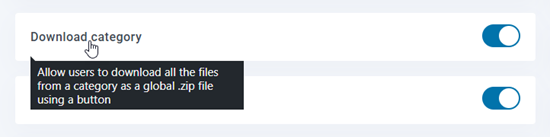
Den här funktionen låter dig ladda ner flera filer inom en kategori samtidigt i ett praktiskt .zip-arkiv.
- Ladda ner en kategori: Klicka på knappen Ladda ner i valfri huvudkategorimapp för att paketera och ladda ner hela innehållet med ett enda klick.
- Inkludera underkategorier:
- Markerad (Aktiverad): Din nedladdning kommer att inkludera alla filer i huvudkategorin plus allt i dess undermappar (kapslade kategorier).
- Avmarkerad (inaktiverad): Din nedladdning kommer endast att inkludera filerna direkt i huvudmappen och ignorera undermappar helt.
5. Nedladdning av filval
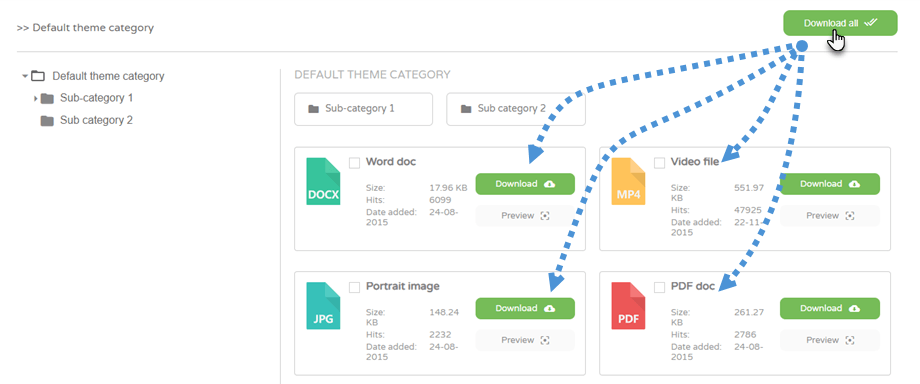
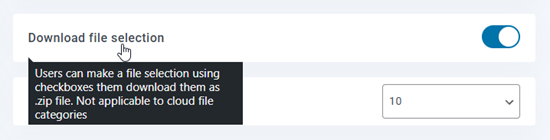
Först bör du aktivera för att välja nedladdningsfil under WP File Download > Konfiguration > Huvudinställningar > fliken Frontend.
I användargränssnittet kan du välja några filer och sedan klicka på knappen Ladda ner valda
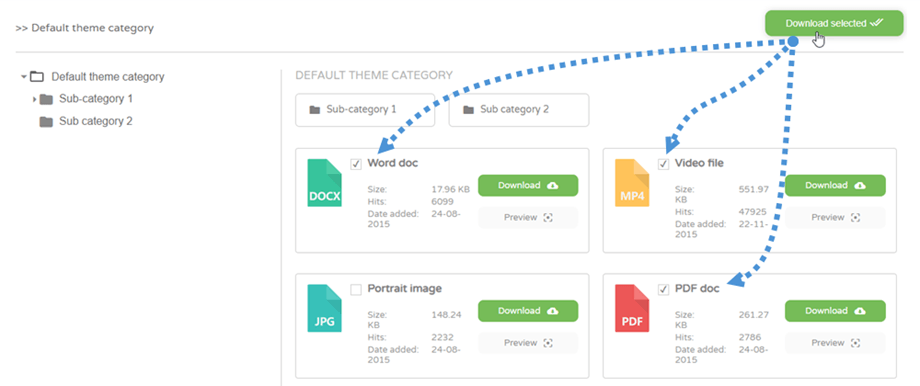
När alternativet är aktiverat kan fillistan i sökmotorn också laddas ner selektivt.
