WordPress-produkter
 Joomla products
 Stöd
Stöd News
News Login
LoginWP File Download: Avada Live-element
1. WP File Download
För att infoga en filkategori klickar du bara på WP File Download Category i Avada Live builder. Du bör skriva in texten "fil" i sökfältet för snabbare navigering.
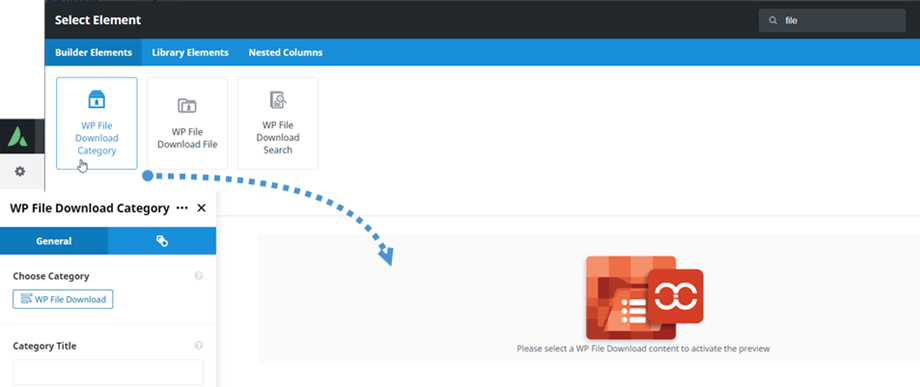
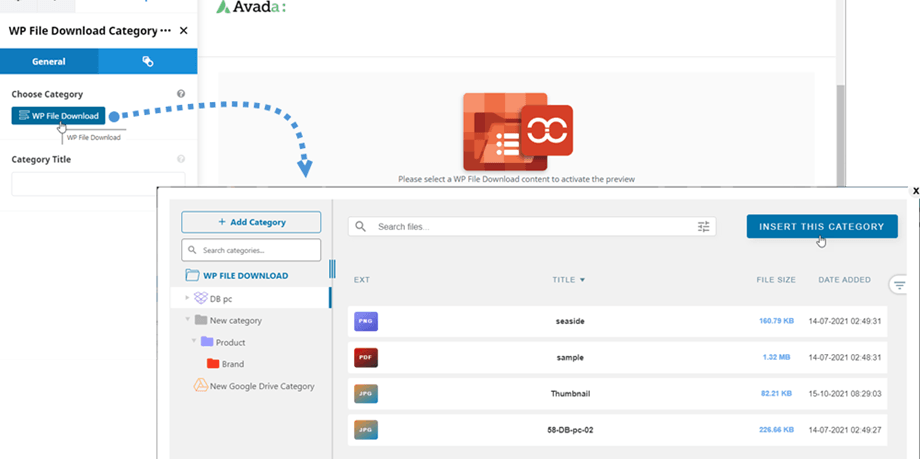
Efter det kan du välja en kategori genom att klicka på knappen WP File Download i panelen WP File Download Download -kategori > fliken Allmänt . Du kan också redigera inställningarna för filkategorin medan popup-fönstret öppnas. Kom ihåg att spara inställningarna innan du trycker på knappen Infoga denna kategori
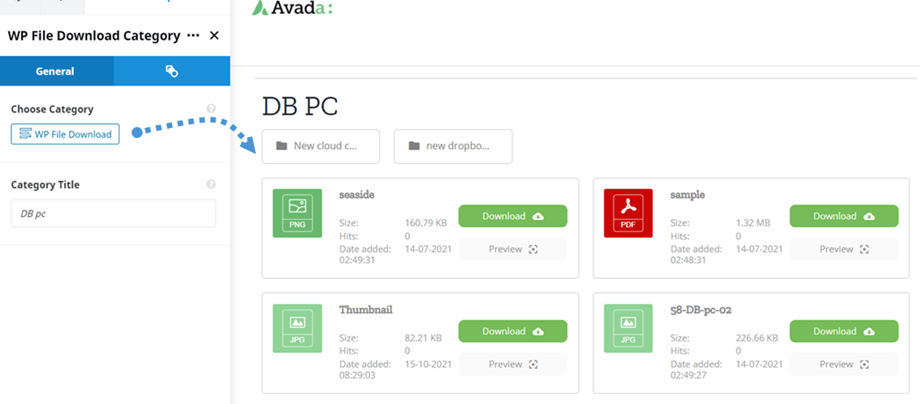
Sedan visas förhandsgranskningen av filkategorin på huvudskärmen.
2. WP File Download
I likhet med filkategorielementet hittar du WP File Download File- elementet i Avada Live builder. Du bör skriva in texten "fil" i sökfältet för snabbare navigering.
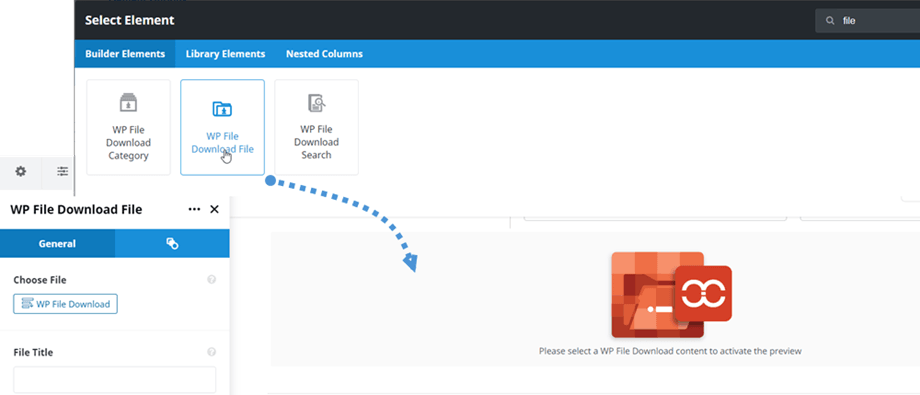
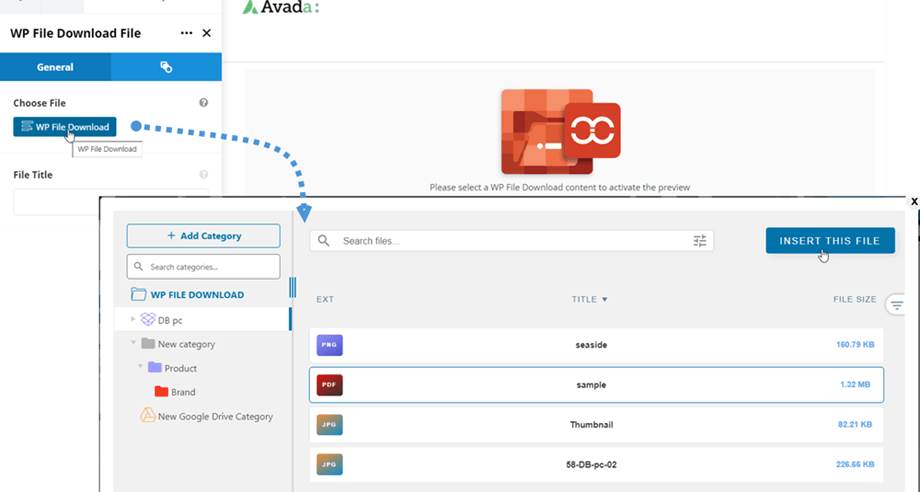
Efter det kan du klicka på knappen Välj fil i panelen WP File Download File . Navigera sedan till filen i ett popup-fönster och klicka på knappen Infoga den här filen . Härifrån, i den högra panelen, kan du också redigera alternativen för den enskilda filen och komma ihåg att spara inställningarna innan du infogar den.
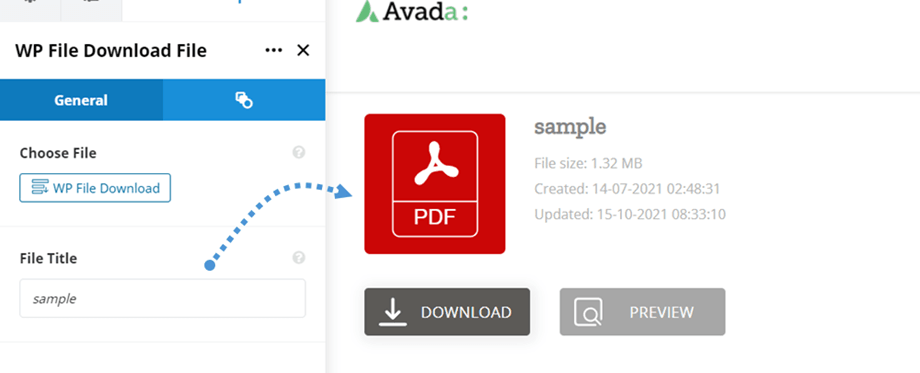
Slutligen visas förhandsgranskningen av den enskilda filen på huvudskärmen. Gå hit om du vill anpassa designen för ditt enskilda filblock.
3. WP File Download
Detta WP File Download Search- element finns i Avada Live-byggaren. Du bör skriva in texten "fil" i sökfältet för snabbare navigering.
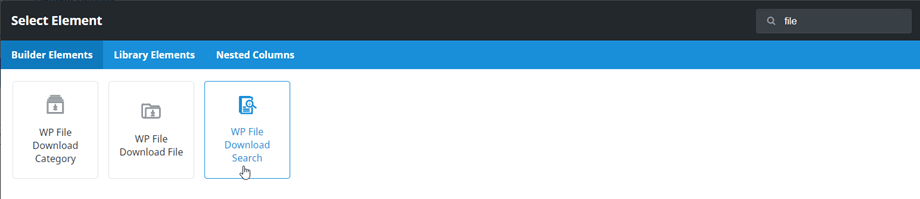
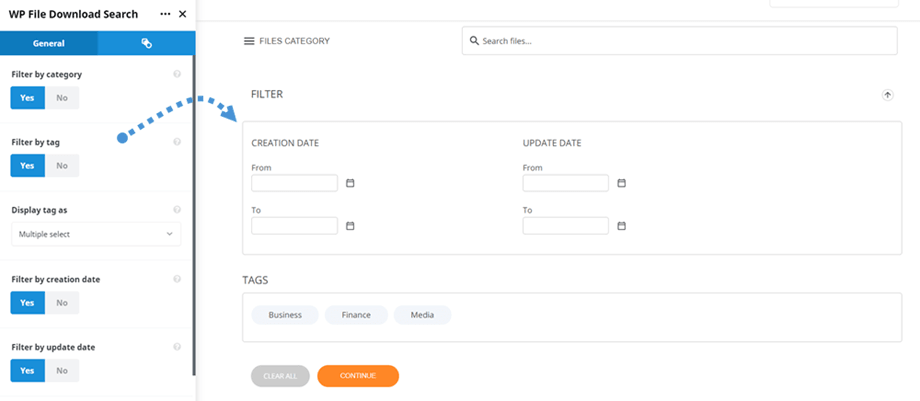
Efter att du klickat på WP File DownloadSearch visas förhandsgranskningen av sökmotorn på huvudpanelen. På WP File Download Search kan du justera alternativen för att visa eller dölja i gränssnittet:
- Filtrera efter kategori
- Filtrera efter tagg
- Visa tagg som
- Filtrera efter skapandedatum
- Filtrera efter uppdateringsdatum
- Filtrera efter typ
- Filtrera efter vikt
- Minimera filter
- Ordmatchning
- # Filer per sida
4. WP File Download filbäddning, PDF-fil
Denna WP File Download File PDF Embed-modul finns i Avada-byggaren. Eller så kan du skriva in "WP File Download" i sökfältet för snabbare navigering.
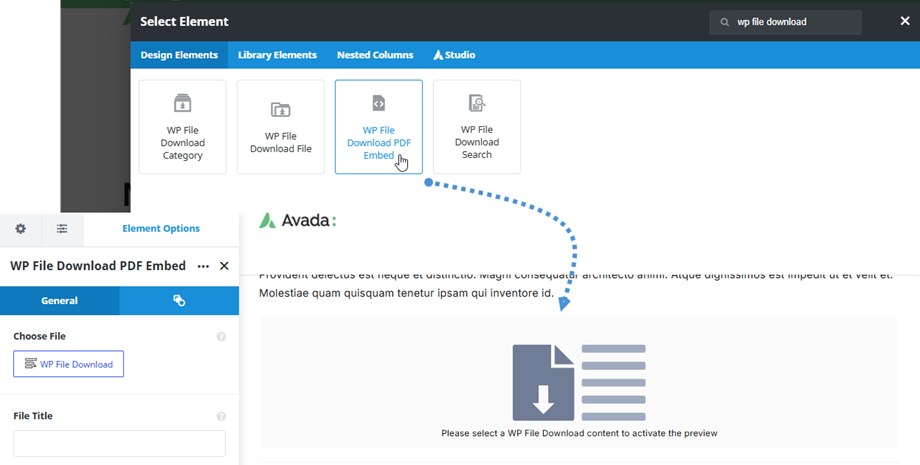
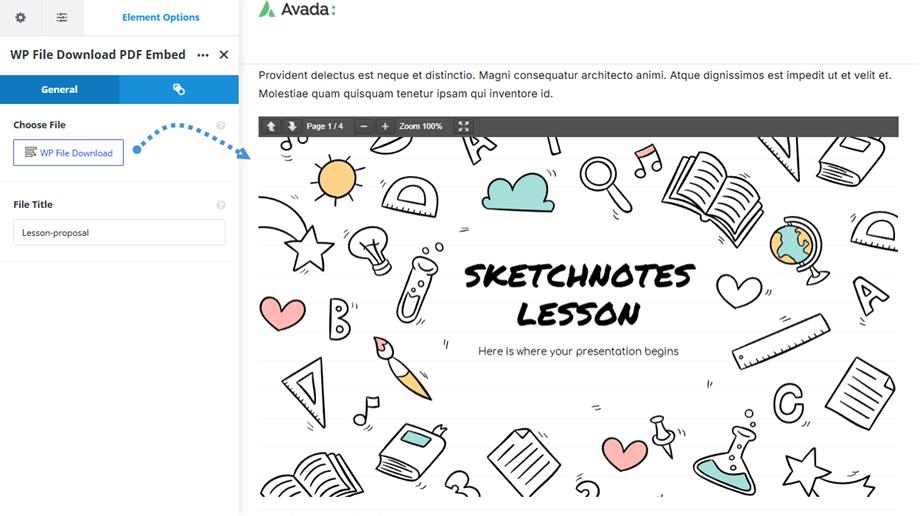
Därefter kan du klicka på knappen WP File Download PDF Embed under alternativet Välj fil i panelen WP File Download och Settings . Navigera sedan till filen i ett popup-fönster och klicka på knappen Infoga den här filen
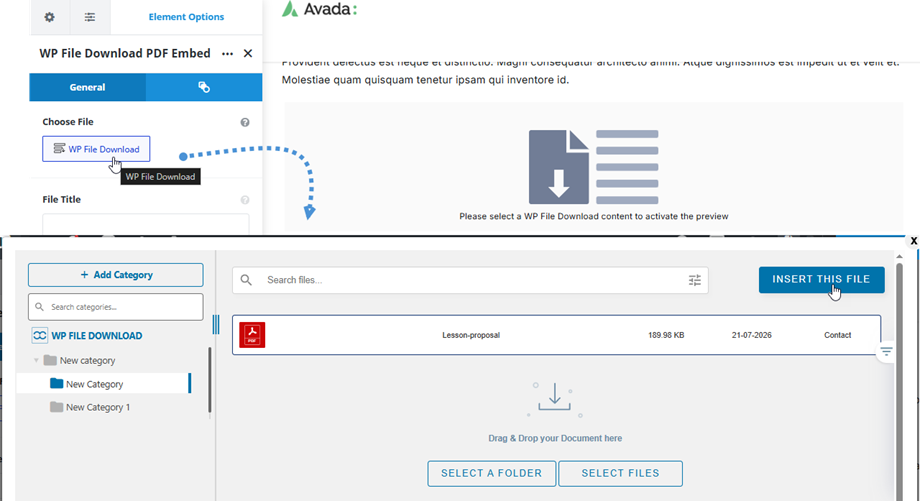
Slutligen visas förhandsgranskningen av filinnehållet på huvudskärmen.