 WordPress-produkter
 Joomla products
 Stöd
Stöd News
News Login
LoginWP File Download tillägg: OneDrive och OneDrive Business-integration
1. Logga in på OneDrive
Automatiskt läge
Från och med nu kan du spara mycket tid när du ansluter till OneDrive -servern. För att använda den här funktionen, gå först till plugin- konfiguration > fliken Molnanslutning > OneDrive Personal/Företagoch klicka bara på Anslut OneDrive i högra hörnet för OneDrive Personal eller Anslut OneDrive Business för OneDrive Business.
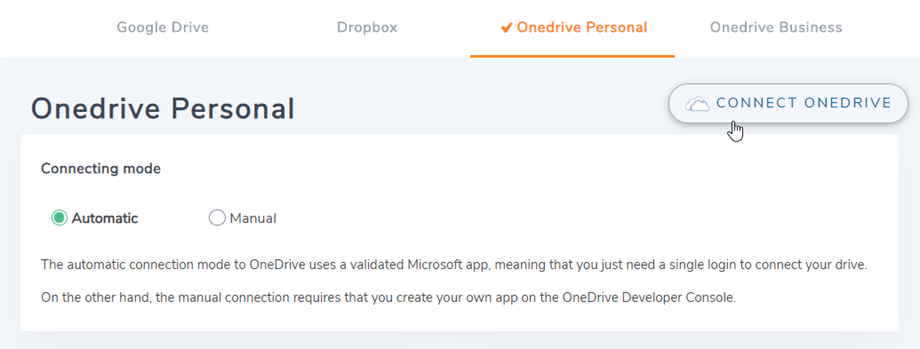
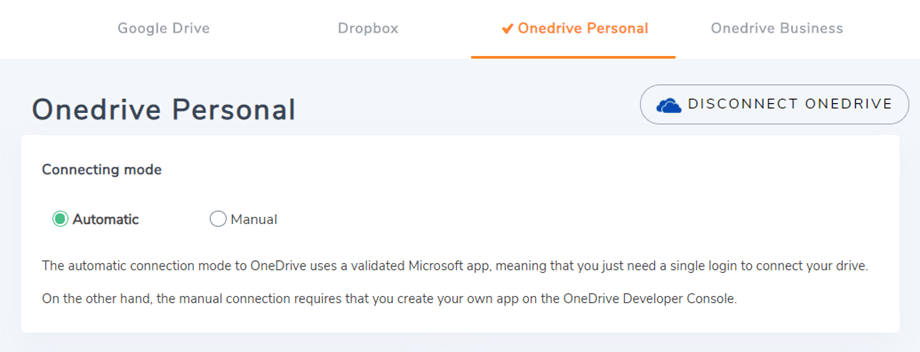
Följ sedan nästa steg för att slutföra anslutningen.
Manuellt läge
Med inloggningsuppgifterna från föregående steg, gå till WordPress admin och klicka på menyn WP File Download > Konfiguration > fliken Molnanslutning > Onedrive Business avsnittet. På grund av tekniska ändringar från OneDrivestöds inte längre manuellt läge med personliga konton. Klistra in dina
- Appens klient-ID
- Hemligt värde
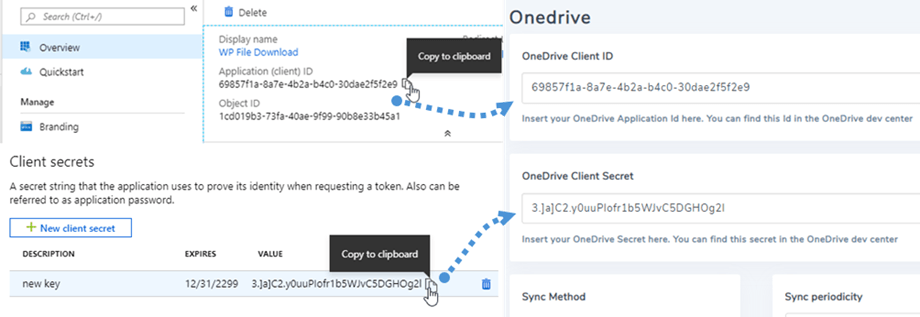
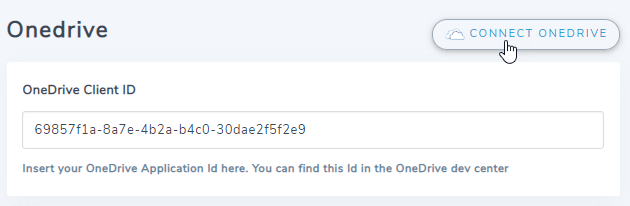
Spara sedan konfigurationen och klicka sedan på Anslut OneDrive .
Du måste validera åtkomstbehörigheten för appåtkomst, klicka bara på Ja.
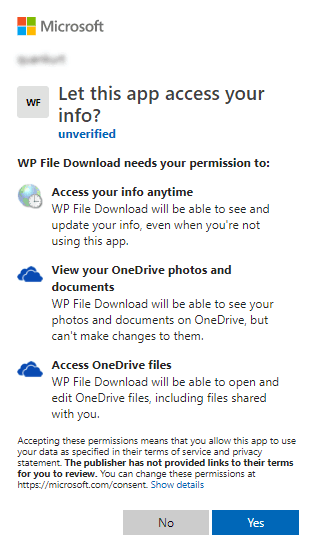
Anslutningen borde vara en lyckad ☺.
Med OneDrive Business, efter att du har anslutit, kommer du att se "Bevaka ändringar" . Du bör aktivera den om du vill synkronisera filer och kategorier från OneDrive Business till WP File Download.

Sedan kan du skapa filer, kategorier och underkategorier i OneDrive och i WP File Download, allt kommer att synkroniseras!
2. Hur fungerar det? Vad kan jag göra med OneDrive?
Hur fungerar det?
WP File download -pluginet genererar en rotmapp på din OneDrive med webbplatsens namn.
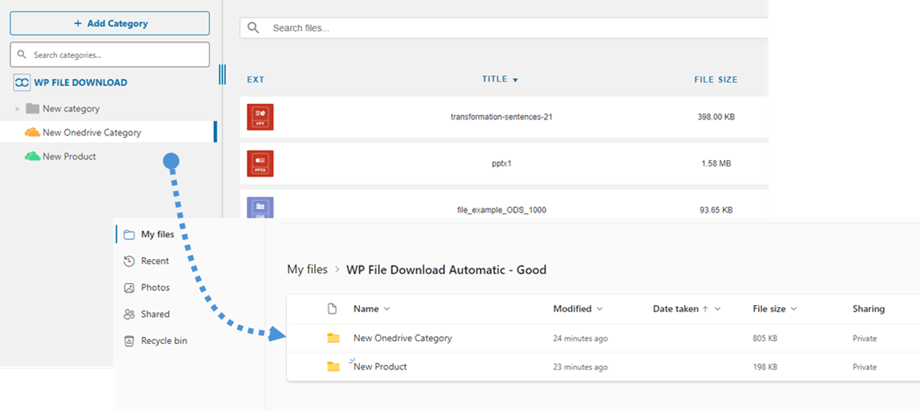
Alla mappar och undermappar som läggs till i WP File Download kommer att synkroniseras under den här mappen (WP File Download - {sitename}). Och vice versa, alla dina filer och kategorier från den rotmappen på OneDrive kommer att synkroniseras med din WP File Download -instrumentpanel på Wordpress.
Vad kan jag göra med OneDrive?
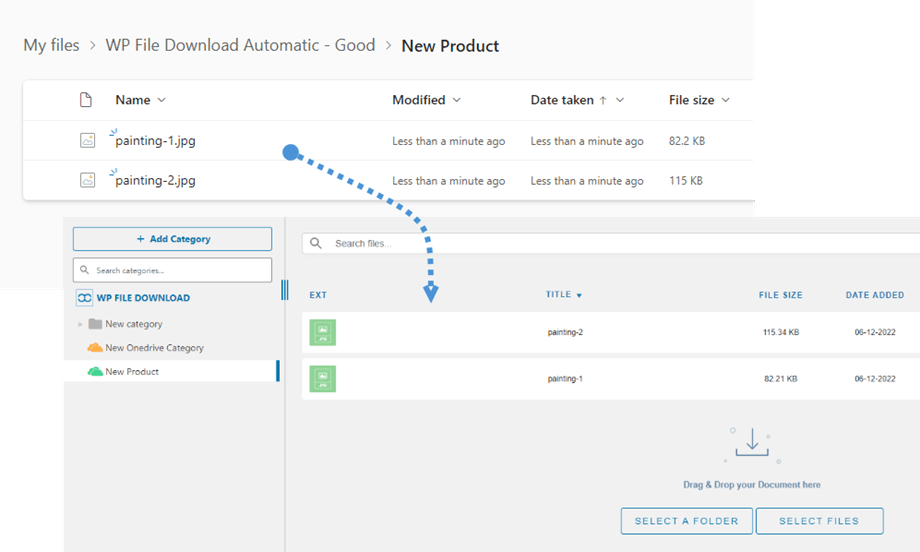
Det fungerar åt båda hållen! Du kan lägga till en fil från OneDrive och se den i WP File Download eller lägga till en fil i WP File Download och se den i OneDrive. Det betyder också att du kan hantera WordPress-filer från skrivbordet med hjälp av OneDrive -synkroniseringsprogramvaran. Det är galet! Ja, vi vet ☺
Om du raderar en fil från OneDrive måste du också tömma papperskorgen för att radera den från OneDrive.
3. Microsoft OneDrive -applikation
OneDrive integrationen distribueras som ett separat tillägg. Det inkluderar OneDrive Personal och OneDrive Business. Du måste installera detta tillägg (plugin) utöver WP File Download. Tillägget inkluderar även integration för Google Drive och Dropbox. Stegen nedan gäller för båda.
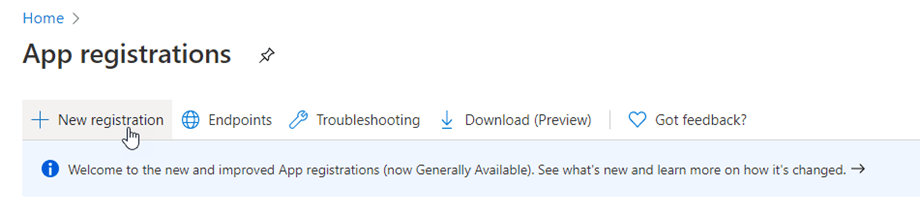
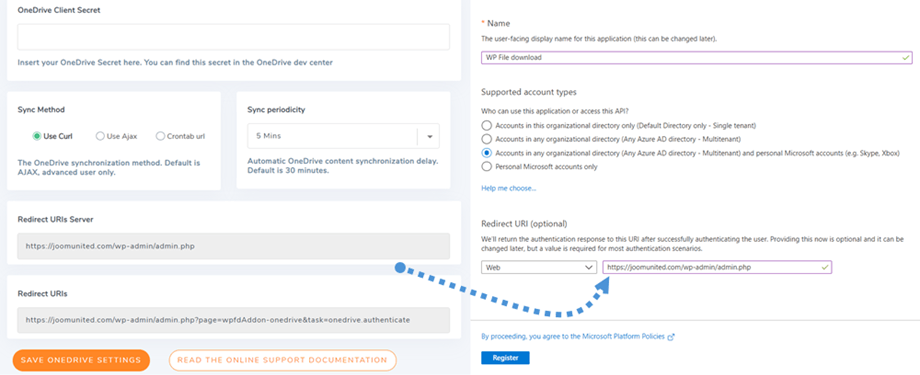
Först behöver du en Microsoft Azure-app för att ansluta din webbplats till ett OneDrive -konto. Gå till: https://portal.azure.com/ , logga in och klicka på knappen Ny registrering
I formuläret för att registrera en ansökan anger du ett appnamn och kopierar din webbplats-URL till fältet Omdirigerings-URL (t.ex.: " https://{din-domän.com}/wp-admin/admin.php ") och klickar på knappen Registrera .
Under Kontotyper som stödsväljer du det tredje alternativet: "(Valfri Entra ID-hyresgäst + personliga Microsoft-konton)". Detta gäller både personliga konton och företagskonton.
Då är du nästan klar, härifrån har du ett applikations-ID (klient-ID), bara lösenordet saknas. I vänstermenyn går du till Hantera > Certifikat och hemligheteroch klickar sedan på Ny klienthemlighet för att skapa en. Fyll sedan i beskrivningen och ange giltighetstiden för den.
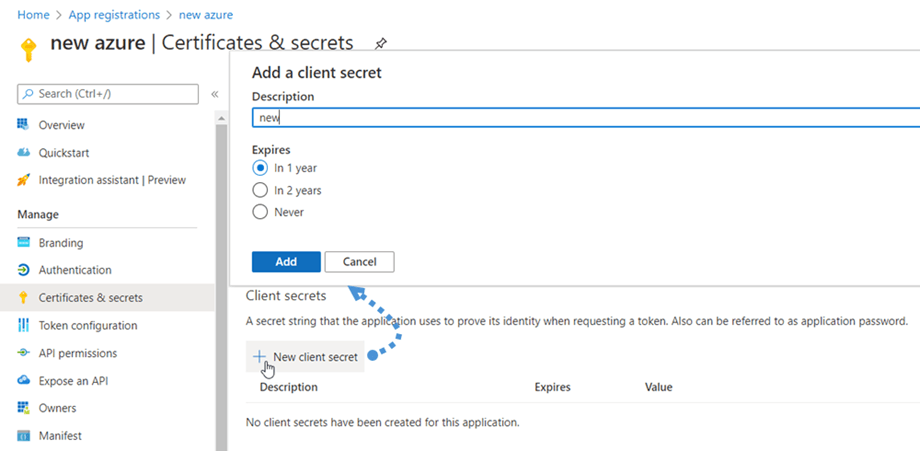
Ett lösenord (klienthemlighet) genereras direkt efter att du tryckt på Lägg till , kom sedan ihåg att göra en kopia.

