WordPress-produkter
 Joomla-produkter
 Support
 Nyheter
 Logga in
WP File Download tillägg: Integration av Google Team Drive
1. Logga in på Google Team Drive i WP File Download
Automatiskt läge
För att ansluta Google Team Drive med automatiskt läge, navigera till Konfiguration > Molnanslutning > Google Team Drive och klicka på Anslut Google Team Drive i högra hörnet.
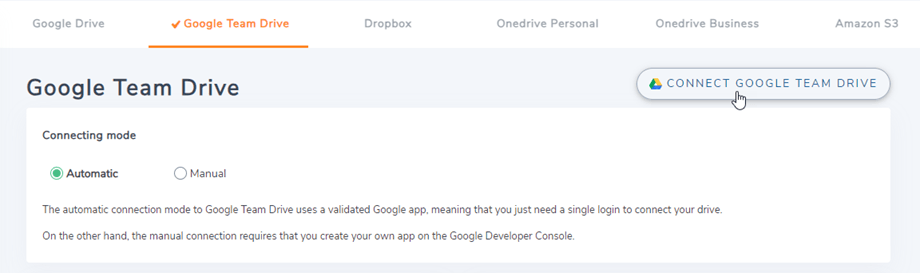
Följ sedan nästa steg för att slutföra anslutningen.
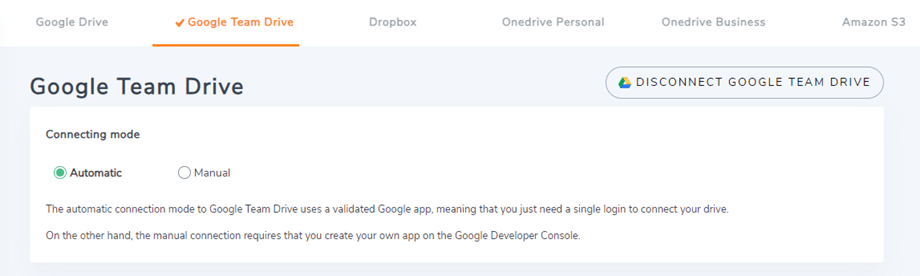
Manuellt läge
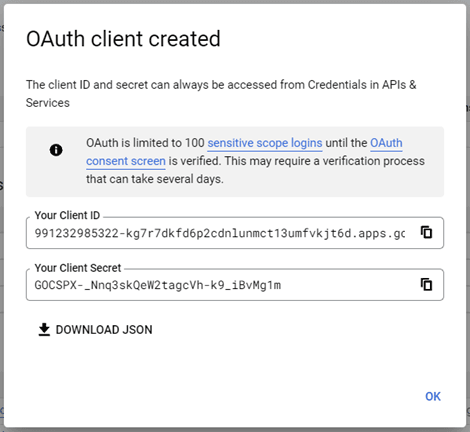
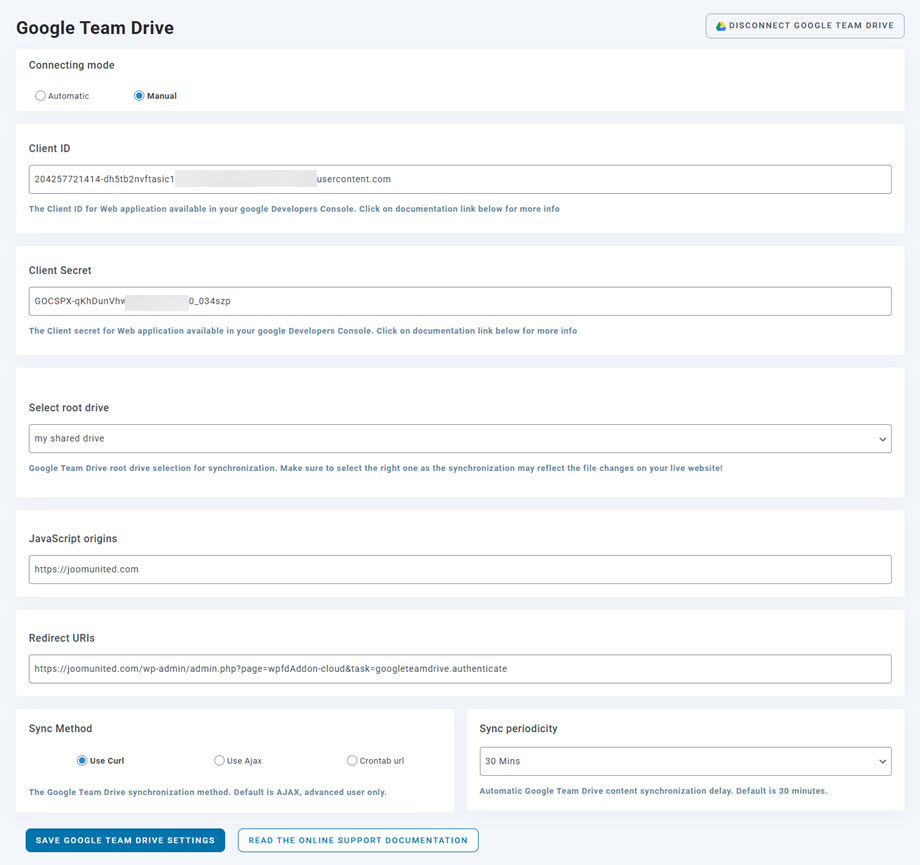
Med inloggningsuppgifterna från föregående steg, gå till WordPress-admin och klicka på menyn WP File Download > Konfiguration > Molnanslutning > Google Team Drive .Klistra in dina
- Appnyckel
- Appens hemlighet
Spara sedan konfigurationen och klicka på knappen för anslutning till Google Team Drive
Följ sedan nästa steg för att slutföra. Om du inte har gjort något misstag bör du validera auktoriseringen i ett nytt fönster som nedan.
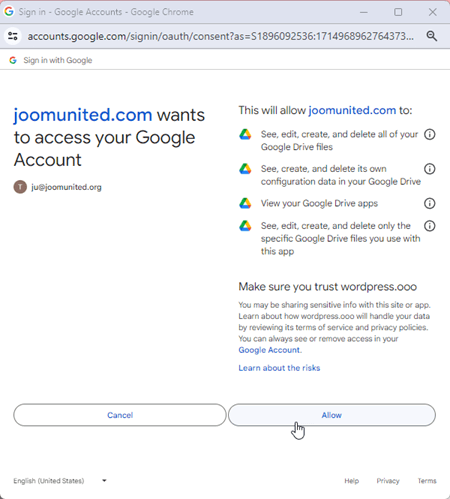
Anslutningen borde fungera, välj rotenheten och sedan kan du skapa Google Drive-mappar och ladda upp filer i den!!
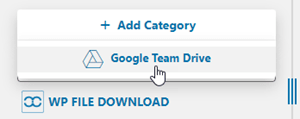
2. Hur fungerar det? Vad kan jag göra med Google Team Drive?
Hur fungerar det?
WP File download synkroniserar filer till den valda rotmappen på din Google Team Drive i föregående steg.
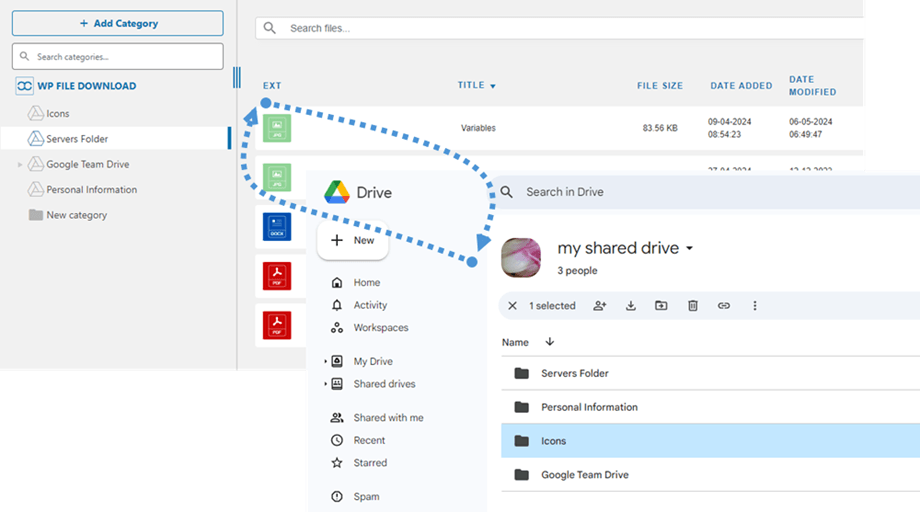
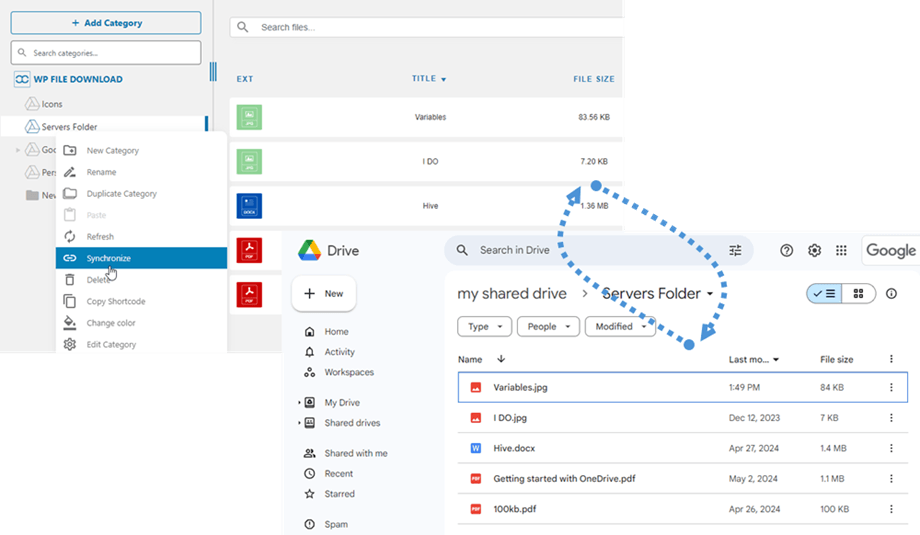
Alla mappar och undermappar som läggs till i WP File Download kommer att synkroniseras under den valda rotmappen. Och vice versa, alla dina filer och kategorier från den rotmappen på Google Team Drive kommer att synkroniseras med din WP File Download -instrumentpanel på Wordpress.
Vilka är synkroniseringsriktningarna?
Det fungerar åt båda hållen! Du kan lägga till en fil från Google Team Drive och se den i WP File Download eller lägga till en fil i WP File Download och se den i Google Team Drive. Det betyder också att du kan hantera WP File Download filer från din dator med hjälp av synkroniseringsprogramvaran för Google Team Drive. Det är galet! Ja, vi vet ☺
3. Skapa en Google Team Drive- app
Integreringen med Google Team Drive distribueras som ett separat tillägg. Du måste installera detta tillägg (plugin) utöver WP File Download. Tillägget inkluderar även integration för Dropbox, OneDrive och Amazon S3.
Först behöver du en Google Team Drive-app för att ansluta din webbplats till ett Google Team Drive-konto. Gå till https://console.cloud.google.com/ och navigera till det övre vänstra hörnet, klicka på Meny > IAM och administratör > Skapa ett projekt.
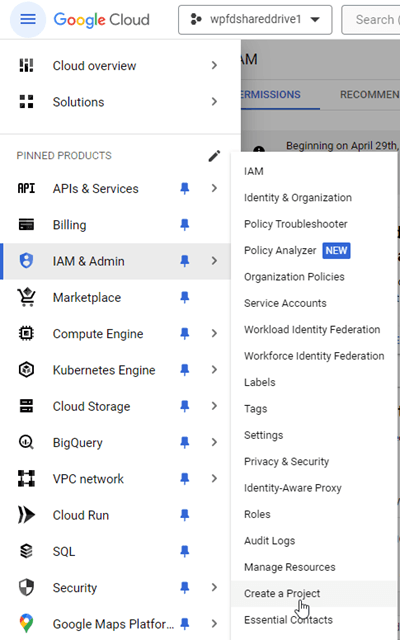
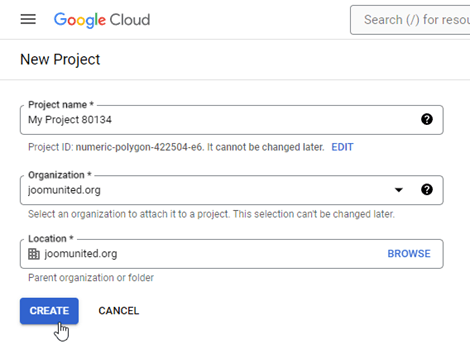
Ange sedan ett projektnamn (utan accent).
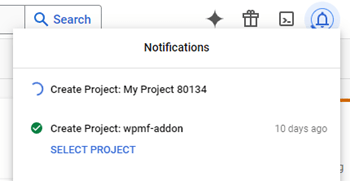
Vänta sedan några sekunder på att projektet ska skapas…
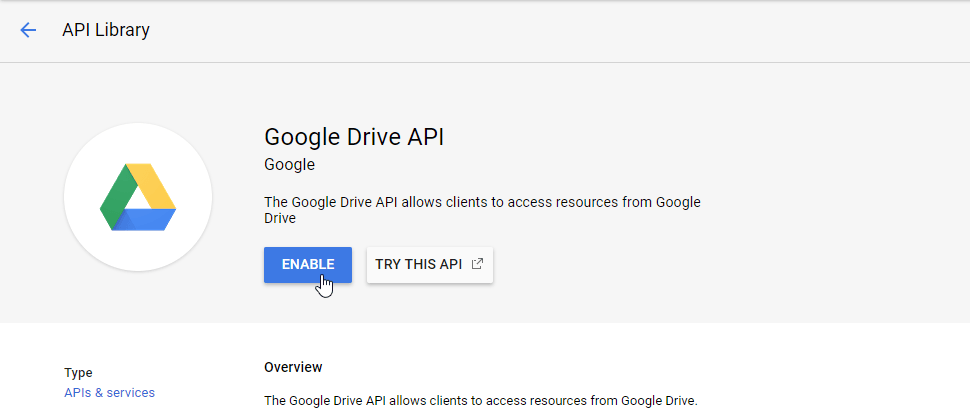
Om det är första gången du använder Google Drive API bör du gå till Navigeringsmenyn > API:er och tjänster > Bibliotekför att aktivera det.
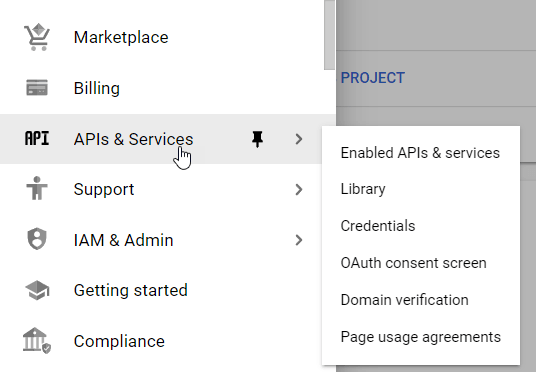
Från vänstermenyn klickar du på "Navigeringsmeny > API:er och tjänster"
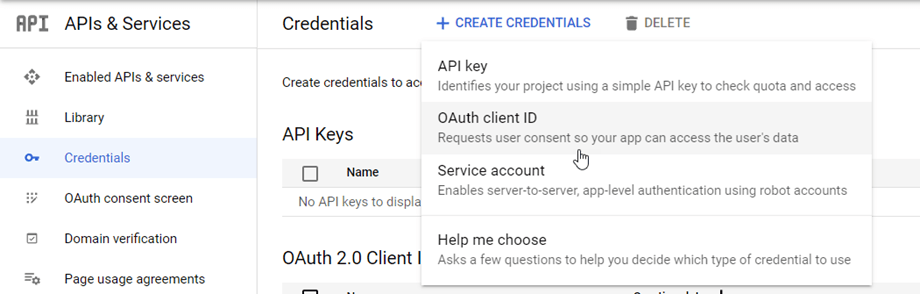
Klicka sedan på "+ Nya autentiseringsuppgifter" >> OAuth-klient-ID i vänstermenyn och på huvudpanelen (lägg till ett namn på din OAuth-samtyckesskärm om du blir tillfrågad).
Om det är första gången du använder detta visas en varning: "För att skapa ett OAuth-klient-ID måste du först konfigurera din samtyckesskärm". Du bör klicka på "Konfigurera samtyckesskärm" eller gå till API:er och tjänster >> OAuth-samtyckesskärm. Följ sedan projektkonfigurationen.
1. Appinformation: Appnamn, e-postadress till användarsupport
2. Målgrupp: Intern är ofta för konton i en organisation eller ett team och extern är för personliga konton.
- Internt: din app är begränsad till Google Workspace-användare (känd som G Suite) inom din organisation. Du behöver inte skicka in din app för verifiering.
- Externt: din app kommer att vara tillgänglig för alla användare med ett Google-konto, men din app bör vara offentlig och verifierad.
3. Kontaktinformation: fyll i din e-postadress
4. Slutför: Godkänn Google API-tjänster

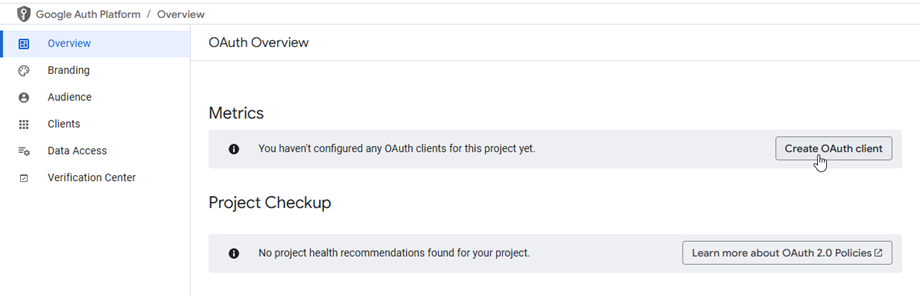
Klicka slutligen på knappen "Skapa" . Efter bearbetningen omdirigeras du till sidan OAuth-översikt . Klicka sedan på knappen "Skapa OAuth-klient"
Nu, det viktigaste steget.
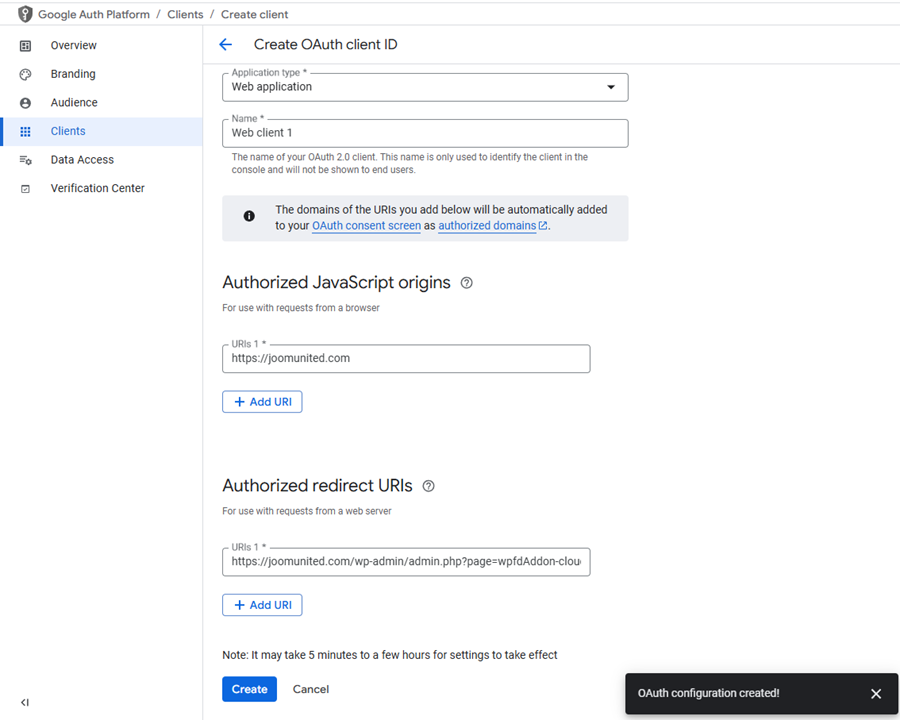
- Välj "Webbapplikation" och lägg till ett namn du vill ha.
- Auktoriserat JavaScript-ursprung: https://{din-domän.com} (ersätt med ditt domännamn, inget snedstreck, inget www.)
- Auktoriserade omdirigerings-URI:er: https://{din-domän.com}/wp-admin/admin.php?page=wpfdAddon-cloud&task=googleteamdrive.authenticate
(ersätt det med ditt domännamn, eller kopiera det direkt från plugin-inställningarna för noggrannhet)
Sedan… voilà! Du har ditt ID och din hemlighet att lägga till i WP File Download konfigurationen.