 Produkty WordPress
 Produkty Joomla
 Wsparcie
 Aktualności
 Logowanie
Zastąp widżet galerii DIVI dodatkiem galerii WP Media Folder

Kreatorzy stron są częścią najważniejszych narzędzi, które można wykorzystać przy tworzeniu strony internetowej i prawdą jest, że DIVI jest jednym z najlepszych kreatorów stron, ale co jeśli moglibyśmy ulepszyć już i tak genialne narzędzie, jakim jest DIVI?
Dzięki dodatkowi Media Folder Gallery będziesz mógł zastąpić i ulepszyć blok galerii z Divi za pomocą wielu narzędzi, takich jak predefiniowane motywy i dostosowywanie ich, aby pasowały do treści Twojej witryny.
Istnieje również sekcja specjalnie poświęcona zarządzaniu galeriami, edycji i podglądowi, ale to nie wszystko! Będziesz mógł zarządzać swoimi galeriami bezpośrednio z poziomu edycji strony. Zobaczysz, jak łatwo to zrobić w tym poście.
Spis treści
Żegnaj z zabałaganionym magazynem multimediów.
WP Media Folder pozwala kategoryzować pliki, synchronizować foldery z chmurą, tworzyć niesamowite galerie i nawet zastępować obrazy bez łamania linków.
Zoptymalizuj swój przepływ pracy multimedialnej już dziś
Rozpocznij korzystanie z tego niezbędnego dodatku do swojej galerii
Aby ukończyć ten samouczek, użyjemy WP Media Folder oraz WP Media Folder Gallery. Te wtyczki zawierają niezbędne narzędzia do zarządzania galeriami pokazanymi w tym poście i ich tworzenia.
Przede wszystkim utwórzmy naszą pierwszą galerię za pomocą menedżera galerii. W tym celu przejdź do folderów multimediów Galerie . W tej sekcji będziesz mógł zarządzać wszystkimi swoimi galeriami. Teraz, gdy już tu jesteś, kliknij +Dodaj nową galerię > Utwórz nową galerię multimediów.
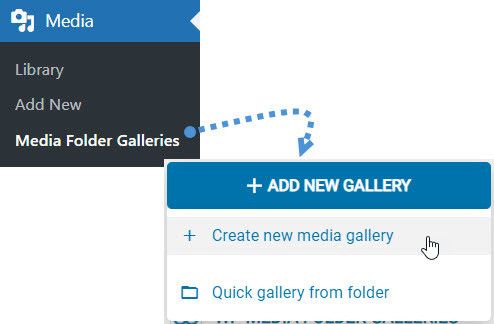
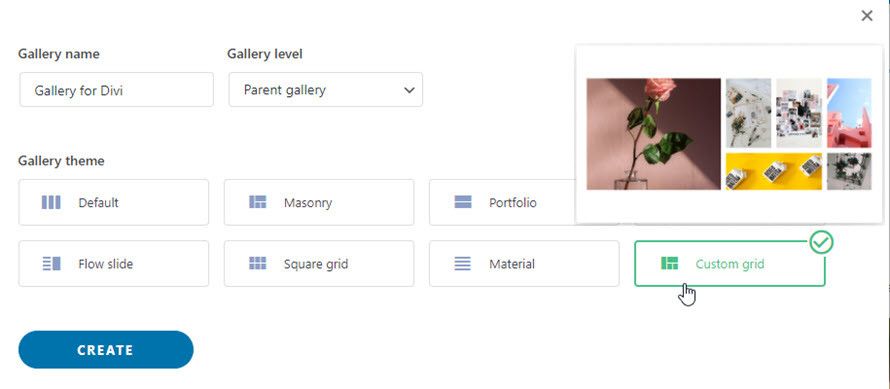
Pojawi się wyskakujące okienko, w którym możesz łatwo utworzyć galerię, wpisując tytuł i wybierając motyw, którego chcesz użyć. Jeśli chcesz uczynić to podfolderem, będziesz mógł wybrać folder nadrzędny.
Dodamy jako tytuł „Galeria dla Divi” i wybierzemy Siatkę niestandardową jako motyw tej galerii; po zakończeniu kliknij Utwórz.
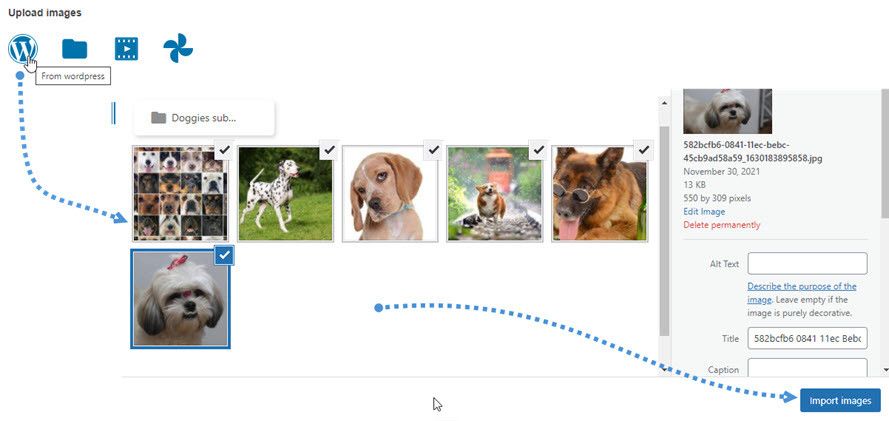
W tej sekcji będziesz mógł zarządzać swoimi galeriami. Najpierw dodajmy zdjęcia, które będą używane w nowej galerii. Możesz skorzystać ze swojej biblioteki multimediów, przesłać je bezpośrednio z komputera lub zaimportować do nowej galerii za pomocą Zdjęć Google.
W tym samouczku użyjemy obrazów bezpośrednio z Biblioteki multimediów. Kliknij logo WordPressa, aby załadować Bibliotekę multimediów, wybierz obrazy, których chcesz użyć, a następnie kliknij „ Importuj obrazy”.
Ten motyw Niestandardowa siatka jest specjalny, ponieważ pozwala na powiększanie i przesuwanie obrazów za pomocą systemu przeciągnij i upuść.
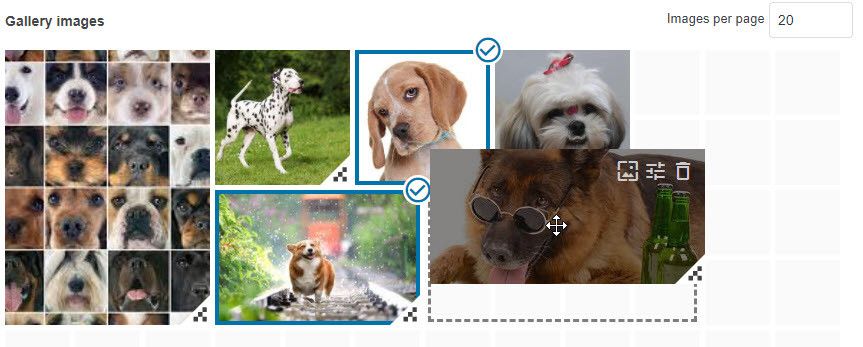
Ustawmy więc obrazy tak, jak chcemy, aby były wyświetlane, i kliknijmy Zapisz.
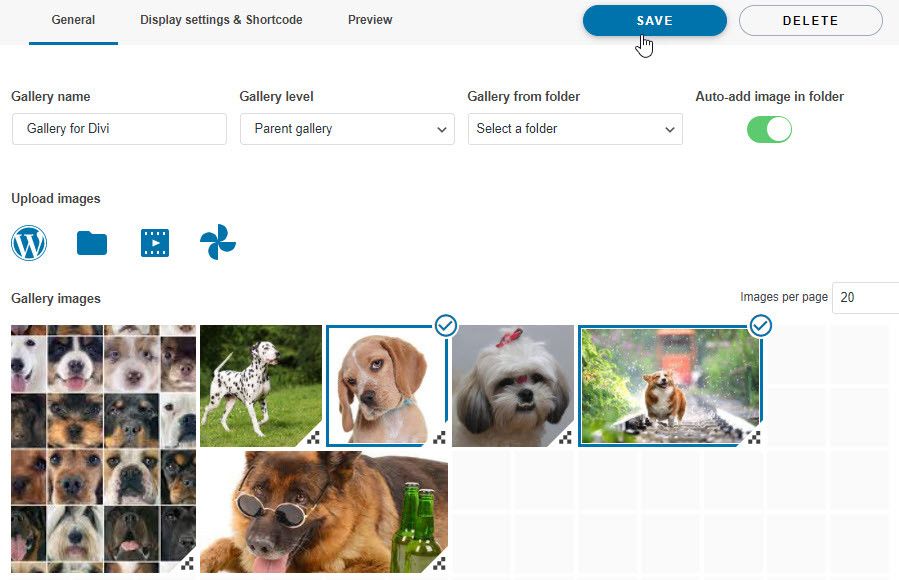
Istnieje wiele opcji, które możemy zmienić w tym menedżerze, takich jak ustawienia wyświetlania (takich jak obramowania, marginesy, akcja po kliknięciu i wypełnienie), ale można to również zrobić bezpośrednio z Kreatora Stron, więc galeria jest już utworzona, zobaczmy jak to zrobić!
Utwórz najlepszą galerię DIVI
Teraz, gdy galeria jest już utworzona, przejdź do strony, którą chcesz edytować za pomocą DIVI, a w widżetach po kliknięciu na + poszukaj bloku o nazwie WPMF Gallery Addon.
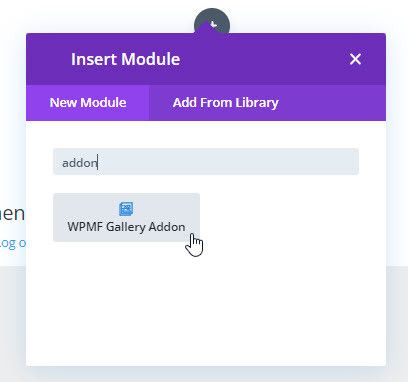
Spowoduje to otwarcie bloku ze wszystkimi opcjami zarządzania galerią, najpierw poszukaj sekcji "Wybierz galerię" i wybierz galerię, którą utworzyliśmy wcześniej.
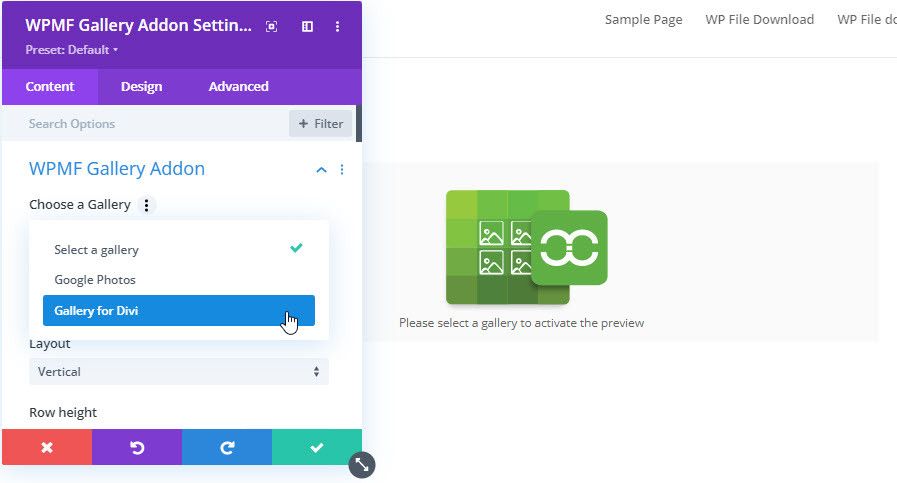
To załaduje podgląd ze wszystkimi dostępnymi ustawieniami dla motywu galerii w bloku.
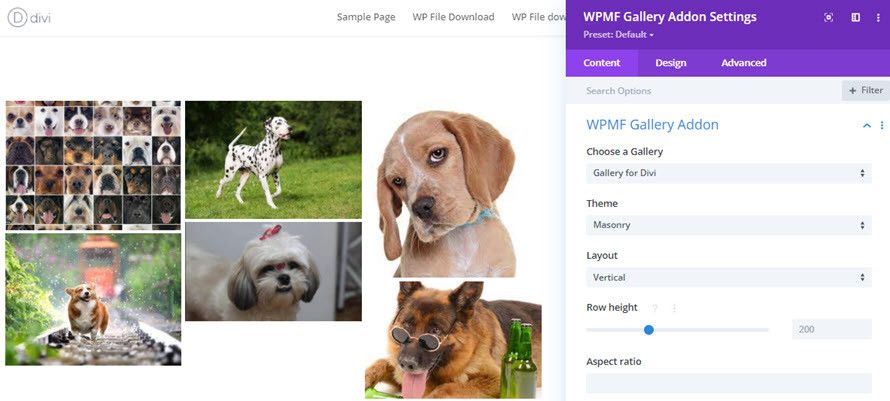
Możesz dostosować motyw, który lubisz, do swoich treści za pomocą ustawień motywu, rzućmy na nie okiem.
Na pierwszym miejscu masz opcję zmiany motywu, ustawienia innego układu, zwiększenia wysokości wierszy i zdefiniowania proporcji.
W przypadku, gdy chcesz wyświetlić więcej niż jedną galerię, możesz wybrać Nawigację galerii, to pozwoli Ci dodać galerię z jej podgaleriami.
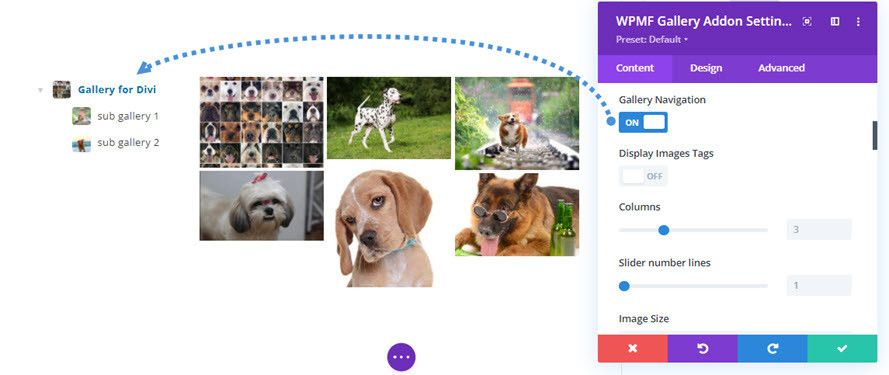
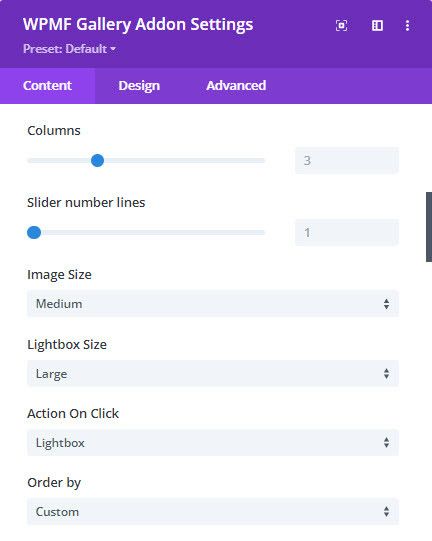
Istnieje wiele innych opcji, które możesz ustawić, takich jak rozmiar obrazu, rozmiar Lightbox, akcja po kliknięciu i kolejność.
Dostępne są również inne opcje, takie jak opcje obramowania, aby zdefiniować obramowanie dla obrazów i sprawić, by były zakrzywione, na przykład.
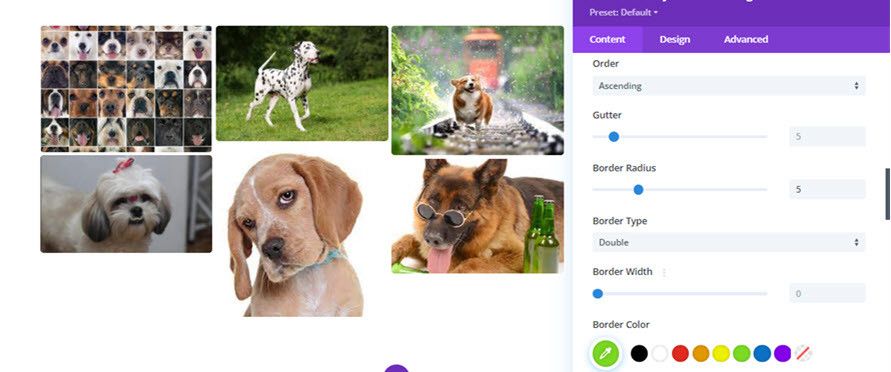
Dzięki tym opcjom i innym dostępnym zaawansowanym opcjom możesz dostosować swoją galerię jak profesjonalista za pomocą prostych opcji ;)
Utwórz cień i dostosuj go tak bardzo, jak chcesz.
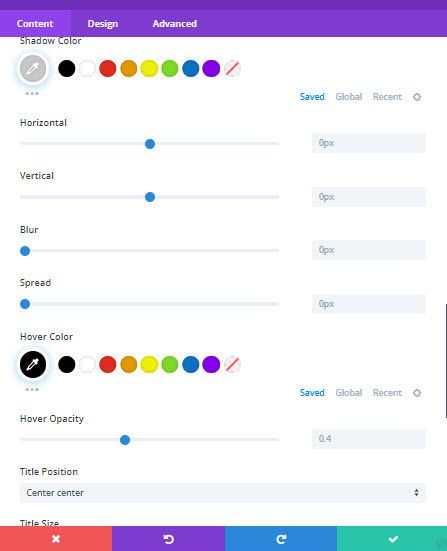
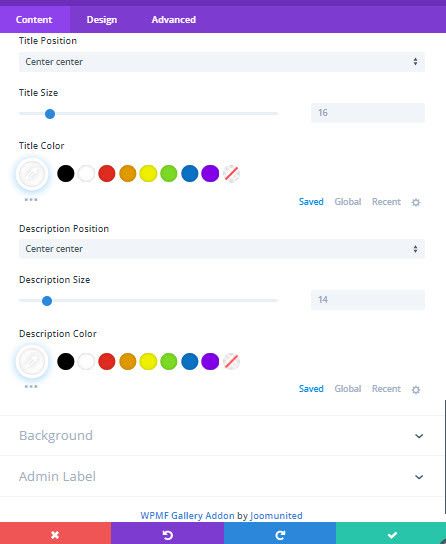
I na koniec dostosuj tytuł i opis swojego obrazu tak bardzo, jak chcesz! Istnieją tematy takie jak Portfolio i domyślny, które pozwolą ci wyświetlić tytuł, na przykład będziesz mógł ustawić go stąd, a także natychmiast wyświetlić podgląd zmian w edytorze strony.
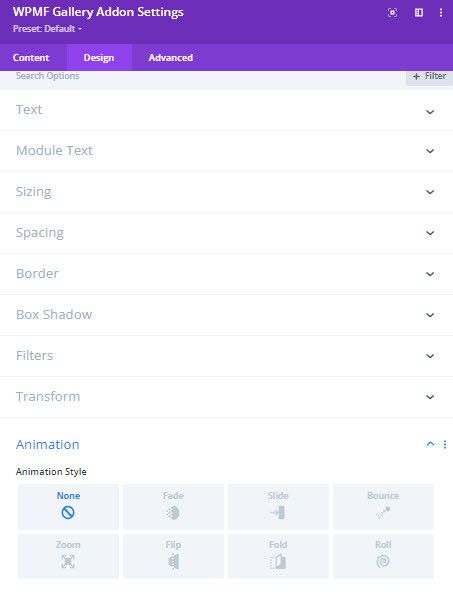
Wreszcie istnieją również opcje projektowe, które pozwolą Ci zdefiniować wszystkie zaawansowane opcje (które zwykle wymagają wiedzy o CSS) marginesy, obramowania, rozmiary i animację, jeśli chcesz wszystko za pomocą kilku kliknięć.
Teraz gdy widzieliśmy podsumowanie wszystkich ustawień motywu, przyjrzyjmy się dostępnym motywom:
Domyślne

Masonry

Portfolio
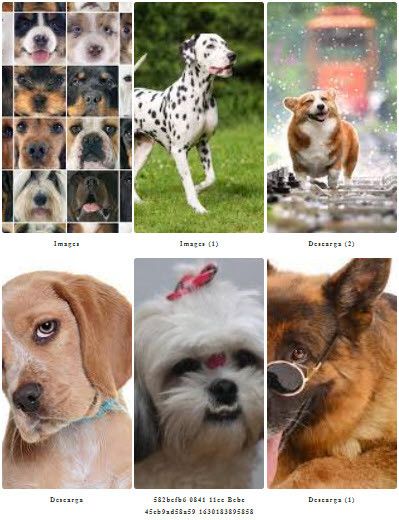
Suwak

Przesuwanie

Siatka kwadratowa

Materiał
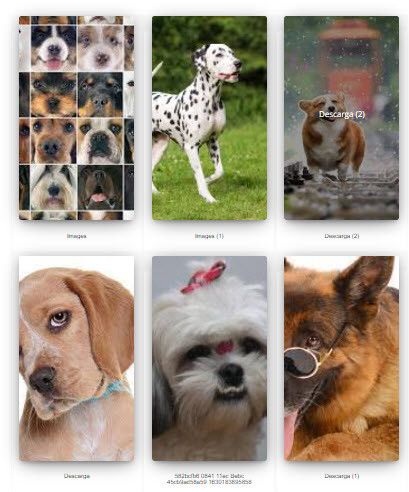
Niestandardowa siatka

Jak widać, istnieje wiele motywów, z których możesz wybierać, a także możesz je modyfikować, aby pasowały do dowolnego motywu i treści strony.
Zadzwońcie wszyscy webmasterzy!
Oszczędź czas i zwiększ produktywność z WP Media Folder. Łatwo organizuj pliki multimedialne klientów, twórz niestandardowe galerie i zapewniaj płynne doświadczenie użytkownika.
Ulepsz swoje projekty witryny teraz!
Rozpocznij korzystanie z tej profesjonalnej kombinacji
Jak widać, istnieje wiele narzędzi, których możesz użyć łącząc DIVI i WP Media Folder Gallery, ale to nie wszystkie możliwości. Przykładowo możesz użyć Google Photos do bezpośredniego importowania albumów do galerii, a także skorzystać ze wszystkich innych opcji oferowanych przez WP Media Folder , aby maksymalnie ulepszyć bibliotekę multimediów!
Możesz sprawdzić wszystkie te funkcje WP Media Folder i uzyskać własną kopię, aby zacząć tworzyć galerie już teraz!
Gdy zapiszesz się do bloga, będziemy wysyłać Ci e-mail, gdy pojawią się nowe aktualizacje na stronie, abyś ich nie przegapił.



Komentarze