 Produkty WordPress
 Produkty Joomla
 Wsparcie
 Aktualności
 Logowanie
Jak korzystać z Google Photos z WP Media Folder i dodatkiem galerii

Połączenie witryny WordPress z usługami chmury jest dobrym rozwiązaniem, gdy chcesz zarządzać wszystkimi plikami tak szybko, jak to możliwe. Jedną z najlepszych usług w chmurze jest „Google Photos”, naprawdę interesująca usługa, która pozwoli nam zrobić wiele rzeczy z naszymi obrazami.
Google Photos to naprawdę ważna usługa, która pozwala robić wiele rzeczy, takich jak zapisywanie multimediów z telefonu lub komputera bezpośrednio w chmurze i automatyczne tworzenie albumów lub kolaży na podstawie zapisanych obrazów.
Będziesz mógł połączyć swoją stronę WordPress z Google Photos, wykonując proste kroki z WP Media Folder , dzięki czemu będziesz mógł zaimportować swoje pliki z Google Photos za pomocą tylko jednego kliknięcia.
Spis treści
Integracja Zdjęć Google w wideo
Żegnaj z zabałaganionym magazynem multimediów.
WP Media Folder pozwala kategoryzować pliki, synchronizować foldery z chmurą, tworzyć niesamowite galerie i nawet zastępować obrazy bez łamania linków.
Zoptymalizuj swój przepływ pracy multimedialnej już dziś
Tworzenie albumu Google Photos w WordPress
Jest to naprawdę przydatne, jeśli na przykład masz agenta multimedialnego, który używa smartfona do robienia zdjęć w celu przesłania ich na stronę WordPress, zdjęcie zostanie automatycznie przesłane na konto Google Photos, a następnie zostanie automatycznie przesłane na Twoją stronę WordPress.
W tym przykładzie utworzymy galerię przy użyciu WP Media Folder i dodatku Gallery, który bardzo nam pomaga przy tworzeniu galerii, i to wszystko bezpośrednio z konta Google Photos.
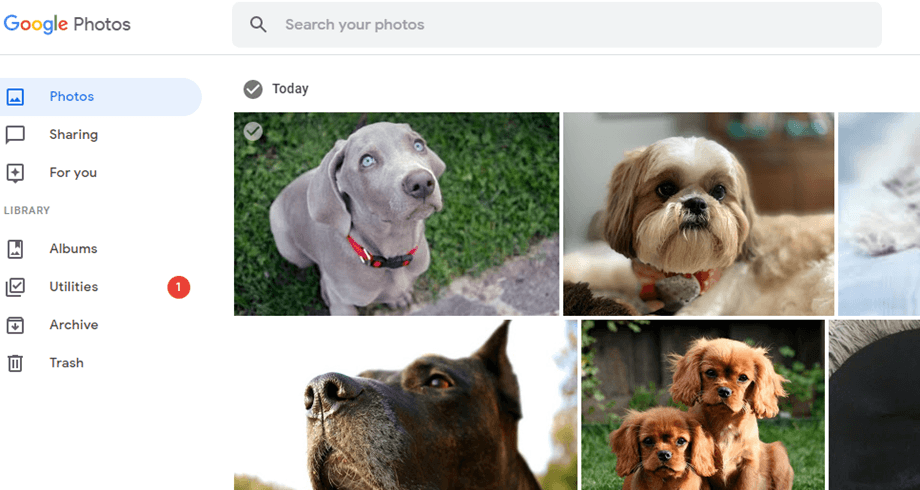
Oto konto Google Photos, którego będziemy używać:
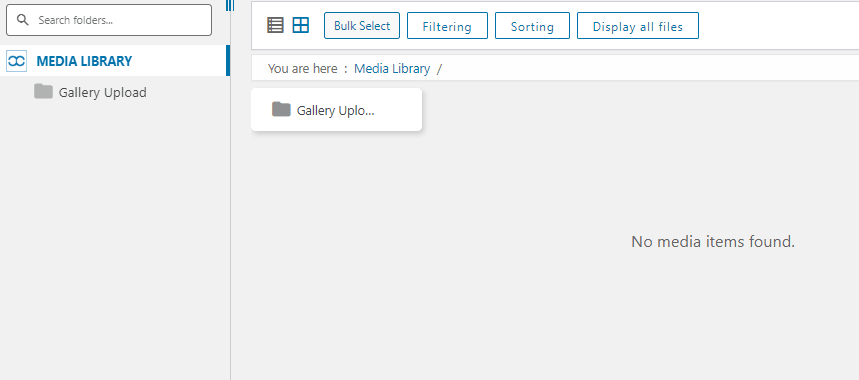
A oto nasza pusta biblioteka multimediów z zainstalowanym WP Media Folder :
Przede wszystkim połączymy naszą stronę WordPress z Google Photos za pomocą dodatku chmury WP Media Folder, to naprawdę proste! Istnieją dwa sposoby połączenia WordPress z Google Photos. Pierwszym z nich jest użycie gotowej aplikacji Google firmy JoomUnited do ustanowienia połączenia, co nie zajmie więcej niż minutę. Drugą opcją jest stworzenie własnej aplikacji.
Ustanowienie automatycznego połączenia między Google Photos a WordPress
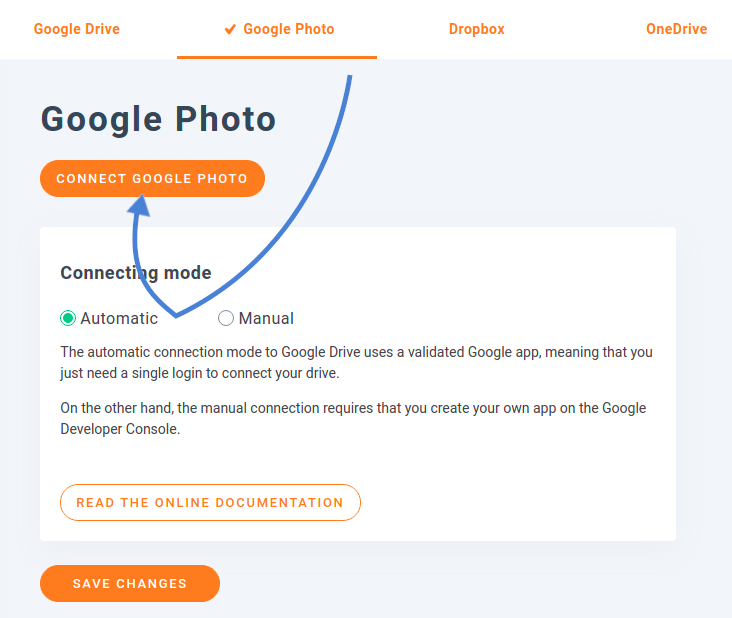
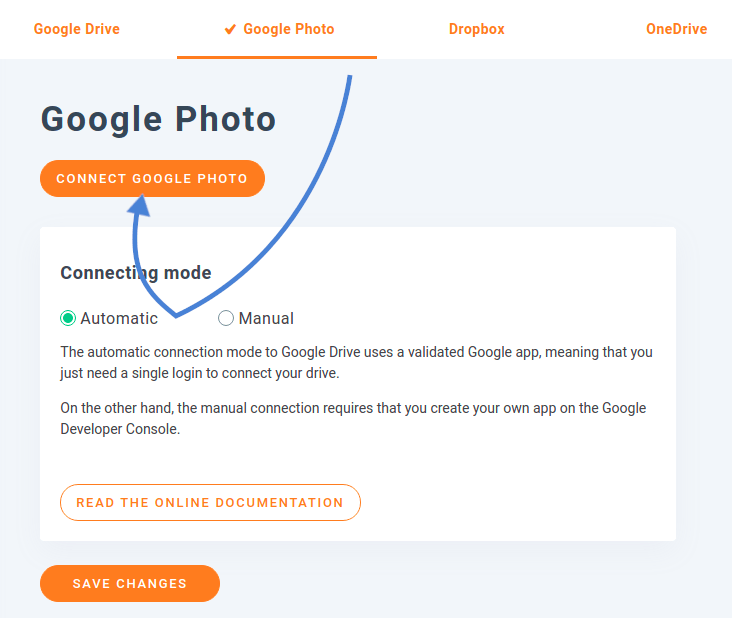
Najłatwiejszy sposób synchronizacji Google Photos i WordPressa to użycie opcji automatycznej. Aby znaleźć tę opcję, przejdź do WP Media Folder's ustawienia, przejdź do chmury podmenu i znajdź Google Photos zakładkę. Kliknij automatycznie aby użyć aplikacji Google od JoomUnited'.
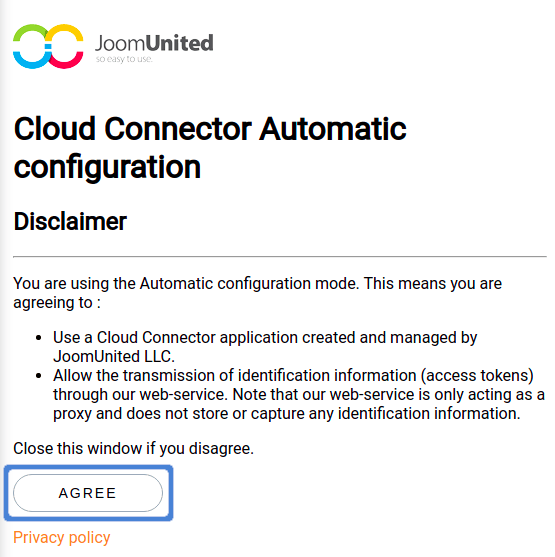
Aby połączyć Zdjęcia Google z WordPress i używać zdjęć i albumów z chmury na swoim blogu, musisz zatwierdzić dwie warunki. Aby rozpocząć, kliknij przycisk Połącz Zdjęcia Google . Pierwszym powiadomieniem, które musisz zatwierdzić, jest klauzula, która wyjaśnia, dlaczego JoomUnited prosi o pozwolenie na dostęp do treści Zdjęć Google.
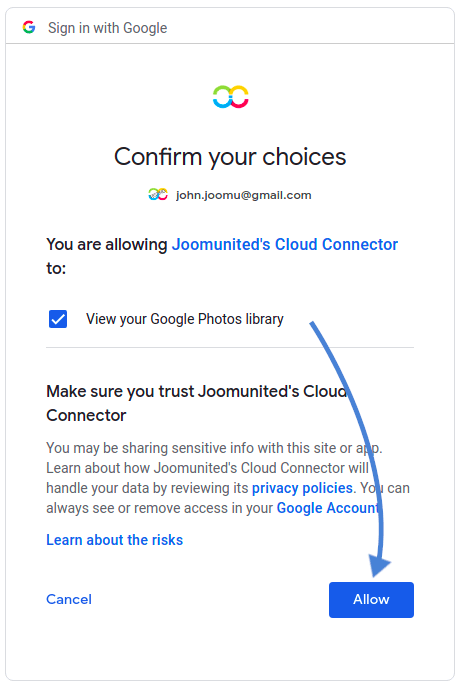
Po zatwierdzeniu pierwszej klauzuli zostaniesz przeniesiony do Google, aby wybrać konto, które chcesz połączyć. Tutaj również pojawi się okno podręczne, które poinformuje Cię, jaki dostęp Google przekaże gotowej aplikacji JoomUnited: mianowicie dostęp do Twojego konta Zdjęć Google. Zaakceptuj to, aby sfinalizować i rozpocząć korzystanie z połączenia między Zdjęciami Google a WordPress.
Ustalenie ręcznego połączenia między Google Photos a WordPress za pomocą aplikacji niestandardowej
Alternatywą do używania aplikacji Google firmy JoomUnited jest stworzenie własnej. Aby to zrobić, zaznacz ręczny zamiast automatyczny w ustawieniach. Następnie będziesz musiał stworzyć aplikację Google dev, aby połączyć ją ze swoją witryną, przejdź tutaj aby ją stworzyć.
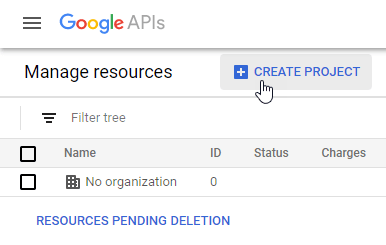
Po kliknięciu na „Utwórz projekt” będziesz mógł wybrać nazwę projektu, a następnie kliknąć na „Utwórz”.
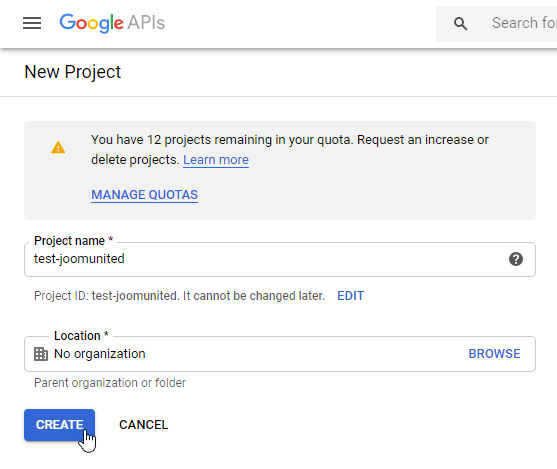
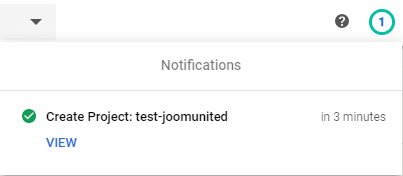
Poczekaj kilka sekund na utworzenie projektu, a następnie przejdź do projektu, klikając na powiadomienie.
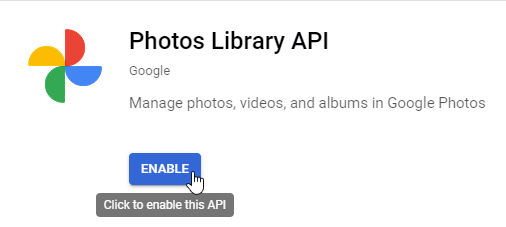
Jeśli jest to Twój pierwszy raz używania Photos Library API, będziesz musiał ją włączyć, w tym celu przejdź do API & Usługi > Biblioteka i wyszukaj “Photos Library API”, wybierz ją i kliknij “Enable”.
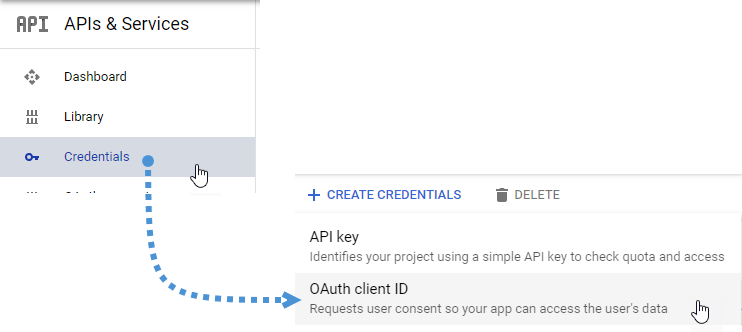
Z lewego menu, kliknij APIs & Services, a następnie w lewym menu przejdź do Poświadczenia > Utwórz poświadczenia > OAuth client ID.
Jeśli robisz to po raz pierwszy, kliknij „Konfiguruj ekran zgody” i wybierz typ użytkownika.
Teraz nadchodzi najważniejszy krok:
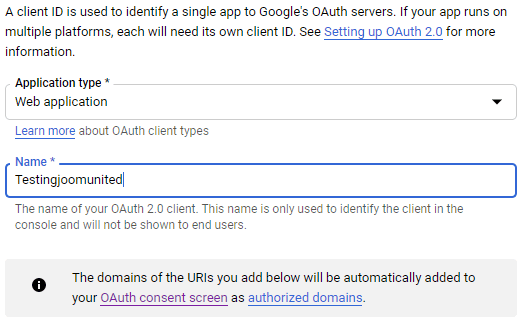
Najpierw kliknij na „aplikację internetową” i wybierz nazwę.
Teraz kliknij “Add URI” w sekcji “Authorized JavaScript origins” i dodaj: https://your-domain.com (zastąp swoją nazwą domeny, bez końcowego ukośnika).
A następnie kliknij “Add URI” w sekcji “Authorized redirect URIs“ i dodaj: https://your-domain.com/wp-admin/options-general.php?page=option-folder&task=wpmf&function=wpmf_google_photo_authenticated (zastąp “your-domain” swoją nazwą domeny).
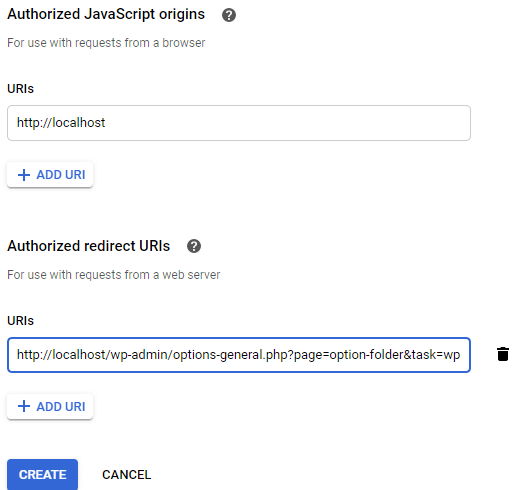
Kliknij „Utwórz”.
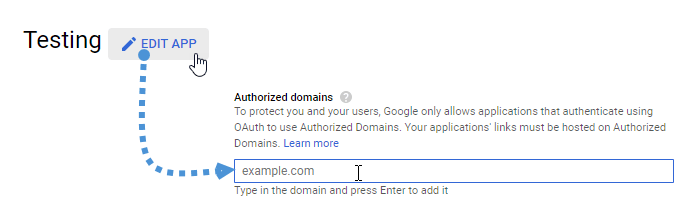
Google niedawno zmieniło swoją politykę, więc musisz wypełnić swoje Autoryzowane domeny w zakładka ekranu zgody OAuth > Edytuj aplikację.
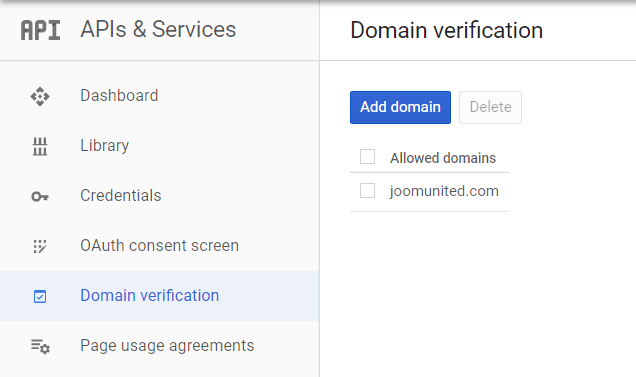
Ponadto, powinieneś dodać swoją domenę do zakładki weryfikacji domeny. Kliknij przycisk „Dodaj domenę” i postępuj zgodnie z instrukcjami.
Teraz możesz wrócić do poprzedniego kroku, aby utworzyć dane uwierzytelniające.
I na koniec… voilà! Masz swój ID i Sekret, które możesz dodać do konfiguracji WP Media Folder.
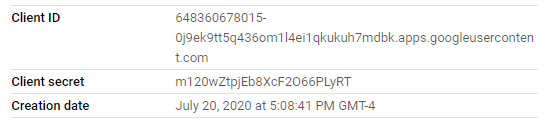
Teraz przejdź do Ustawienia > WP Media Folder > Zakładka Chmura > Google Photo i skopiuj/wklej identyfikator klienta oraz tajny klucz z Twojej aplikacji deweloperskiej Google do WP Media Folder konfiguracji, a następnie kliknij “Zapisz”.
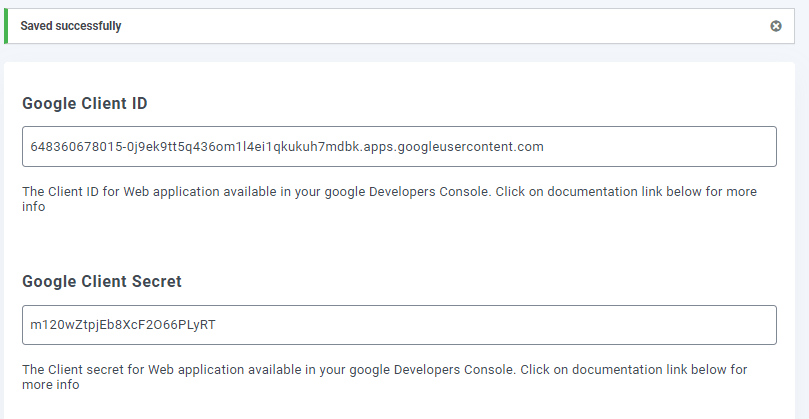
Dane zostaną zapisane, na koniec kliknij „Połącz z Google Photo”, a następnie zaloguj się na swoje konto Google (to, które ma chmurę Google Photo, której chcesz użyć).

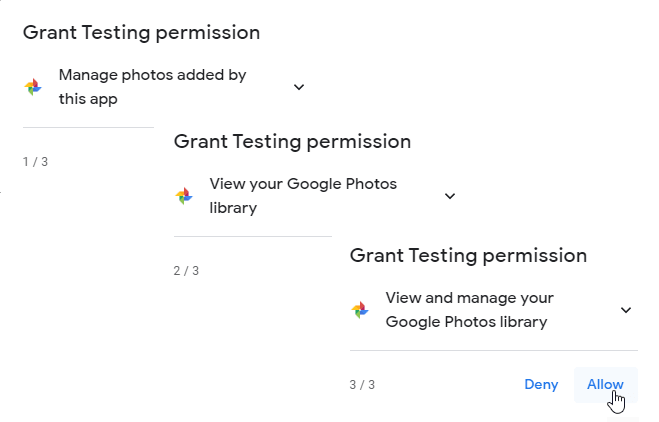
Zezwól na wszystkie uprawnienia.
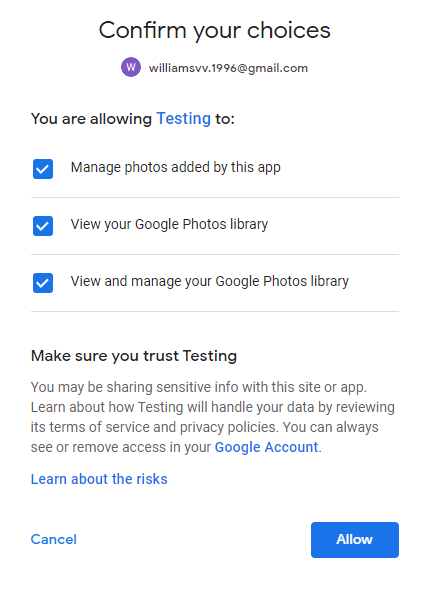
Potwierdź swój wybór i wszystko zostanie zrobione.
Po tych wszystkich czynnościach wszystko będzie gotowe, przejdźmy do stworzenia galerii opartej na mediach Google Photos, w tym celu przejdź do Media > Media Folder Galleries > +Galeria.
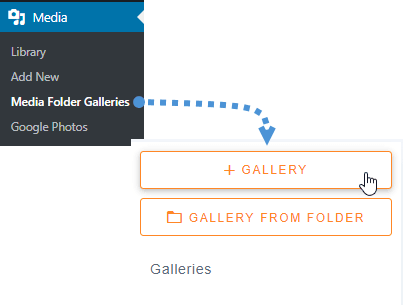
Będziemy musieli wpisać nazwę, wybrać motyw i kliknąć na „Utwórz”.
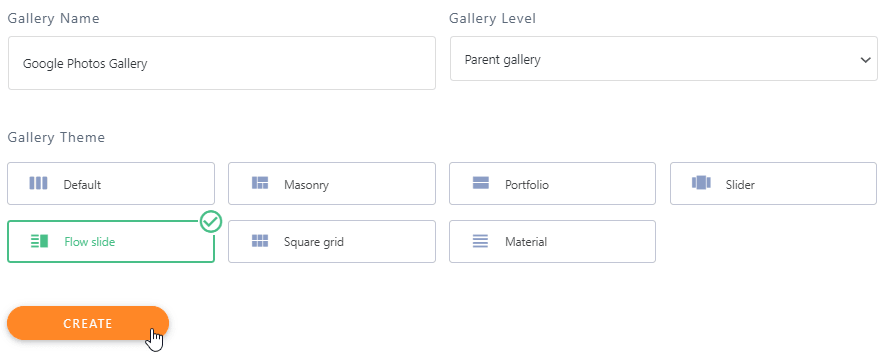
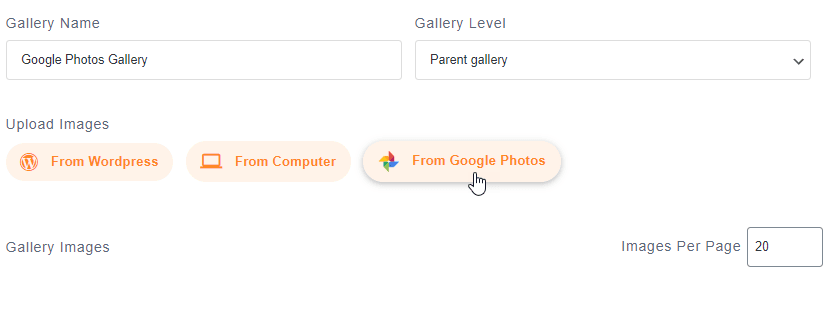
Następnym krokiem przy tworzeniu galerii jest dodanie multimediów do galerii, będziemy mieli Zdjęcia Google jako opcję, wybierz ją.
Teraz będziesz mógł zobaczyć foldery Zdjęć Google po lewej stronie, a zdjęcia na głównej karcie. Wybierzemy wszystkie, a następnie klikniemy na „Importuj wybór”.
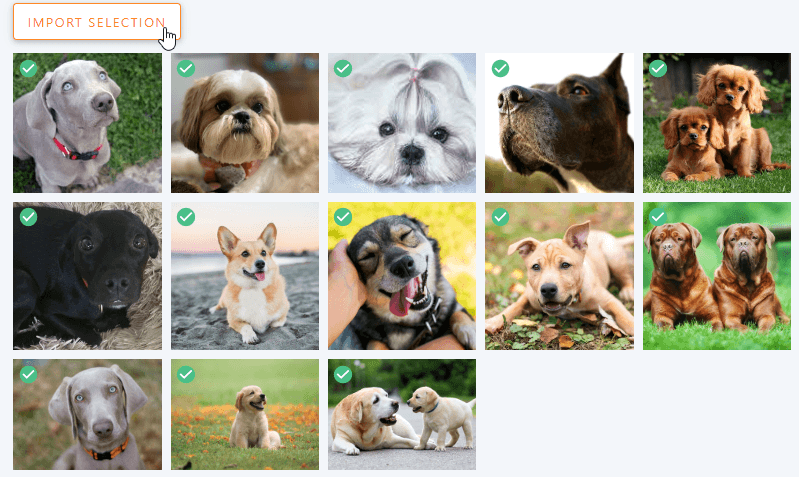
Automatycznie zaimportuje Twój wybór.

Wszystkie obrazy będą dostępne na pulpicie, dzięki czemu będziesz mógł przenieść obraz, usunąć go lub edytować pola meta.
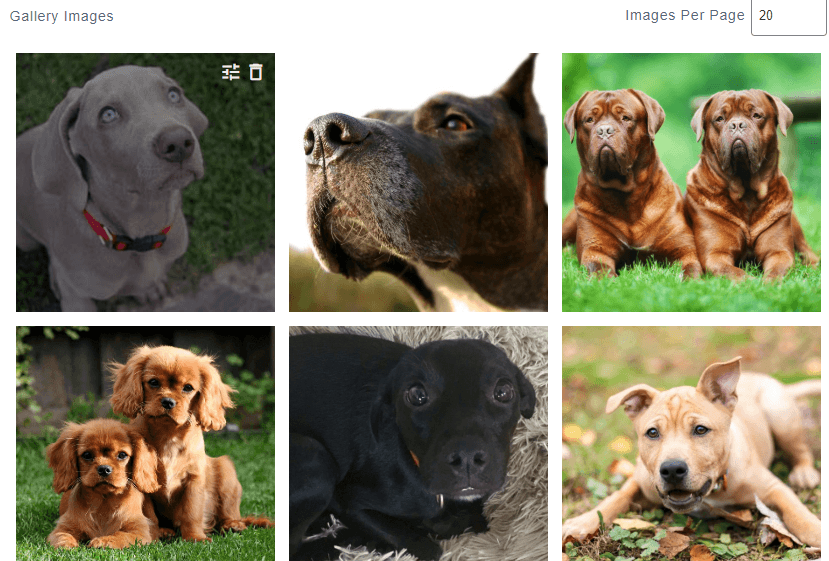
Po edycji galerii zgodnie z Twoimi potrzebami kliknij „Zapisz”.
Teraz, gdy zakończyliśmy wszystko z tworzeniem galerii, przejdź do wpisu/strony, w której chcesz dodać galerię, zamierzamy dodać ją do wpisu, więc przejdźmy do Post > Dodaj nowy.
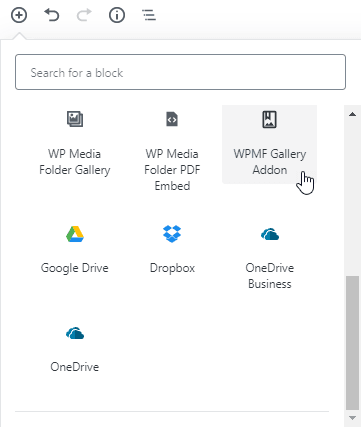
Kliknij + > WP Media Folder > blok WPMF Gallery Addon.
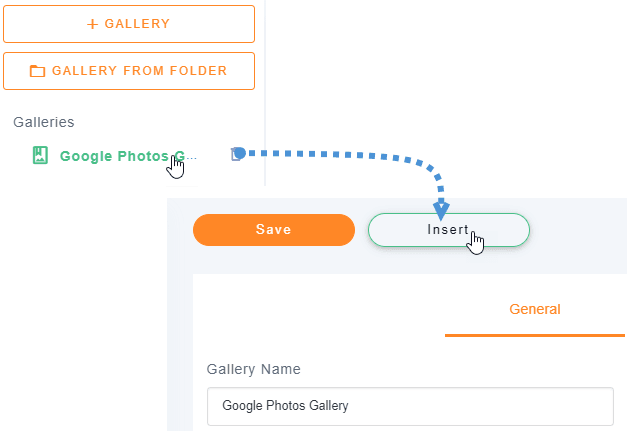
Kliknij „Wybierz lub Utwórz Galerię” (Tak, możemy również utworzyć galerię bezpośrednio z tworzenia posta), wybierz galerię, którą utworzyliśmy wcześniej i kliknij „wstaw”.
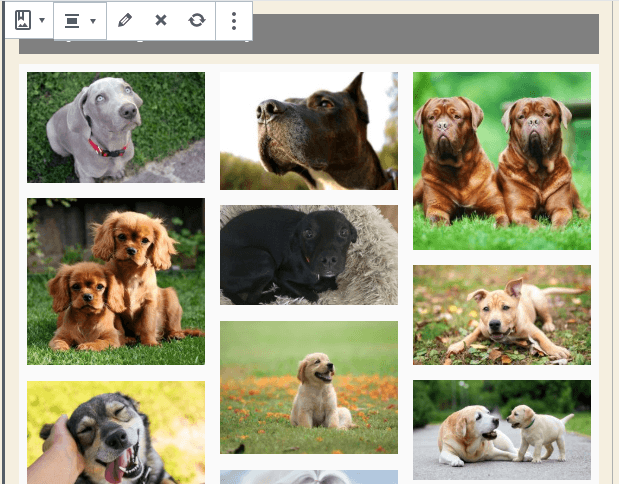
Będziesz mógł zobaczyć podgląd swojej galerii w edytorze blokowym, dostępnych jest wiele opcji w prawej sekcji, takich jak zmiana opcji motywu, dzięki czemu możemy dostosować naszą galerię bezpośrednio w tej sekcji, jeśli nie podoba nam się jej wygląd.
Następnie kliknij Opublikuj i wszystko będzie gotowe.
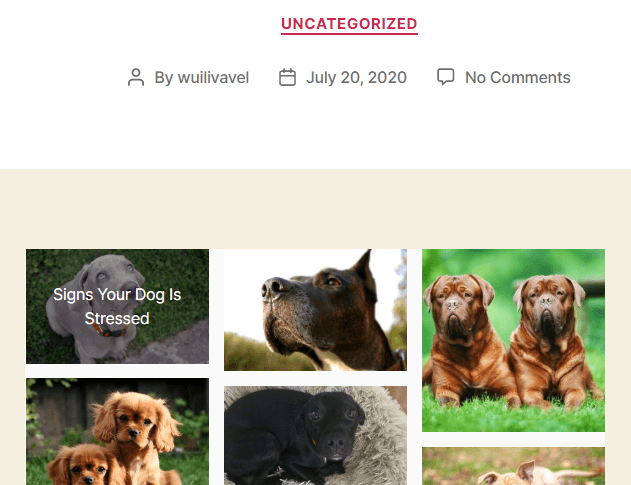
Jak widać, było to naprawdę łatwe, ponieważ WP Media Folders ułatwia wszystko.
Zadzwońcie wszyscy webmasterzy!
Oszczędź czas i zwiększ produktywność z WP Media Folder. Łatwo organizuj pliki multimedialne klientów, twórz niestandardowe galerie i zapewniaj płynne doświadczenie użytkownika.
Ulepsz swoje projekty witryny teraz!
Użyj tego Pluginu Google Photos WordPress, aby przyspieszyć wszystkie procesy
Jak widzisz, WP Media Folder jest naprawdę łatwy w użyciu i daje wiele opcji podczas korzystania z Google Photos, a tworzenie galerii opartej na procesie Google Photos będzie naprawdę szybsze.
Najlepsze ze wszystkiego jest to, że jest to jedno z wszystkich narzędzi, które WP Media Folder posiada, istnieje wiele opcji, takich jak połączenie z chmurą, aby zaoszczędzić miejsce na dane i tworzyć foldery lub galerie na podstawie folderów, więc na co czekasz? Idź tu i weź swoje własne członkostwo ;).
Gdy zapiszesz się do bloga, będziemy wysyłać Ci e-mail, gdy pojawią się nowe aktualizacje na stronie, abyś ich nie przegapił.




