 Produkty WordPress
 Produkty Joomla
 Wsparcie
 Aktualności
 Logowanie
Twórz oszałamiające galerie za pomocą najlepszego menedżera galerii dla DIVI

To prawda, że używanie galerii jest zwykle jednym z najlepszych sposobów prezentowania naszych treści na stronie internetowej, ponieważ wygląda bardziej profesjonalnie niż dodawanie samych zdjęć, ale prawdą jest również to, że tworzenie galerii i dodawanie stylów może być naprawdę nużącą pracą, podobnie jak dodawanie elementów do strony i dopasowywanie ich do Twojej witryny.
DIVI jest zwykle tym, czego używamy w takich przypadkach, ponieważ jest znanym kreatorem stron z doskonałymi narzędziami, ale może być ograniczony podczas dodawania obrazów, i tu właśnie WP Media Folder pomaga Ci.
WP Media Folder i jego menedżer galerii pozwala zarządzać galeriami i dodawać je bezpośrednio z DIVI, w tym tutorialu zobaczymy jak to jest proste ;)
W tym poście będziemy używać DIVI, WP Media Folder, WP Media Folder Dodatek, oraz WP Media Folder Dodatek do galerii.
Spis treści
Połącz WordPress i albumy Google Photos, aby stworzyć niesamowite galerie
Jednym z tematów tego posta jest tworzenie galerii przy użyciu obrazów importowanych bezpośrednio z konta Zdjęć Google, dzięki czemu możesz łatwo przesyłać zdjęcia z telefonu do Zdjęć Google i używać ich na swojej stronie WordPress.
Zacznijmy więc od połączenia.
Przede wszystkim potrzebujemy do tego aplikacji Google Dev, przejdź tutaj: https://console.developers.google.com/project i utwórz nowy projekt.
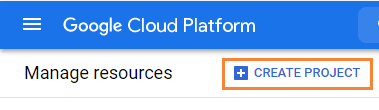
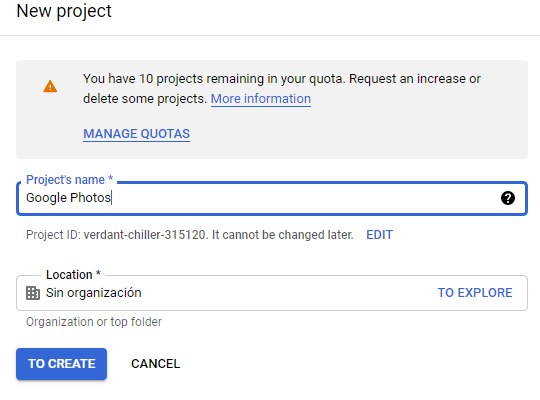
Dodaj nazwę do projektu, możesz dodać cokolwiek chcesz.
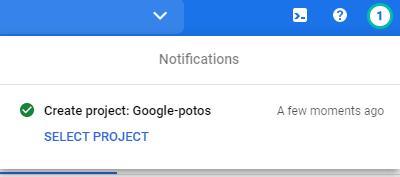
Teraz poczekaj chwilę, aż projekt zostanie utworzony.
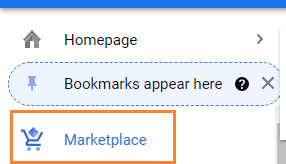
Jeśli używasz tego po raz pierwszy Photos Library API, musisz go aktywować, aby to zrobić, przejdź do MarketPlace w menu po lewej stronie.
Teraz w polu wyszukiwania wpisz Photos Library API i wyszukaj.
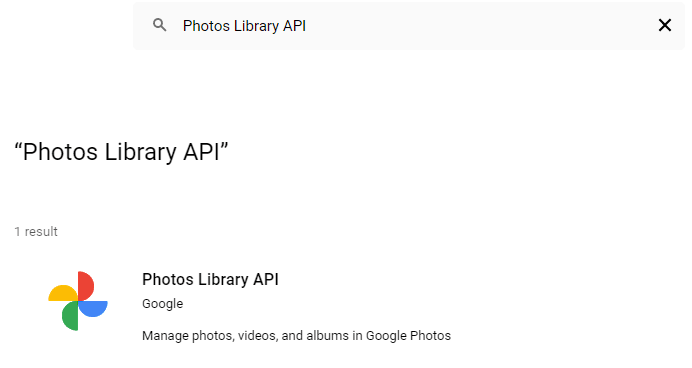
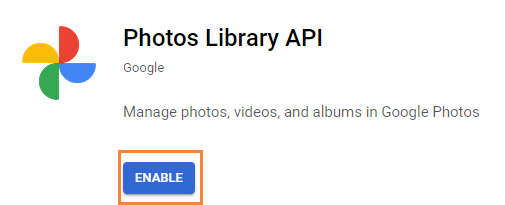
Kliknij na to, a następnie na Włącz.
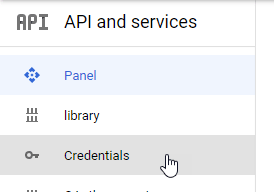
Teraz, gdy jest już włączona, kliknij „API i usługi” w menu po lewej stronie, a następnie w tym panelu przejdź do sekcji Poświadczenia.
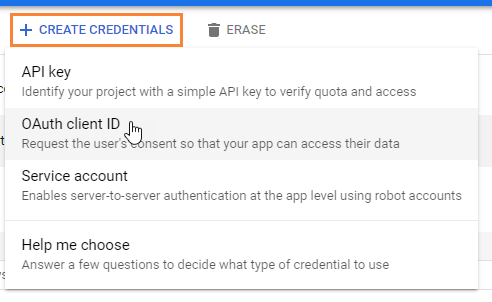
Teraz, gdy już tu jesteś, w górnym panelu przejdź do + Utwórz dane uwierzytelniające > Identyfikator klienta OAuthi jeśli zostaniesz o to poproszony, dodaj nazwę na ekranie zgody OAuth.
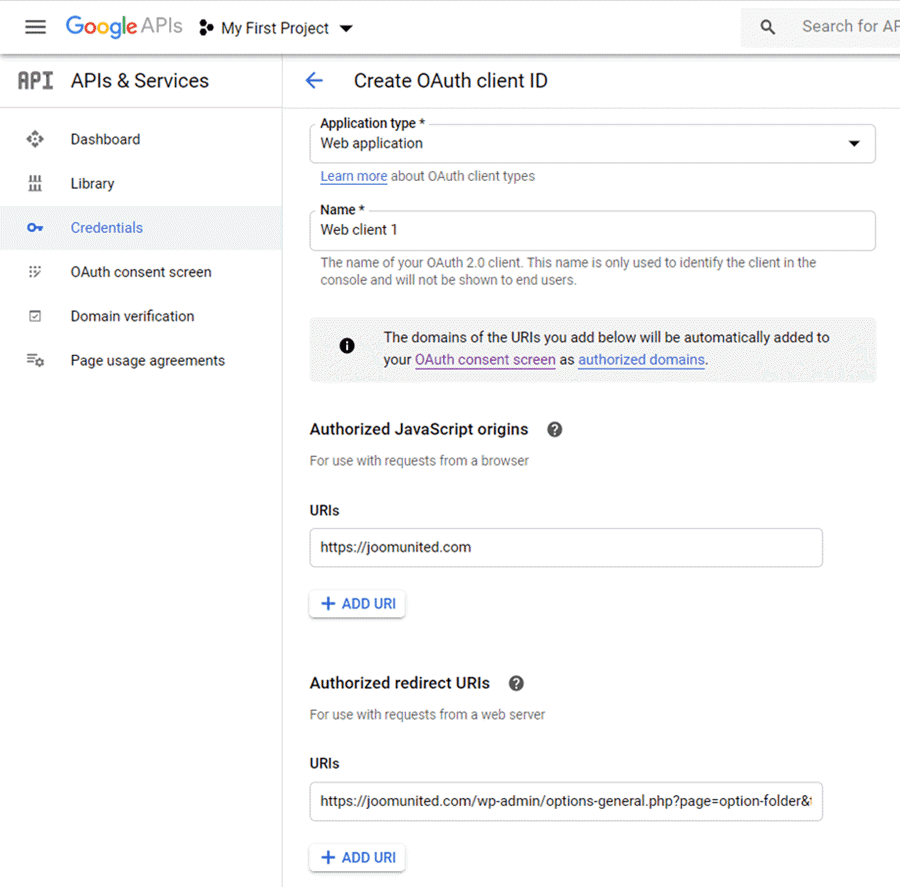
Teraz skonfiguruj dane uwierzytelniające jak poniżej:
- Wybierz "Aplikacja internetowa" i dodaj nazwę według własnego wyboru.
- Autoryzowane źródło JavaScript: https://your-domain.com (zamień na nazwę swojej domeny, bez ukośnika na końcu).
- Autoryzowane adresy przekierowania: https://your-domain.com/wp-admin/options-general.php?page=option-folder&task=wpmf&function=wpmf_google_photo_authenticated
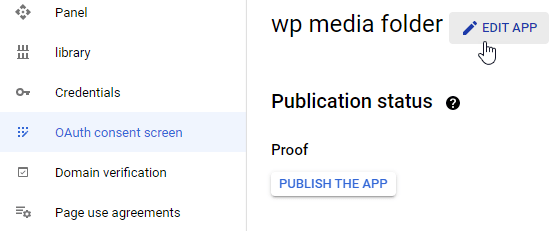
Pamiętaj, że Google zmieniło swoją politykę, dlatego musisz uzupełnić autoryzowane domeny na karcie ekranu zgody OAuth > Edytuj aplikację.
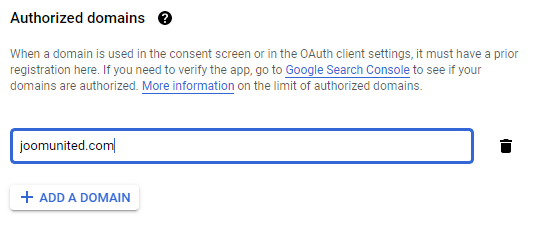
W sekcji Autoryzowane domeny kliknij +Dodaj domenę i dodaj swoją domenę.
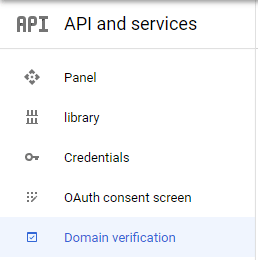
Dodaj to również do weryfikacji domeny sekcji.
I gotowe! Otrzymasz swój identyfikator i klucz tajny, aby dodać do konfiguracji WP Media Folder:)
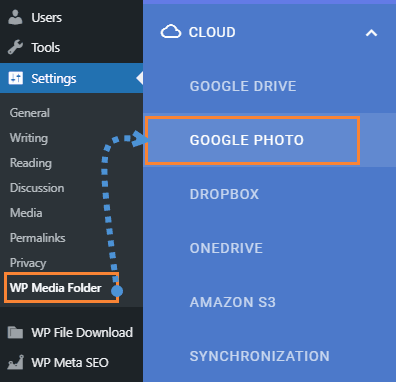
Teraz połączymy Twoje konto Google Photos z witryną WordPress. W tym celu przejdź do Ustawienia > WP Media Folder > Chmura > zakładka Google Photo.
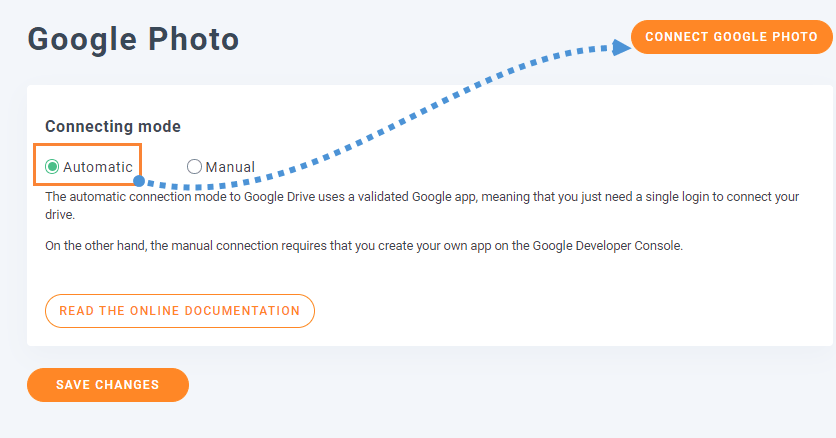
Możesz użyć trybu automatycznego, który jest najłatwiejszy w użyciu, ponieważ wymaga jedynie zalogowania się na koncie Google, w tym celu wybierz opcję Automatyczny w „Trybie łączenia”, a następnie Połącz Google Photo.
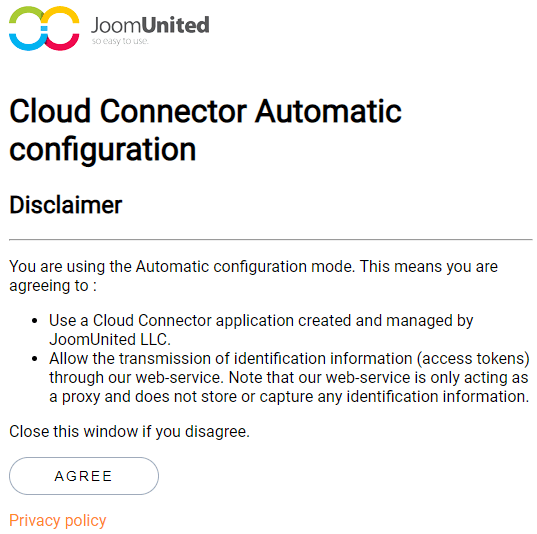
Pojawi się okno podręczne, kliknij na Zgadzam się.
Ostatnim krokiem będzie zalogowanie się na swoje konto Google, zezwolenie na uprawnienia i zakończenie połączenia.
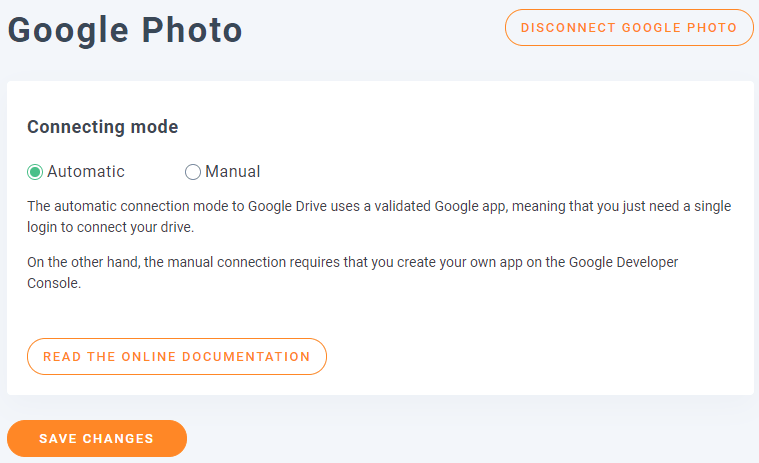
To wszystko, naprawdę łatwe i szybkie, prawda? :)
Od Zdjęć Google do Galerii Divi WordPress
Jak mówi tytuł, od Google Photos do galerii Divi WordPress, teraz gdy Google Photos jest połączony, możemy przystąpić do tworzenia naszych galerii z albumów na naszym koncie.
Przede wszystkim utworzymy nową galerię z poziomu menedżera.
Przejdź do Media > Galerie folderów multimediów.
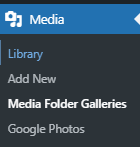
Tutaj będziemy mogli utworzyć wiele różnych galerii dla zdjęć z naszej strony WordPress, naszego komputera lub (w tym przypadku) z Google Photos.
Kliknij +Dodaj nową galerię.
Spowoduje to otwarcie wyskakującego okienka, w którym możesz wpisać nazwę galerii, wybrać motyw i inne rzeczy, takie jak to, czy chcesz dodać ją jako galerię nadrzędną lub może podgalerię.
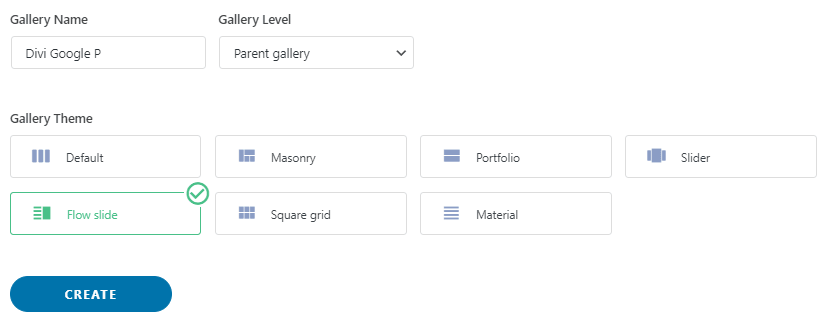
Wybierz wszystkie opcje, ale nie martw się, ponieważ możesz to edytować po utworzeniu galerii, więc nie jest to coś, czego nie będziemy mogli zmienić ;)
Na tym ekranie masz 3 opcje dodania obrazów do swojej galerii, możesz je dodać z WordPress (Twojej biblioteki mediów), z komputera oraz z Google Photos.
W tym poradniku będziemy wybierać Google Photos , ale możesz wybrać to, co chcesz.
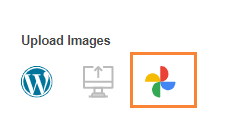
Jeśli wybierzesz Google Photos, zobaczysz wszystkie albumy i obrazy z konta, które wcześniej podłączyłeś do swojej strony.
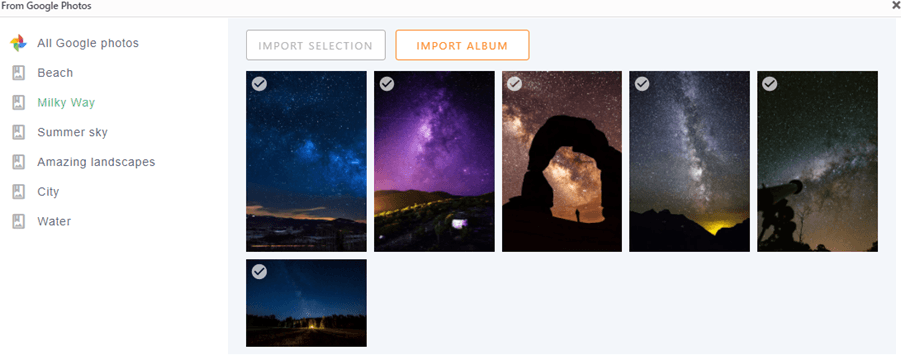
Możesz zaimportować cały album klikając na Importuj album lub również wybrać wiele obrazów i kliknąć na Importuj wybór.
Na przykład tutaj będziemy wybierać 5 obrazów i importować tylko te.
To tak proste, jak kliknięcie na obrazy, które chcesz, a następnie kliknięcie, jak wyjaśniono wcześniej, na Importuj zaznaczenie.
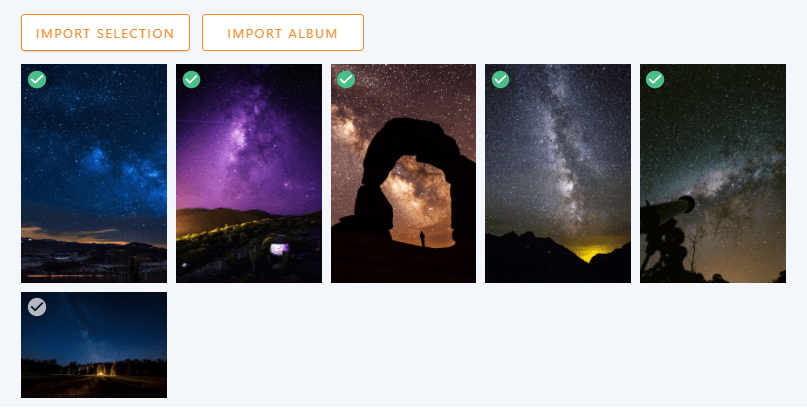
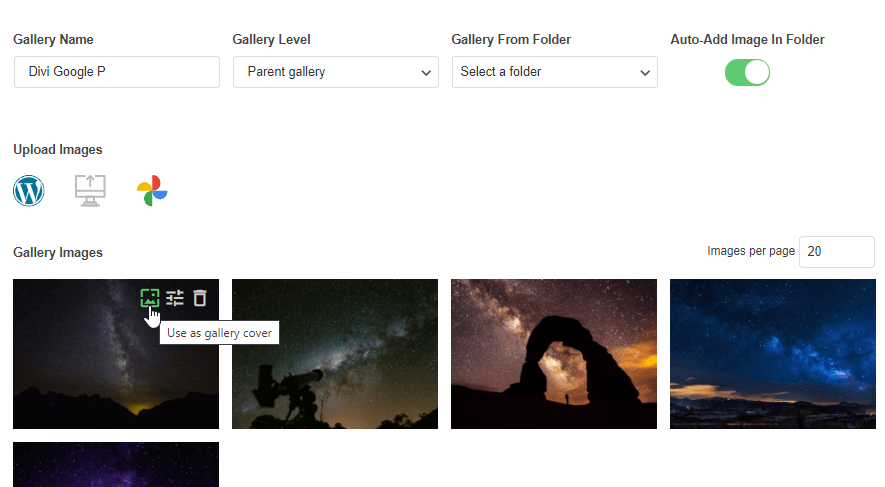
Teraz, gdy dodałeś obrazy do galerii, zobaczysz je w menedżerze; na tym pierwszym ekranie masz opcję uporządkowania ich, ustawienia obrazu jako okładki galerii, a także edytowania samego obrazu.
Zauważysz inną zakładkę o nazwie Ustawienia wyświetlania i shortcode.
W tej sekcji będziesz mieć opcję edycji większej liczby ustawień galerii, takich jak motyw, który chcesz użyć, liczba kolumn, rozmiar obrazu, akcja po kliknięciu oraz rozmiar lightboxa, jeśli wybierzesz lightbox jako akcję po kliknięciu.
Istnieje również krótki kod dla tej galerii na wypadek, gdybyś chciał go użyć ;)
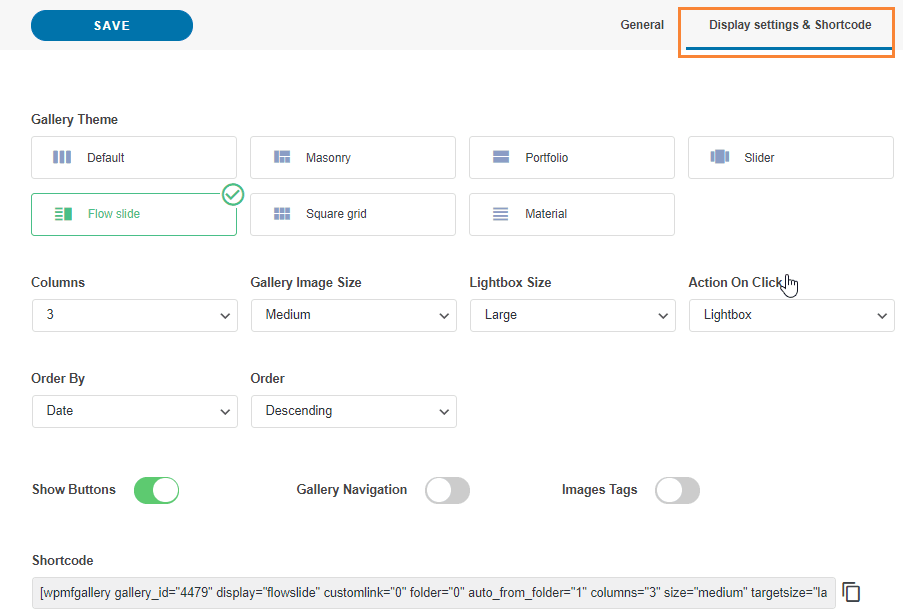
Będziesz również miał te opcje w Divi, więc nie martw się o konieczność przyjścia za każdym razem, gdy chcesz edytować coś w galerii.
Teraz, gdy skończyłeś tworzenie galerii, kliknij przycisk zapisz i przejdź do strony/postu, który chcesz edytować, a następnie kliknij Użyj Kreatora Divi, możesz go używać zarówno w interfejsie użytkownika, jak i w zapleczu bez problemów;)
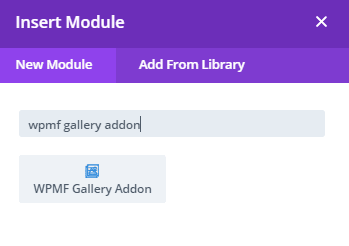
Wybierz kolumnę jak zwykle, a następnie poszukaj modułu WPMF Gallery Addon .
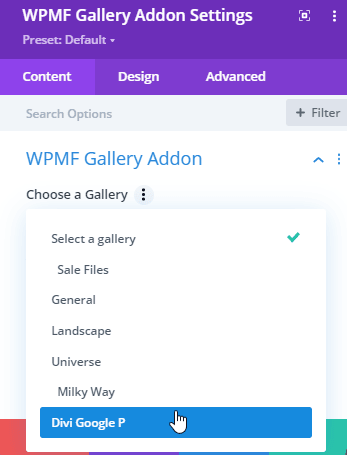
W następnym wyskakującym oknie zobaczysz opcję dodania już utworzonej galerii, a także wszystkie inne opcje, które widziałeś w Zakładce Wyświetlania w Menedżerze Galerii, dzięki czemu możesz łatwo edytować galerię.
Wybierzemy galerię, którą utworzyliśmy wcześniej.
Galeria zostanie wyświetlona i będziesz mógł edytować wszystkie ustawienia wyświetlania z podglądem na żywo, więc każda zmiana zostanie automatycznie odzwierciedlona.
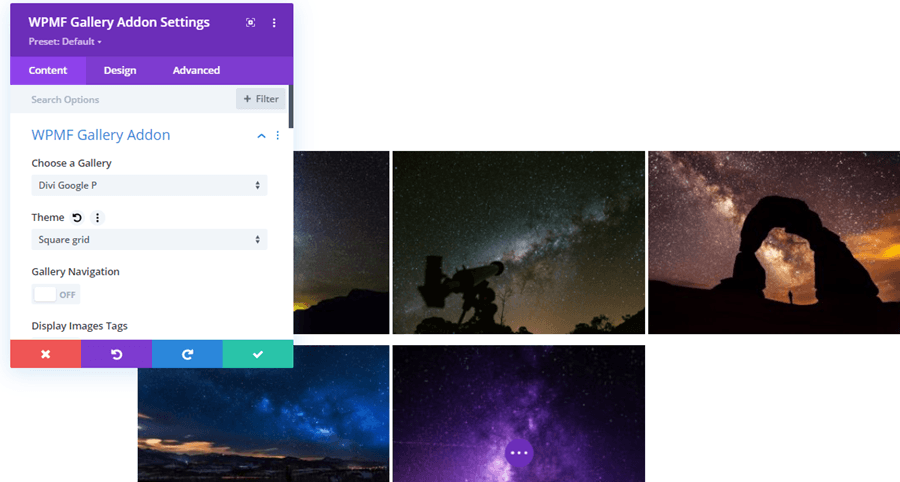
Najlepsze narzędzie, gdy chcesz sprawdzić, jak idą sprawy, bez konieczności klikania podglądu lub ponownego ładowania strony za każdym razem, gdy wprowadzana jest zmiana.
Teraz możesz zakończyć tworzenie strony i opublikować ją bez obaw, że nie będziesz wiedział, jak galeria będzie wyglądać we froncie.
Naprawdę niesamowite narzędzie, prawda?
Twórz galerie bezpośrednio z Chmury do Divi
Może myślałeś, że to wszystko, ale odpowiedź brzmi nie! Możesz także tworzyć galerie z obrazami hostowanymi w chmurze, będziesz mógł zaoszczędzić miejsce na dane i używać Divi do umieszczania galerii ;)
Zamierzamy użyć folderu Google Drive do tego, ale miej na uwadze, że inne integracje chmurowe są dostępne z WP Media Folder i dodatkiem (Dropbox, AWS, OneDrive).
Aby połączyć Dysk Google ze swoją witryną WordPress, skorzystaj ze szczegółowego przewodnika dostępnego tutaj. Proces jest podobny do tego w przypadku Google Photos, więc nie powinieneś mieć żadnych problemów.
Po utworzeniu/synchronizacji folderów Dysku Google możesz przejść do strony/wpisu, który chcesz edytować, i kliknąć Użyj Kreatora Divi, dodaj swoją kolumnę, a w modułach poszukaj modułu o nazwie WPMF Gallery.
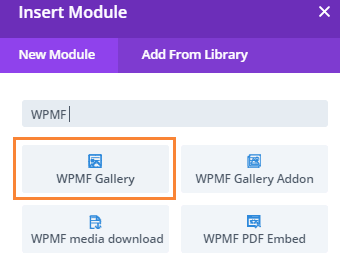
Ten moduł umożliwi Ci utworzenie galerii bezpośrednio w Divi Builder. Najpierw dodajmy obrazy, klikając Dodaj obrazy galerii w Obrazy .
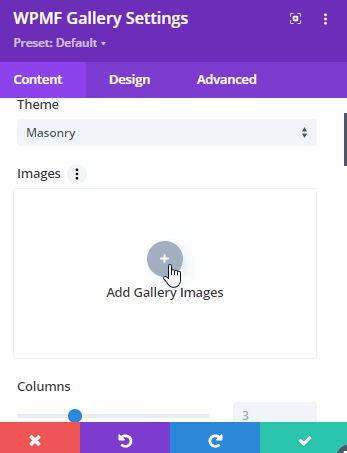
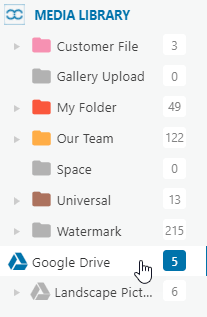
To spowoduje załadowanie Twojej Biblioteki Mediów jako wyskakującego okienka, poszukaj folderu, który zawiera obrazy, które chcesz dodać do środka i kliknij na niego.
Zamierzamy użyć folderu Google Drive dla tego przypadku.
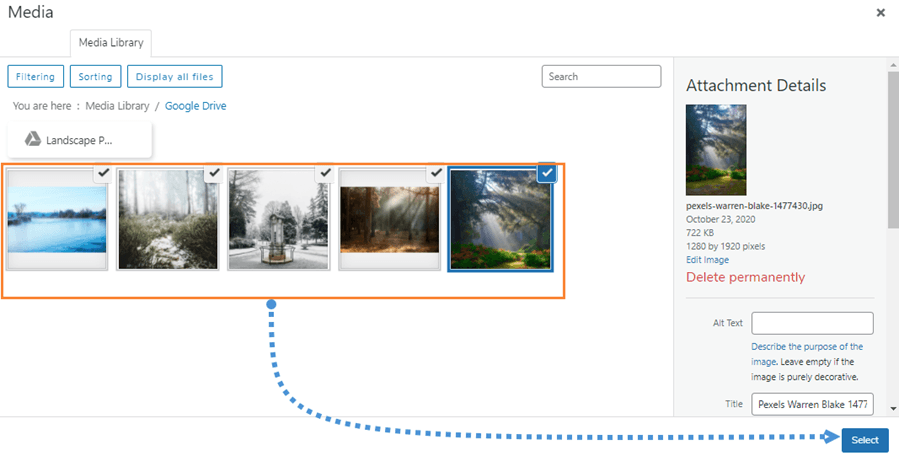
Teraz, w prawej sekcji, wybierz wszystkie obrazy, które chcesz dodać, klikając na nie, a następnie kliknij na Wybierz.
To załaduje wszystkie obrazy w module Divi i zobaczysz wszystkie dostępne opcje edycji galerii, takie jak motyw, kolumny, rozmiar, akcja po kliknięciu, obramowania, cienie, promień obramowania i opcję dodania rozmycia do obrazu.
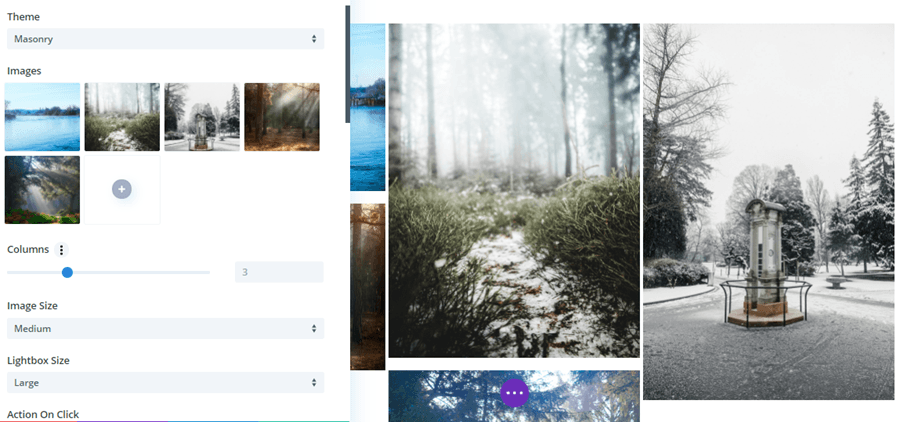
Najlepsze w tym jest to, że każda zmiana, którą wprowadzisz, zostanie automatycznie wyświetlona w podglądzie, więc nie będziesz musiał za każdym razem przeładowywać strony ani zapisywać szablonu.
Jak widzisz, te wtyczki są po prostu doskonałą kombinacją ;)
Zdobądź najbardziej profesjonalną stronę WordPress z najlepszym połączeniem
Pokazaliśmy tylko kilka funkcji ze wszystkich dostępnych w WP Media Folder, są też inne, takie jak całkowite odciążenie multimediów do AWS, osadzanie PDF i więcej połączeń z chmurą, takich jak OneDrive i Dropbox, więc na co czekasz, aby zacząć korzystać ze wszystkich tych niesamowitych funkcji? Kliknij tutaj i uzyskaj własną membership :)
Gdy zapiszesz się do bloga, będziemy wysyłać Ci e-mail, gdy pojawią się nowe aktualizacje na stronie, abyś ich nie przegapił.




Komentarze