 Produkty WordPress
 Produkty Joomla
 Wsparcie
 Aktualności
 Logowanie
Synchronizacja arkuszy kalkulacyjnych Excel w Office 365 z tabelami WordPress

Wszyscy korzystają z chmury. Niektórzy korzystają z niej, aby mieć zawsze kopię zapasową swoich dokumentów, inni ze względu na łatwiejsze udostępnianie plików, a jeszcze inni uważają ją za wygodną do współpracy w arkuszach kalkulacyjnych. Wielu korzysta również z WordPressa do wyświetlania tabel, a WP Table Managerdostosowuje go do pakietu Microsoft Office 365.
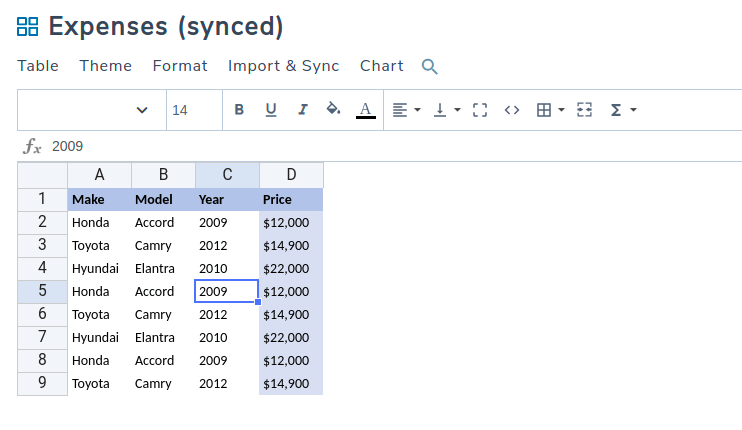
Office 365 jest bardzo podobny do pakietu Microsoft Office, ale dostępny online, podobnie jak pakiet Google. I tak jak usługi chmurowe Google, Office 365 jest teraz również obsługiwany przez WP Table Manager. Możesz przenieść wszystkie swoje tabele z Office 365 (w tym styl), edytować arkusze kalkulacyjne w WordPress i synchronizować je z chmurą.
Szukasz solidnego rozwiązania do zarządzania tabelami dla stron klientów?
Od tabel cenowych po porównania produktów, ta wtyczka oferuje zaawansowane funkcje prezentowania danych w przejrzysty i przyjazny dla użytkownika sposób.
Zdobądź przewagę konkurencyjną już teraz!
Importowanie i synchronizacja arkuszy kalkulacyjnych Office 365 za pomocą WP Table Manager
Pracowałeś więc nad arkuszem kalkulacyjnym Excel w Office 365. Oczywiście nadal możliwe było zaimportowanie danych do Twojego bloga WordPress poprzez eksportowanie tabeli do pliku Excel, przesłanie go na serwer lub Dysk Google, a następnie zaimportowanie, ale to jest długotrwałe i niewygodne, szczególnie jeśli musisz zaimportować kilka arkuszy kalkulacyjnych.
WP Table ManagerOstatnia wersja pozwala importować i synchronizować arkusze kalkulacyjne Excel dostępne w chmurze znacznie łatwiej i szybciej. Są tylko dwa kroki, aby przenieść tabele programu Excel z pakietu Office 365 do WordPress z pełną synchronizacją: opublikowanie arkusza kalkulacyjnego, a następnie importowanie go.
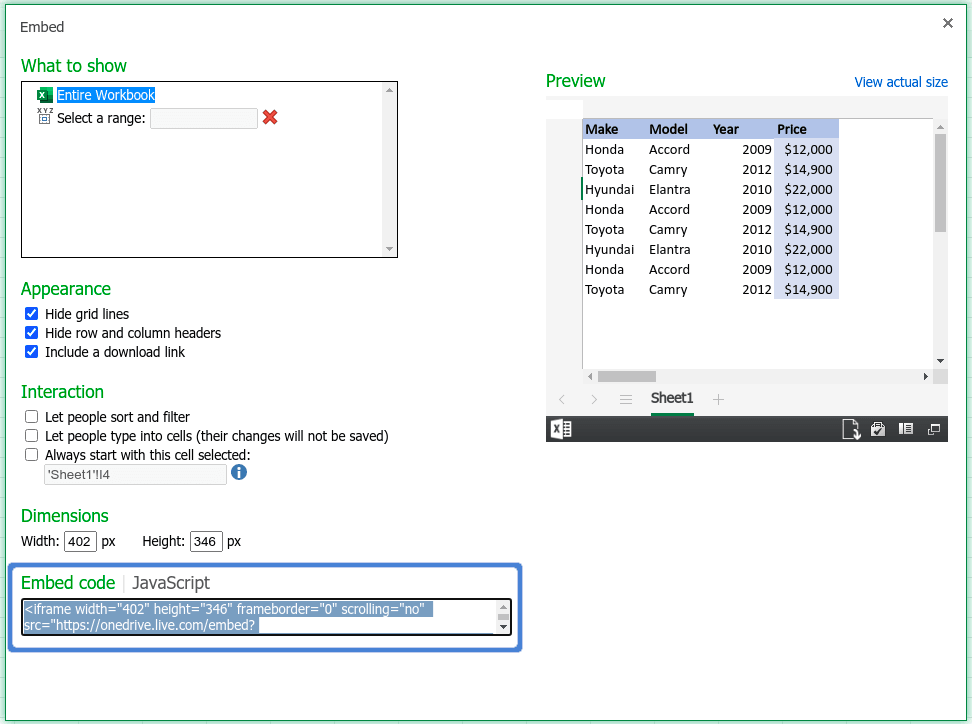
Pierwszym krokiem jest opublikowanie arkusza kalkulacyjnego lub udostępnienie go dla WordPress. Otwórz plik z pakietu Office 365 i poszukaj podmenu Udostępnij w menu Plik . Następnie kliknij przycisk Umieść i wygeneruj kod osadzenia. Na razie zachowaj go.
Po uzyskaniu kodu do osadzenia arkusza kalkulacyjnego wróć do WP Table Manager w WordPressie, aby zaimportować tabelę. Utwórz nową tabelę i kliknij OneDrive Excel w Importuj i synchronizuj . Wklej kod do osadzenia z Office 365 w pierwszym polu.
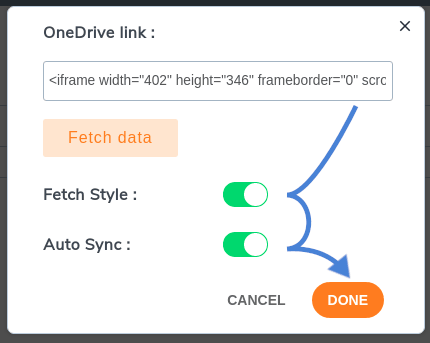
Przed pobraniem danych warto rozważyć dwie inne opcje. Pierwsza to pobranie stylu. Jeśli poświęciłeś czas na stylizację tabeli, zaznacz pierwszą opcję, aby uniknąć konieczności ponownego tworzenia stylu arkusza kalkulacyjnego. Druga opcja umożliwia synchronizację między tabelą WordPress a arkuszem kalkulacyjnym Excel. Kliknij „ Pobierz” , aby zaimportować dane.
Dostosowywanie i synchronizowanie arkuszy kalkulacyjnych programu Excel w WordPress
To było podstawowe ustawienie arkusza kalkulacyjnego Excel w WordPress, ale to tylko początek możliwości. Jeśli jesteś zadowolony z zaimportowanych danych i stylu, możesz się tutaj zatrzymać, ale będziesz tracić niektóre świetne funkcje, takie jak ustawienie częstotliwości synchronizacji i generowanie wykresów z danych.
Ustawienie częstotliwości synchronizacji jest ważne. Jest to opcja, która daje trochę czasu na naprawienie błędów przed skopiowaniem zmian do Office 365, a także sposób na zmniejszenie liczby żądań między WordPressem a chmurą Microsoft.
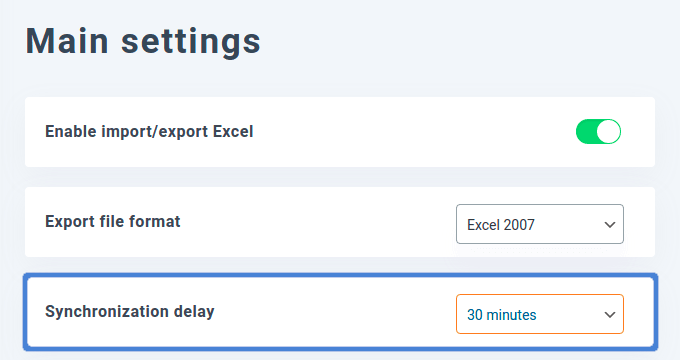
Możesz zmienić częstotliwość synchronizacji, czyli częstotliwość, z jaką WP Table Manager wyrównuje tabele WordPress z arkuszami kalkulacyjnymi Office 365, w konfiguracji wtyczki. W Ustawieniach głównychzmień opóźnienie synchronizacji— lub usuń je, aby uzyskać natychmiastową synchronizację — i zapisz zmiany.
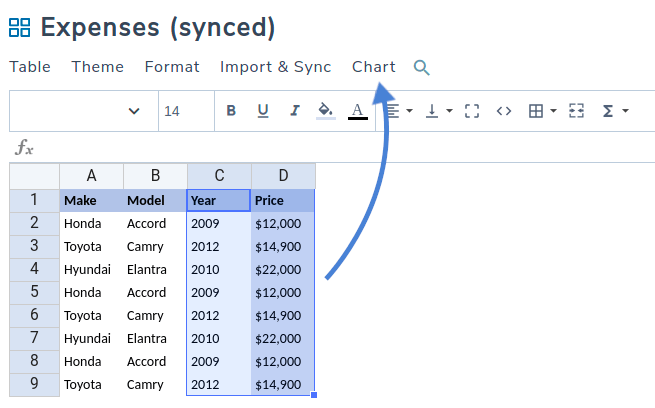
Wracając do tabeli, pamiętaj, że możesz zrobić z danymi więcej niż tylko udostępniać liczby. Importując tabele z Office 365, masz do dyspozycji cały WP Table Manager. Oznacza to między innymi, że możesz tworzyć wizualizacje w edytorze tabel, bezpośrednio pod Wykres .
Wybierz swoją ulubioną broń. Nieważne, czy to Open Office, Arkusz Google czy Microsoft Office 365: teraz możesz przenieść swoje stylowe arkusze kalkulacyjne wypełnione danymi na bloga WordPress, z pełną możliwością synchronizacji wszystkich arkuszy.
Zadzwońcie wszyscy webmasterzy!
Zwiększ wartość witryn internetowych swoich klientów za pomocą WP Table Manager. Łatwo zarządzaj tabelami, wykresami i arkuszami kalkulacyjnymi oraz dostosowuj je, dostarczając klientom dynamiczne i angażujące wizualizacje danych.
Zwiększ swoje usługi projektowania stron internetowych już dziś!
Chcesz zaimportować arkusze kalkulacyjne z Office 365 do WordPressa? Dowiedz się więcej o WP Table Manager tutaj.
Gdy zapiszesz się do bloga, będziemy wysyłać Ci e-mail, gdy pojawią się nowe aktualizacje na stronie, abyś ich nie przegapił.



Komentarze