 WordPress products
 Joomla products
 Pomoc
Pomoc News
News Zaloguj się
Stosowanie znaków wodnych na obrazach WordPress

W dzisiejszych czasach ochrona własności twórczej w WordPressie to nie lada wyzwanie. Jeśli jesteś fotografem lub artystą, udostępnianie swojej twórczości może sprawiać wrażenie, że tracisz nad nią kontrolę. A jeśli prowadzisz sklep WooCommerce, prawdopodobnie chcesz uniknąć pojawiania się imitacji Twoich produktów w innych miejscach. Jednak ukrywanie swoich dzieł lub ich nieudostępnianie nie jest rozwiązaniem: rozwiązaniem jest ich ochrona. Dzięki WP Media Folder możesz udostępniać swoje dzieła w WordPressie i jednocześnie je chronić. Jak? Za pomocą znaków wodnych.
Znaki wodne WP Media Folderzapewniają, że nawet jeśli ktoś pobierze Twoje zdjęcia z bloga WordPress i wykorzysta je gdzie indziej, Twój znak będzie zawsze obecny. Co więcej, jeśli masz już w WordPress wiele przesłanych plików multimedialnych, z ulgą dowiesz się, że WP Media Folder może również zastosować znaki wodne wstecznie do istniejących obrazów.
Pożegnaj bałagan w bibliotece multimediów.
WP Media Folder pozwala kategoryzować pliki, synchronizować foldery z chmurą, tworzyć zachwycające galerie, a nawet zastępować obrazy bez psucia linków.
Zoptymalizuj swój przepływ pracy z mediami już dziś
Aktywowanie i stosowanie znaków wodnych na obrazach WordPress
Znaki wodne WP Media Folderskładają się z dwóch elementów: plików multimedialnych, które chcesz oznaczyć znakiem wodnym, oraz samego znaku wodnego. Zanim jednak to zadziała, musisz aktywować znaki wodne dla swojej zawartości WordPress.
Aby aktywować znaki wodne, przejdź do ustawień WP Media Folder w panelu WordPress. W menu zmiana nazwy i znak wodny znajdziesz zakładkę znak wodny . Ta zakładka zawiera wszystkie ustawienia związane ze znakiem wodnym. Aby włączyć znaki wodne dla plików multimedialnych WordPress, przełącz znak wodny na obrazach na górze strony i zapisz zmiany.
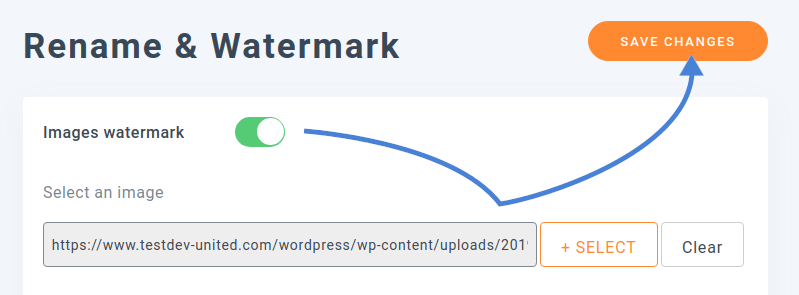
Po aktywowaniu znaków wodnych musisz wybrać obraz, który posłuży jako znak wodny. Ten obraz zostanie nałożony na Twoje media WordPress. Aby wybrać obraz znaku wodnego, użyj selektora plików poniżej przełącznika. Jako znak wodny możesz wybrać dowolny plik obrazu przesłany do biblioteki mediów WordPress.
Pozostałe opcje pozwalają określić, jak i gdzie znak wodny ma się wyświetlać na obrazach. Możesz wyciszyć znak wodny za pomocą krycia lub zmniejszyć jego rozmiar, aby nie był zbyt nachalny. Możesz także umieścić znak wodny na środku obrazu lub w jego narożnikach. W każdym przypadku możesz dodać wokół niego margines. Wszystkie te kwestie są istotne i zależą od tego, jakie obrazy przesyłasz. Upewnij się, że umieścisz znak wodny w odpowiednim miejscu, aby nie zasłaniał Twoich multimediów.
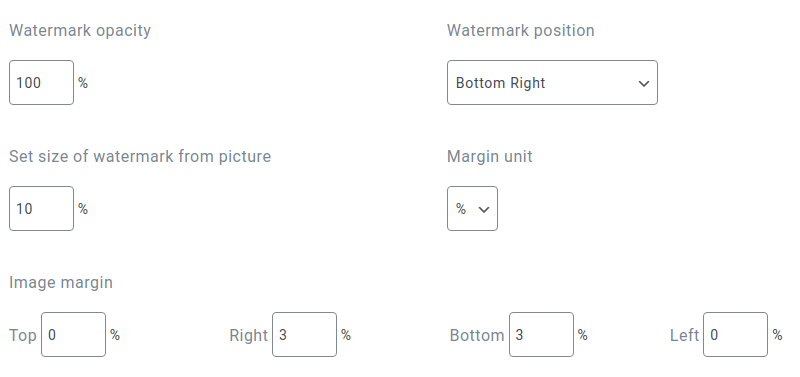
Co najważniejsze, możesz zdecydować, kiedy znak wodny ma być nakładany na Twoje obrazy WordPress. Możesz zauważyć, że znak wodny wydaje się zbyt duży w obrazach miniaturowych lub średniej wielkości. Dlatego WP Media Folder pozwala nakładać znaki wodne tylko na większe obrazy WordPress.
Nakładanie znaku wodnego na każdym obrazie może nawet nie być pożądane. Jeśli używasz ogólnodostępnych obrazów, które nie należą do Ciebie, prawdopodobnie w ogóle nie powinieneś nakładać na nie znaków wodnych. Z drugiej strony możesz chcieć chronić zdjęcia, które sam wykonałeś i przesłałeś do WordPressa.
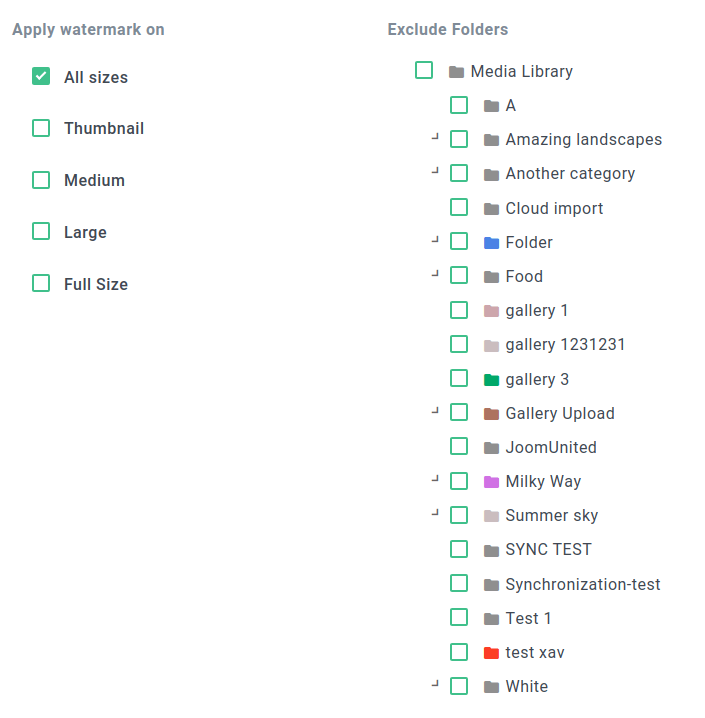
Ostatnia sekcja ustawień pozwala określić foldery WordPress, których obrazy nie powinny być poddawane znakowaniu wodnym. Możesz użyć drzewa plików po prawej stronie, aby wybrać, które foldery powinny mieć znaki wodne. Po zakończeniu zapisz zmiany. WP Media Folder automatycznie zastosuje znaki wodne do nowych obrazów podczas ich przesyłania, chyba że prześlesz je do wykluczonego folderu.
Stosowanie znaków wodnych do istniejących obrazów WordPress
Jeśli zapiszesz zmiany i przejdziesz do biblioteki multimediów WordPress, możesz się zdziwić: Twoje zdjęcia są na miejscu, ale znaków wodnych nie ma. Jeśli prześlesz nowe zdjęcie do folderu z włączonym znakiem wodnym, WP Media Folder nałoży na nie znak wodny. Jednak bardziej prawdopodobne jest, że chcesz również nałożyć znak wodny na inne obrazy, które wcześniej przesłałeś do WordPress. Jest to możliwe również dzięki WP Media Folder.

Aby dodać lub zaktualizować znaki wodne na istniejących obrazach WordPress, nie musisz przesyłać ich ponownie jeden po drugim. Wystarczy, że wrócisz do zakładki ustawień znak wodny i przewiniesz na dół, gdzie znajdziesz przycisk regeneracja miniatur . Kliknij go i poczekaj na zakończenie procesu. Alternatywnie możesz wykonać tę samą czynność z menu regeneruj miniatury w ustawieniach WP Media Folder.
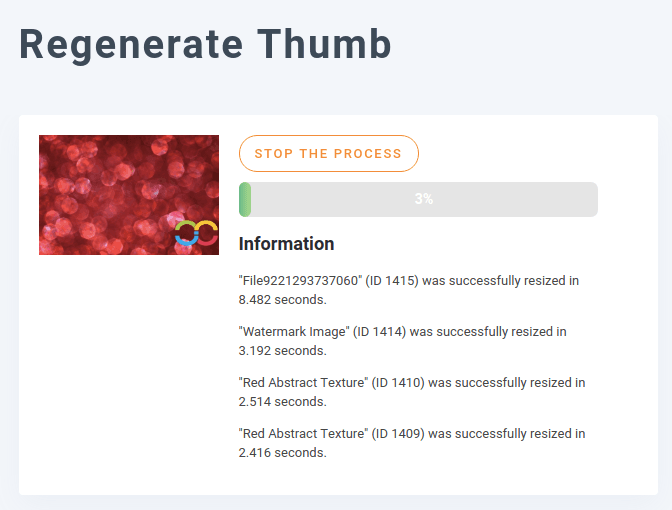
Proces regeneracji miniatur ponownie nakłada znaki wodne na wszystkie istniejące obrazy WordPress spełniające powyższe kryteria, od razu, w locie. Oznacza to, że nawet jeśli obraz ma już znak wodny, WP Media Folder ponownie nałoży znak wodny z bieżącymi ustawieniami pozycji, marginesów i rozmiaru.
Nakładanie znaków wodnych na produkty WooCommerce
Co jeśli nie jesteś malarzem ani fotografem, ale masz sklep internetowy? Znak wodny WP Media Foldermoże również chronić Twoje produkty, niezależnie od tego, czym są. W tym przykładzie przyjrzymy się, jak możesz zastosować znak wodny w swoim sklepie WooCommerce na WordPressie.
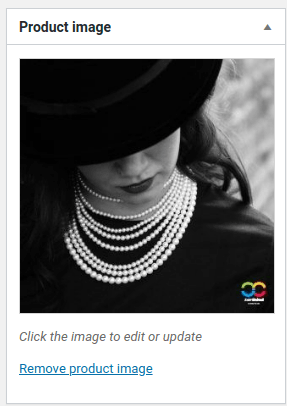
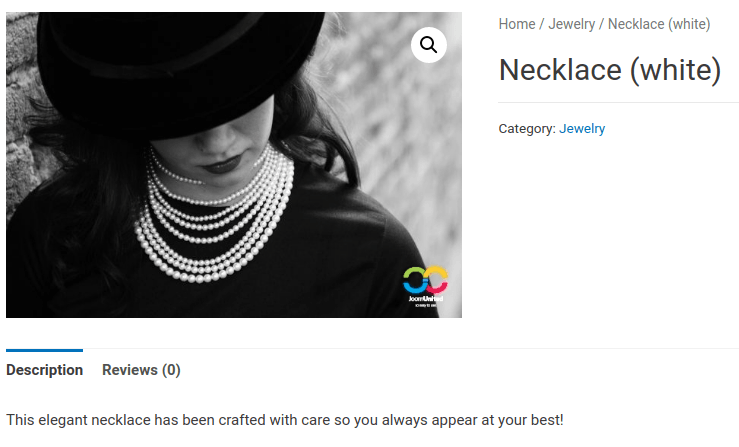
Aby zastosować znak wodny do obrazów produktów WooCommerce, najpierw prześlij je do biblioteki multimediów WordPress. Jeśli obraz jest wystarczająco duży, aby mieć znak wodny, i nie znajduje się w wykluczonym folderze, WP Media Folder powinien automatycznie zastosować znak wodny. Upewnij się, że WP Media Folder jest skonfigurowany do stosowania znaku wodnego na wszystkich rozmiarach obrazów, w tym miniatur, średnich, dużych i pełnowymiarowych, aby znak wodny zawsze był widoczny.
Możesz utworzyć produkt WooCommerce w standardowy sposób i dodać do niego obraz ze znakiem wodnym, albo jako obraz produktu, albo w galerii produktu. Gdy wyświetlisz produkt w swoim sklepie WooCommerce, obraz pojawi się z nałożonym znakiem wodnym.
Uwaga wszyscy webmasterzy!
Oszczędzaj czas i zwiększ produktywność dzięki WP Media Folder. Bez wysiłku organizuj pliki multimedialne klientów, twórz niestandardowe galerie i zapewniaj płynne doświadczenie użytkownika.
Ulepsz swoje projekty stron internetowych już teraz!
Ochrona swoich dzieł jest niewygodna, ale konieczna. Niezależnie od tego, czy jesteś artystą, fotografem czy sprzedawcą WooCommerce na WordPressie, warto również zauważyć, że WP Media Folder pozwoli nam tworzyć galerie produktów, a dzięki WP Media Folder pozostawienie swojego śladu na swoich dziełach jest łatwiejsze niż kiedykolwiek. Wystarczy aktywować znaki wodne na obrazach, wybrać znak wodny i pozwolić WP Media Folder zrobić resztę za Ciebie.
Pobierz WP Media Folder tutaj: https://www.joomunited.com/wordpress-products/wp-media-folder
Gdy zapiszesz się do bloga, wyślemy Ci e-mail, gdy na stronie pojawią się nowe aktualizacje, abyś ich nie przegapił.



