 Produkty WordPress
 Produkty Joomla
 Wsparcie
 Aktualności
 Logowanie
Synchronizator i Organizator Biblioteki Mediów WordPress
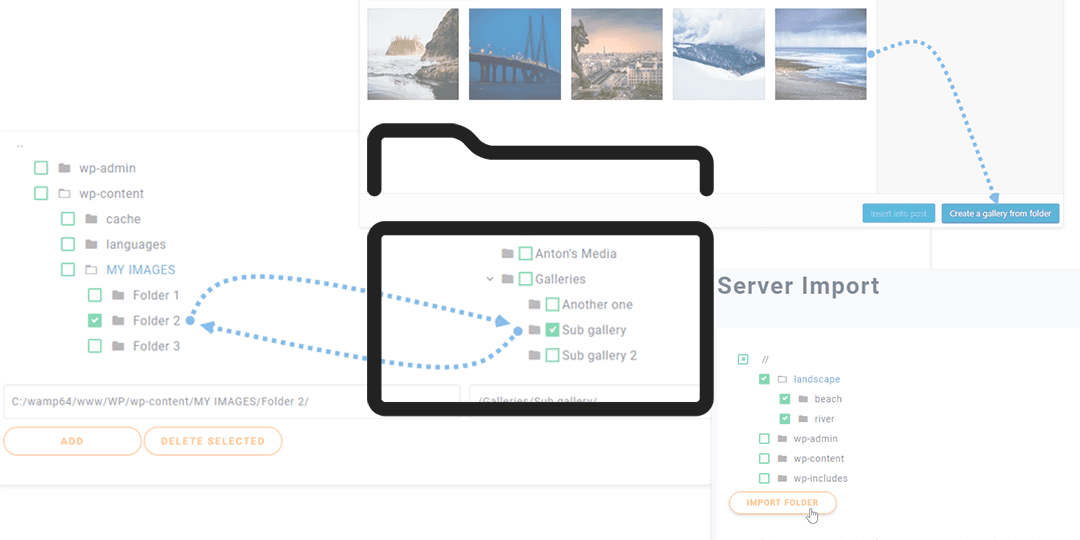
Może już kupiłeś lub myślisz o zakupie licencji na WP Media Folder , ale uważasz, że może to być żmudny proces tworzenia wszystkich folderów, które już utworzyłeś i przenoszenia wszystkich plików, ponieważ WP media folder rozwiązuje to za Ciebie, korzystając z importera plików serwera i synchronizacji.
WP Media Folder ułatwia organizowanie wszystkich plików od zera, ale co się stanie, jeśli masz już utworzoną strukturę i nie chcesz zaczynać od nowa? To niesamowite narzędzie pomoże Ci w tym.
Żegnaj z zabałaganionym magazynem multimediów.
WP Media Folder pozwala kategoryzować pliki, synchronizować foldery z chmurą, tworzyć niesamowite galerie i nawet zastępować obrazy bez łamania linków.
Zoptymalizuj swój przepływ pracy multimedialnej już dziś
Jak korzystać z tego narzędzia importu FTP WordPress
Aby użyć importera FTP WordPress, przejdź do Ustawienia > WP Media Folder > Import/eksport, w Importuj foldery serwera wybierz foldery, które chcesz zaimportować i kliknij Importuj folder.
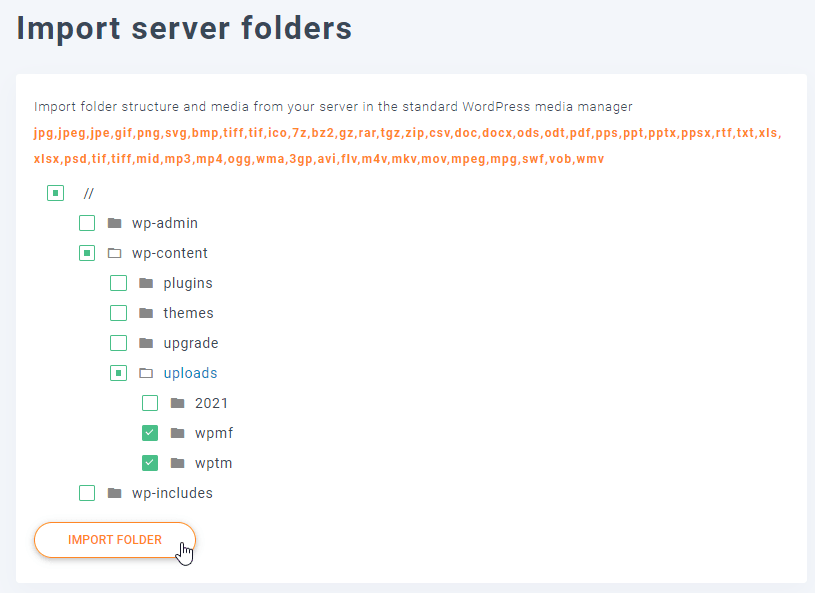
Poczekaj, aż proces się zakończy, na końcu zobaczysz foldery i podfoldery wewnątrz menedżera multimediów, naprawdę łatwo.
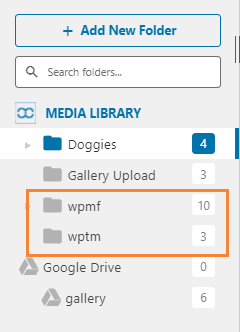
Wszystkie foldery i media będą dostępne w Twoim menedżerze mediów, jak widać na zdjęciu.
Zamów wszystko na raz za pomocą tej synchronizacji folderów serwera WordPress
To narzędzie synchronizacji folderów serwera WordPress ułatwi większość pracy, ponieważ pomoże zsynchronizować foldery z serwera do biblioteki mediów WordPress i odwrotnie.
Wystarczy wybrać starszy (na serwerze) element, który chcesz zsynchronizować z biblioteką multimediów, i wybrać folder w bibliotece multimediów WordPress, którego użyjesz do synchronizacji. Możesz zdecydować, czy chcesz wykonać synchronizację tylko z serwera do biblioteki, czy w obie strony (biblioteka multimediów i serwer też).
Dla tego przykładu zostanie utworzony folder na serwerze (nazwa: folder do synchronizacji), który wypełnimy obrazami, oraz jeden w bibliotece WordPress (nazwa: nowy folder), który będzie pusty.
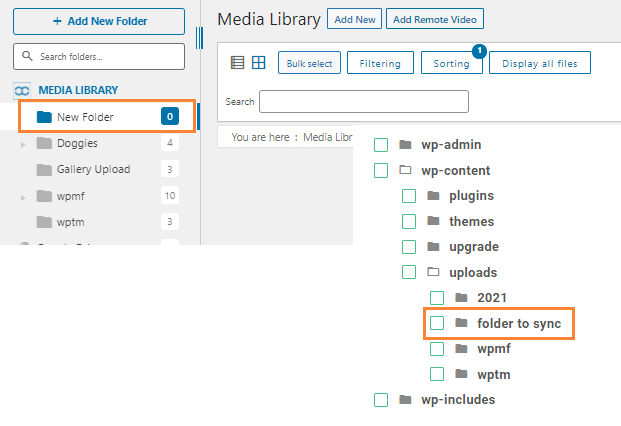
Aby użyć synchronizacji dwukierunkowej, kliknij Aktywuj synchronizację i Aktywuj synchronizację dwukierunkową i wybierz folder na serwerze oraz w bibliotece, w której chcesz aktywować synchronizację (jeśli nie chcesz, aby zmiany wprowadzone w bibliotece były odzwierciedlone w folderze na serwerze, nie aktywuj synchronizacji dwukierunkowej).
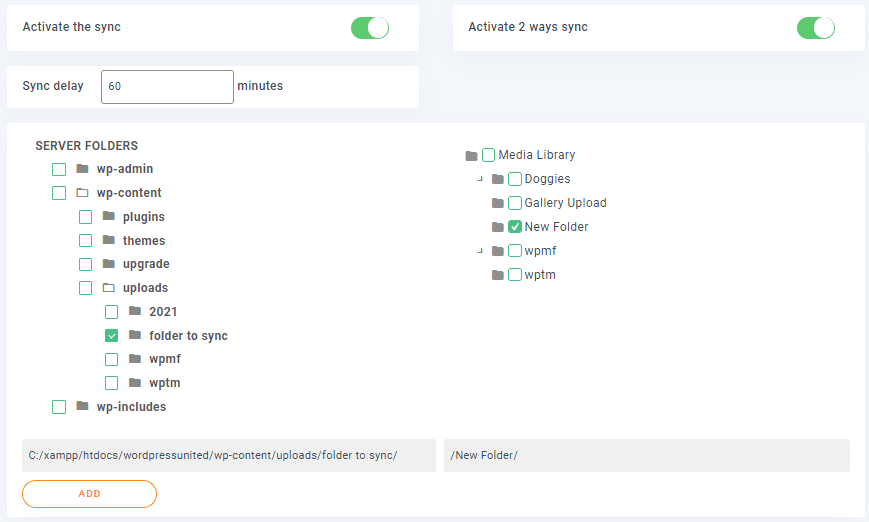
Następnie kliknij przycisk DODAJ
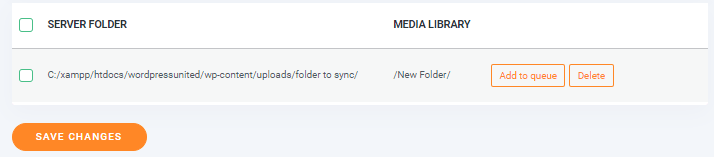
Następnie ustaw opóźnienie synchronizacji w minutach, kliknij Dodaj do kolejki i poczekaj na następną synchronizację.
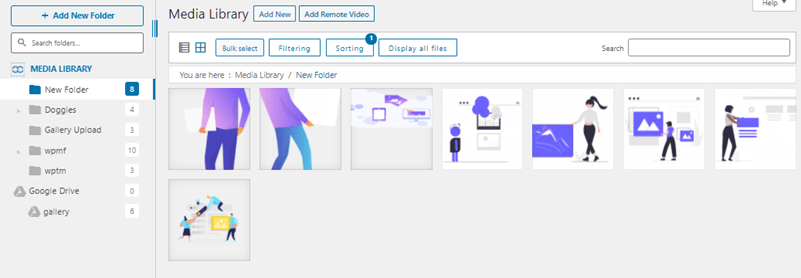
Możesz dodawać pliki do folderu biblioteki, czekać na opóźnienie synchronizacji i zobaczyć je w folderze serwera, czy to magia, czy nie? Możesz dodać podfolder i multimedia wewnątrz jednego z dwóch folderów i zobaczysz zmiany w drugim.
Tworzenie podfolderu w bibliotece.
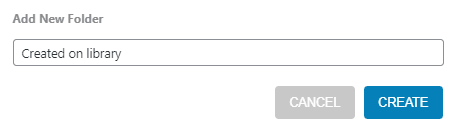
Poczekaj kilka minut na następną synchronizację, w zależności od opóźnienia synchronizacji folderów, które zdefiniowałeś
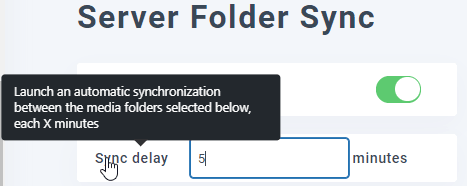
Te foldery zostały zsynchronizowane (folder do synchronizacji na serwerze i nowy folder w bibliotece) i nowy folder (utworzony w bibliotece) jest teraz dostępny po obu stronach. Można to zrobić ze wszystkimi zmianami, które wprowadzasz w folderach, które zostały zsynchronizowane po obu stronach (jeśli synchronizacja dwukierunkowa jest aktywna), możesz dodać media wewnątrz dowolnego z folderów i zobaczyć to w drugim.
Jest to lepszy sposób edycji i tworzenia fizycznych folderów, ponieważ nie uszkodzi to adresów URL ani nie wpłynie na dobre SEO Twojej strony, wystarczy wyobrazić sobie wszystkie funkcje WP Media Folder z folderu znajdującego się na serwerze.
Utrzymuj wszystko w porządku z tym organizatorem biblioteki WordPress
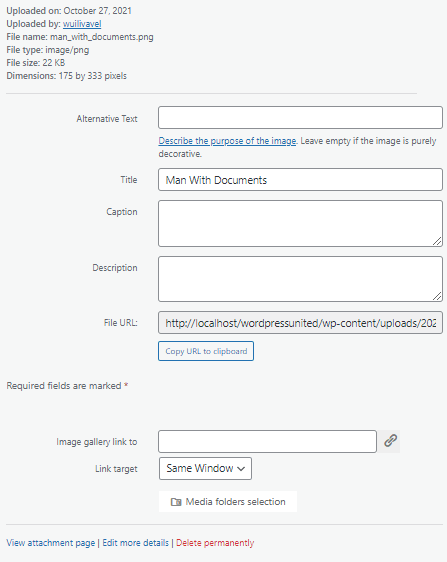
Ten organizator biblioteki WordPress jest bardzo potężnym i użytecznym narzędziem, ponieważ można z nim zrobić wiele rzeczy, na przykład można zmienić informacje i opcje każdego z plików.
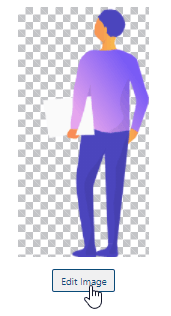
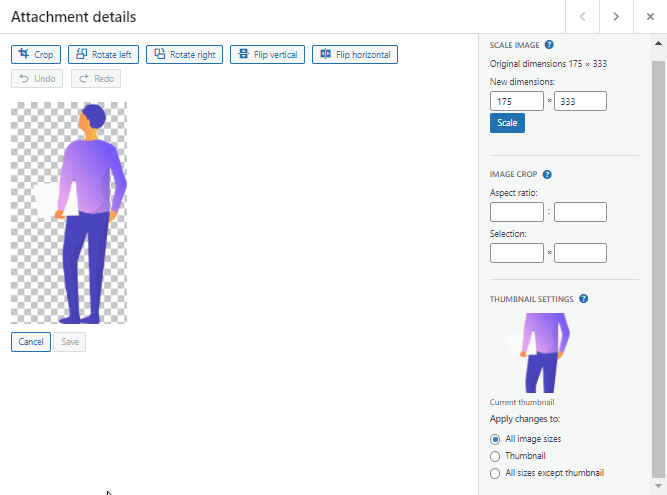
Istnieje również opcja edycji skali obrazu, kliknij Edytuj.
I wszystkie opcje zostaną wyświetlone.
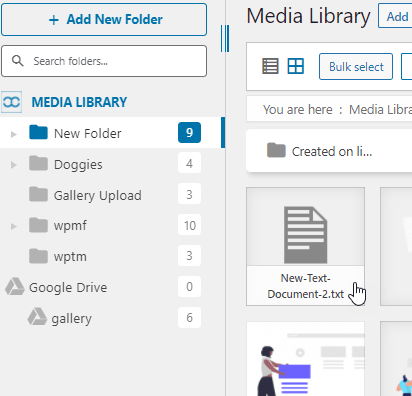
Możesz używać WP Media folder jako organizatora, ponieważ ma łatwą obsługę, możesz tworzyć foldery jednym kliknięciem, możesz dodawać pliki do dowolnego folderu, po prostu przeciągając je z pulpitu lub wybierając plik bezpośrednio wewnątrz folderów.
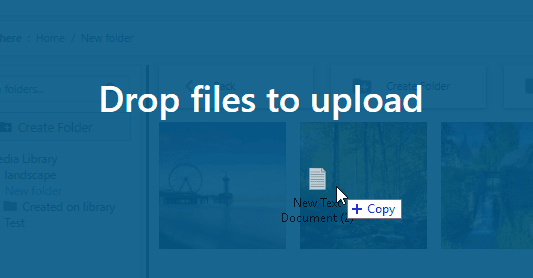
Po upuszczeniu pliku zobaczysz powiadomienie o ładowaniu, a następnie plik będzie dostępny w bibliotece WordPress (jeśli zsynchronizowałeś foldery, plik będzie dostępny również na serwerze).
Galeria obrazów z folderu multimediów WordPress
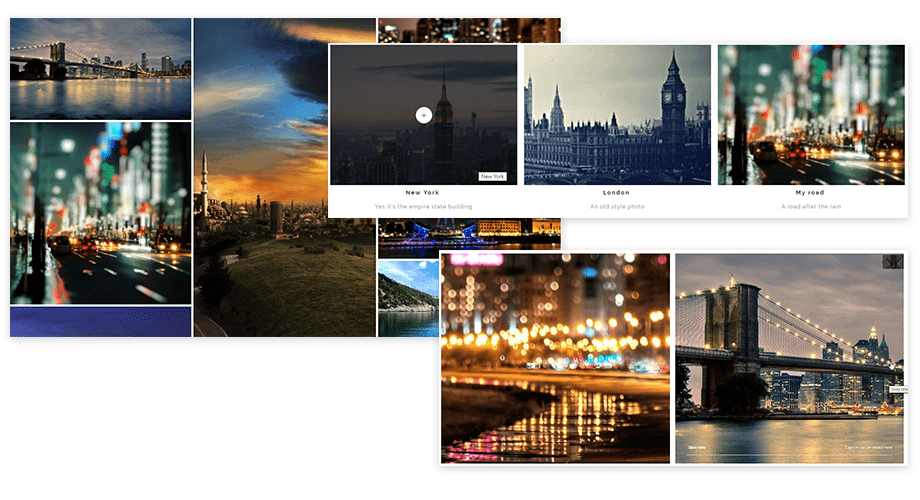
Tak, to nie tylko menedżer folderów multimediów WordPress. Ta wtyczka oferuje wiele funkcji, w tym znakomitą poprawę galerii WordPress z 4 różnymi motywami (dedykowana wtyczka do galerii oferuje więcej motywów i funkcji galerii) i każdy motyw ma własne domyślne opcje.
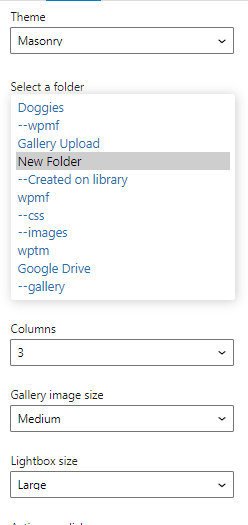
Dobrą częścią jest to, że możesz utworzyć galerię z folderu multimediów, a nawet z folderu serwera, jeśli aktywowałeś synchronizację serwera. Ponadto istnieje opcja automatycznego zwiększania galerii o nowe obrazy znalezione w folderach.
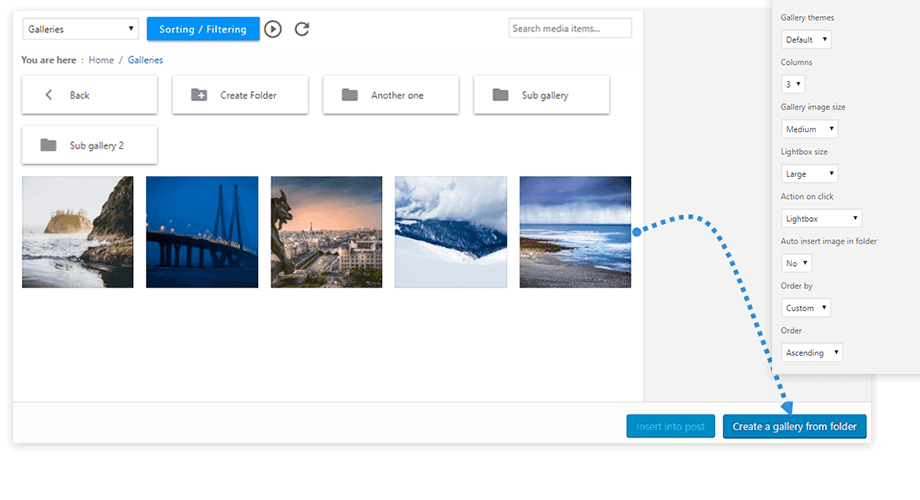 I tutaj pojawiają się tematy, otrzymujesz domyślne ulepszenie motywu z rozmiarami obrazu, lightboxem i płytkami fotograficznymi, motyw portfolio, motyw slajdera obrazu i motyw podobny do Masonry .
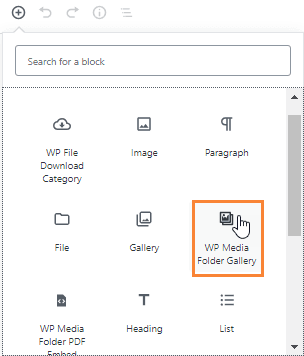
Aby użyć tych galerii podczas edycji/tworzenia posta lub strony, wystarczy dodać WP Media Folder Blok galerii.
Kliknij folder, którego chcesz użyć, a następnie Utwórz galerię.
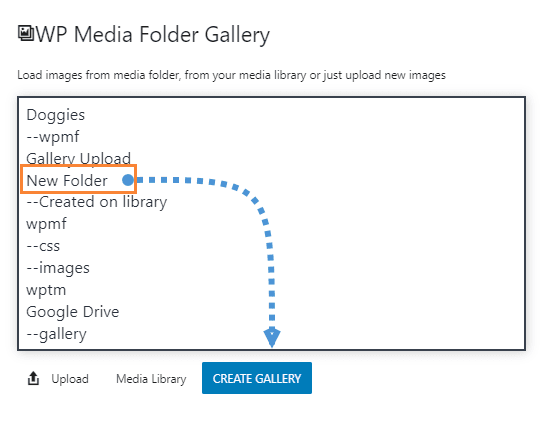
Blok zostanie dodany z opcją usunięcia mediów z kategorii i przesłania innych obrazów.
Zadzwońcie wszyscy webmasterzy!
Oszczędź czas i zwiększ produktywność z WP Media Folder. Łatwo organizuj pliki multimedialne klientów, twórz niestandardowe galerie i zapewniaj płynne doświadczenie użytkownika.
Ulepsz swoje projekty witryny teraz!
Jak widać, ta wtyczka to nie tylko organizer, ale też sposób na lepsze korzystanie z WordPressa i projektowanie stron dzięki niesamowitym galeriom.
Na co czekasz? Przyjdź i zobacz tę wspaniałą wtyczkę https://www.joomunited.com/WordPress-products/wp-media-folder
Gdy zapiszesz się do bloga, będziemy wysyłać Ci e-mail, gdy pojawią się nowe aktualizacje na stronie, abyś ich nie przegapił.




Komentarze