 WordPress products
 Joomla products
 Pomoc
Pomoc News
News Zaloguj się
Jak tworzyć galerie obrazów i wideo za pomocą WP Media Folder i edytora Gutenberg

Jeśli tu jesteś, to dlatego, że masz wiele filmów i obrazów, które chcesz pokazać na swojej stronie WordPress i nie wiesz, jak je wyświetlić, ale nie martw się, tutaj nauczysz się, jak tworzyć galerie obrazów i filmów za pomocą tego niesamowitego pluginu, którym jest WP Media Folder w edytorze Gutenberg.
W przeszłości tworzenie galerii zdjęć i filmów w WordPressie było bardzo trudne – mogłeś potrzebować pomocy programisty, co byłoby dość kosztowne, ale dzięki programistom JoomUnited jest całkowicie możliwe tworzenie galerii bez konieczności posiadania wiedzy programistycznej, tak że każdy będzie mógł tworzyć galerie zgodnie z Twoim motywem WordPress.
Pożegnaj bałagan w bibliotece multimediów.
WP Media Folder pozwala kategoryzować pliki, synchronizować foldery z chmurą, tworzyć zachwycające galerie, a nawet zastępować obrazy bez psucia linków.
Zoptymalizuj swój przepływ pracy z mediami już dziś
Tak proste, jak utworzenie galerii z folderu multimediów
WP Media Folder pozwala tworzyć foldery w bibliotece multimediów, które nazywamy “Folderami multimediów”, więc tak, tworzenie galerii może być tak proste, jak tworzenie tych folderów multimediów, i zobaczysz, jak łatwo jest je utworzyć.
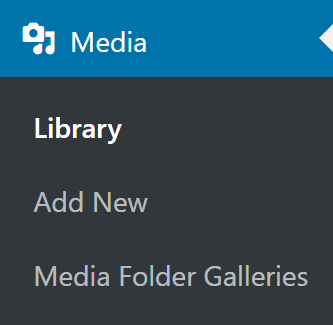
Po zainstalowaniu wtyczki przejdź do swojej biblioteki multimediów, zobaczysz, że pojawiły się nowe opcje, więc zacznijmy od utworzenia nowego folderu z kilkoma obrazami, kliknij na "Biblioteka".
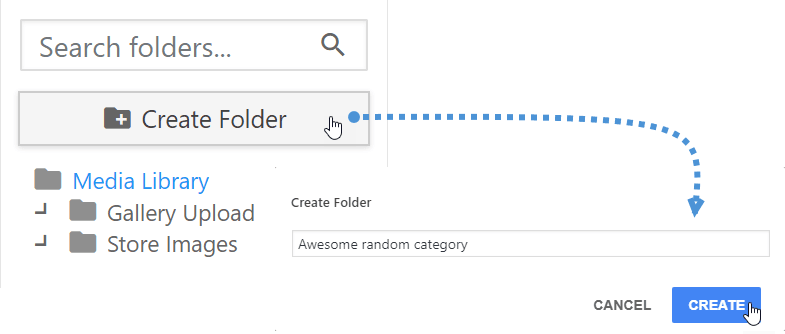
Teraz po lewej stronie zobaczysz opcję utworzenia nowego folderu, więc kliknij na nią i wpisz nazwę swojego nowego folderu; w tym samouczku nazwiemy go “Awesome random gallery” i kliknij Utwórz.
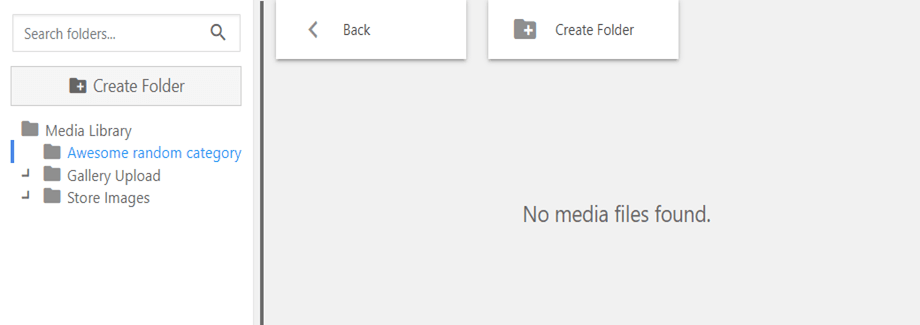
Teraz powinieneś zobaczyć swój nowy folder w lewej sekcji, wystarczy kliknąć na niego i będziesz mógł zobaczyć znajdujące się w nim multimedia, oczywiście, ponieważ nie dodaliśmy jeszcze żadnych multimediów, powinien być pusty.
W folderze o nazwie “Biblioteka mediów”, który znajduje się powyżej tego, który utworzyliśmy, znajdują się wszystkie pliki, które wcześniej przesłaliśmy do naszej witryny.
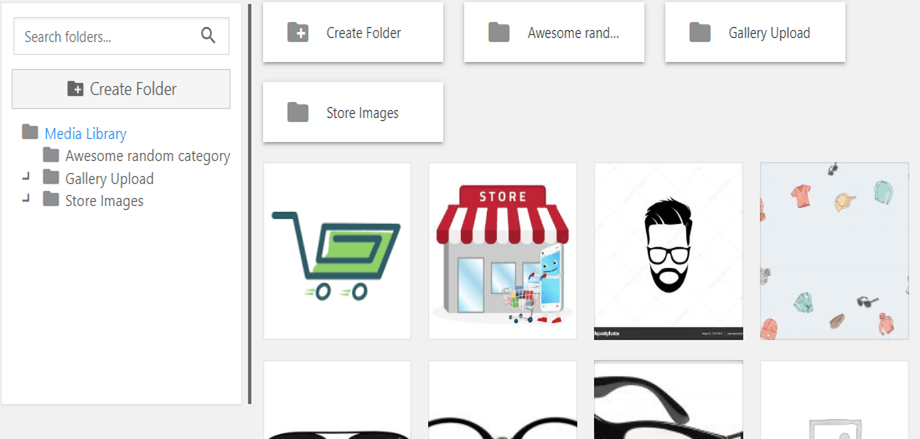
Teraz wystarczy przeciągnąć i upuścić obrazy, które chcemy dodać do folderu. Pamiętaj, że możesz dodać pliki bezpośrednio do nowego folderu, po prostu przeciągając je i upuszczając do tej biblioteki mediów. Przenieśmy 4 obrazy do tego nowego folderu w tym samouczku.
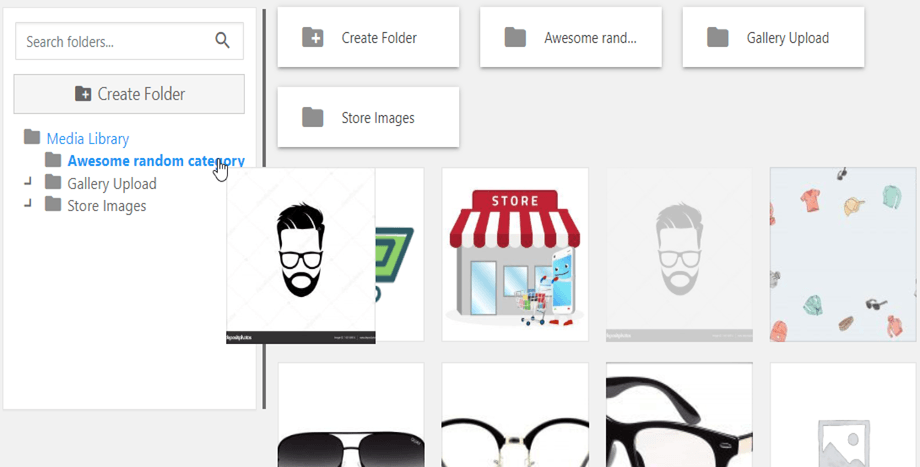
Teraz obrazy powinny znajdować się w twoim nowym folderze.
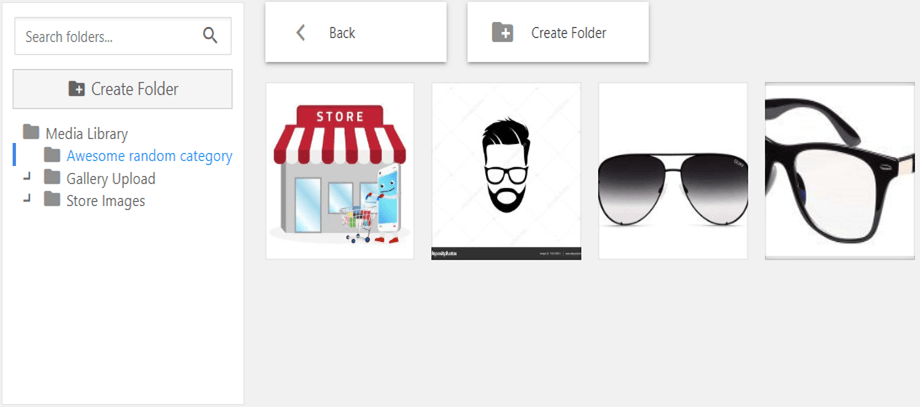
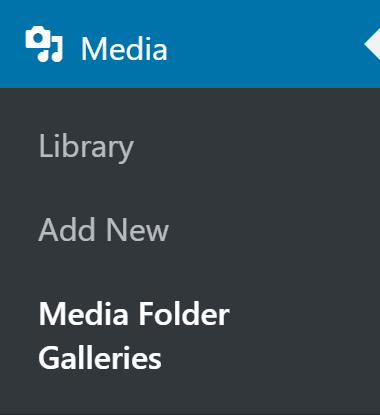
I to wszystko, jeśli chodzi o tworzenie folderów. Możesz dodać dowolne obrazy (pamiętaj, że jeśli niektóre z tych obrazów są już opublikowane, nie zostaną zmienione), więc przejdźmy do tworzenia galerii z folderu mediów. Jeśli masz dodatek galerii, możesz przejść do „Media Folder Galleries” w sekcji biblioteki mediów na pulpicie administratora.
Na tym pulpicie nawigacyjnym będziesz mógł tworzyć galerie i zarządzać wszystkimi swoimi galeriami. Aby utworzyć galerię z folderu, kliknij “Gallery From Folder”.

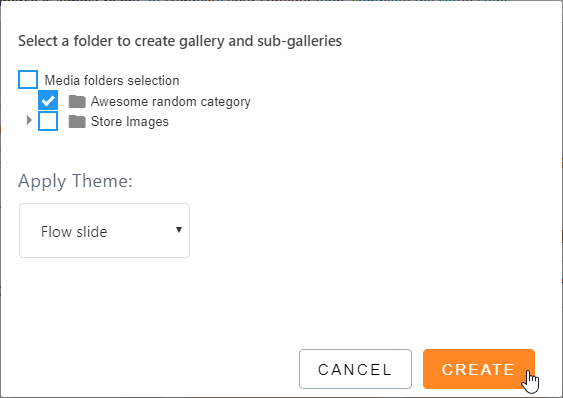
Kliknij folder, który chcemy przekonwertować na galerię, wybierz motyw, którego chcemy użyć, a na końcu kliknij “Utwórz”.
Użyjemy galerii z dodatku galerii o nazwie „Flow Slide”.
Teraz, gdy utworzyliśmy galerię, możemy ją zmodyfikować i ustawić różne parametry, takie jak liczba obrazów na stronę.
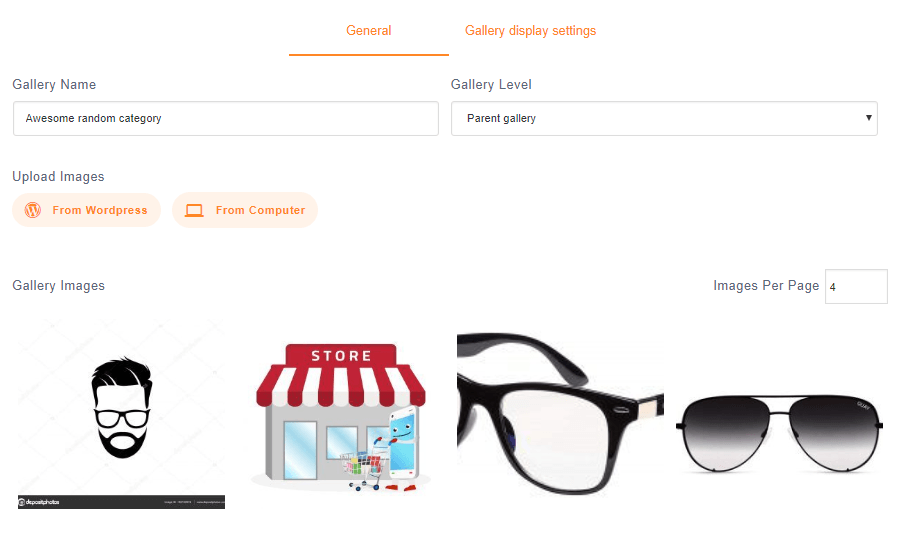
Sprawdź, że możemy również przesyłać obrazy na tym pulpicie z WordPressa i z Twojego komputera, w drugiej sekcji „Ustawienia wyświetlania galerii” możemy ustawić pozostałe parametry, możemy również zmienić motyw, więc skonfiguruj go i kliknij „Zapisz”.
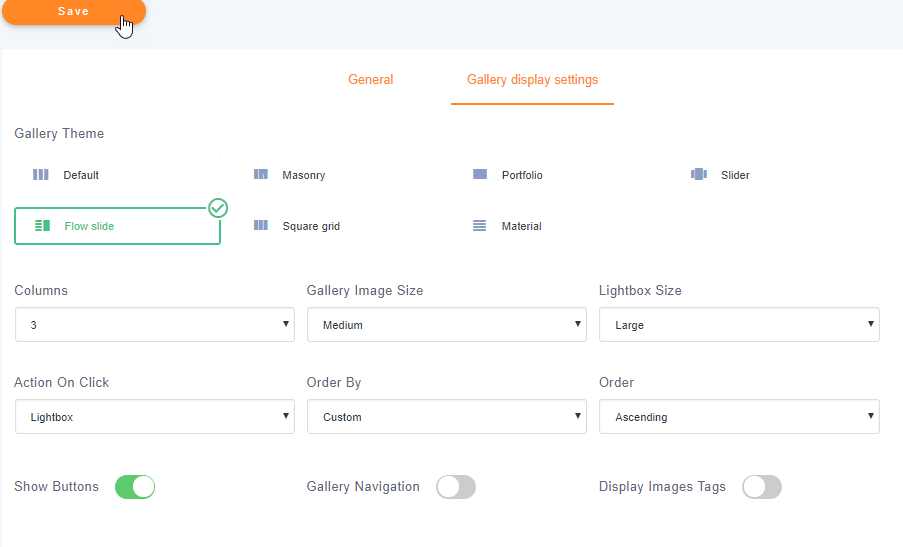
To wszystko… Widzisz, jak łatwo jest utworzyć galerię z folderu? Teraz wystarczy ją opublikować, a możesz to zrobić za pomocą edytora Gutenberg, więc przejdźmy do tworzenia wpisu, wybierając Wpisy > Dodaj nowy.
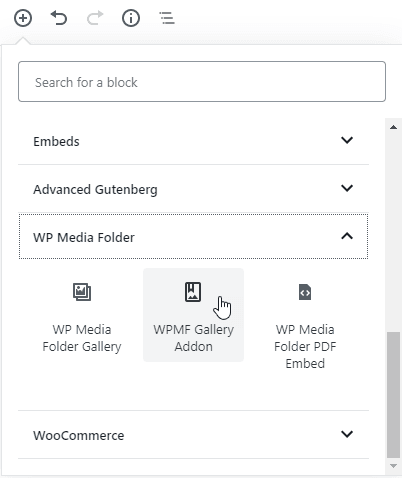
Teraz możesz zrobić dwie rzeczy: jeśli masz dodatek pro gallery, kliknij + > WP Media Folder > WPMF Gallery Addon.
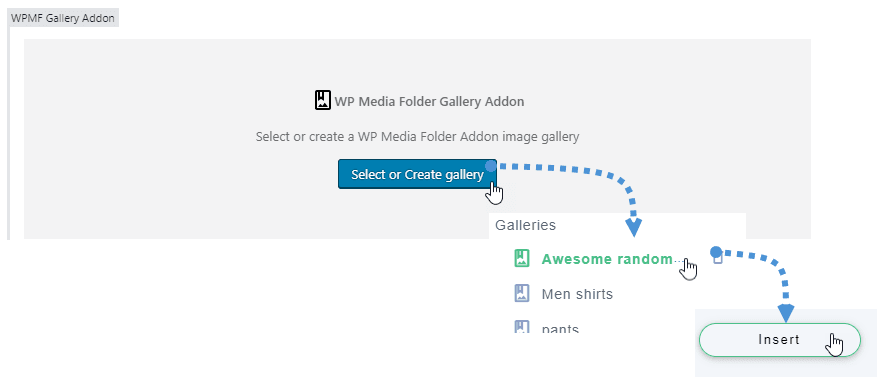
Kliknij “Wybierz lub utwórz galerię”, wybierz galerię, którą utworzyliśmy wcześniej, i kliknij “wstaw”.
Teraz wystarczy opublikować i będziesz mógł zobaczyć swoją wspaniałą galerię z motywem, który wybrałeś wcześniej.
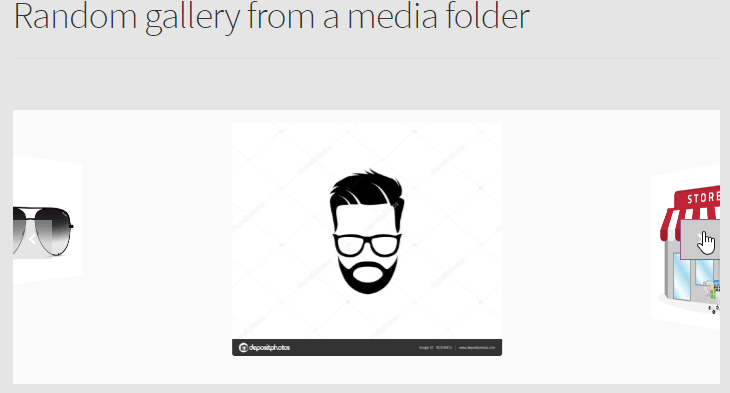
Innym sposobem na opublikowanie galerii jest dodanie bloku „WP Media Gallery”, wystarczy kliknąć na + > WP Media Folder > WP Media Folder Gallery.
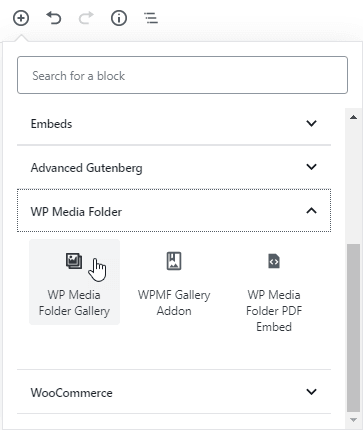
Teraz kliknij folder, który utworzyliśmy wcześniej, i kliknij “Utwórz galerię”, w prawej sekcji możesz wybrać motyw i parametry, w tym przypadku użyjemy galerii slidera, więc wybierzmy i kliknijmy publikuj.
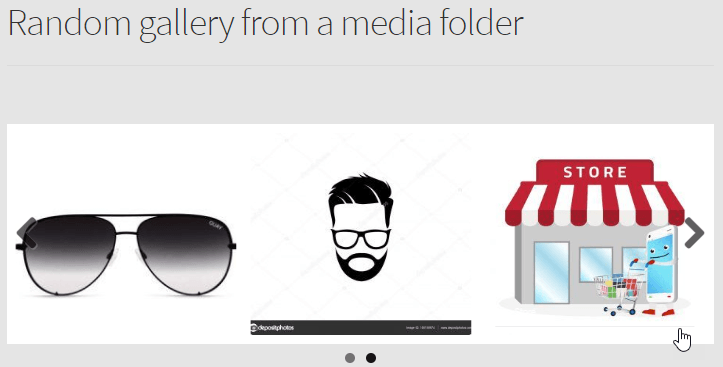
I to wszystko, utworzyłeś galerię obrazów z folderu.
Tworzenie galerii wideo YouTube
Tak, zamierzamy stworzyć galerię YouTube i tak, jest to naprawdę łatwe.
Przede wszystkim przejdziemy do biblioteki multimediów, aby utworzyć folder, więc przejdź do Media > Biblioteka, na tym pulpicie możemy utworzyć nowy folder, nazwiemy go „Losowa galeria YouTube”.
Na górze, po Bibliotece mediów, znajduje się przycisk o nazwie „Dodaj nowy”, kliknij go, a następnie kliknij „Dodaj adres URL filmu z YouTube, Vimeo lub Dailymotion”, po czym będziesz mógł wkleić link, dodać film i kliknąć „Prześlij”.
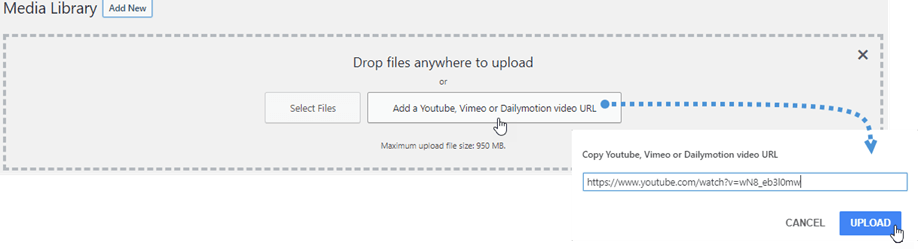
Teraz, gdy dodaliśmy nasze filmy, powinniśmy mieć pełny folder z filmami.
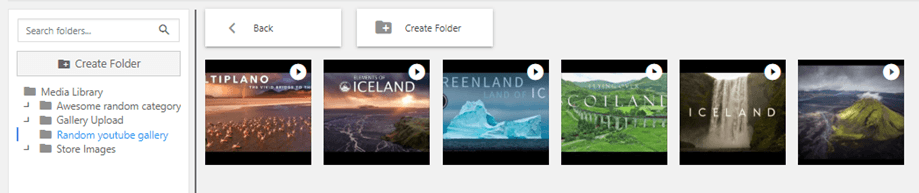
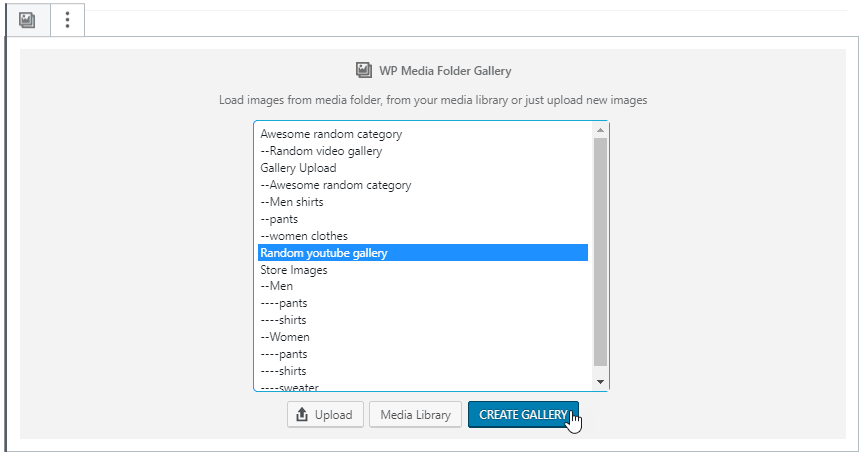
Teraz przejdziemy do Wpisy > Dodaj nowy i klikniemy + > WP Media Folder > WP Media Folder Galeria.
Teraz kliknij folder, który utworzyliśmy wcześniej, a na koniec kliknij “Utwórz galerię”.
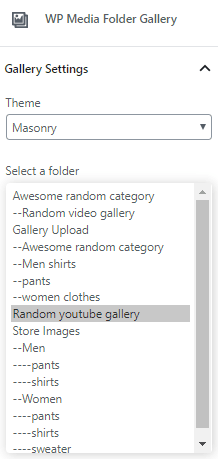
Teraz możesz wybrać motyw, którego chcesz użyć; w tym przykładzie użyjemy Masonry i zobaczysz, jak świetnie to wygląda.
Teraz kliknij opublikuj, a Twoja galeria YouTube zostanie utworzona, takie proste, prawda? ;)
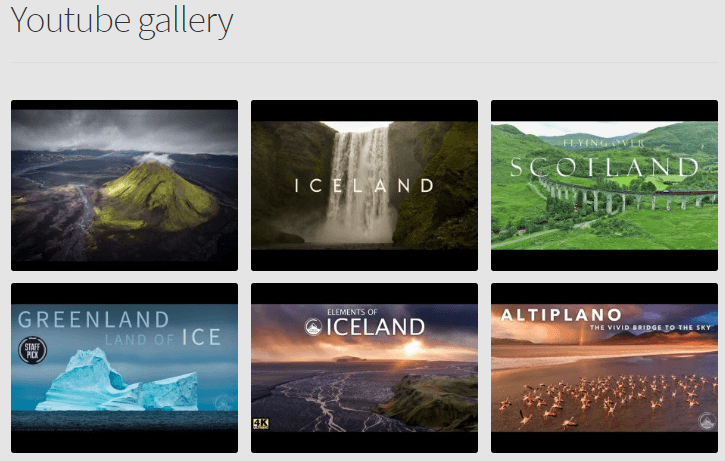
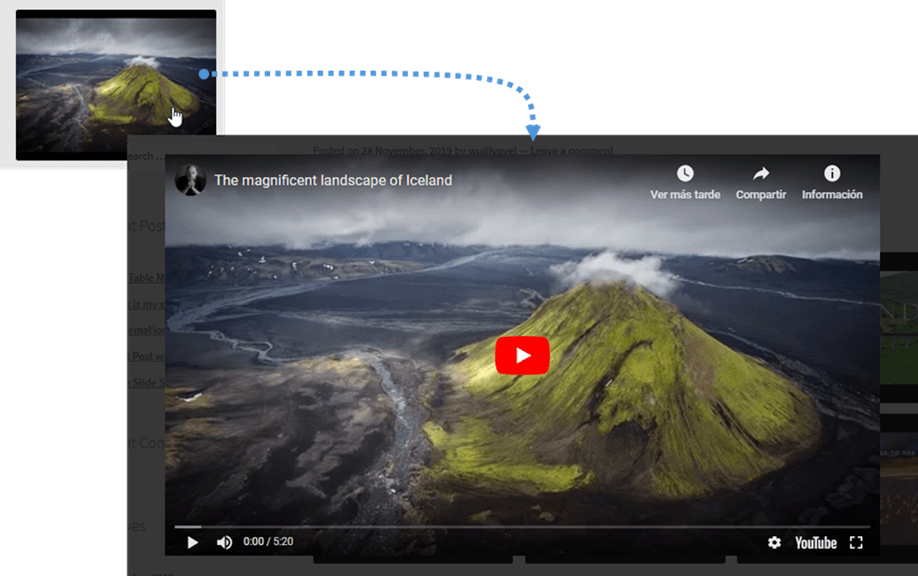
Teraz możesz kliknąć na swoje filmy, a otworzy się lightbox, aby odtworzyć twój film.
Galeria Vimeo w Gutenbergu jest również możliwa
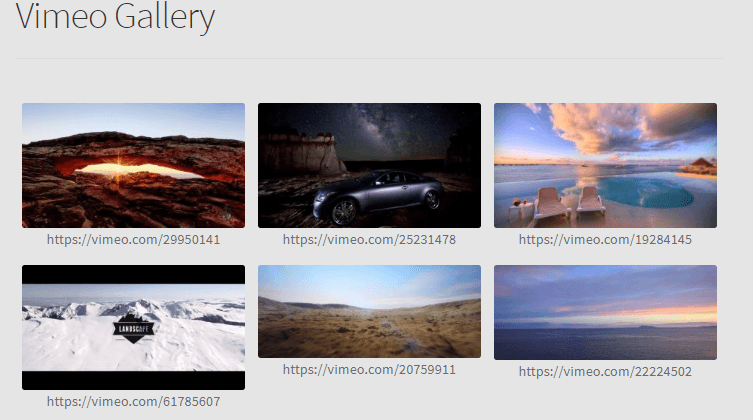
Więc nie lubisz używać YouTube i wolisz korzystać z Vimeo, nie martw się, istnieje również możliwość utworzenia galerii Vimeo, wystarczy, że postępujesz zgodnie z tym samym procesem, który zastosowałeś do utworzenia galerii YouTube i opublikujesz ją, zobaczysz swoją niesamowitą galerię Vimeo ;).
Uwaga wszyscy webmasterzy!
Oszczędzaj czas i zwiększ produktywność dzięki WP Media Folder. Bez wysiłku organizuj pliki multimedialne klientów, twórz niestandardowe galerie i zapewniaj płynne doświadczenie użytkownika.
Ulepsz swoje projekty stron internetowych już teraz!
Teraz możesz zobaczyć wiele sposobów wykorzystania WP Media Folder , ponieważ nie ogranicza się to tylko do obrazów, jeśli jesteś Youtuberem, masz filmy na Vimeo, których chcesz użyć, lub masz obrazy w usłudze chmurowej takiej jak Google Drive możesz stworzyć z nimi galerię i wyświetlić ją na swojej stronie WordPress, więc na co czekasz? Śmiało i kup WP Media Folder tutaj.
Gdy zapiszesz się do bloga, wyślemy Ci e-mail, gdy na stronie pojawią się nowe aktualizacje, abyś ich nie przegapił.



