 Produkty WordPress
 Produkty Joomla
 Wsparcie
 Aktualności
 Logowanie
Optymalizacja WordPress: Dla szybkości

Oto, o co chodzi:
Jeśli Twoja strona ładuje się dłużej niż 3 sekundy…
…większość Twoich odwiedzających opuści ją i nigdy nie wróci.
Jeśli chcesz, aby ludzie czytali Twoje treści i kupowali to, co sprzedajesz, musisz poprawić szybkość swojej strony.
Szybsze ładowanie strony oznacza:
- Więcej ruchu z Google
- Niższy współczynnik odrzuceń
- Lepszy współczynnik konwersji
- Więcej sprzedaży
Ale problem polega na tym, że poprawa szybkości Twojej witryny jest trudna i może zająć dużo czasu. Jeśli zatrudnisz programistę internetowego, będzie Cię to kosztować ponad tysiąc dolarów. Jeśli jesteś użytkownikiem WordPress, możesz to łatwo zrobić za pomocą wtyczki, takiej jak WP Speed of Light.
W tym przewodniku pokażę Ci, jak możesz poprawić szybkość swojej witryny WordPress za pomocą naszej wtyczki, WP Speed of Light.
Dlaczego musisz poprawić szybkość swojej witryny
Istnieje wiele powodów, dla których chcesz poprawić szybkość swojej witryny. Jednym z najważniejszych jest zmniejszenie współczynnika odrzuceń Twojej witryny.
Jeśli Twoja strona ładuje się dłużej niż 3 sekundy, większość osób natychmiast ją opuści. To zwiększa współczynnik odrzuceń, a w oczach Google strona z wysokim współczynnikiem odrzuceń jest stroną niskiej jakości. Co więcej, algorytmy Google preferują wyświetlanie stron, które ładują się szybko, oferują doskonałe doświadczenie użytkownika i mają niski współczynnik odrzuceń. Jeśli więc chcesz dostać się na pierwszą stronę Google i tam pozostać, potrzebujesz szybkiej strony.

Nie tylko to, jeśli chcesz, aby odwiedzający Twoją witrynę kupowali to, co sprzedajesz, lub nawet zapisali się do Twojej listy mailingowej, będziesz potrzebować szybszej witryny. Im wolniej ładuje się Twoja witryna, tym niższy będzie Twój współczynnik konwersji. Szybsza witryna zwiększy Twój ogólny współczynnik konwersji, co oznacza więcej subskrybentów, więcej udostępnień i więcej sprzedaży.
Nie tylko to, według Kissmetrics, 47% konsumentów oczekuje, że strona internetowa załaduje się w 2 sekundy lub mniej, a 40% użytkowników opuści Twoją stronę internetową, jeśli jej załadowanie zajmie ponad 3 sekundy. Jeśli nadal nie jesteś przekonany, zgodnie z WebsiteOptimization.com, wolna strona internetowa jest postrzegana jako niskiej jakości, zmniejszy Twoje natężenie ruchu nawet o 20% i może nawet podnieść ciśnienie krwi Twoich użytkowników.
Serwuj zapisane strony, aby skrócić czas ładowania i zasoby serwera
Za każdym razem, gdy ktoś odwiedza stronę na Twojej witrynie, WordPress przegląda tysiące linii kodu, łączy się z bazą danych, a następnie generuje stronę. Łączenie się z bazą danych i uruchamianie tysięcy linii kodu nie tylko zajmuje dużo czasu, ale także zwiększa obciążenie Twoich serwerów.
W tym miejscu pojawia się mechanizm buforowania. Gdy włączysz buforowanie, WordPress nie będzie regenerował stron Twojej witryny za każdym razem, gdy są one żądane. Zamiast tego, zapisze w pamięci podręcznej (utworzy kopię) zawartości strony za pierwszym razem, gdy jest generowana, a następnie udostępni tę zapisaną w pamięci podręcznej kopię strony użytkownikom. Udostępniając zapisaną w pamięci podręcznej kopię strony, WordPress omija konieczność regeneracji strony lub nawet łączenia się z bazą danych, aby uzyskać zawartość. To nie tylko pozwala zaoszczędzić dużo zasobów serwera, ale także skraca czas potrzebny do wyświetlenia strony użytkownikowi.
Włączenie buforowania w instalacji WordPress może skrócić czas ładowania Twojej witryny prawie o połowę.
Ale oto problem:
WordPress domyślnie nie posiada funkcji buforowania. Oznacza to, że nie ma przycisku w kokpicie WordPress, który można kliknąć, aby włączyć buforowanie. Aby włączyć buforowanie na swojej stronie WordPress, musisz zainstalować naszą wtyczkę, WP Speed of Light. Jest ona bezpłatna i jej instalacja nie zajmuje więcej niż sekundę. Po zainstalowaniu na Twojej stronie, oto jak możesz włączyć buforowanie:
Jak włączyć buforowanie za pomocą WP Speed of Light
Aby włączyć buforowanie za pomocą naszej wtyczki, zaloguj się do kokpitu WordPress, a następnie przejdź do WP Speed of Light -> Optymalizacja szybkości:
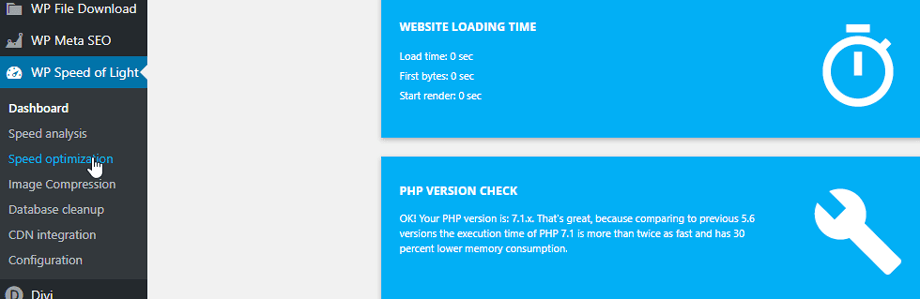
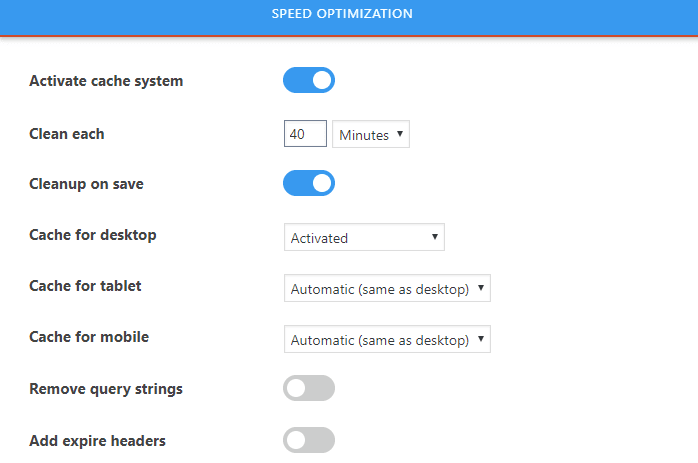
Po przejściu na stronę optymalizacji szybkości, włącz następujące opcje:
Aktywuj system pamięci podręcznej: To aktywuje główny system pamięci podręcznej. Po włączeniu tej opcji nasz plugin będzie przechowywał w pamięci podręcznej zapytania do bazy danych i wspólne elementy strony.
Wyczyść co: Ta opcja określa, jak często nasz plugin będzie czyścił pamięć podręczną. Czyszczenie pamięci podręcznej od czasu do czasu jest ważne. Jeśli nie wyczyścisz pamięci podręcznej serwera, nowe zmiany na Twojej stronie nie zostaną odzwierciedlone u Twoich użytkowników. Zalecamy ustawienie tej opcji na 40 minut.
Czyszczenie przy zapisie: To jest opcja, którą będziesz chciał włączyć. Czyści ona pamięć podręczną, gdy tylko dodasz lub wprowadzisz zmiany do posta lub strony. Jeśli nie wyczyścisz pamięci podręcznej serwera po opublikowaniu nowej strony lub wprowadzeniu zmian, twoi użytkownicy nie będą mogli zobaczyć nowych zmian i nowo opublikowanych stron.
Pamięć podręczna dla komputerów stacjonarnych: Ta opcja decyduje o tym, czy nasz plugin serwuje użytkownikom komputerów stacjonarnych zapisaną w pamięci podręcznej stronę. Będziesz chciał włączyć tę opcję.
Pamięć podręczna dla tabletów: Pozostaw ustawienie na Automatyczne, chyba że doświadczasz sytuacji, w której niewłaściwa wersja pamięci podręcznej jest serwowana użytkownikom tabletów. Może się to zdarzyć tylko wtedy, gdy twoja strona serwuje różne treści (HTML) dla użytkowników różnych urządzeń.
Pamięć podręczna dla urządzeń mobilnych: Ta opcja jest taka sama jak poprzednia. Zalecamy pozostawienie jej ustawionej na Automatycznie.
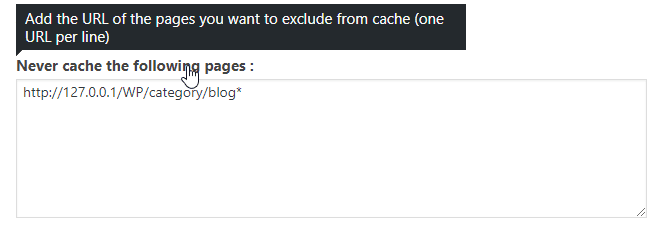
Nigdy nie zapisuj w pamięci podręcznej następujących stron (opcjonalnie): Ta opcja pozwala wykluczyć pewne strony, które są dynamiczne i nie muszą być zapisane w pamięci podręcznej. W tej opcji wprowadź jeden adres URL na linię, którego nie chcesz przechowywać w pamięci podręcznej. Większość użytkowników nie potrzebuje tej funkcji.
Po włączeniu wszystkich tych opcji kliknij przycisk Zapisz zmiany. To wszystko. Właśnie włączyłeś pamięć podręczną na swojej stronie. Od teraz Twoi użytkownicy będą otrzymywać zapisaną w pamięci podręcznej kopię stron i postów Twojej witryny.
Zmniejsz czas ładowania swojej witryny o więcej niż połowę za pomocą GZIP
Obrazy, pliki JavaScript i CSS, których wymagają Twoje strony internetowe, mają duży wpływ na szybkość Twojej witryny. Pobieranie plików z serwera zajmuje czas. A pliki takie jak obrazy mogą mieć nawet rozmiar megabajta. To nie tylko zwiększa czas potrzebny na wyświetlenie Twojej witryny, ale także zwiększa koszty przepustowości.
Najlepsze rozwiązanie? Włącz GZIP na swoim serwerze.
GZIP to algorytm kompresji, który po włączeniu zmniejszy rozmiar twoich plików o więcej niż połowę. Po włączeniu GZIP serwer twojej strony zacznie serwować skompresowane pliki do przeglądarek, które je obsługują. Tak więc twoje obrazy, które mogą mieć ponad 5 megabajtów, zostaną skompresowane do mniej niż 2 podczas serwowania. To nie tylko zmniejszy twoje koszty przepustowości i obciążenie serwera, ale także znacznie skróci czas ładowania twojej strony o więcej niż połowę.
Jak włączyć GZIP z WP Speed of Light
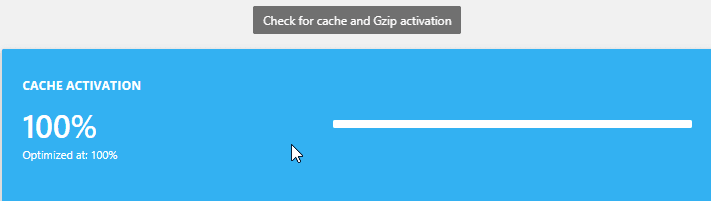
Nasz plugin najpierw sprawdza, czy GZIP jest już włączony na Twoim serwerze, co obecnie jest normą wśród większości głównych dostawców hostingu internetowego. Jeśli jest już włączony na serwerze, nasz plugin nie musi nic robić. Ale jeśli Twój serwer nie ma włączonego GZIP, nasz plugin włączy go przy użyciu modułu apache (mod_deflate) lub modułu Nginx (ngx_http_gzip_module) dodając wymagany kod do pliku htaccess Twojego serwera WordPress.
Jeśli Twój serwer nie ma domyślnie włączonego GZIP, a nasz plugin nie może tego zrobić za pomocą htaccess, wyświetla się powiadomienie ostrzegawcze w panelu pluginu.
Wykorzystaj Pamięć podręczną Przeglądarki, aby Poprawić Prędkość Twojej Strony
Gdy ktoś odwiedza Twoją stronę internetową, jego przeglądarka pobiera wszystkie pliki niezbędne do wyświetlenia strony. Większość z tych plików jest wspólna dla innych stron Twojej witryny, takich jak logo, CSS i JavaScript. Gdy użytkownik przechodzi do innych stron Twojej witryny, jego przeglądarka ponownie pobiera wszystkie pliki, nawet jeśli przeglądarka pobrała je już podczas renderowania ostatnio odwiedzanej strony. Dzieje się tak, ponieważ przeglądarka nie wie, czy pliki zostały zaktualizowane na serwerze. A ponieważ nie wie tego, musi pobierać pliki wielokrotnie podczas każdej wizyty.
Nie tylko zwiększa to koszty przepustowości i obciążenie serwera, ale także wydłuża czas ładowania Twojej witryny.
W tym miejscu pamięć podręczna przeglądarki przychodzi z pomocą. Określając czas wygaśnięcia dla plików statycznych, takich jak obrazy i css na twoim serwerze, instruujesz przeglądarkę, że nie ma potrzeby ponownego pobierania ich przy każdej wizycie na stronie.
Gdy włączysz pamięć podręczną przeglądarki na twoim serwerze, twoja strona załaduje się szybciej od drugiej wizyty, ponieważ przeglądarka użytkownika nie będzie musiała ponownie pobierać wszystkich plików za każdym razem, gdy użytkownik odwiedza inną stronę na twojej stronie. Zamiast tego przeglądarka użytkownika będzie mogła je wygenerować przy użyciu plików, które już pobrała i zapisała w pamięci podręcznej.
Jak włączyć pamięć podręczną przeglądarki na twoim serwerze z WP Speed of Light
Aby wykorzystać buforowanie przeglądarki przy użyciu naszego pluginu, zaloguj się do swojego pulpitu WordPress i przejdź do WP Speed of Light -> Optymalizacja szybkości:
Teraz, na stronie Optymalizacja szybkości, włącz opcję „Dodaj wygasające nagłówki”:
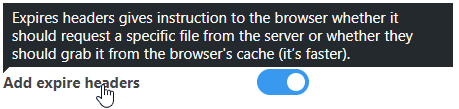
Po włączeniu tej opcji, nasz plugin poinstruuje przeglądarkę użytkownika, aby buforowała zasoby statyczne i używała ich zamiast żądać ich ponownie przy każdej wizycie.
Usuń ciągi zapytań z zasobów statycznych
Nawet po włączeniu buforowania przeglądarki, przeglądarki traktują pliki inaczej, gdy mają ciąg zapytania dołączony na końcu ich adresu URL.
Oto jak wygląda ciąg zapytania: http://your-site.com/style.css?query-string=123
WordPress domyślnie dodaje ciąg zapytania na końcu wszystkich plików CSS i JavaScript. Jeśli chcesz uzyskać wyższy wynik w narzędziach do testowania szybkości, takich jak GTMetrix, musisz usunąć te ciągi zapytania.
Aby usunąć ciąg zapytania z adresów URL Twoich statycznych zasobów, wykonaj następujące kroki:
Jak automatycznie usunąć ciągi zapytania za pomocą WP Speed of Light
Aby usunąć ciągi zapytania z Twoich statycznych adresów URL, zaloguj się do swojego pulpitu WordPress i przejdź do WP Speed of Light -> Optymalizacja szybkości:
Teraz na stronie Optymalizacja szybkości włącz opcję „Usuń ciągi zapytania”:
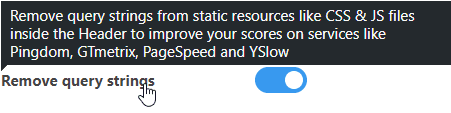
Po włączeniu tej opcji nasze wtyczka automatycznie usunie ciągi zapytań ze wszystkich Twoich adresów URL. Zapewni to, że przeglądarka użytkowników użyje pamięci podręcznej po stronie klienta zamiast ponownego pobierania nowej kopii plików statycznych przy każdej wizycie. Doprowadzi to również do wyższego wyniku w narzędziach do testowania szybkości, takich jak GTMetrix i Google Page Speed Test.
Wniosek
WordPress to najpopularniejszy system zarządzania treścią w internecie. Jest elastyczny i posiada dosłownie tysiące funkcji. Ale ta elastyczność ma swoją cenę. Cena ta to niska szybkość ładowania Twojej strony internetowej. WordPress, będąc wysoce konfigurowalny i elastyczny, ma dużą bazę kodu, a ta duża baza kodu potrzebuje czasu, aby działać. A kiedy instalujesz nowy plugin, dodaje on jeszcze więcej linii kodu do tej dużej bazy kodu, czyniąc ją jeszcze większą.
Im więcej wtyczek zainstalujesz i użyjesz na swojej stronie, tym wolniej będzie ona działać. Na szczęście, jeśli użyjesz wtyczki takiej jak WP Speed of Light i włączysz buforowanie, Twoja strona będzie działać płynnie i szybko się ładować. Co więcej, zobaczysz również wzrost współczynnika konwersji, wyższe pozycje w wynikach wyszukiwania i zmniejszenie współczynnika odrzuceń.
I będziesz również mógł przeprowadzić testy wydajnościowe, aby dowiedzieć się, co sprawdzić bezpośrednio z poziomu WP Sped of Light!
Masz jakieś pytania lub sugestie? Zapraszamy do podzielenia się nimi w komentarzach poniżej.
Gdy zapiszesz się do bloga, będziemy wysyłać Ci e-mail, gdy pojawią się nowe aktualizacje na stronie, abyś ich nie przegapił.



Komentarze