 Produkty WordPress
 Produkty Joomla
 Wsparcie
 Aktualności
 Logowanie
Łatwiejsze importowanie i eksportowanie na WordPress z WP File Download

Aktualizacja WP File Download do wersji 5.0 może wydawać się zwodnicza. Po zakończeniu pobierania i instalacji aktualizacji trudno będzie dostrzec jakiekolwiek zmiany. Jednak dokładniej, znajdziesz wiele nowych funkcji do wypróbowania, w tym nowe narzędzia do importowania i eksportowania oraz więcej opcji dostępu do plików.
Główne zmiany w najnowszej aktualizacji pozwalają na łatwiejsze przenoszenie plików między stronami internetowymi lub serwerami, ale są też nowe funkcje, które dają więcej mocy plikom. Najważniejsza seria zmian w WP File Download 5.0 to możliwość eksportowania i importowania plików z różnych systemów. Jednak dzięki WP File Download możesz teraz również kontrolować dostęp do plików z większą precyzją, a także chronić swoje media, nadając plikom daty wygaśnięcia.
Importowanie i eksportowanie plików WordPress
WP File Downloaddodała kilka sposobów importowania i eksportowania plików. Niezależnie od tego, czy przenosisz serwery, tworzysz nowego bloga WordPress, czy przełączasz się na WP File Download z innej wtyczki, jest teraz bardzo prawdopodobne, że będziesz mógł korzystać z WP File Download przy minimalnym wysiłku. Wszystkie narzędzia znajdziesz w importu/eksportu w WP File Downloadkonfiguracji
Pierwsze nowe narzędzie do importowania i eksportowania jest skierowane do obecnych użytkowników WP File Download , którzy chcą importować lub eksportować pliki i kategorie. WP File Download pozwala eksportować różne części biblioteki plików: wszystkie pliki i kategorie, strukturę kategorii bez plików lub kilka kategorii i ich pliki.

Jeśli zdecydujesz się wyeksportować wybrane pliki biblioteki WordPress, ręcznie wybierz kategorie za pomocą „Wybierz kategorie” . Wystarczy zaznaczyć wszystkie kategorie, które chcesz wyeksportować, a po zakończeniu kliknąć „ Uruchom eksport”. WP File Download zapisuje wszystkie typy eksportów w pliku XML, który możesz później zaimportować.
Importowanie przebiega równie prosto. Możesz zaimportować wszystkie wyeksportowane pliki, używając poniższej sekcji: importuj pliki/kategorie. Użyj selektora plików, aby wybrać wyeksportowany plik, który chcesz zaimportować z powrotem do biblioteki plików WordPress. Przed kliknięciem na uruchom import, możesz zaznaczyć pole wyboru, aby zaimportować tylko strukturę. Innymi słowy, możesz odtworzyć wyeksportowaną strukturę bez kopiowania plików.
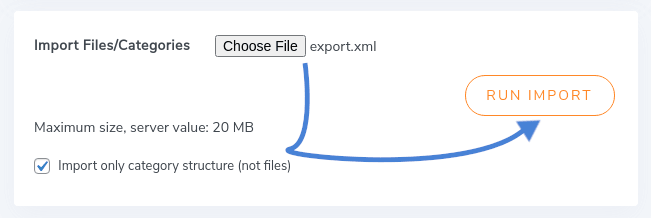
To narzędzie importujące jest nie tylko przydatne do importowania plików, które mogłeś wcześniej usunąć. Jest również szczególnie przydatne, jeśli masz wiele konfiguracji WordPress na różnych serwerach. Jeśli chcesz skopiować niektóre pliki lub konfiguracje z jednej strony WordPress do drugiej, możesz to zrobić za pomocą narzędzia importu WP File Download!
Następna sekcja umożliwia importowanie plików z Twojego serwera, co jest szczególnie przydatne, jeśli jest to nowa instalacja WordPress. Jeśli Twój serwer już hostował inną stronę internetową, na przykład możesz użyć tego narzędzia do zaimportowania niektórych plików, których używałeś w innym blogu.
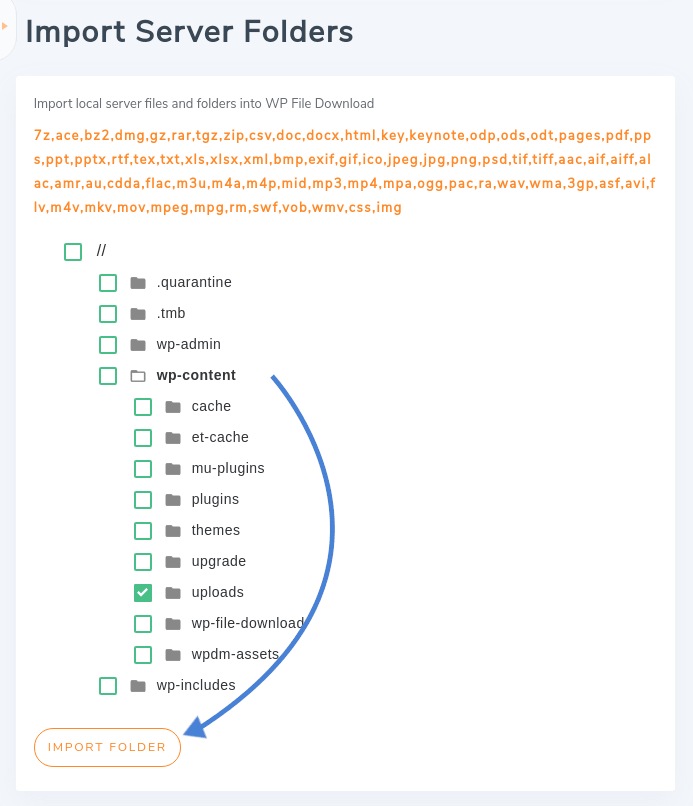
WP File Download pozwala wybrać dowolną liczbę folderów z Twojego serwera i importuje nie tylko strukturę, ale także pliki. Aby zaimportować pliki z serwera, zaznacz pola obok każdego folderu. Możesz kliknąć na nazwy folderów, aby rozwinąć ich zawartość, co jest przydatne, jeśli chcesz zaimportować tylko kilka folderów.
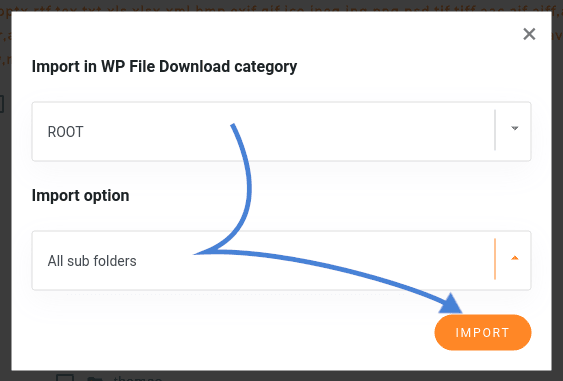
Po wybraniu folderów kliknij importuj folder. Nowe wyskakujące okno pozwala wybrać, gdzie i co importować. Jeśli wybierzesz ROOT z pierwszego menu rozwijanego, wszystkie pliki multimedialne i kategorie zostaną zaimportowane na najwyższy poziom biblioteki plików WordPress. Druga opcja importu pozwala wybrać, czy importować tylko wybrane foldery, czy też rekurencyjnie przesyłać pliki i foldery do wybranych katalogów.
WP File Download 5.0 zawiera również trzecie narzędzie importu, ale domyślnie możesz go nie widzieć: Import Menedżera pobierania WP. To narzędzie jest widoczne tylko wtedy, gdy aktywowałeś wtyczkę WordPress Menedżer pobierania . Jeśli chcesz zamiast tego przenieść się do WP File Download , użyj tego narzędzia do importowania plików: po prostu wybierz kategorię Menedżera pobierania do importowania, kliknij uruchom import i wybierz miejsce importowania plików i kategorii.
Bardziej elastyczne role dostępu do plików
Jeśli nie potrzebujesz przenosić plików lub jeśli jesteś zadowolony z obecnej konfiguracji, WP File Download 5.0 nadal ma coś nowego dla Ciebie: nowe role dostępu. Wcześniej można było zdecydować, które role użytkowników mogą zarządzać kategoriami i dostępem do WP File Download. Teraz możesz również zdecydować, które role użytkowników mogą pobierać i przeglądać pliki.
Aby uzyskać dostęp do ustawień nowej roli użytkownika, przejdź do WP File Download, a następnie wyszukaj zakładkę „Role użytkownika”. pobierania plików i podglądu plików na końcu każdej roli użytkownika. Włącz lub wyłącz przełączniki dla każdej roli użytkownika, aby przyznać lub cofnąć dostęp.
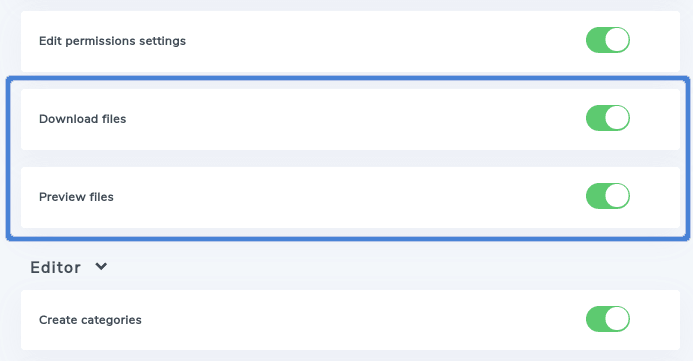
W WP File Downloadkonfiguracji ustawieniach głównych, w frontend . Jeśli Twój serwer Apache ma włączony x-SendFile, możesz również skonfigurować WP File Download do obsługi plików za pomocą x-SendFile, co powinno przełożyć się na lepszą wydajność. Możesz włączyć tę opcję, jeśli jest dostępna.
Ostatnią nowością związaną z plikami w najnowszej aktualizacji jest możliwość ustawienia daty wygaśnięcia dla plików WP File Download . Jeśli posiadasz sklep internetowy, na przykład, możesz oferować plik za darmo, ale tylko przez ograniczony czas. Data wygaśnięcia jest środkiem do osiągnięcia tego celu.
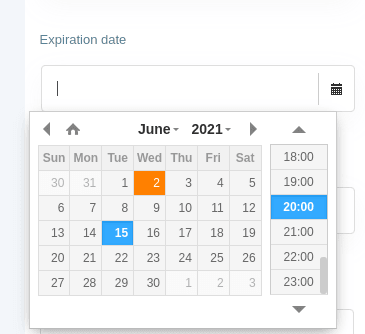
Aby ustawić datę wygaśnięcia, kliknij plik w WP File Download. Przewiń w dół, aż zobaczysz daty wygaśnięcia i wybierz datę i godzinę wygaśnięcia z kalendarza. Pamiętaj, aby zapisać ustawienia po zakończeniu.
Jeśli jesteś gotowy przenieść serwery lub instalacje WordPress, lub jeśli lubisz swoją aktualną konfigurację i chcesz mieć pewność, że jej nie utracisz, to jesteś gotowy do aktualizacji do WP File Download 5.0. Dzięki najnowszej wersji WP File Downloadmożesz importować i eksportować pliki oraz kategorie według własnego uznania i lepiej chronić swoje pliki.
Zainteresowany wypróbowaniem WP File Download? Sprawdź plugin tutaj
Gdy zapiszesz się do bloga, będziemy wysyłać Ci e-mail, gdy pojawią się nowe aktualizacje na stronie, abyś ich nie przegapił.





Komentarze