 Produkty WordPress
 Produkty Joomla
 Wsparcie
 Aktualności
 Logowanie
Używanie SpeedCache na serwerze RoseHosting

Joomla to system zarządzania treścią (CMS), który pozwala tworzyć przyjazne dla użytkownika, mobilne i wysokowydajne strony internetowe za pomocą kilku kliknięć. Jeśli chodzi o wydajność, Joomla ma wbudowany system pamięci podręcznej, który jest dość skuteczny, ale podobnie jak wielu innych użytkowników Joomla, możesz chcieć wyciągnąć z tego jak najwięcej. Właśnie tutaj przydaje się Speed Cache.
Jest to rozszerzenie Joomla i jest ulepszoną wersją systemu pamięci podręcznej strony Joomla. W tym poradniku pokażemy, jak zainstalować Joomla z Speed Cache na Twoim Linux VPS (CentOS lub Ubuntu).
Wymagania wstępne
- VPS z systemem Ubuntu lub CentOS. Możesz dostać VPS od RoseHosting - wszystkie ich plany hostingowe VPS są w pełni zarządzane z pełnym dostępem do roota. Zainstalują, skonfigurują i optymalizują Joomla z Speed Cache
- Dostęp SSH do serwera
- Apache 2.4+ z mod_mysql, mod_xml i mod_zlib
- MySQL 5.5.3+
- PHP 5.6+ lub 7+ z Magic Quotes GPC, MB String Overload ustawionym na off, Zlib Compression Support, XML Support, INI Parser Support, JSON Support, Mcrypt Support, MB Language ustawionym na Default
Dodaj również następujące ustawienia w pliku php.ini:
- memory_limit: 128M
- upload_max_filesize: 32M
- post_max_size: 32M
- max_execution_time: 300
Gdy tylko upewnisz się, że wymagania wstępne są spełnione, możesz kontynuować z innymi krokami tego poradnika. Jeśli nie określono inaczej, polecenie jest takie samo zarówno na systemach CentOS, jak i Ubuntu. Tam gdzie jest to określone, należy uruchomić polecenie zgodnie z dystrybucją, której używasz.
Zainstaluj Joomla
Przede wszystkim utwórz katalog dla plików Joomla:
Pobierz najnowszą wersję Joomla z oficjalnej strony. Najnowsza wersja Joomla w momencie pisania tego poradnika to 3.7.2:
# wget https://downloads.joomla.org/cms/joomla3/3-7-1/joomla_3-7-2-stable-full_package-zip
# rozpakuj joomla_3-7-1-stable-full_package-zip
Zmień uprawnienia do plików. Na Ubuntu uruchom:
# chown -R www-data: /var/www/html/joomla
Na CentOS, uruchom:
Utwórz nowy host wirtualny w Apache dla swojej domeny i dodaj następującą zawartość:
ServerAdmin
DocumentRoot /var/www/html/joomla
ServerName twojadomena.com
ServerAlias www.twojadomena.com
AllowOverride All
Kolejność allow,deny
allow from all
ErrorLog /var/log/apache2/yourdomain.com-error_log
CustomLog /var/log/apache2/yourdomain.com-access_log common
Uwaga: Jeśli używasz CentOS, musisz użyć httpd zamiast apache2 dla ErrorLog i CustomLog. Ponadto, musisz zastąpić yourdomain.com Twoją rzeczywistą nazwą domeny. Aby ponownie uruchomić Apache na Ubuntu, uruchom następujące polecenie:
Aby ponownie uruchomić Apache na CentOS, uruchom następujące polecenie:
Następnym krokiem jest utworzenie bazy danych MySQL i użytkownika MySQL dla nowej witryny Joomla. Zaloguj się do MySQL:
Uruchom następujące polecenia, aby utworzyć bazę danych MySQL i użytkownika:
mysql> PRZYZNAJ WSZYSTKIE UPRAWNIENIA na joomla_db.* użytkownikowi 'joomla_user'@'localhost' zidentyfikowanemu przez 'twoje_hasło';
mysql> PRZELICZ UPRAWNIENIA;
mysql> wyjdź
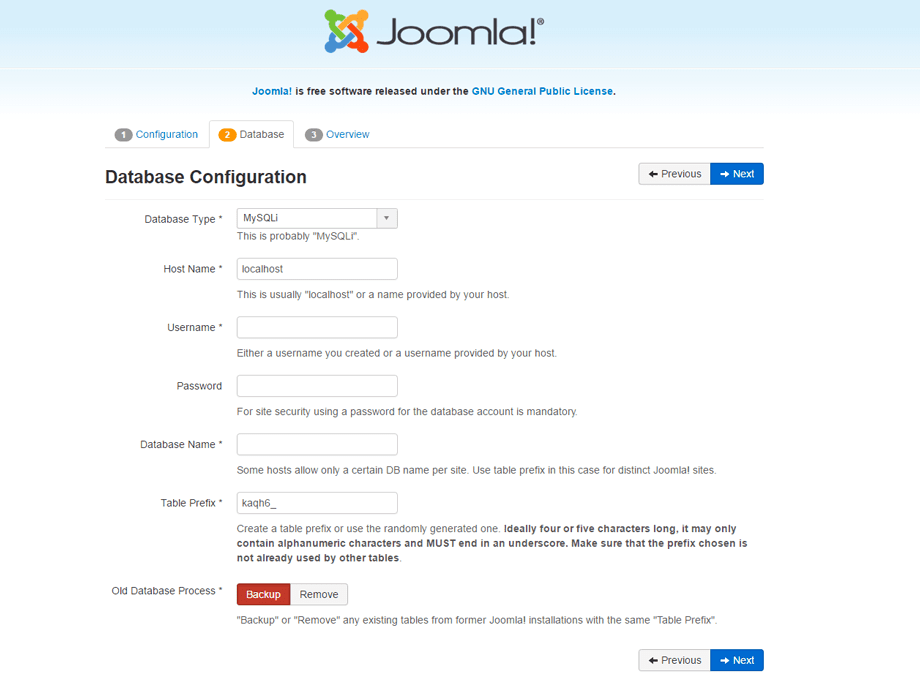
Możesz teraz otworzyć swoją ulubioną przeglądarkę internetową i wpisać swoją nazwę domeny w pasku wyszukiwania. Zobaczysz ekran instalacji Joomla. Tutaj musisz wprowadzić podstawowe informacje, takie jak nazwa witryny, adres e-mail, nazwa użytkownika i hasło. Na następnym ekranie zostaniesz poproszony o wprowadzenie szczegółów bazy danych MySQL, którą utworzyłeś. Wprowadź nazwę bazy danych MySQL, nazwę użytkownika i hasło.
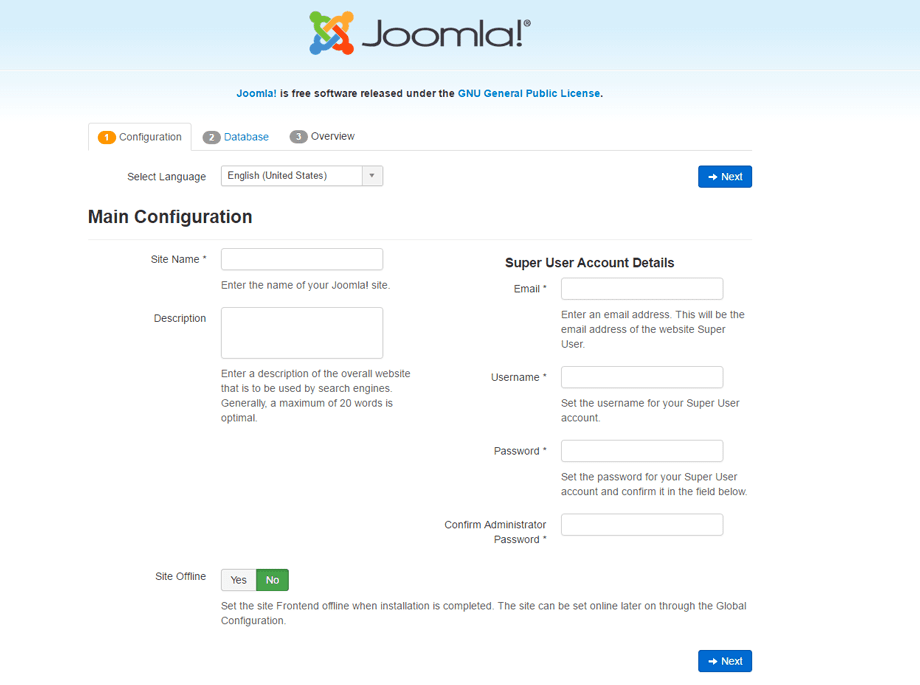
Na następnym ekranie zostaniesz poproszony o wprowadzenie szczegółów dla bazy danych MySQL, którą utworzyłeś. Wprowadź nazwę bazy danych MySQL, nazwę użytkownika i hasło.
Przejdź do następnego ekranu, aby zakończyć instalację.
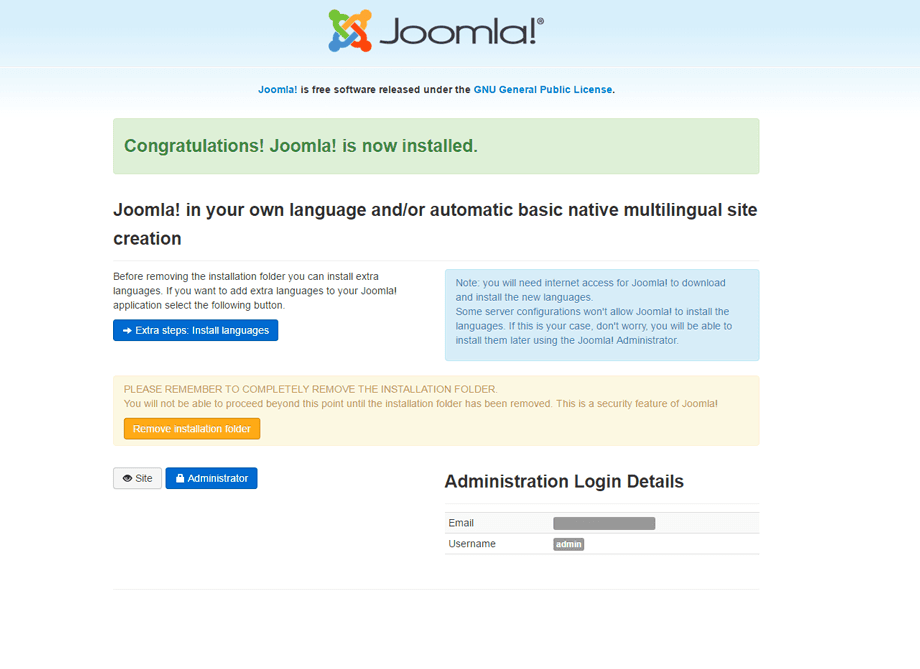
Po zainstalowaniu Joomla możesz usunąć katalog instalacyjny:
Zainstaluj rozszerzenie Speed Cache dla Joomla
Speed Cache zapewnia wiele przydatnych funkcji i z pewnością poprawi wydajność Twojej strony Joomla. Niektóre z najważniejszych funkcji to nowy statyczny cache, możliwość aktywacji pełnej pamięci podręcznej przeglądarki, kompresja Gzip, aktywacja automatycznego indeksowania URL, dodawanie nagłówków wygasania itp. Kliknij tutaj, aby zarejestrować się i zakupić rozszerzenie. Pobierz plik .zip rozszerzenia i użyj standardowego instalatora Joomla, aby je zainstalować. Z panelu administratora Joomla wybierz Rozszerzenia > Moduły > Zainstaluj
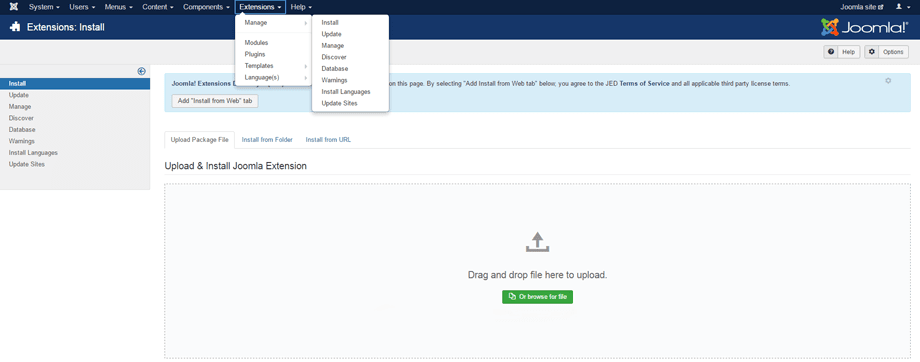
Przeciągnij i upuść plik do pola przesyłania lub prześlij go ręcznie. Rozszerzenie zostanie automatycznie zainstalowane i aktywowane. Aby uzyskać dostęp do pulpitu Speed Cache i zarządzać pamięcią podręczną Joomla, wybierz Komponenty > SpeedCache
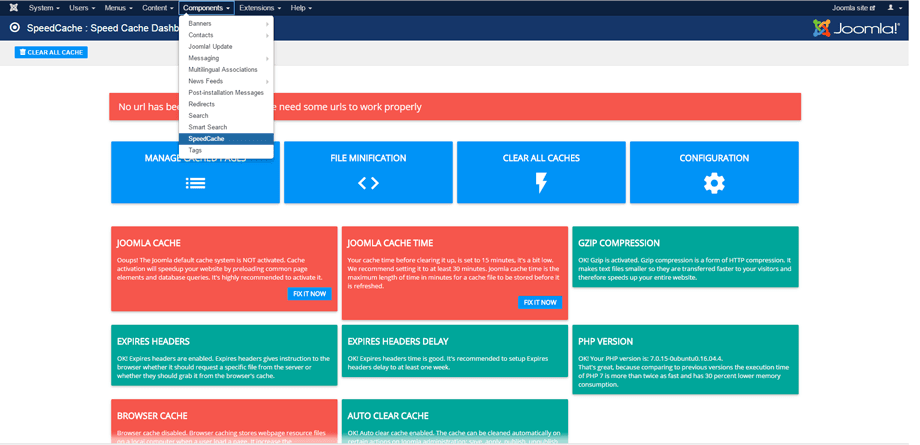
Możesz przeczytać Speed Cache dokumentację po więcej informacji i szczegółów na temat zarządzania pamięcią podręczną Joomla za pomocą Speed Cache. Jeśli wykonasz wszystkie kroki, powinieneś zobaczyć znaczną poprawę wydajności witryny Joomla. Używając wirtualnego serwera Linux z dyskiem SSD, wraz z witryną Joomla korzystającą z rozszerzenia Speed Cache, masz pewność, że uzyskasz najlepszą i najszybszą wydajność witryny Joomla.
Gdy zapiszesz się do bloga, będziemy wysyłać Ci e-mail, gdy pojawią się nowe aktualizacje na stronie, abyś ich nie przegapił.



Komentarze