 Produkty WordPress
 Produkty Joomla
 Wsparcie
 Aktualności
 Logowanie
Jak zrobić suwak za pomocą galerii zdjęć w WordPress

Galerie są istotną częścią naszej strony, ponieważ pozwalają nam pokazać, w najlepszy możliwy sposób, istotne obrazy, które mogą zawierać cenne informacje dla naszej strony, jednym z najpopularniejszych typów galerii jest suwak, ponieważ pasuje do prawie każdej strony internetowej i może być wyświetlany wszędzie, pozwalając nam zobaczyć każdy obraz i szczegół w perfekcji, w tym poradniku zobaczymy, jak zrobić suwak za pomocą galerii w WordPress.
W tym tutorialu zobaczymy, jak łatwo jest stworzyć galerię slajdów za pomocą WP Media Folder i dodatku Gallery, najlepszego pluginu do najlepszej możliwej galerii ;)
Spis treści
Żegnaj z zabałaganionym magazynem multimediów.
WP Media Folder pozwala kategoryzować pliki, synchronizować foldery z chmurą, tworzyć niesamowite galerie i nawet zastępować obrazy bez łamania linków.
Zoptymalizuj swój przepływ pracy multimedialnej już dziś
Pokaż swoje obrazy za pomocą menedżera galerii WP Media Folder
Używając WP Media Folder, możemy tworzyć galerie z wielu miejsc, takich jak Biblioteka Mediów, własny Menedżer Galerii, Wpisy i Strony, korzystając z Klasycznego Edytora lub popularnego Kreatora Stron, takiego jak Elementor, używając bloku, co pozwala nam łatwo tworzyć galerie w najszybszy możliwy sposób!
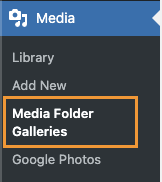
Utwórzmy galerię za pomocą Menedżera galerii. W tym celu przejdźmy do Biblioteki multimediów > Folder multimediów Galerie.
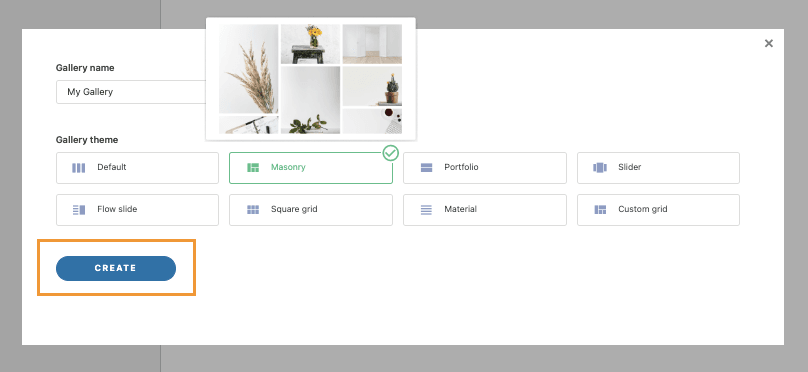
Na tej stronie kliknij +Dodaj nową galerię, i wpisz nazwę galerii w wyskakującym oknie, które się pojawi, będzie wiele opcji, takich jak ustawienie motywu galerii bezpośrednio.
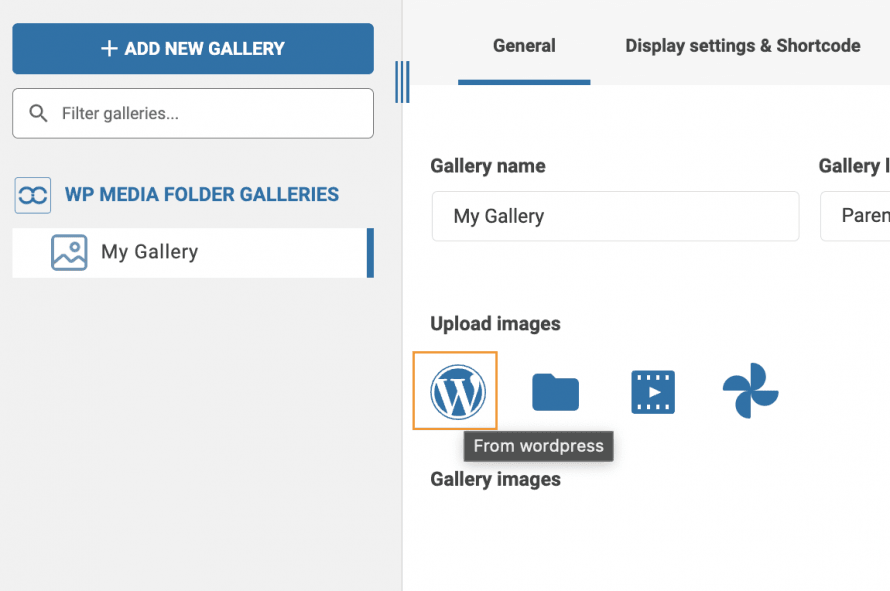
Teraz jesteśmy na pulpicie galerii, możemy zacząć przesyłać obrazy za pomocą systemu przeciągnij i upuść lub korzystając z systemu plików komputera, możemy również wybrać te, które mamy już na naszej stronie.
Zobaczmy najpierw, jak używać obrazów, które już znajdują się w bibliotece multimediów. W tym celu kliknij ikonę WordPressa .
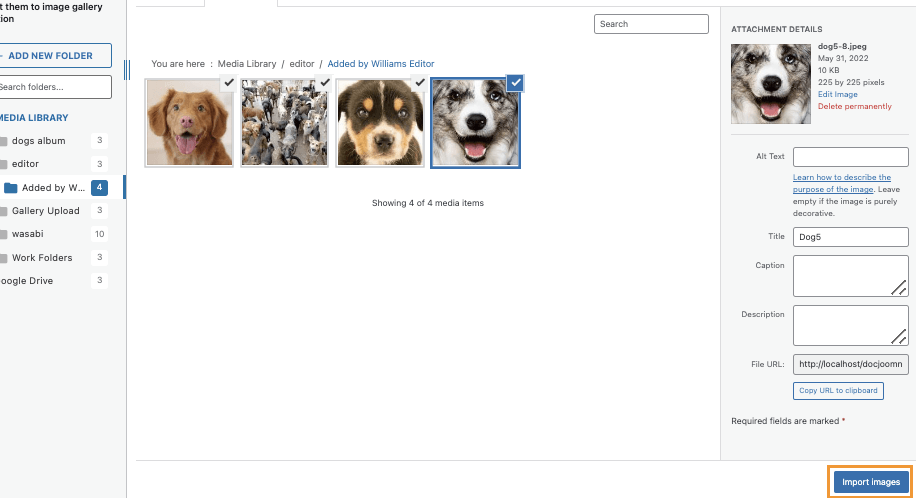
Ta opcja otworzy naszą bibliotekę multimediów w modalnym oknie, gdzie będziemy mogli zobaczyć wszystkie foldery multimediów utworzone za pomocą wtyczki i multimedia w środku, abyśmy mogli zacząć wybierać wszystkie obrazy, które chcemy, i na koniec kliknąć Importuj obrazy.
Obrazy zostaną dodane do kokpitu galerii.
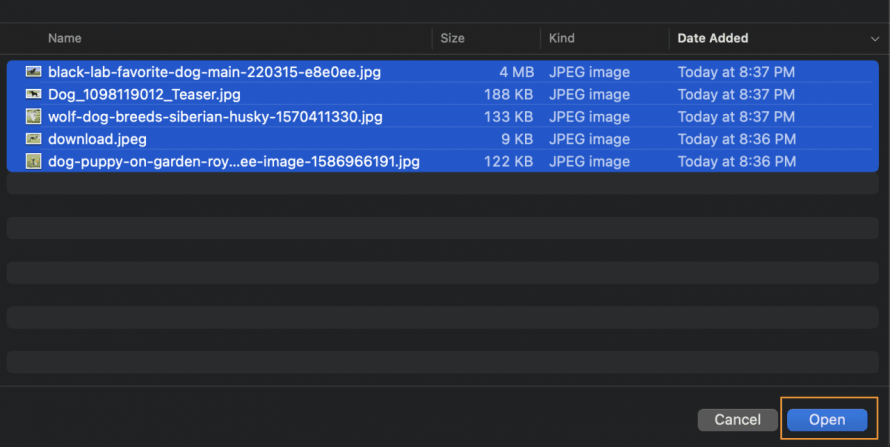
Teraz zobaczmy, jak przesłać zdjęcia bezpośrednio z komputera do menedżera galerii, w tym celu kliknij ikonę folderu.

Ta opcja otworzy eksplorator plików na komputerze, będziemy mogli nawigować między wszystkimi folderami na naszym komputerze, aby wybrać obrazy, które chcemy i przesłać je bezpośrednio.
Obrazy pojawią się na pulpicie galerii, umożliwiając ich przestawienie i usunięcie, jeśli będzie to konieczne.
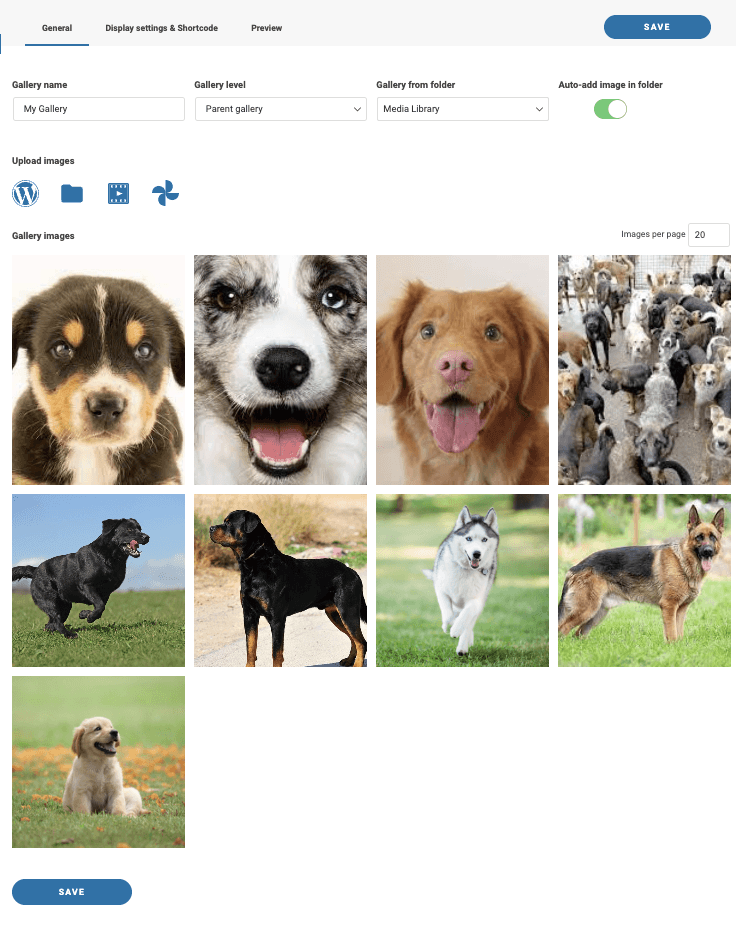
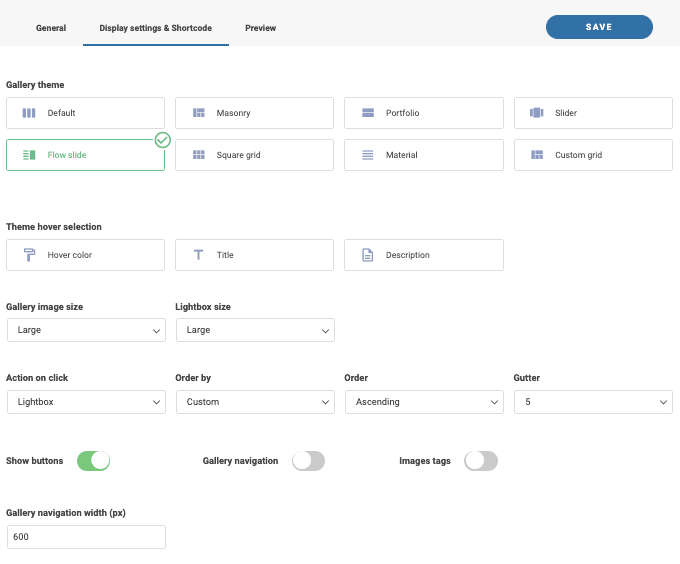
Na pulpicie galerii będziemy mieli do wyboru 3 opcje: Ogólne, Ustawienia wyświetlania i kody krótkieoraz Podgląd.
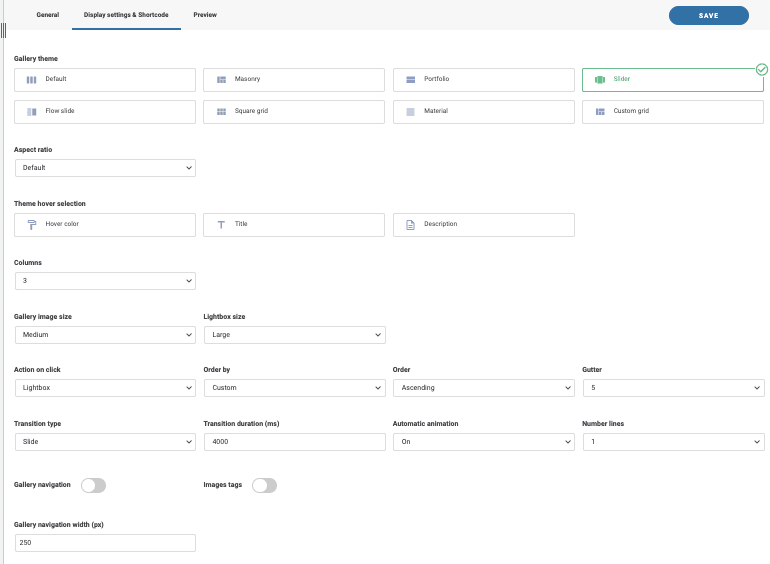
w Ustawieniach wyświetlania i kodzie krótkimbędziemy mogli wybrać motyw i dostosować go do naszej witryny oraz tego, co chcemy wyświetlić w galerii.
On the Preview, we will be able to see what the gallery looks like before publishing.
Mamy tutaj dostępne 2 galerie suwaków: Suwaki Slajd przepływu. Przyjrzyjmy się motywom i opcjom dostępnym w każdym motywie.
Sliderto dobry motyw galerii, gdy mamy wiele obrazów. To klasyczny motyw slidera, który możemy wykorzystać do wyświetlania więcej niż jednego obrazu na każdym slajdzie (z możliwością dodania również 1 obrazu).
W opcjach możemy wybrać jak duży obraz chcemy wyświetlać, liczbę obrazów na slajdzie, czas trwania przejścia między slajdami, czy chcemy aby slajdy były odtwarzane automatycznie, a także główne konfiguracje galerii, takie jak kolejność i kolor najechania myszką, tytuł oraz opis.
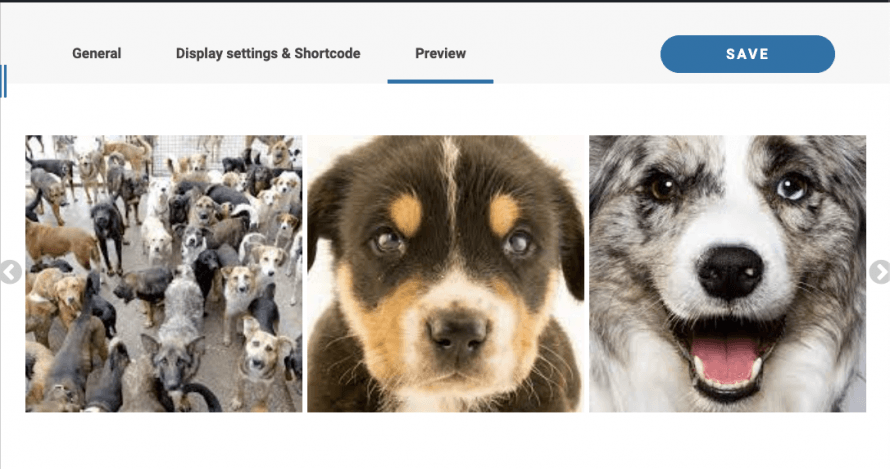
Możemy ustawić galerię, a następnie sprawdzić kartę podglądu, aby szybko zobaczyć galerię.
Teraz mamy motyw Flow Slide, dobrą galerię slajdów, aby skupić się na obrazie z dobrą animacją 3D (możesz to sprawdzić na żywo na filmie na końcu posta).
W ustawieniach możemy wybrać jak duże ma być wyświetlane zdjęcie, a także główne ustawienia, takie jak rozmiar, akcja po kliknięciu oraz kolor tytułu, najechanie i opis.
Sprawdźmy podgląd.
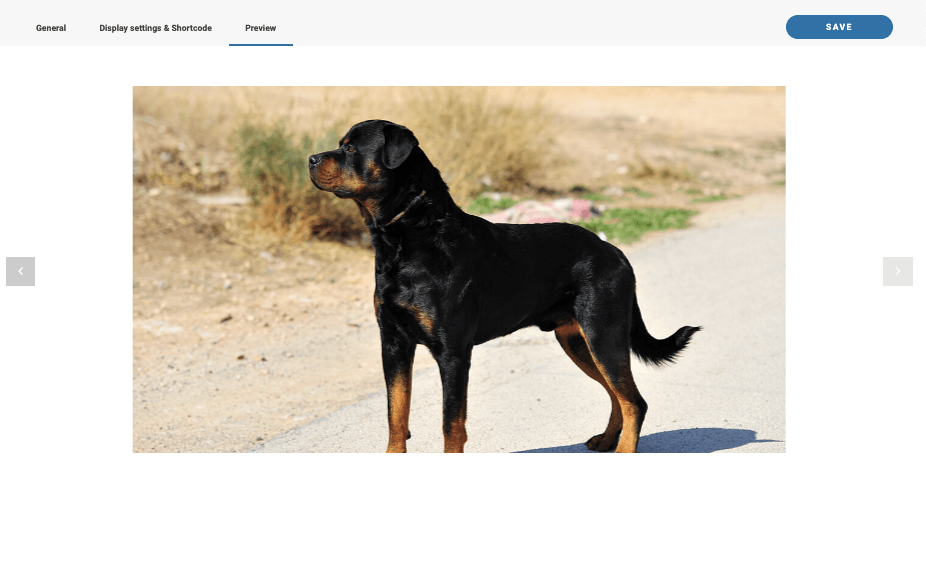
Najlepsze jest to, że możemy to sprawdzić bezpośrednio z posta lub strony, gdzie chcemy dodać galerię, a wszystkie ustawienia będą dostępne dla nas, zobaczmy jak to zrobić!
Wstawianie galerii slider bezpośrednio z naszych Postów i Stron
Teraz, gdy dowiedzieliśmy się, jak utworzyć galerię bezpośrednio z menedżera galerii, sprawdźmy, jak ją wstawić i dostosować galerie bezpośrednio z naszego Wpisu lub Strony (lub gdziekolwiek chcemy ją opublikować).
W tym celu przejdźmy do strony/postu, gdzie chcemy ją wstawić, warto zauważyć, że możemy używać popularnych budowniczych stron, ale w tym tutorialu będziemy używać domyślnego edytora Gutenberg WordPress.
Spójrz na bloki dla dodatku WPMF Gallery i wstaw go na stronę.
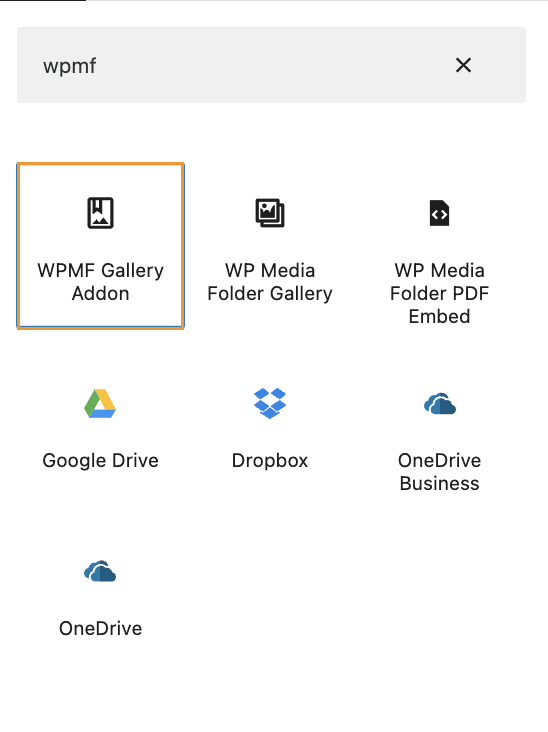
Spowoduje to wstawienie sekcji w edytorze strony, gdzie możemy wybrać galerię, którą utworzyliśmy wcześniej, wybierzmy ją!
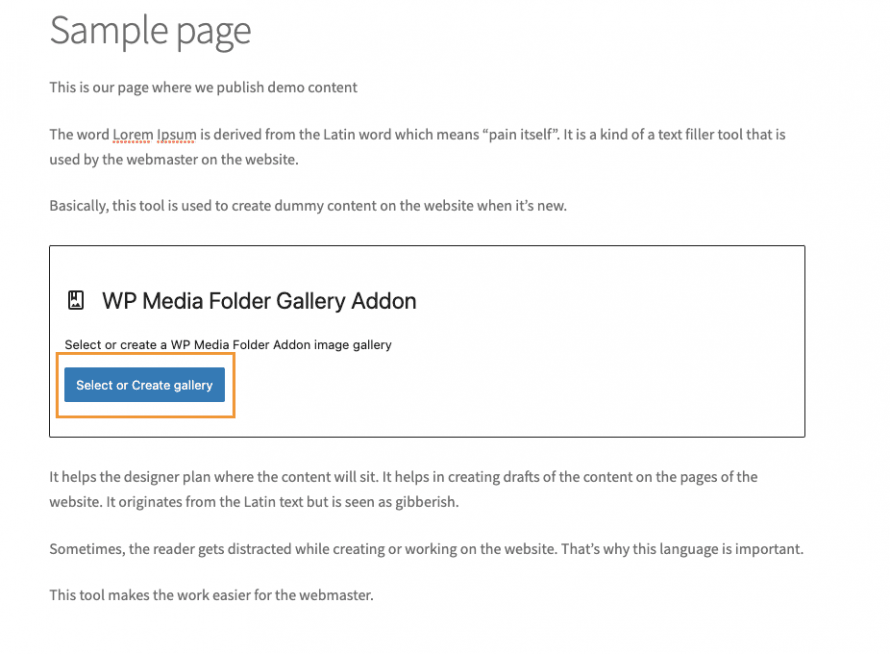
Wybranie tej opcji spowoduje wyświetlenie okna dialogowego Menedżera Galerii, dzięki czemu będziemy mogli tworzyć galerie lub konfigurować je w dalszej części. Teraz kliknijmy WSTAW aby wstawić tę galerię do treści.
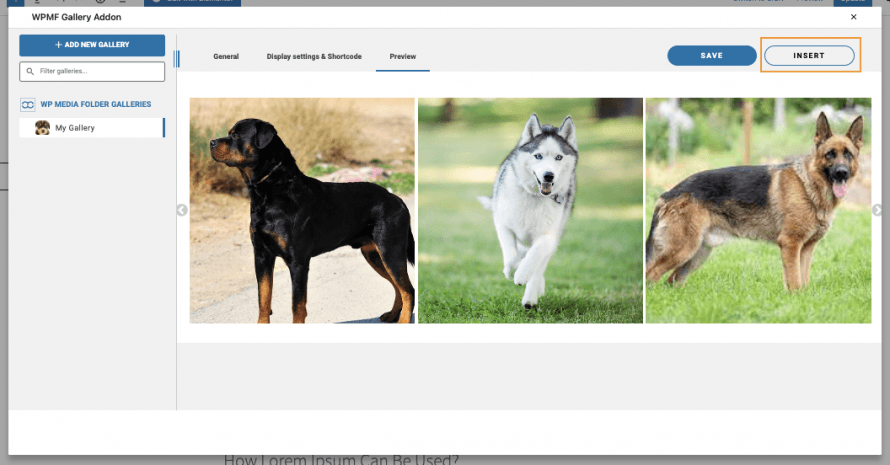
Podgląd zostanie załadowany bezpośrednio w treści.
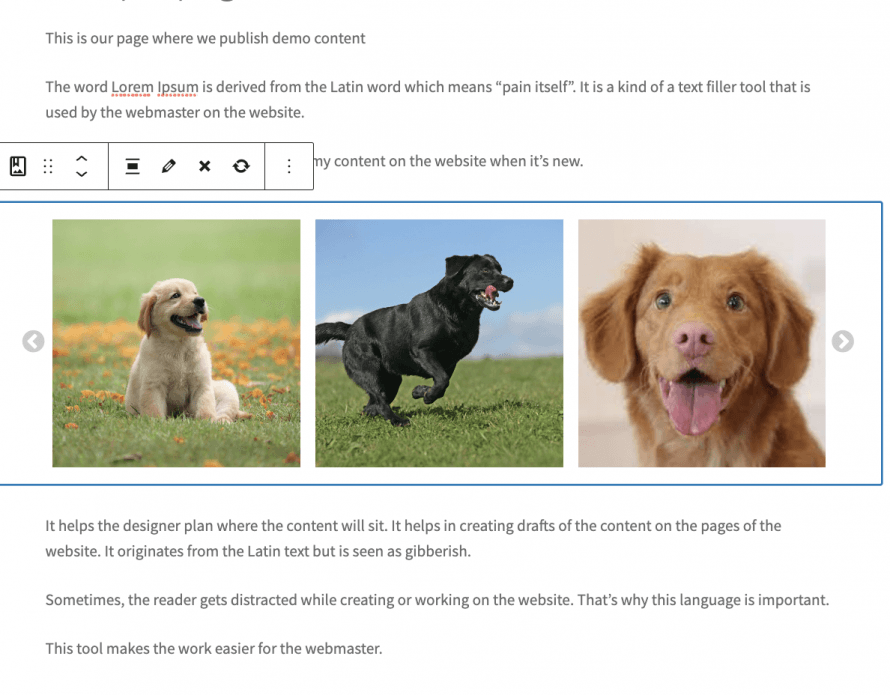
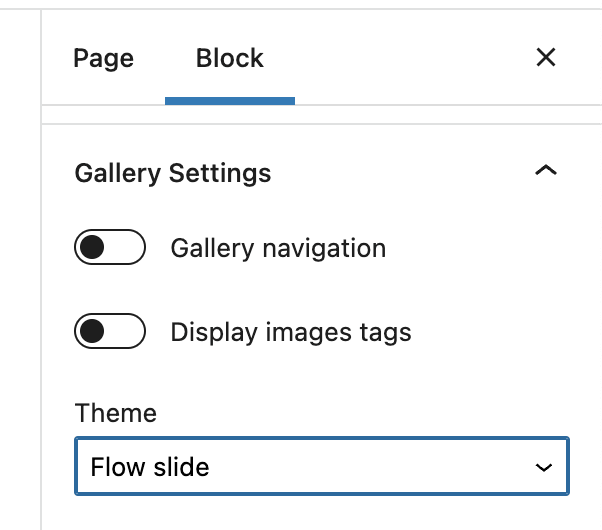
Na prawej zakładce pojawią się wszystkie opcje, takie jak wybór innego motywu i dostosowanie samego motywu, dzięki czemu będziemy mogli edytować go na żywo i zobaczyć, jak wygląda bezpośrednio w naszych treściach.
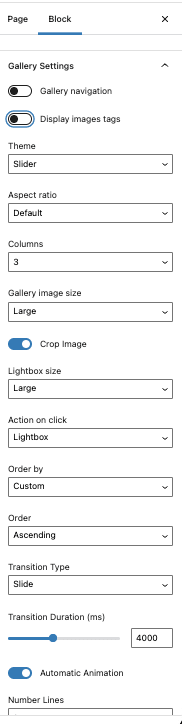
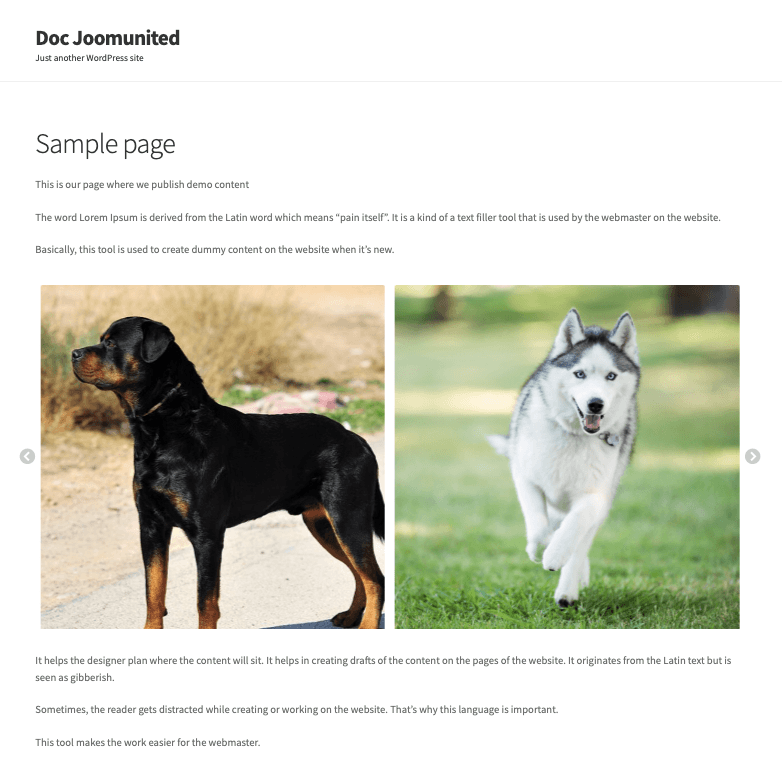
To pozwoli nam dostosować naszą galerię bez konieczności powrotu do menedżera galerii, aby móc to zrobić, więc możemy dostosować galerię i dopasować ją do naszych treści poprawnie, na końcu, przejdź i wyświetl podgląd tematu na żywo, zobaczymy, jak wspaniale wygląda nasza galeria z naszym wpisem!
Teraz, jak być może wiemy jako menedżer treści WordPress, dobrze jest zmieniać wygląd rzeczy co jakiś czas, a jaki jest najlepszy sposób, aby to zrobić?
Odpowiedź polega na użyciu innego motywu, ale może to być żmudne, aby przejść do menedżera galerii, a następnie wrócić do posta, aby sprawdzić, jak to wygląda, no cóż, właściwie nie ma o co się martwić! Jak pokazaliśmy wcześniej, są ustawienia bezpośrednio w edytorze strony.
Te ustawienia obejmują oczywiście zmianę tematu, super! Czyż nie?
Będziemy mogli zmienić motyw i dostosować go, kiedy będziemy chcieli szybko dostosować i zaktualizować rzeczy.
Najlepsze galerie z użyciem najlepszego pluginu!
Utwórz galerie z folderów multimediów
Jako bonus, zobaczymy jak tworzyć galerie na podstawie folderów utworzonych przy użyciu pluginu z opcją automatycznego dodawania obrazów do galerii, gdy są one dodawane do folderu multimediów w kilku prostych krokach!
Jeśli przejdziesz do biblioteki multimediów po zainstalowaniu WP Media Folder, zobaczysz, że teraz dostępne są nowe opcje, takie jak tworzenie folderów multimediów, co jest bardzo przydatne, gdy chcemy uporządkować naszą bibliotekę multimediów, dostępnych jest wiele filtrów i opcji, które sprawią, że nasza biblioteka multimediów będzie doskonałym menedżerem multimediów.
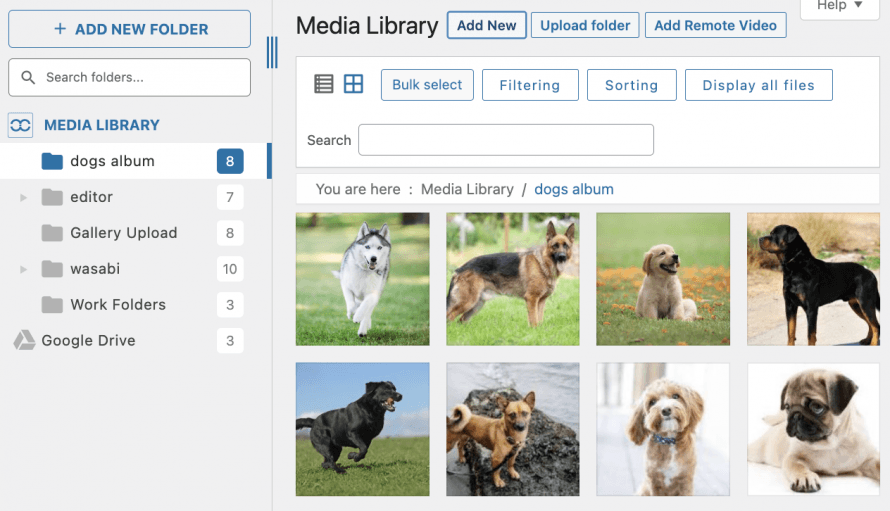
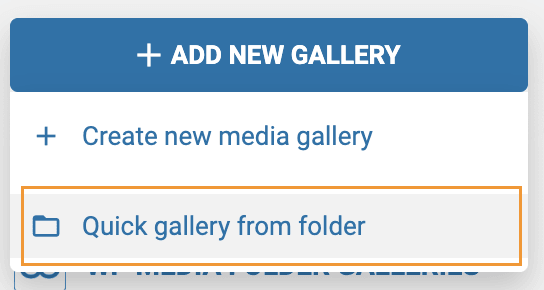
Aby utworzyć galerię z tych folderów multimediów, przejdź do Biblioteki multimediów > Galerie folderów multimediów, najedź kursorem myszy na opcję +Dodaj nową galerięi kliknij Szybka galeria z folderu.
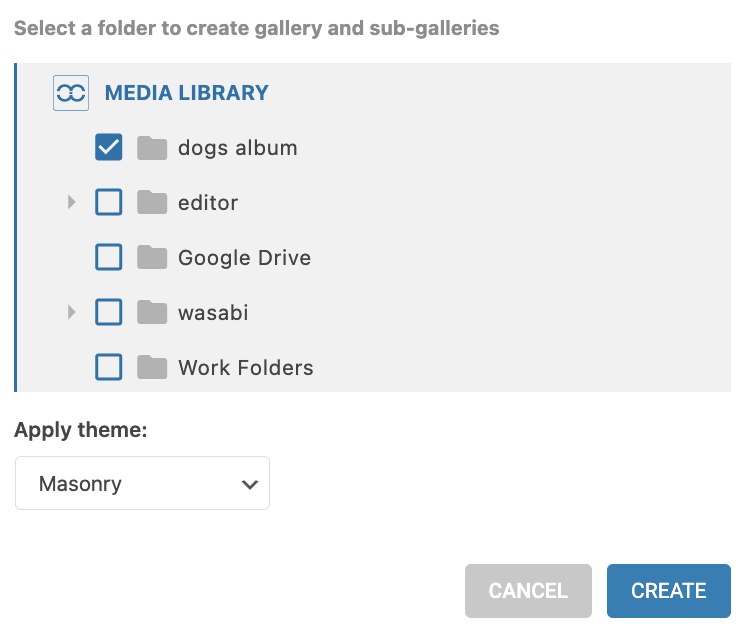
Pojawi się wyskakujące okienko, będziemy mogli wybrać folder multimediów, który chcemy użyć do utworzenia galerii.
Wybierz folder i kliknij na utwórz.
Galeria pojawi się na lewej zakładce wraz z folderem, który wybraliśmy, przekonwertowanym na galerię, więc gotowe! Mamy galerię w mniej niż 10 sekund.
Aby automatycznie dodać obrazy do galerii, kiedy są one dodawane do folderu, musimy kliknąć na Opcja automatycznego dodawania obrazów w folderze w prawym górnym rogu ustawień ogólnych galerii.
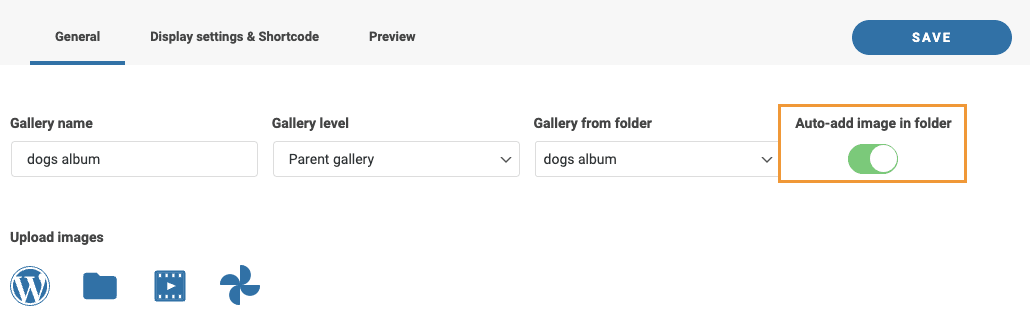
To załatwi wszystko za nas, żmudna praca dodawania obrazów, wykonana automatycznie, naprawdę świetnie! prawda?
Zadzwońcie wszyscy webmasterzy!
Oszczędź czas i zwiększ produktywność z WP Media Folder. Łatwo organizuj pliki multimedialne klientów, twórz niestandardowe galerie i zapewniaj płynne doświadczenie użytkownika.
Ulepsz swoje projekty witryny teraz!
Zacznij tworzyć najlepsze galerie w najszybszy sposób
Zakończmy ten post w najlepszy możliwy sposób, pokazując krok po kroku wideo:
Jak widać, to jedno z najlepszych narzędzi do tworzenia galerii, ale to nie jedyne, co możemy zrobić. Możemy porządkować obrazy, przesyłać je, łączyć bibliotekę multimediów z usługami w chmurze, takimi jak Google Drive, OneDrivei Dropbox. Na co czekasz? Wejdź tutaj i dowiedz się więcej.
Gdy zapiszesz się do bloga, będziemy wysyłać Ci e-mail, gdy pojawią się nowe aktualizacje na stronie, abyś ich nie przegapił.


