 Produkty WordPress
 Produkty Joomla
 Wsparcie
 Aktualności
 Logowanie
Jak zmienić favicon witryny Joomla

Musisz już być zaznajomiony z faviconami, prawda? Tak, favicon to mała ikona reprezentująca Twoją stronę internetową. Ta ikona jest najlepiej znana jako obrazek w pasku adresowym Twojej przeglądarki internetowej.
W tym artykule pokażemy Ci, jak zmienić favicon Twojej strony Joomla, aby Twoja strona wyglądała bardziej profesjonalnie i była łatwo rozpoznawalna przez wiele osób. Sprawdźmy to!
Spis treści
Co to jest Joomla i dlaczego jest ważne?
Fawikony istnieją od 1999 roku wraz z premierą Internet Explorera 5 i mają wiele innych zastosowań, od zakładek w przeglądarce internetowej po agregatory kanałów, od skrótów na pulpicie po udostępnienia w mediach społecznościowych. Jest to mała ikona w pasku adresu przeglądarki internetowej reprezentująca Twoją stronę internetową. Na przykład:
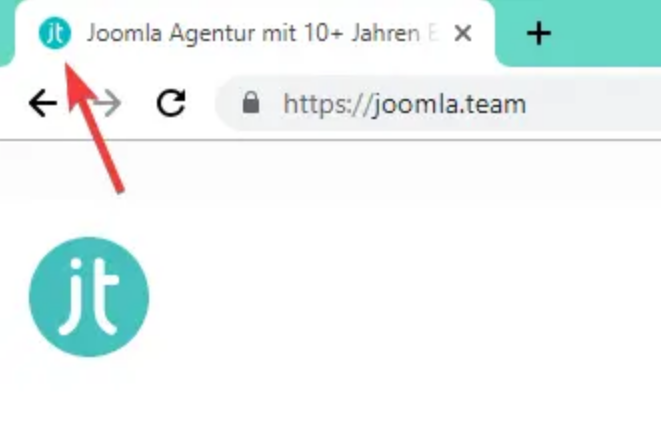
Ponieważ jego główną rolą jest reprezentowanie Twojej strony internetowej, obraz wybrany na faviconę jest zwykle miniaturową wersją logo strony. Podczas pierwszej instalacji Joomla prawdopodobnie znasz standardową faviconę Joomla:

To całkiem niezły ikon, prawda? Kolorowy i łatwy do rozpoznania. Ale problem polega na tym, że nie reprezentuje ciebie, twojej firmy ani twojej strony internetowej, więc trzeba go zmienić!
Cóż, to małe rzeczy liczą się najbardziej. To dbałość o szczegóły pomaga przekształcić dobrą stronę internetową w świetną stronę.
Krok 1: Utwórz swój Favicon
Pierwszą rzeczą, którą musisz zrobić, jest utworzenie nowego faviconu. Jeśli już go masz, możesz pominąć ten krok, ale jeśli nie, możesz go utworzyć samodzielnie za pomocą dowolnych narzędzi, takich jak Photoshop, Gimp, lub MS Paint.
Są różne poręczne generatory favicon online, które pozwalają rysować favicon piksel po pikselu lub przesłać obraz, aby przekształcić go w favicon.
Oto niektóre darmowe narzędzia online , których możesz użyć:
- https://www.favicon.cc/
- https://www.favicongenerator.com/
- https://converticon.com/
- https://favicomatic.com/
- https://tools.dynamicdrive.com/favicon/
Upewnij się również, że wymiary obrazu wynoszą 16×16 pikseli lub 32×32 piksele. Nazwa pliku może być dowolna, ale zalecamy trzymanie się standardu, np. favicon.png, a format obrazu powinien być PNG (standard W3C), GIFlub ICO.
Krok 2: Sprawdź aktywne szablony
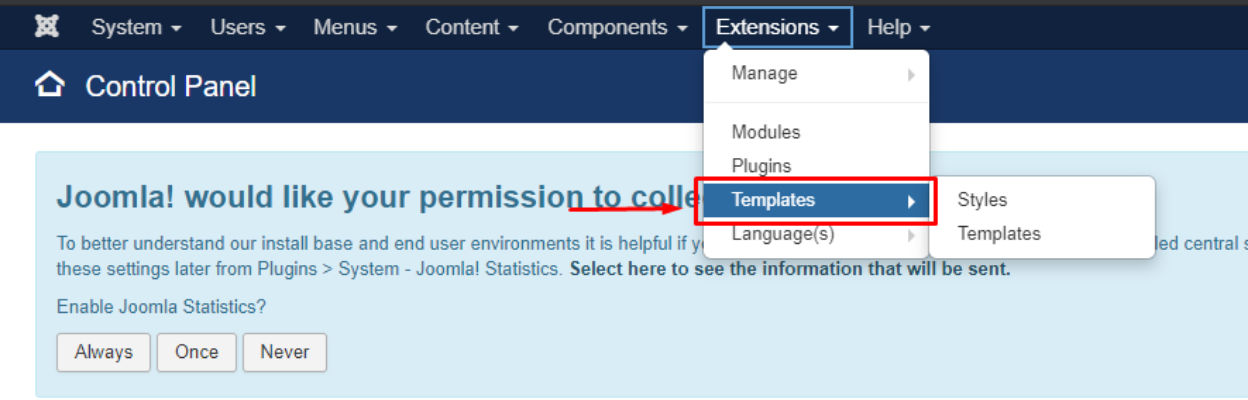
Po utworzeniu ikony favicon sprawdź, jakie szablony są aktualnie aktywne w Twojej witrynie Joomla. Przejdź na administratora Joomla i wybierz Rozszerzenia > Szablony.
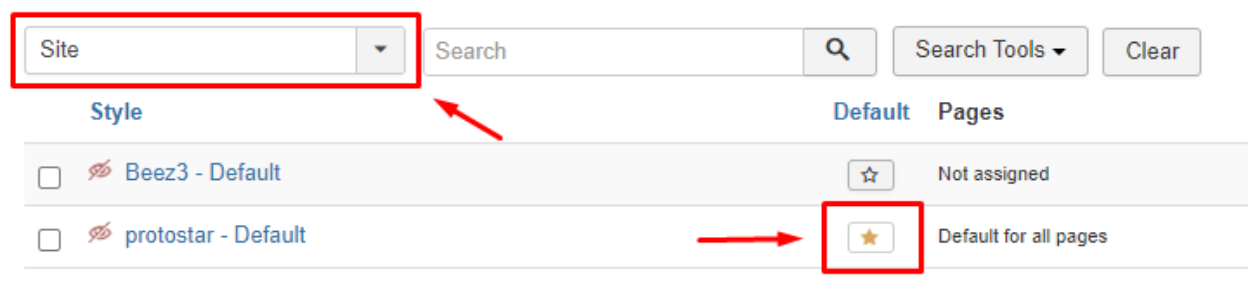
- Strona: Ustawiony szablon dla Twojej strony.
- Domyślny: Włączony szablon na twojej stronie.
W tym samouczku aktywnym szablonem jest protostar.
Krok 3: Prześlij i zmień swój Favicon
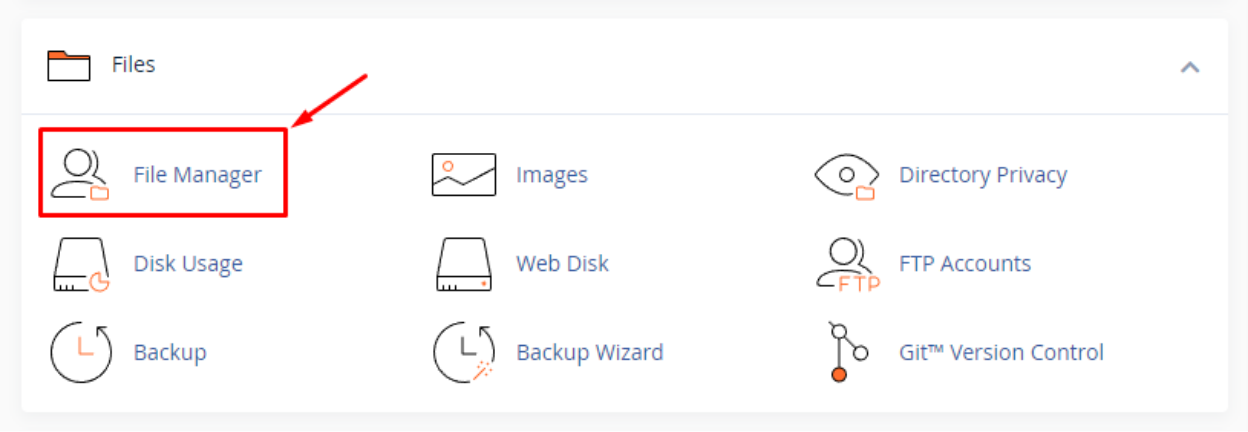
Następnym krokiem jest przesłanie nowej ikony favicon przez katalog Joomla (Hosting). Najpierw zaloguj się do cPanel > Menedżer plików > public_html/joomla/templates/protostar.
Po przejściu do katalogu aktywnego szablonu znajduje się plik favicon, favicon.ico. Jeśli chcesz zmienić favicon, możesz po prostu usunąć stary i zastąpić go nowym.
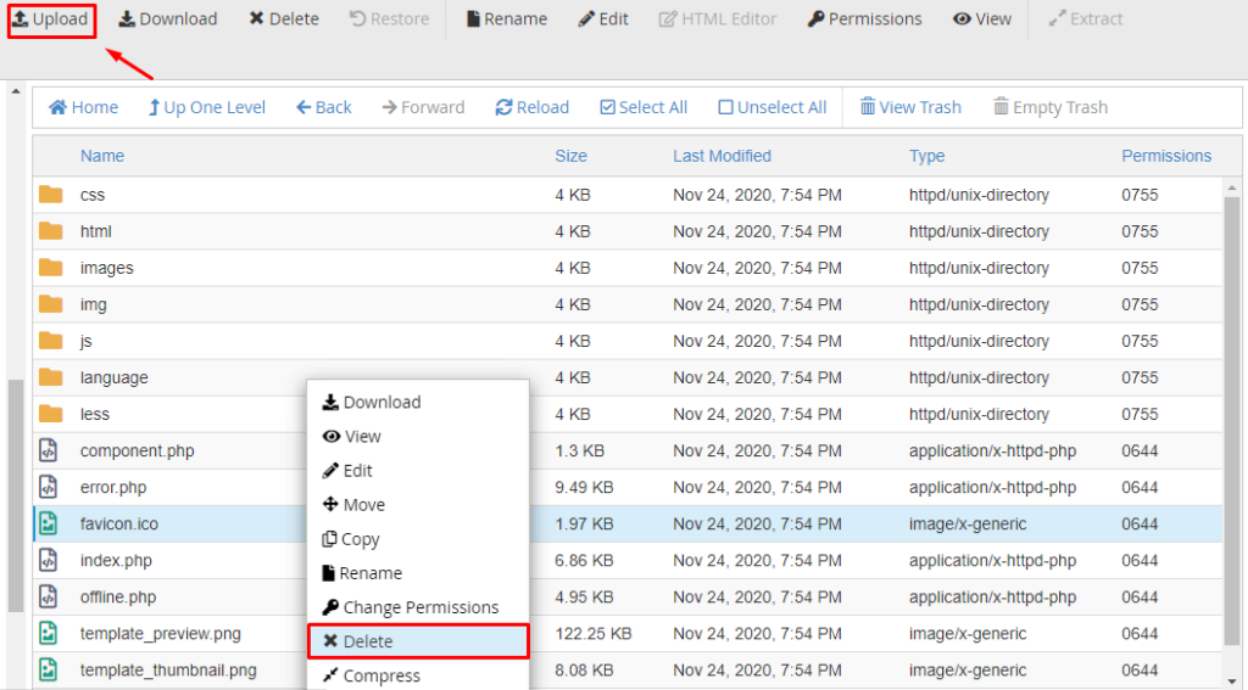
Gdy skończysz, możesz kliknąć przycisk Prześlij , a następnie pojawi się strona podobna do poniższej, aby przesłać nowy plik favicon.
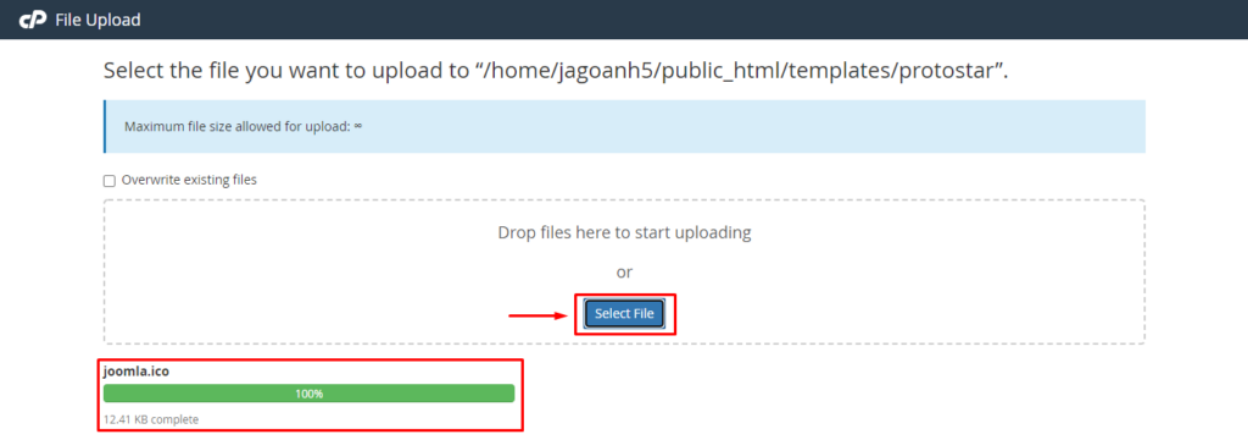
Po pomyślnym przesłaniu pliku możesz wrócić do poprzedniej strony i sprawdzić, czy plik się pojawił. Po prostu odśwież stronę w przeglądarce i voilà! Powinieneś zobaczyć swój własny, spersonalizowany ikonę w karcie przeglądarki.

Zarządzaj obrazami i galeriami Joomla z poziomu treści za pomocą Droppics.
Szukasz potężnego rozszerzenia do zarządzania obrazami? Od funkcji „przeciągnij i upuść” po konfigurowalne galerie – to jedyne rozszerzenie, którego potrzebujesz, aby uzyskać oszałamiające efekty wizualne.
Zdobądź przewagę konkurencyjną już teraz!
Nowy Favicon nie zmienia się?
To powszechne, jeśli nie widzisz nowego favicon po wykonaniu powyższych kroków. Możesz skorzystać z kilku poniższych wskazówek:
- Spróbuj wyczyścić pamięć podręczną przeglądarki. Przeglądarki internetowe przechowują lokalną kopię pliku favicon i nie zawsze są chętne do nadpisywania tego pliku. Wystarczy przytrzymać klawiszCtrli nacisnąćF5, aby wyczyścić pamięć podręczną, a zaktualizowana ikona favicon powinna się pojawić.
- Upewnij się, że favicon przestrzega standardowej konwencji nazewnictwa. Plik powinien być nazwany favicon.png lub favicon.ico lub favicon.gif.
- Spróbuj zamiast tego zastąpić plik favicon.ico w katalogu głównym swojej witryny. Zazwyczaj znajduje się tam również zapisana ikona favicon – twojastrona.com/favicon?
- Niektóre szablony Joomla zapewniają opcję ręcznego wybrania pliku favicon. Jeśli nic innego nie pomoże, spróbuj sprawdzić tę opcję w ustawieniach szablonu.
Oto poradnik, jak zmienić favicon na swojej stronie Joomla. Co o tym sądzisz? Mam nadzieję, że ten artykuł pomoże Ci zmienić favicon na stronie Joomla.
Jeśli podoba Ci się nowa ikona i chcesz pójść o krok dalej, możesz to samo zrobić z zapleczem Joomla. Wystarczy wykonać te same kroki i podmienić favicon.ico tutaj: yourwebsite.com/administrator/templates/.
Dodatkowo, jeśli masz jakieś pytania, nie wahaj się zostawić komentarza poniżej!
Gdy zapiszesz się do bloga, będziemy wysyłać Ci e-mail, gdy pojawią się nowe aktualizacje na stronie, abyś ich nie przegapił.



Komentarze