 Produkty WordPress
 Produkty Joomla
 Wsparcie
 Aktualności
 Logowanie
Jak zaprojektować blog DIVI przy użyciu wtyczki i widgetu WP Latest Posts

Dzięki kreatorowi DIVI możemy projektować znakomite strony internetowe, a jest to naprawdę łatwy w użyciu budowniczy stron, który posiada funkcje do prawie wszystkiego! Ale czasami potrzebujemy pomocy ze strony dodatkowych komponentów, takich jak tworzenie znakomitej strony Blog, a WP Latest Post z DIVI pozwoli nam to zrobić.
WP Latest Post to wtyczka, która pozwala nam tworzyć strony z naszymi najnowszymi postami, wykorzystując filtry i narzędzia do projektowania, aby wykonać pracę w rekordowym czasie i dopasować ją do naszej strony idealnie.
W tym poście zobaczymy, jak używać DIVI i WP Latest Post, aby uzyskać jak najwięcej z obu.
Spis treści
Szukasz dynamicznych i przyciągających uwagę najnowszych postów na swojej stronie WordPress?
WP Latest Posts plugin zapewni Ci odpowiednie pokrycie. Zaangażuj swoich odwiedzających pięknym i konfigurowalnym wyświetlaniem Twoich najnowszych treści.
Wypróbuj już teraz!
Utwórz blok z naszymi najnowszymi postami WordPress
Aby zacząć, musimy utworzyć blok postów w WP Latest Post, aby osadzić go na DIVI.
Aby to zrobić, przejdź do WP Latest Post > All New Blocks w menu po lewej stronie, zobaczysz +New Block , kliknij go.

Będziemy mogli zdefiniować tytuł, a następnie przejść do tworzenia bloku.
Tworzenie bloku jest podzielone na 3 sekcje, w których będziemy mogli zdefiniować każdą część bloku, przy czym pierwszą z nich jest Źródło.
Jak sama nazwa wskazuje, będziemy mogli określić, co będzie używane dla Bloku, aby zdefiniować zawarte wpisy, możemy użyć stron, wpisów, kategorii lub niestandardowych typów wpisów.
W tym poradniku wybierzemy opcję Wpisy, ponieważ tworzymy stronę Blog.

Po wybraniu źródła możemy określić, jak filtrować zawartość, a także dostosować sposób jej wyświetlania, definiując następujące elementy:
Kategorie: filtruj treść, która będzie wyświetlana według kategorii.
Sortuj według: określ, jak będą sortowane nasze posty, czy według daty utworzenia, oraz czy w porządku rosnącym czy malejącym.
Liczba wierszy, kolumn i elementów: wybierz liczbę wierszy, które chcemy wyświetlić, liczbę kolumn oraz maksymalną liczbę elementów, które zostaną wyświetlone.
Opublikowano/Data: aby określić, czy chcemy wyświetlać tylko posty opublikowane po/przed określoną datą.
Najnowsza zawartość: pozwoli nam to określić bardziej precyzyjnie zestaw postów z ostatnich godzin/dni/miesięcy/lat.
Zawartość włączona: aby określić, czy chcemy wyświetlać kategorię jednokrotnie lub wielokrotnie.

Możemy również potwierdzić liczbę postów, które będą wyświetlane z naszym bieżącym kontentem i wyborami poniżej tytułu bloku.

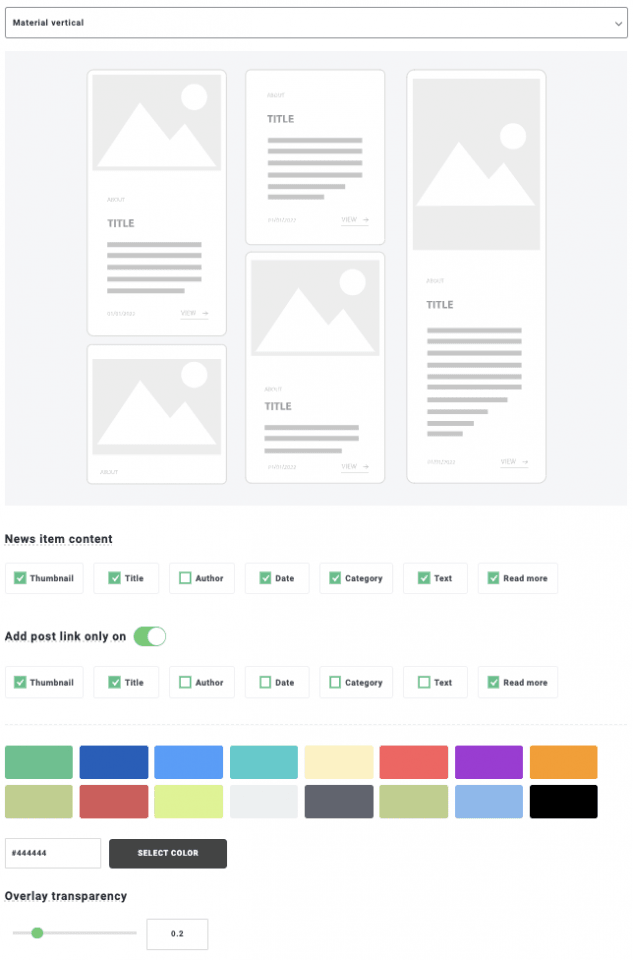
Teraz możemy przejść do następnej części, którą będzie Wyświetlanie i motyw , gdzie będziemy mogli ustawić motyw pomiędzy 8 dostępnymi dla WP Latest Post (+Addon).
Przede wszystkim w tej części będziemy mogli zobaczyć Wybór motywu , a także opcje jego dostosowania, te opcje będą się zmieniać w zależności od wybranego motywu.
Domyślny motyw
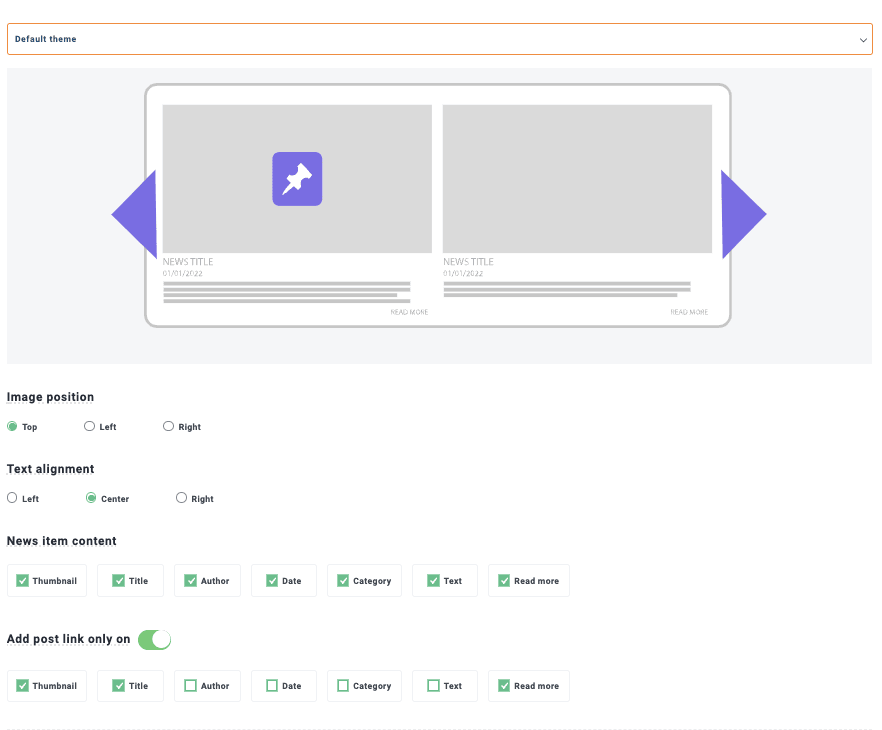
Siatka kategorii
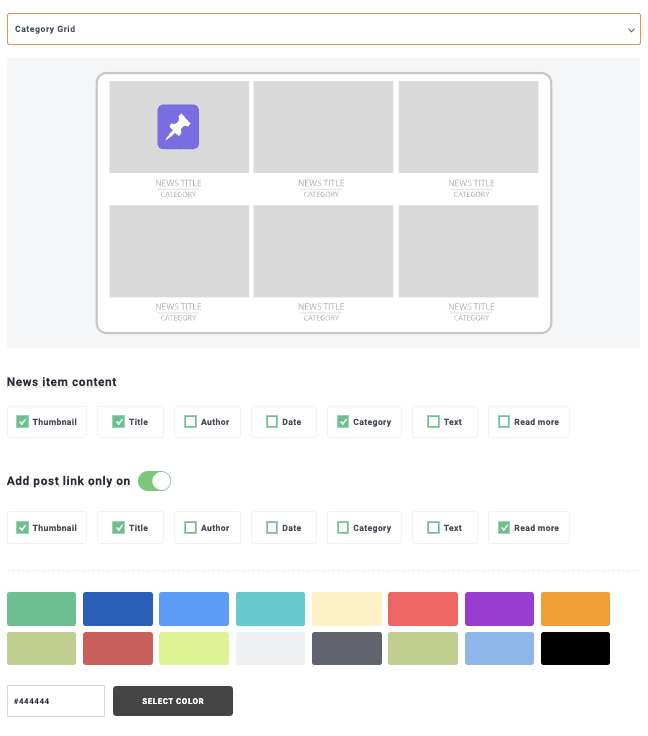
Masonry Motyw
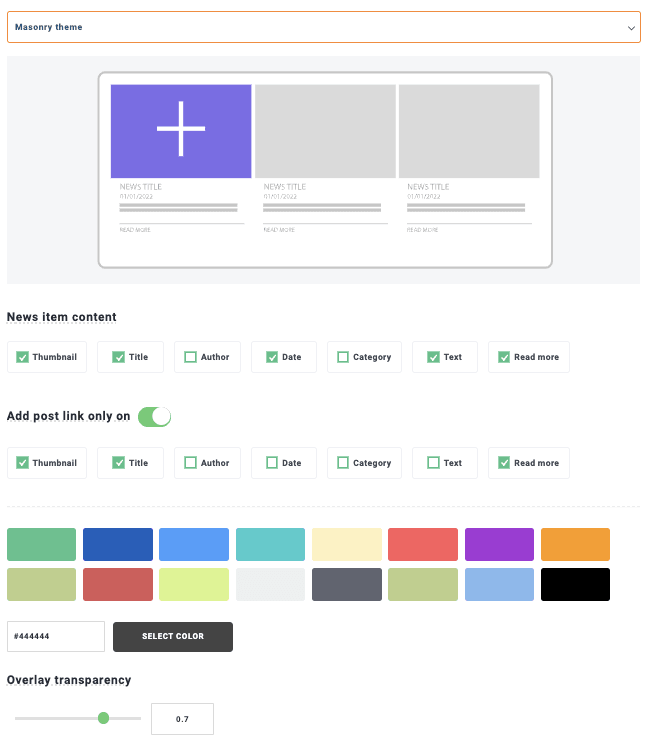
Motyw Material Horizontal

Motyw Material Pionowy
Motyw Portfolio

Motyw Smooth Hover

Motyw Timeline

Dużo opcji dla każdego motywu, dzięki czemu możemy dostosować ten, który nam się bardziej podoba, do naszej strony i dopasować go idealnie za pomocą kilku kliknięć.
W tym poście użyjemy Masonry Theme opcji, abyśmy mogli przejść dalej.
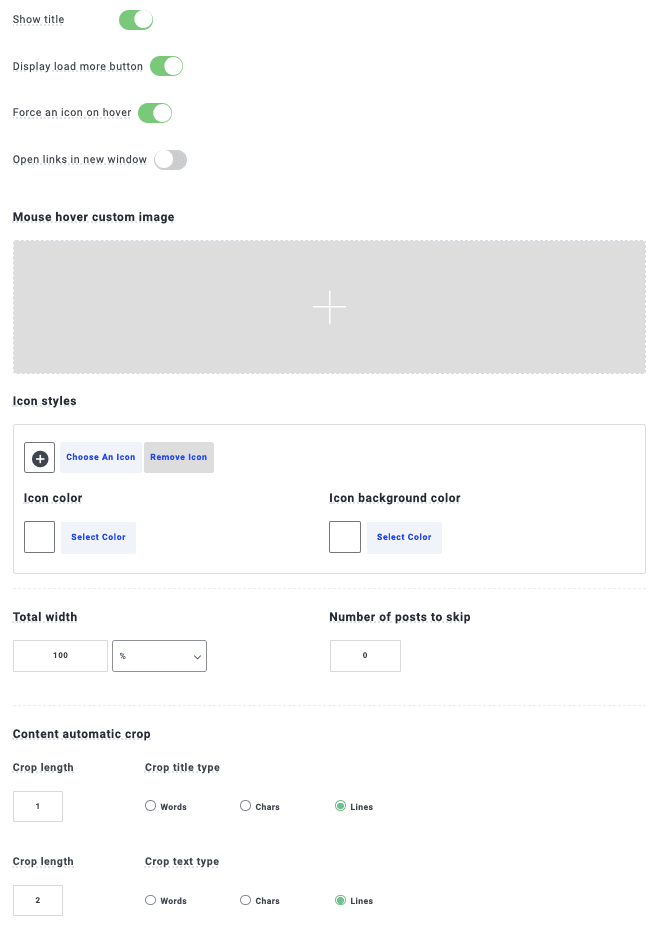
A teraz możemy przejść do następnej zakładki w tej sekcji, która jest Konfiguracja motywu , która może być inna w zależności od wybranego motywu, dla tego motywu, który wybraliśmy, mamy opcję wyświetlenia tytułu, przycisku załaduj więcej i wymuszenia ikony po najechaniu myszką.
Po pierwsze, możemy dostosować ikonę, która będzie wyświetlana po najechaniu myszką, a także zmienić ją na dowolną z tych oferowanych przez WP Latest Post lub przesłać własną.
Będziemy mogli zobaczyć kolejną zakładkę, która jest Animacją, ta opcja służy do zarządzania motywami zawierającymi animacje, takimi jak Smooth Hover motyw, który jest slajderem, z Masonry nie ma tam w ogóle animacji, więc to pominęliśmy.
A teraz możemy przejść do ostatniej części, Źródła obrazu , gdzie możemy zdefiniować obraz, który będzie używany w naszym bloku dla postów, które nie mają żadnego obrazu, a także użyć pierwszego dostępnego obrazu w poście lub Obrazu wyróżnionego.

I tym samym kończymy konfigurację bloku postów i teraz jesteśmy gotowi do opublikowania go.
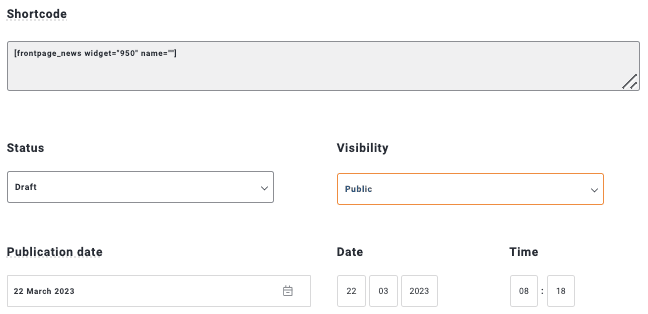
Zobaczymy dodatkową zakładkę, gdzie możemy znaleźć kod skrócony bloku, a także określić, czy jest prywatny, czy chcemy opublikować blok o określonej porze.
Mnóstwo świetnych narzędzi dla przydatnej funkcji do użycia w kreatorze stron DIVI! Teraz dodajmy to do strony za pomocą DIVI.
Używanie DIVI i WP Latest Post do tworzenia strony Blog
Teraz, gdy widzieliśmy, jak łatwo jest stworzyć nasz blok postów, dodajmy go do naszej strony DIVI.
Przede wszystkim przejdź do swojego strony/wpisu i edytuj go lub utwórz nowy i kliknij na Użyj DIVI Builder.

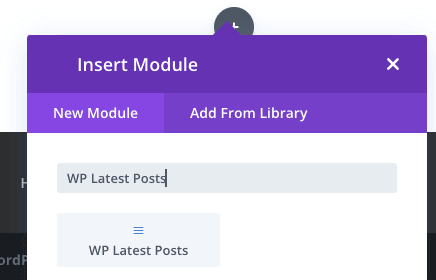
Teraz możemy zacząć wstawiać nasz moduł, a następnie wyszukaj WP Latest Posts, blok dla pluginu się pojawi, kliknij na niego.
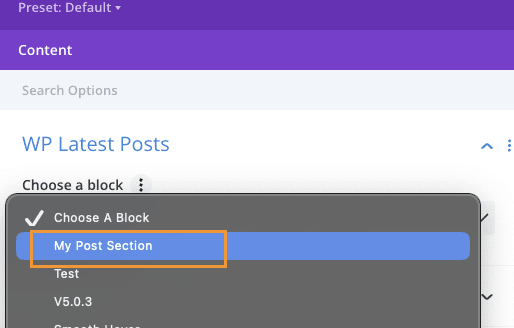
Opcja wyboru Bloku pojawi się jako pierwsza dostępna opcja, kliknij na Wybierz Blok a następnie na Blok Post, w tym przypadku wpisaliśmy Sekcja moich postów
Podgląd naszego bloku zostanie załadowany natychmiast w tle.
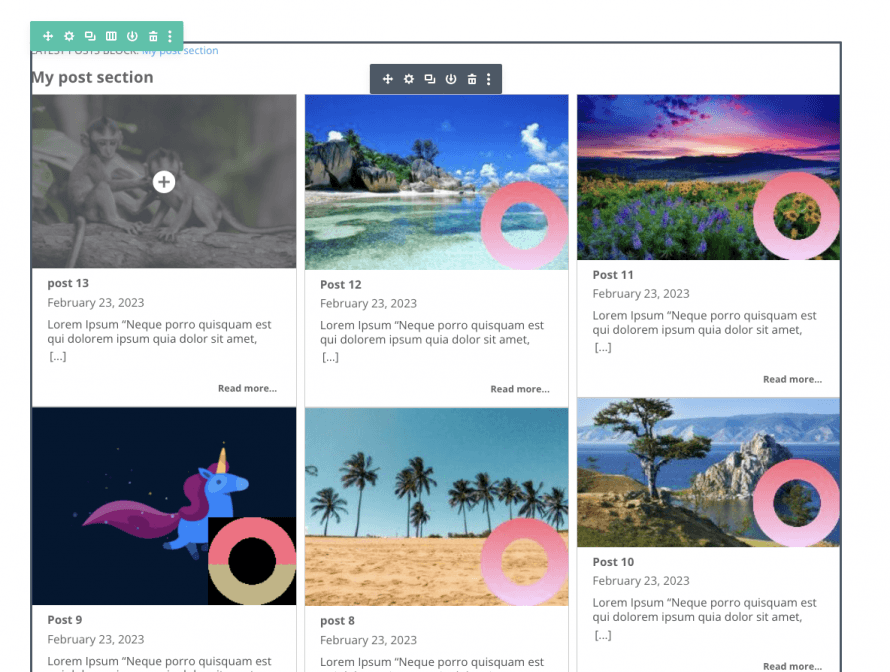
I to by było wszystko! Świetna strona bloga stworzona za pomocą zaledwie kilku kliknięć.
Inną ważną rzeczą do zapamiętania jest to, że będziemy mieli opcje dostosowania naszego Bloku Najnowszych Postów na żywo przy użyciu opcji Divi, gdzie będziemy mogli ustawić takie rzeczy jak tło, odstępy, filtry, a także wiele innych opcji.
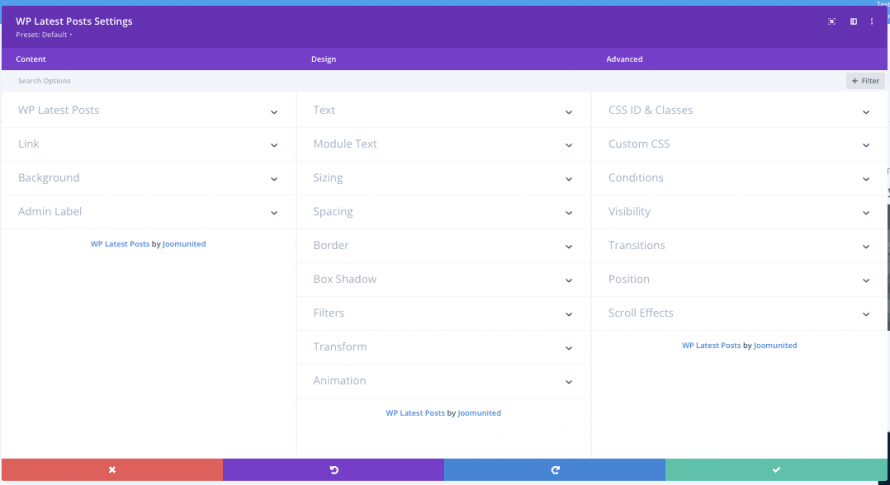
Wszystko, co musimy teraz zrobić, to dokończyć edycję, jeśli jest potrzebna, i opublikować! Nasza nowa strona Custom Blog jest gotowa i możemy ruszać!
Tylko kilka kliknięć, aby stworzyć najlepszą stronę Blog, jaką widzieliśmy, i zawsze będzie pasować do naszych treści dzięki wszystkim opcjom, które mamy, aby ją stylizować, super! Czyż nie?
Uwaga właściciele stron WordPress!
Pozwól swoim odwiedzającym być na bieżąco i zaangażuj ich z WP Latest Posts pluginem. Łatwo zaprezentuj swoje najnowsze artykuły, wiadomości lub aktualizacje w oszałamiającym i przyjaznym dla użytkownika formacie.
Rozpocznij już dziś!
Odblokuj kolejny poziom tworzenia sekcji wiadomości w WordPress
Właśnie tak, jak widzisz, WP Latest Post to wspaniałe uzupełnienie dla naszej strony WordPress, nie tylko do tworzenia stron Blog, ale także do tworzenia dowolnego typu sekcji News! Lub filtrowanie ich według kategorii i pokazywanie innej sekcji News na kategorię lub tworzenie sekcji News dla naszych produktów WooCommerce również.
Możliwości są nieograniczone, a także współpracuje ze wszystkimi głównymi kreatorami stron w WordPress, więc na co czekasz? Idź tu i zacznij tworzyć!
Gdy zapiszesz się do bloga, będziemy wysyłać Ci e-mail, gdy pojawią się nowe aktualizacje na stronie, abyś ich nie przegapił.



