 Produkty WordPress
 Produkty Joomla
 Wsparcie
 Aktualności
 Logowanie
Jak załadować twoje najnowsze posty WordPress w WPBakery

Pokazanie strony bloga z naszymi najnowszymi postami jest najlepszym sposobem, aby poinformować naszych użytkowników o naszych wiadomościach, ale używanie domyślnego bloga WordPress może nie dać nam wystarczającej kontroli nad tym, co pokazać, dlatego WP Latest Posts jest idealnym rozwiązaniem podczas korzystania z narzędzia do budowania stron takich jak WPBakery.
WPBakery pozwala nam dostosować nasze strony za pomocą wielu niesamowitych bloków, podczas gdy WP Latest Posts pozwala nam używać motywów i zaawansowanych filtrów do tworzenia bloków z naszymi najnowszymi postami, a także ma bezpośrednią integrację z WPBakery, dzięki czemu będziemy mogli połączyć oba narzędzia, aby stworzyć najlepsze strony z wiadomościami i w tym tutorialu zobaczymy jak to zrobić.
Spis treści
Szukasz dynamicznych i przyciągających uwagę najnowszych postów na swojej stronie WordPress?
WP Latest Posts plugin zapewni Ci odpowiednie pokrycie. Zaangażuj swoich odwiedzających pięknym i konfigurowalnym wyświetlaniem Twoich najnowszych treści.
Wypróbuj już teraz!
Utwórz blok najnowszych postów WordPress
Przede wszystkim będziemy musieli stworzyć nasz blok z sekcją wiadomości z WP Latest Blocks.
Aby to zrobić, przejdź do WP Latest Posts > Wszystkie nowe bloki i kliknij na Nowy blok.

Pojawi się panel, na którym będziemy mogli określić tytuł bloku, a także rozpocząć konfigurację bloku.
W tej sekcji będziemy mogli wybrać:
Źródło: jeśli chcemy użyć jako głównego filtra postów, list kategorii, stron, tagów lub postów niestandardowych (w tej sekcji możemy wybrać produkty WooCommerce z dedykowanymi filtrami w wersji Pro).
W tym przypadku, ponieważ chcemy wyświetlić najnowsze posty, wybierzemy Posty.

W zależności od źródła, pozostałe ustawienia będą się różnić, ponieważ będą one specjalizowane dla każdego źródła, na przykład dla tego źródła mamy:
Kolejność.
Maksymalna liczba kolumn/wierszy/postów.
Data Publikacji.
I kilka innych dostosowań.

Gdy nasze źródło jest całkowicie skonfigurowane, możemy przejść do następnego kroku, którym będzie Wyświetlanie i motyw, gdzie możemy wybrać motyw i dalej go dostosować, aby pasował do naszej strony.
Przede wszystkim będziemy musieli wybrać nasz motyw, jest 1 darmowy motyw i 7 dodatkowych motywów zawartych w wersji Pro.
Domyślny darmowy motyw

Siatka kategorii (Pro)

Masonry Motyw (Pro)

Materialny Motyw Poziomy (Pro)

Motyw Material Vertical (Pro)

Motyw Portfolio (Pro)

Motyw Smooth Hover (Pro)

Motyw Timeline (Pro)
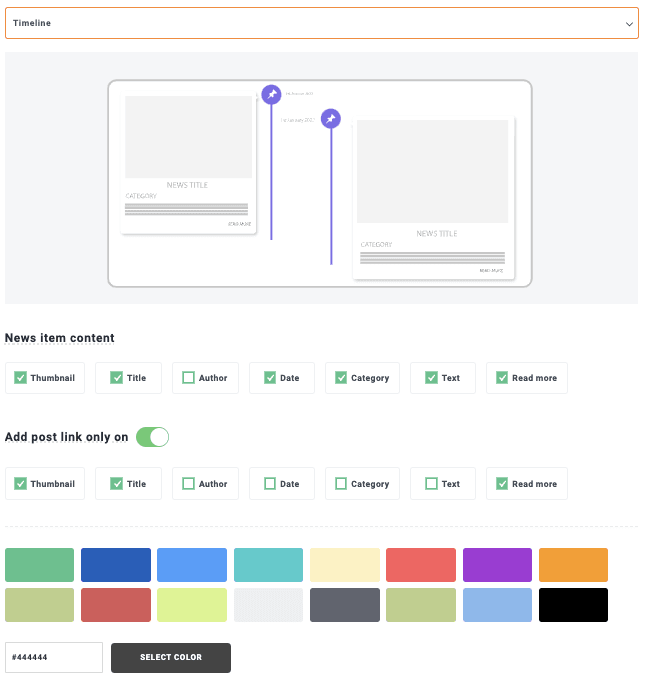
Istnieje wiele dostępnych opcji, które możemy łatwo dostosować, aby motyw dopasować do naszej strony, w tym poradniku wybierzemy Masonry motyw.
Zakończ dostosowywanie, a następnie możemy przejść do następnego kroku, którym jest Konfiguracja motywu.
W tym kroku będziemy mogli dalej skonfigurować nasz motyw (opcje zależą również od wybranego motywu).

Teraz mamy zakładkę Animacja, ta opcja służy do zarządzania motywami zawierającymi animacje, takimi jak Smooth Hover, który jest slajderem, w przypadku Masonry nie ma w ogóle animacji, więc pominiemy to.
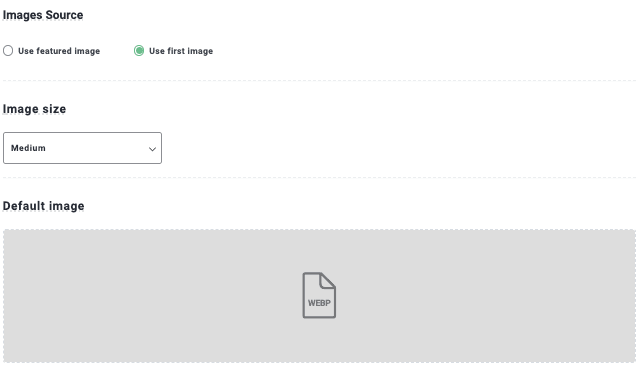
W końcu możemy przejść do ostatniego kroku, którym jest Źródło obrazu, na tej karcie możemy określić, skąd bloki będą wybierać obrazy, na przykład miniaturę lub pierwszy dostępny obraz w poście, a także Domyślny obraz, który będzie używany, gdy nie ma dostępnego obrazu.
I gotowe! Nasza sekcja bloku jest zakończona i możemy przejść do WPBakery, aby opublikować naszą sekcję najnowszych wpisów.
Jako dodatkowy krok, mamy opcję utworzenia ShortCode, aby móc używać naszej sekcji Bloki gdziekolwiek chcemy, korzystając z dowolnego narzędzia do budowania stron lub edytora.
Ta sekcja pozwoli nam również ustawić blok jako Prywatny , a także ustawić datę publikacji.

I gotowe! Możemy przejść do następnego kroku, aby dodać blok najnowszych postów w WPBakery.
Wstaw blok WordPress Latest Posts za pomocą WPBakery
Teraz, gdy mamy już ukończony Blok, możemy go łatwo dodać do naszych treści, przechodząc do nowej strony lub edytując już istniejącą przy użyciu WPBakery.
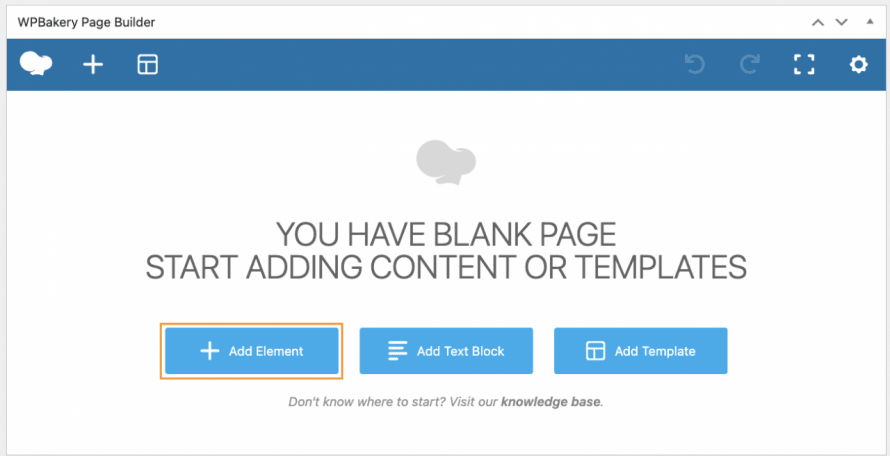
Na stronie, gdzie chcemy dodać nasz blog, kliknij na Kreator Stron WPBakery na górnym pasku.

To załaduje edytor WPBakery, gdzie możemy dodać nasz Blok Najnowszych Postów, w tym celu użyj Dodaj Element przycisk.
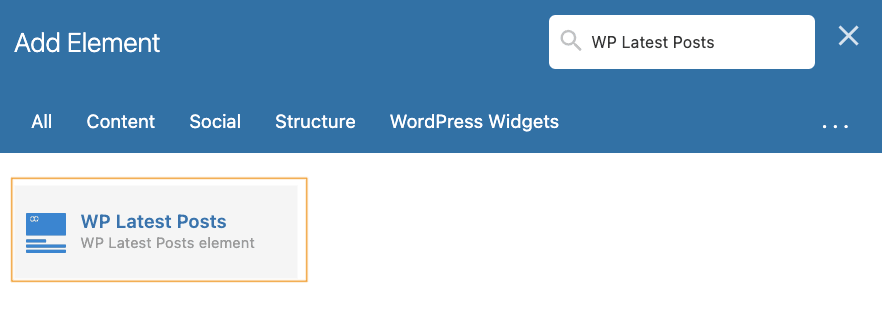
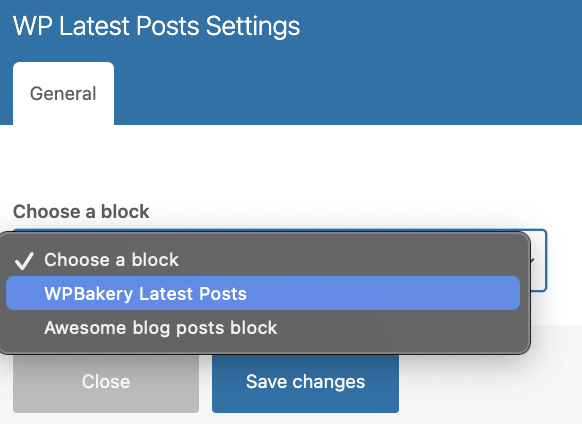
To powinno otworzyć wyskakujące okno ze wszystkimi dostępnymi blokami dla WPBakery, w tym przypadku musimy szukać WP Latest Posts i wybrać blok.
Inny modal otworzy się z opcją wyboru Bloku z naszymi najnowszymi postami, musimy go wybrać i ostatecznie kliknąć na Zapisz zmiany.
I to wszystko! Mamy naszą niesamowitą stronę z najnowszymi wpisami w zaledwie kilku kliknięciach i nie zajęło to dużo czasu!
Możemy również podejrzeć przed opublikowaniem w edytorze interfejsu użytkownika WPBakery, gdzie blok jest również dostępny.
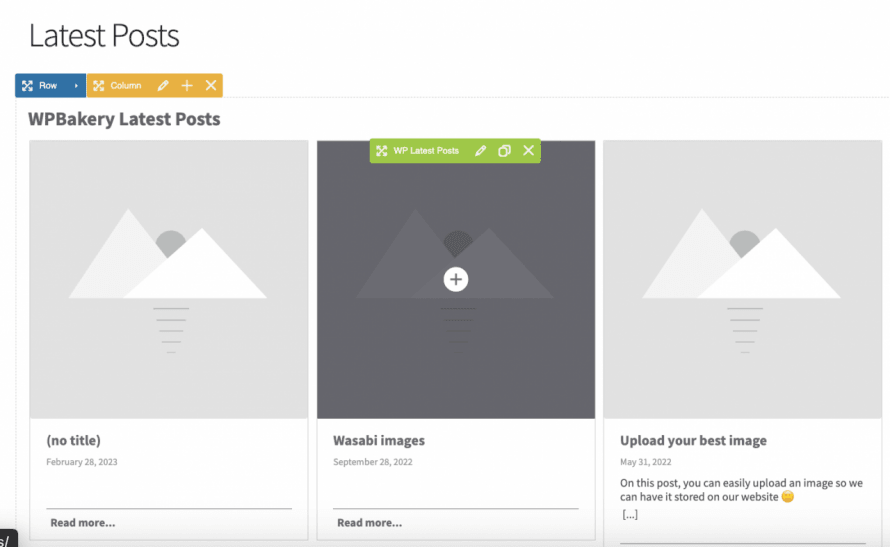
Wszystko, co musimy zrobić, to potwierdzić, że wszystko jest w porządku, i opublikować stronę. Świetna nowa sekcja najnowszych postów jest dostępna na naszej stronie, a najlepszą częścią jest to, że możemy ją dostosować tak bardzo, jak chcemy, i filtrować, aby pokazywała tylko to, co chcemy, super! Czyż nie?</a>
Uwaga właściciele stron WordPress!
Pozwól swoim odwiedzającym być na bieżąco i zaangażuj ich z WP Latest Posts pluginem. Łatwo zaprezentuj swoje najnowsze artykuły, wiadomości lub aktualizacje w oszałamiającym i przyjaznym dla użytkownika formacie.
Rozpocznij już dziś!
Najlepszy plugin najnowszych postów z WPBakery dla WordPress
Jak widać, jest to potężna wtyczka, która pozwoli Ci stworzyć te sekcje, które są zawsze potrzebne, takie jak nasze najnowsze Produkty i naszą sekcję Wiadomości, a także filtrować je według kategorii w zaledwie kilku kliknięciach!
Dzięki wielu świetnym szablonom i szybkim ustawieniom, nie tracimy czasu na stylizowanie naszych sekcji, możemy powiedzieć, że WP Latest Posts to potężna wtyczka, którą wszyscy powinniśmy mieć, więc na co czekasz? Idź tutaj i pobierz swoją wtyczkę już teraz!
Gdy zapiszesz się do bloga, będziemy wysyłać Ci e-mail, gdy pojawią się nowe aktualizacje na stronie, abyś ich nie przegapił.




Komentarze