 Produkty WordPress
 Produkty Joomla
 Wsparcie
 Aktualności
 Logowanie
Jak wyświetlić tabelę HTML WordPress z wpisów Gravity Forms

WP Table Manager ma niesamowitą integrację z Gravity Forms, która pozwala nam tworzyć tabele HTML na podstawie wpisów, umożliwiając filtrowanie, projektowanie i wyświetlanie z natychmiastową synchronizacją wpisów w najlepszy możliwy sposób.
Spis treści
Pokazywanie wpisów formularza jest ważnym aspektem, który jest nam potrzebny na każdej stronie, ponieważ jest to najlepszy sposób, aby wykorzystać to, co nasz formularz zbiera, a tabele są najlepsze do tego, nie tylko pomagają w wewnętrznych procesach, ale także pomagają bardzo, gdy chcemy pokazać te zgłoszenia na naszych stronach lub w postach, na przykład, jeśli mamy formularz kontaktowy, który zbiera dane od dostawców i pokazuje te informacje naszym klientom.
W tym samouczku zobaczymy, jak dodać wpisy formularza Gravity bezpośrednio do tabeli HTML z możliwością dodania ich również do strony lub posta.
Szukasz solidnego rozwiązania do zarządzania tabelami dla stron klientów?
Od tabel cenowych po porównania produktów, ta wtyczka oferuje zaawansowane funkcje prezentowania danych w przejrzysty i przyjazny dla użytkownika sposób.
Zdobądź przewagę konkurencyjną już teraz!
Twórz i dostosowuj tabele HTML WordPress z wpisami formularza
Warto zauważyć, że potrzebujemy Gravity Forms i WP Table Manager , aby kontynuować ten poradnik.
Zacznijmy od utworzenia tabeli, mamy już kilka formularzy Gravity Forms wygenerowanych z kilkoma wpisami do tego poradnika.
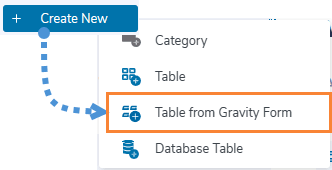
Teraz, gdy nasze formularze są gotowe, musimy przejść do WP Table Manager > Wszystkie tabele i kliknąć na + Utwórz, jeśli mamy zainstalowane Gravity Forms, tabela z formularza Gravity Form zostanie wyświetlona, kliknij na nią.
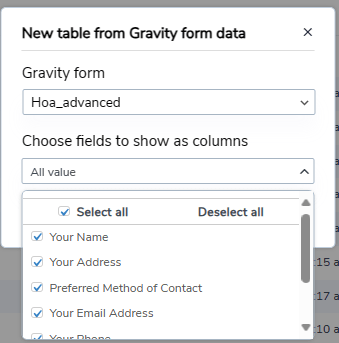
To wyświetli wszystkie aktywne formularze, wystarczy wybrać formularz, który będzie używany, a następnie wybrać pola, które chcemy wyświetlić, lub po prostu wyświetlić wszystkie pola i kliknąć na Gotowe.
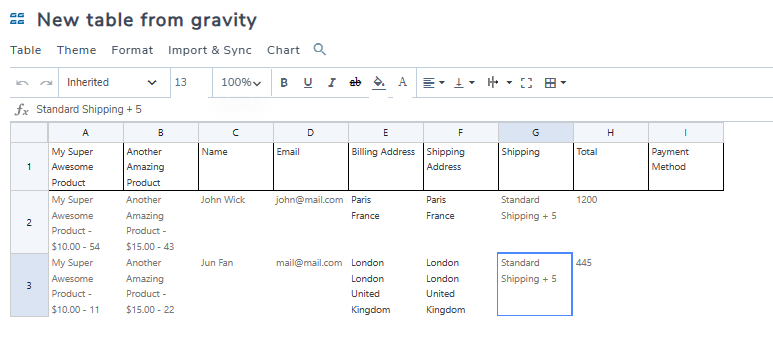
Nasza tabela zostanie automatycznie załadowana danymi z formularza, dodając obramowania tylko do nagłówka, abyśmy mogli je łatwo zidentyfikować.
Teraz pierwszą rzeczą, którą możemy zobaczyć, jest to, że mamy wszystkie opcje dostosowania dostępne w WP Table Manager , więc zacznijmy od utworzenia filtra, co jest pomocne, gdy mamy wiele wpisów w formularzu.
Aby utworzyć filtr, kliknij Formatuj > Sortuj i Filtry, pojawi się wyskakujące okienko, w którym możemy wybrać, co filtrować, a także, czy chcemy mieć opcję sortowania, tak to będzie wyglądać po ustawieniu Włącz filtr z Brak na Wewnątrz kolumny i włączając sortowanie
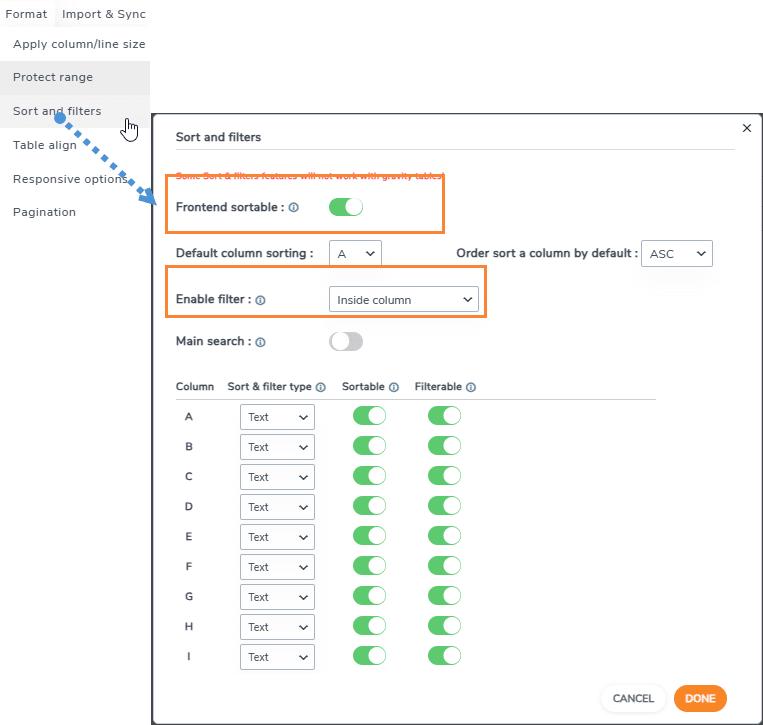
Sortowanie i filtry pojawią się tylko na froncie naszej strony, więc powinniśmy dodać tabelę do naszej strony/wpisu, aby ją zobaczyć, dodanie naszej tabeli jest tak proste, jak wyszukiwanie bloku tabeli WP Table Manager i dodanie go do naszego wpisu/strony.
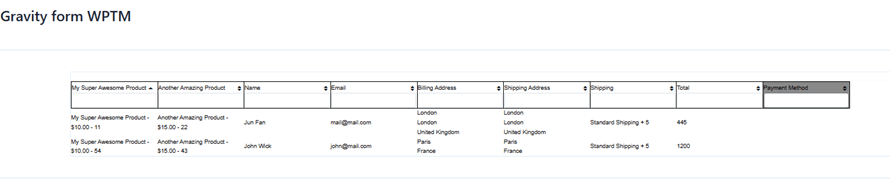
Niesamowite filtry z opcją sortowania, ale nadal możemy stylizować naszą tabelę, aby to zrobić, możemy użyć wszystkich opcji z edytora tabel w WP Table Manager, od wyrównania po obramowania i pogrubione czcionki, mamy dostępne wszystkie poniższe opcje.

W tym samouczku ustawię wszystkie czcionki na pogrubione i użyję Motyw > Alternatywne kolory, co przyspieszy dalsze tworzenie tabeli.
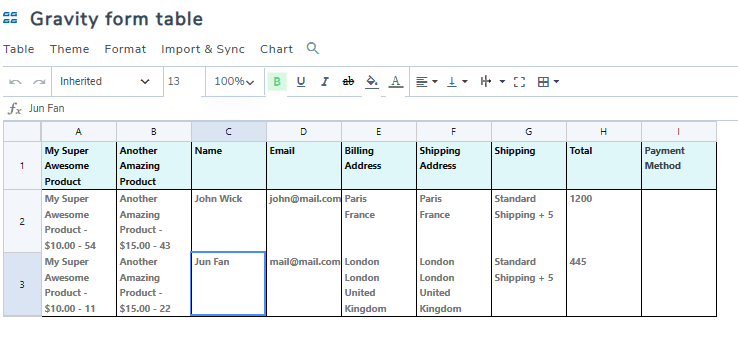
Najlepsze jest to, że nasza tabela będzie automatycznie aktualizować komórkę ze wszystkimi wpisanymi danymi, zobaczmy nasz formularz na stronie, na której został wcześniej opublikowany.

I gotowe! Nasze wpisy zostaną wyświetlone, a opcje dostosowania tabeli pozwolą nam dopasować ją do dowolnego motywu!
Od wpisów Gravity Form do wykresów
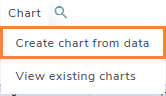
Moglibyśmy pomyśleć, że WP Table Manager pozwoli nam tylko na tworzenie tabel z wpisów, a odpowiedź brzmi: nie! Możemy również tworzyć wykresy na podstawie informacji, i to jest tak proste, jak kliknięcie na Wykres > Utwórz wykres z danych.
I magia gotowa! Dane naszych tabel teraz pojawiają się na wykresie, a mamy panel boczny z wieloma narzędziami do personalizacji, takimi jak zastosowanie innego motywu lub wybranie, jakie dane powinny być użyte dla wykresu, teraz możemy, na przykład, stworzyć wykres na podstawie ilości produktów zakupionych za pomocą naszych formularzy!
W pierwszej sekcji panelu bocznego możemy wybrać motyw, a także dane i kolory, które zostaną użyte.
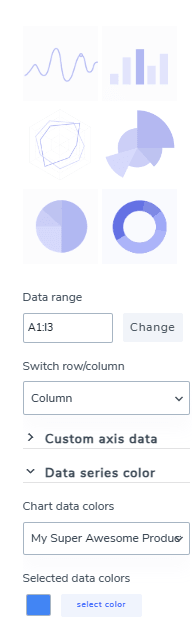
I druga sekcja z Konfiguracją pozwoli nam dalej dostosowywać nasz wykres i edytować etykiety używane do definiowania każdej części wykresu, zawiera również krótki kod, którego możemy użyć do wyświetlenia naszego wykresu gdziekolwiek chcemy.
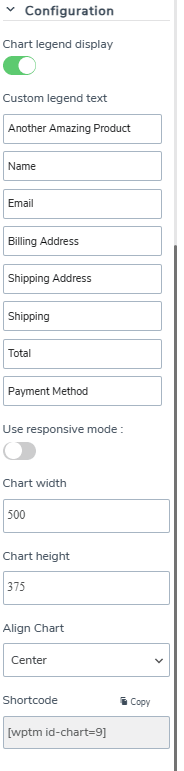
W tym przypadku porównujemy 2 produkty, więc użyliśmy wykresu kołowego z 2 różnymi kolorami, które pozwolą nam łatwo zobaczyć różnicę w liczbie sprzedaży.
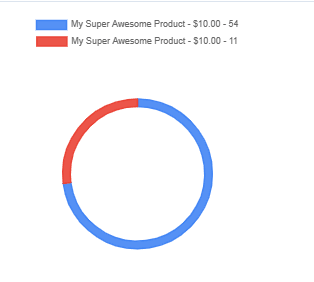
Proces publikowania tego będzie podobny do normalnego wyświetlania tabeli, możemy użyć dowolnego konstruktora stron z blokiem wykresu WP Table Manager (który jest dostępny we wszystkich głównych konstruktorach stron).
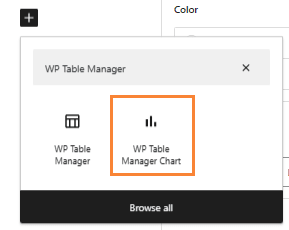
Pojawi się pole, w którym możemy wybrać wykres, który chcemy wyświetlić, musimy go wybrać i gotowe! Wykres jest publikowany.

Teraz mamy tabelę z naszymi wpisami i wspaniały wykres, który pomaga nam zrozumieć tabelę, możemy powiedzieć, że ta integracja jest całkowicie kompletnym narzędziem! Czyż nie?
Zadzwońcie wszyscy webmasterzy!
Zwiększ wartość witryn internetowych swoich klientów za pomocą WP Table Manager. Łatwo zarządzaj tabelami, wykresami i arkuszami kalkulacyjnymi oraz dostosowuj je, dostarczając klientom dynamiczne i angażujące wizualizacje danych.
Zwiększ swoje usługi projektowania stron internetowych już dziś!
Rozpocznij korzystanie z Gravity Forms i WP Table Manager
Jak widać WP Table Manager + Gravity Forms to idealne połączenie, aby utrzymać wszystkie nasze wpisy i dane w porządku, mamy wiele sposobów, aby je wyświetlić, a integracja jest tak prosta, jak kliknięcie przycisku, super! Czyż nie? Na co czekasz? Idź tu i zdobądź WP Table Manager teraz.
Gdy zapiszesz się do bloga, będziemy wysyłać Ci e-mail, gdy pojawią się nowe aktualizacje na stronie, abyś ich nie przegapił.




Komentarze