 Produkty WordPress
 Produkty Joomla
 Wsparcie
 Aktualności
 Logowanie
Jak wyłączyć strony załączników obrazów w WordPress (2 metody)

Po przesłaniu obrazu do WordPressa system automatycznie tworzy specjalną stronę przeznaczoną tylko dla tego obrazu, zwaną stroną załącznika obrazu. Strona ta zazwyczaj nie zawiera treści i może dezorientować odwiedzających lub negatywnie wpływać na SEO witryny .
Ale nie musisz się martwić, ponieważ wyłączenie tej strony załącznika jest łatwe. W tym artykule omówimy dwie proste metody: użycie wtyczki i dodanie fragmentu kodu. Czytaj dalej do końca!
- Strony załączników obrazów WordPress tworzą osobne adresy URL dla każdego przesłanego obrazu, co prowadzi do cienkiej treści, która może zaszkodzić Twoim rankingom SEO i skutkować powielaniem lub indeksowaniem stron niskiej jakości przez wyszukiwarki.
- Słaba jakość doświadczenia użytkownika jest dużym ryzykiem: odwiedzający, którzy trafiają na samodzielne strony z obrazami, widzą tylko jeden plik multimedialny bez kontekstu, co powoduje zamieszanie i wysokie współczynniki odrzuceń, które dodatkowo wpływają na autorytet Twojej strony.
- Wyłączanie lub przekierowywanie stron załączników optymalizuje budżet indeksowania i zapewnia, że użytkownicy pozostają w odpowiednich treściach, poprawiając sygnały jakości strony dla Google; można to zrobić za pomocą wtyczki lub bezpiecznego fragmentu kodu, aby uzyskać najlepsze wyniki.
Spis treści
Czym są strony załączników obrazów i dlaczego należy je wyłączyć?

Strony załączników obrazów WordPress są automatycznie tworzone po przesłaniu multimediów (takich jak obrazy lub filmy). Te strony wyświetlają tylko multimedia bez dodatkowego kontekstu — bez artykułów, długich opisów ani jasnej nawigacji. Technicznie, WordPress traktuje każdy plik multimedialny jako oddzielny typ wpisu, co generuje te strony załączników.
Chociaż mogą wydawać się nieszkodliwe, strony załączników mogą negatywnie wpłynąć na doświadczenie użytkownika i wydajność SEO, jeśli nie są odpowiednio obsługiwane. Oto dlaczego
- Treści o niskiej wartości, które szkodzą SEO — strony z załącznikami zazwyczaj zawierają tylko jeden obraz i jego tytuł. Wyszukiwarki uznają te strony za „treści o niskiej wartości”, co może obniżyć ogólną pozycję witryny w rankingu.
- Potencjalne duplikowanie treści — jeśli obraz zostanie użyty w wielu artykułach, strony załączników mogą pojawić się jako osobne strony, nieznacznie się od siebie różniące, co grozi uznaniem ich przez Google za duplikację treści.
- Słabe doświadczenie użytkownika — jeśli ktoś trafi na stronę z załącznikami z wyników wyszukiwania, zobaczy tylko jeden obraz bez kontekstu, co może spowodować, że natychmiast opuści Twoją witrynę (wysoki współczynnik odrzuceń).
- Marnowanie budżetu indeksowania — Googlebot ma limit na liczbę stron, które może indeksować w witrynie. Zbyt wiele stron załączników może wyczerpać ten budżet indeksowania i odciągnąć uwagę od ważnych stron.
Biorąc pod uwagę te rozważania, wyłączenie stron załączników obrazów jest właściwym krokiem do utrzymania jakości SEO witryny WordPress i doświadczenia użytkownika.
Żegnaj z zabałaganionym magazynem multimediów.
WP Media Folder pozwala kategoryzować pliki, synchronizować foldery z chmurą, tworzyć niesamowite galerie i nawet zastępować obrazy bez łamania linków.
Zoptymalizuj swój przepływ pracy multimedialnej już dziś
Metoda 1: Wyłącz strony załączników obrazów w WordPress za pomocą wtyczki

Jedną z najwygodniejszych metod wyłączania stron z dołączonymi obrazkami w WordPressie jest użycie wtyczki, szczególnie wtyczki SEO, takiej jak All in One SEO (AIOSEO). To podejście jest przyjazne dla początkujących i nie wymaga kodowania. Oto, jak to zrobić.
Najpierw zainstaluj i aktywuj wtyczkę All in One SEO z poziomu pulpitu WordPress.
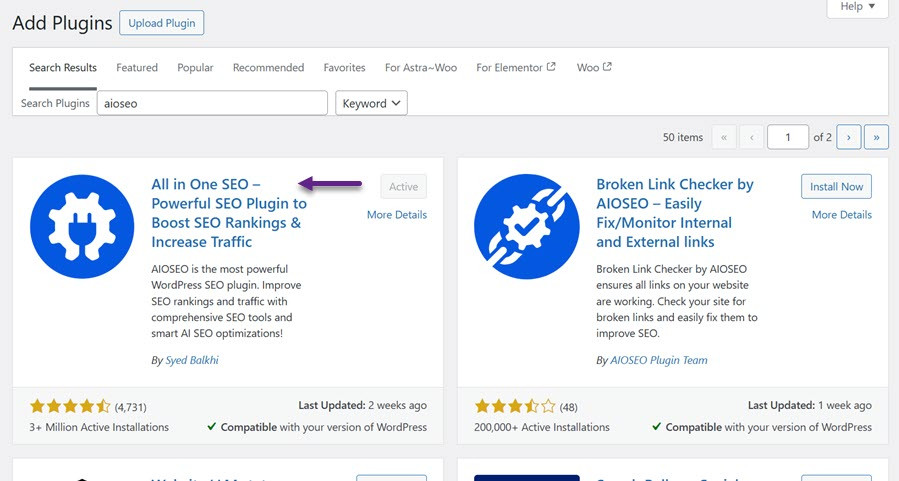
Po aktywacji pojawi się nowe menu o nazwie „Wszystko w jednym SEO”. Przejdź do „ Wszystko w jednym SEO” > „Wygląd w wyszukiwarce”. Kliknij „SEO obrazów” w tej sekcji.
Będziesz mieć możliwość całkowitego wyłączenia stron z załącznikami lub ich przekierowania. Zalecamy wybranie opcji „Załącznik nadrzędny” , aby odwiedzający byli kierowani bezpośrednio do wpisu, w którym został przesłany obraz.
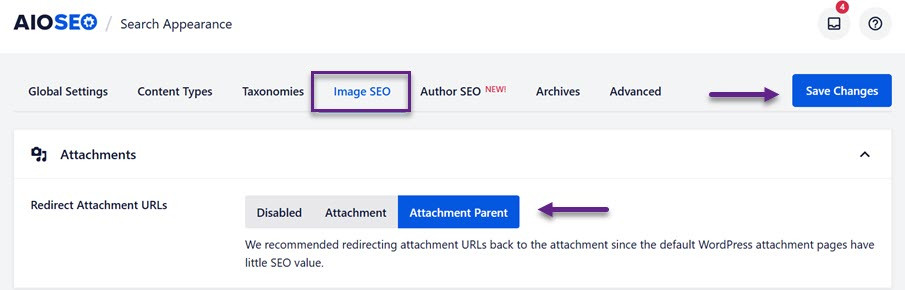
Nie zapomnij kliknąć Zapisz zmiany po ustawieniu preferencji.
Metoda 2: Wyłączanie stron załączników obrazów w WordPress za pomocą fragmentu kodu
Innym sposobem na wyłączenie stron załączników obrazów jest dodanie fragmentu kodu do witryny WordPress. Zamiast ręcznie modyfikować pliki motywu, co może być ryzykowne, ta metoda wykorzystuje wtyczkę WPCode dla bezpieczniejszego i bardziej przyjaznego dla użytkownika podejścia.
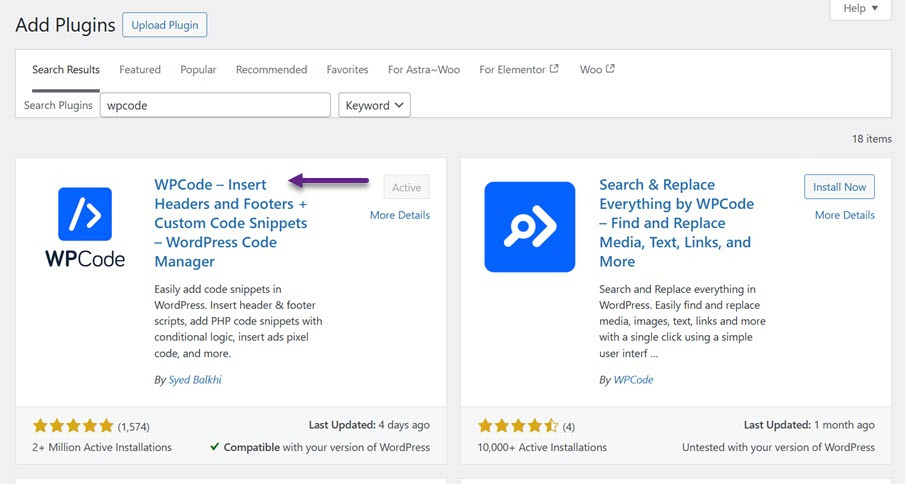
Zainstaluj i aktywuj darmową wtyczkę WPCode z poziomu pulpitu WordPress.
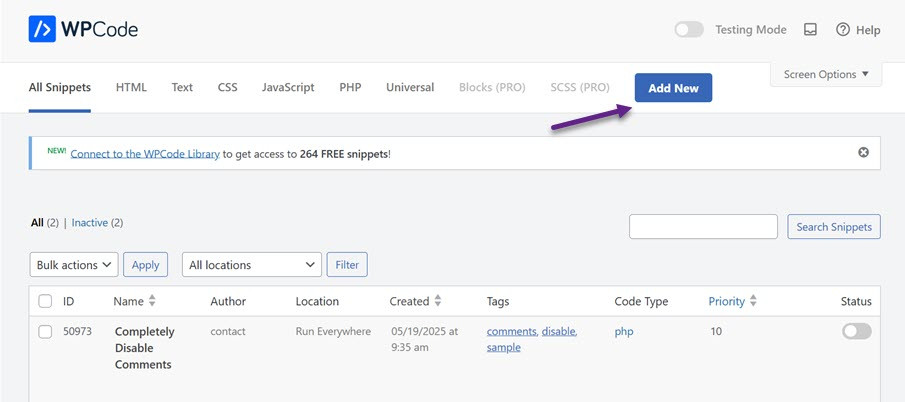
Gdy wtyczka jest aktywna, przejdź do fragmentów kodu i kliknij Dodaj nowy w obszarze administracyjnym.
W pasku wyszukiwania wpisz „załącznik”, a w wynikach powinien pojawić się fragment kodu zatytułowany „Wyłącz strony załączników” . Następnie kliknij „Użyj fragmentu kodu”
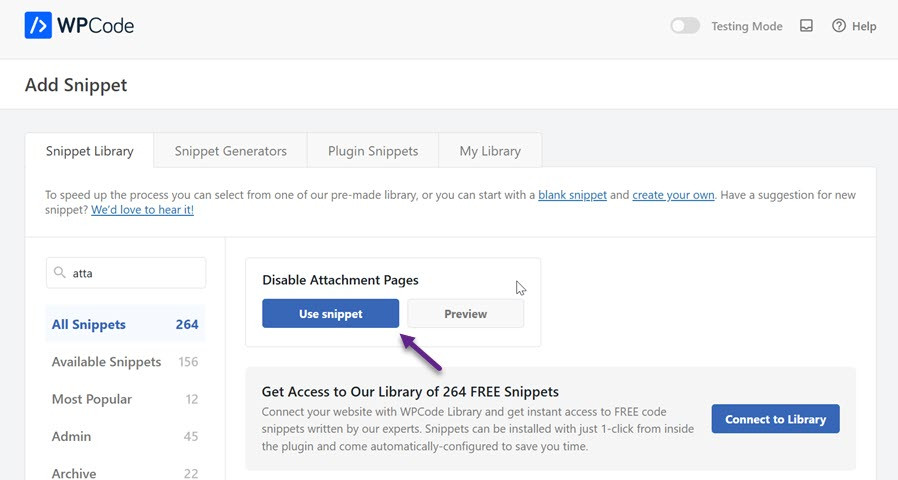
Zostaniesz przekierowany do interfejsu edycji, gdzie fragment kodu będzie już wstępnie skonfigurowany. Wystarczy przesunąć przełącznik na Aktywny, a następnie kliknąć Aktualizuj , aby zastosować zmiany.
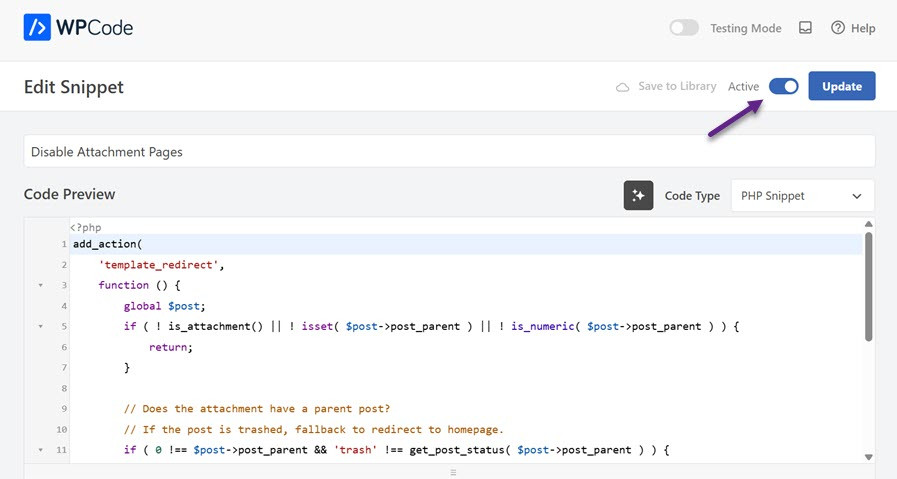
Ta metoda bezpiecznie wyłącza strony załączników obrazów bez bezpośredniej ingerencji w kod witryny. Możesz włączyć lub wyłączyć fragment kodu w dowolnym momencie za pomocą kilku kliknięć.
Najlepsze praktyki dotyczące przekierowywania stron załączników

Wyłączanie stron załączników obrazów jest ważne dla SEO i doświadczenia użytkownika, ale dalsze zarządzanie jest również konieczne, aby utrzymać porządek na stronie. Oto kilka najlepszych praktyk, które możesz wdrożyć, aby skutecznie zarządzać stronami załączników i zoptymalizować wydajność swojej strony WordPress.
Przekieruj do wpisu nadrzędnego zamiast strony głównej
Przekierowanie stron załączników obrazów do nadrzędnego posta utrzymuje użytkowników w odpowiednim kontekście obrazu. Pomaga to odwiedzającym znaleźć wszystkie informacje związane z obrazem, dając jednocześnie wyszukiwarkom pozytywny sygnał o istotności treści.
Przekierowanie na stronę główną jest łatwiejsze, ale może rozczarować użytkowników i spowodować, że wyszukiwarki uznają ją za pustą stronę (miękki 404).
Użyj wtyczek SEO z funkcjonalnością przekierowania
Używanie wtyczki SEO do zarządzania przekierowaniami stron załączników jest praktycznym rozwiązaniem. Te wtyczki są łatwe w konfiguracji bez konieczności ingerencji w kod i zapewniają dodatkowe funkcje SEO, które pomagają w ogólnej wydajności strony.
Kolejną zaletą jest to, że możesz szybko zmienić lub wyłączyć ustawienia bez pomocy programisty.
Regularnie przeglądaj swoją bibliotekę multimediów
Zalepiona biblioteka multimediów wypełniona niewykorzystanymi plikami może prowadzić do tworzenia niepotrzebnych stron załączników. Regularne audyty, aby usunąć lub zarządzać plikami, które nie są już połączone z treścią, sprawią, że Twoja strona będzie lżejsza i łatwiejsza w utrzymaniu.
Aby uprościć zarządzanie mediami, możesz użyć wtyczek takich jak WP Media Folder, które pozwalają organizować media w folderach i stosować praktyczne filtry.
Wprowadź przekierowania 301 dla SEO
Upewnij się, że przekierowujesz strony załączników przy użyciu statusu 301 (przekierowanie stałe). To mówi wyszukiwarkom, że stara strona została trwale przeniesiona na nową stronę, utrzymując sok linku i autorytet strony.
Właściwe przekierowania pomogą utrzymać pozycję strony głównej, unikając jednocześnie kar za duplikowanie lub cienką treść.
Zadzwońcie wszyscy webmasterzy!
Oszczędź czas i zwiększ produktywność z WP Media Folder. Łatwo organizuj pliki multimedialne klientów, twórz niestandardowe galerie i zapewniaj płynne doświadczenie użytkownika.
Ulepsz swoje projekty witryny teraz!
Wniosek
Wyłączenie stron z dołączonymi obrazkami w WordPressie to ważny krok w kierunku poprawy jakości SEO i doświadczenia użytkownika witryny . Możesz użyć wtyczek SEO lub dodać fragmenty kodu za pomocą WPCode.
Oprócz wyłączania, wdrożenie najlepszych praktyk, takich jak przekierowanie stron załączników do nadrzędnego posta przy użyciu stałego przekierowania 301 i przeprowadzanie regularnych audytów biblioteki multimediów, przyczynia się do utrzymania strony w organizacji i aktualności. Używanie wtyczek takich jak WP Media Folder również usprawnia zarządzanie mediami. Dzięki połączeniu tych metod możesz zapewnić, że Twoja strona WordPress jest zoptymalizowana dla użytkowników i wyszukiwarek.
Gdy zapiszesz się do bloga, będziemy wysyłać Ci e-mail, gdy pojawią się nowe aktualizacje na stronie, abyś ich nie przegapił.



