 Produkty WordPress
 Produkty Joomla
 Wsparcie
 Aktualności
 Logowanie
Jak używać magazynu obiektów Amazon S3 jako menedżera pobierania
Obiekty Amazon S3 to jedna z najlepszych usług przechowywania obiektów w chmurze, z których możemy korzystać, ponieważ oferują tanie plany z dobrym połączeniem, a co jeśli użyjemy go jako naszego magazynu do zarządzania pobieraniem z WordPress? Zobaczmy jak to zrobić!
W tym poście zobaczymy, jak łatwo jest zintegrować WP File Download poza wszystkimi niesamowitymi funkcjami, które posiada do zarządzania plikami do pobrania, posiada również integrację z Amazon S3 Object Storage, dzięki czemu możemy zaoszczędzić miejsce na naszym serwerze, wykorzystując zalety oferowane przez Amazon S3.
Spis treści
Szukasz potężnego rozwiązania do zarządzania plikami dla witryn klientów?
WP File Download to odpowiedź. Z zaawansowanymi funkcjami takimi jak kategorie plików, ograniczenia dostępu i intuicyjny interfejs użytkownika.
Zaimponuj swoim klientom najwyższą organizacją plików!
Tworzenie użytkownika Amazon IAM dla naszych plików do pobrania w WordPress
Ważne jest, aby pamiętać, że potrzebujemy WP File Downloadi jego dodatku do chmury, aby móc skorzystać z tego poradnika i pomyślnie podłączyć nasz Menedżer pobierania do Amazon S3.
Mając to na uwadze, najpierw utworzymy użytkownika IAM w konsoli Amazon , więc przejdź tam i zaloguj się.
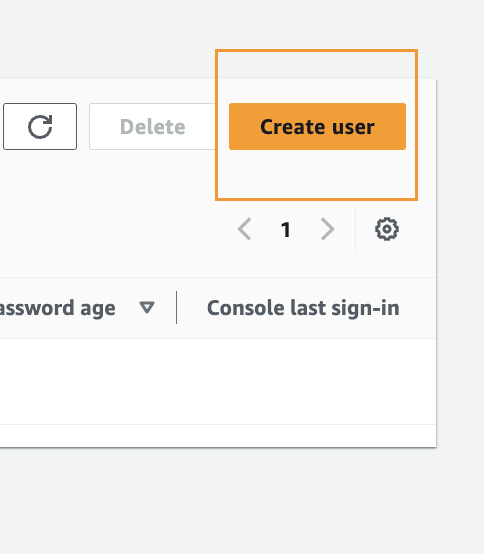
Po zalogowaniu musimy przejść do tworzenia użytkownika, w tym celu przejdź do strony użytkownika IAM i kliknij Utwórz użytkownika.
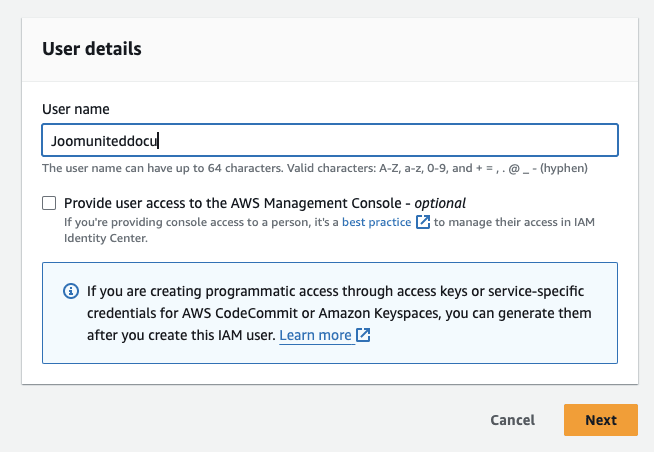
Następnie ustaw nazwę użytkownika i kliknij Dalej.
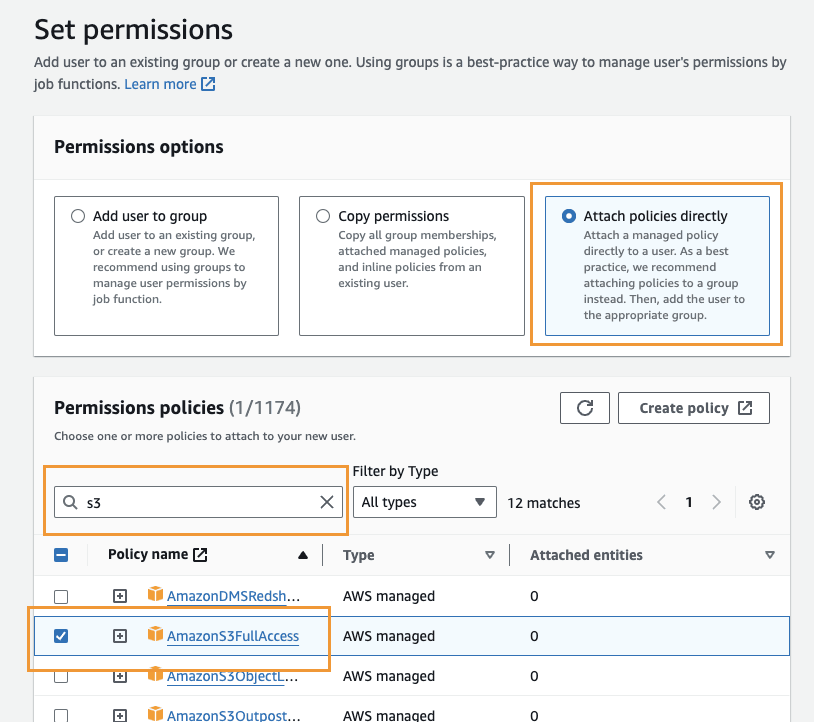
Drugi krok jest bardzo ważny, ponieważ dotyczy uprawnień użytkownika. Kliknij „Dołącz zasady bezpośrednio” , a następnie wpisz „S3” w polu wprowadzania zasad filtrowania. Wybierz „AmazonS3FullAccess” i kliknij „ Dalej.
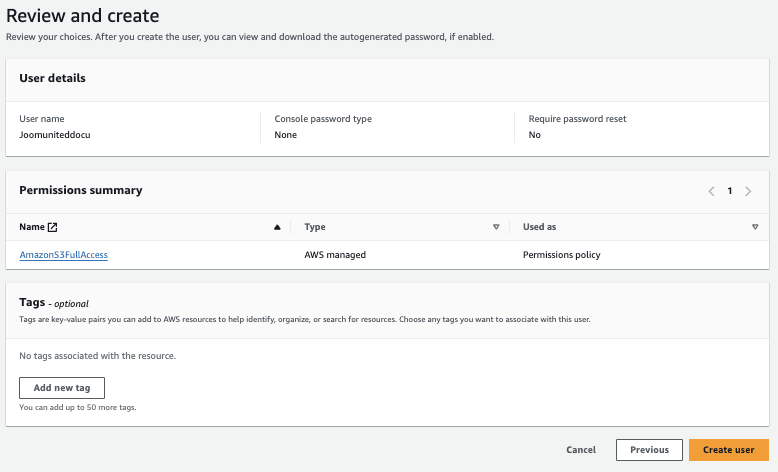
W ostatnim kroku musimy tylko sprawdzić, czy wszystko jest w porządku, i kliknąć Utwórz użytkownika.
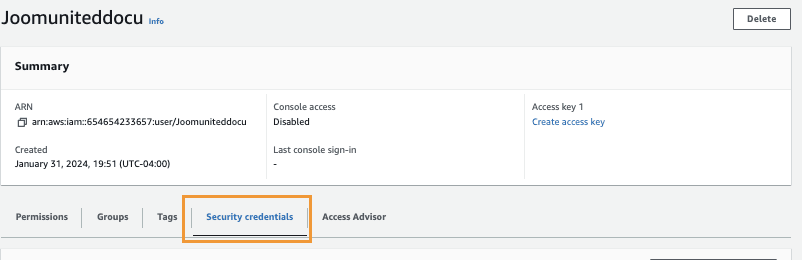
Teraz, gdy utworzyliśmy już użytkownika, czas utworzyć klucze, które umożliwią WP File Downloadłączenie się z obiektową pamięcią masową Amazon S3. Aby to zrobić, przejdź do zakładki Zarządzanie dostępem > Użytkownicy > {wybierz użytkownika} > Poświadczenia zabezpieczeń.
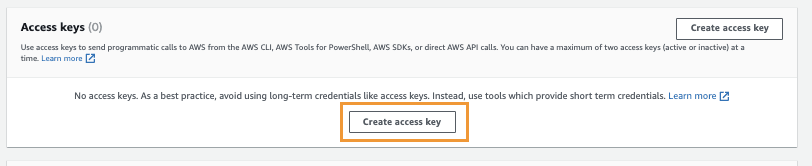
Teraz musimy przewinąć w dół do klucza dostępu sekcji i kliknąć na Utwórz klucz dostępu.
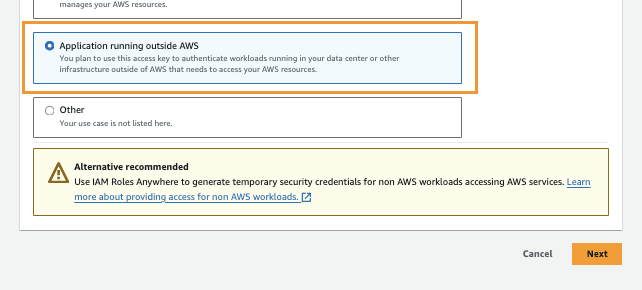
Będziemy musieli wykonać kilka kroków, zaczynając od najlepszych praktyk i alternatyw , gdzie wybierzemy opcję Aplikacja działająca poza AWS , a następnie klikniemy Dalej.
Teraz możemy nadać opis naszym kluczom i na końcu kliknąć na Utwórz klucz dostępu.
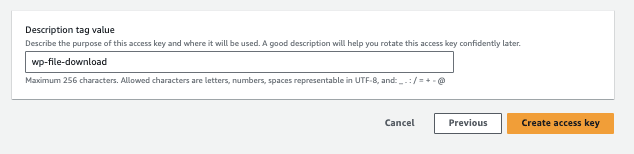
I gotowe! Nasze klucze zostaną utworzone, przechowuj je bezpiecznie i pamiętaj o pobraniu pliku .csv, ponieważ Amazon nie pokaże ich ponownie.
Teraz skonfigurujmy je w konfiguracji menedżera pobierania WP Filw. Aby to zrobić, przejdź do WP File Download > Konfiguracja > Połączenie z chmurą > Amazon S3.
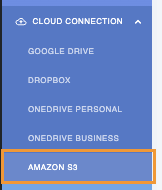
Zobaczysz dane wejściowe dla klucza dostępu tajnego i identyfikatora klucza dostępu . Wszystko, co musimy zrobić, to wkleić te dane ze strony, którą otrzymaliśmy na Amazon S3, i kliknąć na Zapisz ustawienia AWS
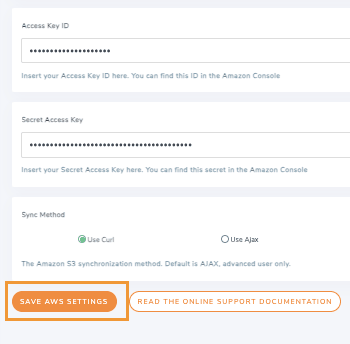
Kliknięcie na to powinno zakończyć połączenie, ale możemy również skonfigurować dostępne tam opcje metody synchronizacji i okresowość synchronizacji , które określą czas między każdą synchronizacją z AWS oraz metodę, której chcemy użyć do synchronizacji naszych plików z AWS

Teraz, gdy zapisaliśmy zmiany, wszystko, co musimy zrobić, to kliknąć na Połącz z Amazon S3 i magia zostanie wykonana z pierwszym krokiem konfiguracji.

Po wykonaniu tej czynności pojawi się opcja wyboru zasobnika, którą będziemy konfigurować dalej!
Budżet Amazon S3 dla naszych plików do pobrania w WordPress
Warto zauważyć, że jeśli mamy już utworzone zasobniki, powinniśmy również móc je wybrać bezpośrednio.
Istnieją 2 sposoby tworzenia zasobników, pierwszy z nich pochodzi z Amazon S3, a drugi bezpośrednio z WP File Download , więc sprawdźmy, jak to zrobić!
Amazon S3
Najpierw musimy przejść do strony zasobnika i kliknąć na Utwórz zasobnik.
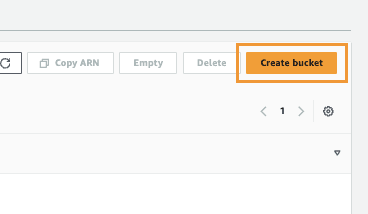
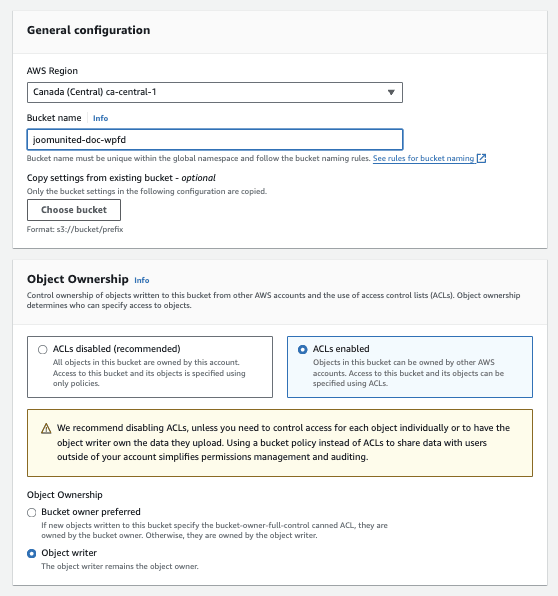
Teraz mamy stronę konfiguracji, na której możemy ustawić specyfikacje zasobnika, więc zróbmy to po sekcjach, najpierw mamy 2 sekcje.
Konfiguracja ogólna gdzie ustawimy nazwę Bucket, a region jest całkowicie zależny od Ciebie.
Własność obiektu gdzie będziemy musieli wybrać ACLs włączone i Zapisujący obiektu.
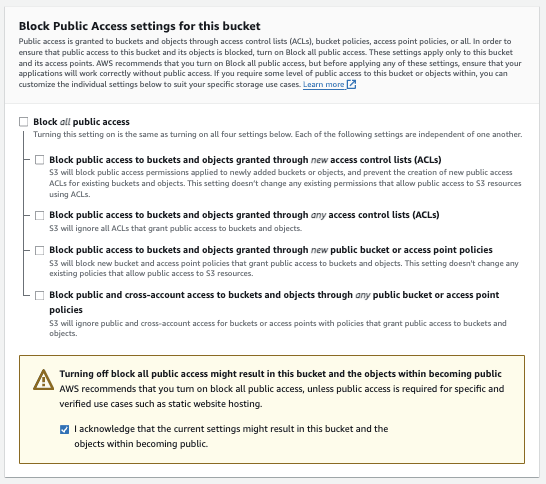
Teraz mamy opcję Blokuj cały dostęp publiczny , w której musimy odznaczyć „Zablokuj cały dostęp publiczny” i zaznaczyć opcję „Potwierdzam, że obecny…”.
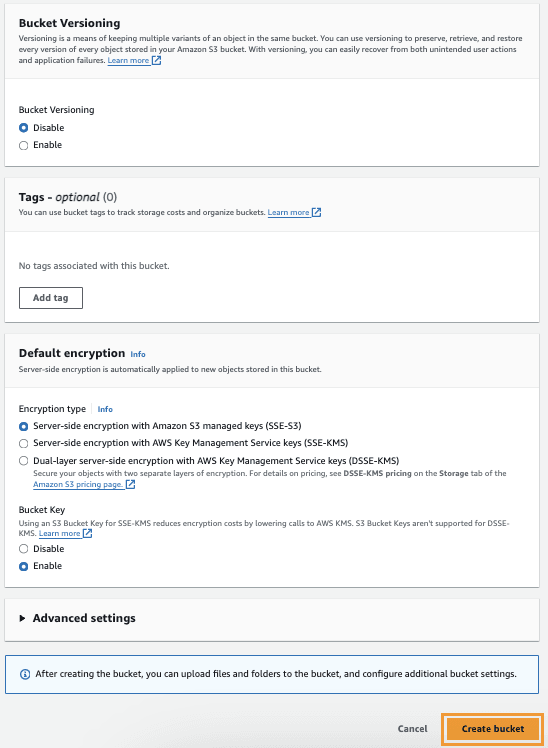
Teraz możemy pominąć kolejne opcje, pozostawiając je jako domyślne, i kliknąć na Utwórz budżet.
Po utworzeniu, jeśli wszystko jest poprawne, powinien pojawić się z typem dostępu „Obiekty mogą być publiczne”.

I gotowe! Kontener powinien pojawić się na WP file Download stronie konfiguracji Połączenie z chmurą > Amazon S3.

Teraz możemy przejść do następnej opcji, aby utworzyć budżet, który będzie bezpośrednio z:
WP File Download
Tak, możemy utworzyć nowy Zasobnik bezpośrednio z WP File Download, świetnie! Czyż nie? I to tylko kilka kliknięć.
Przede wszystkim musimy przejść do WP File Download > Configuration > Cloud Connection > Amazon S3 i kliknąć Bucket settings and selection.
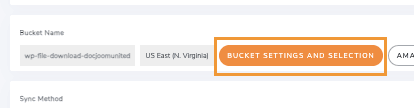
Wyświetli się okno podręczne z opcją wyboru regionu i nazwy, ustaw je, a następnie kliknij na Utwórz.
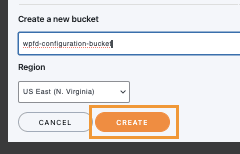
I to wszystko, będziemy mogli zobaczyć nasz nowy zasobnik bezpośrednio w sekcji zasobników w konsoli Amazon S3.
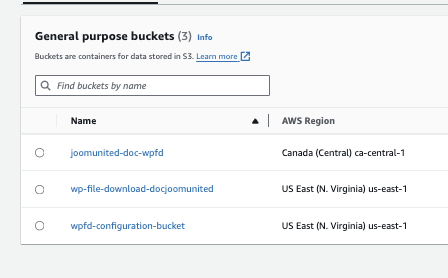
A zatem tworzenie kontenera zostało ukończone. Teraz wystarczy przejść do WP File Download> Konfiguracja > Połączenie z chmurą > Amazon S3i kliknąć Ustawienia i wybór kontenera , aby otworzyć okno wyboru kontenera.
Teraz tutaj wszystko, co musimy zrobić, to kliknąć na Wybierz bucket w bucketcie, który chcemy użyć do przechowywania naszych pobrań.

Załaduje się i kiedy się zakończy, będziemy skończyli, a bucket zostanie pomyślnie podłączony.
Zarządzaj plikami Amazon S3 z WordPress do pobrania
Gdy połączenie jest już w pełni nawiązane, możemy przejść do WP File Download> WP File Download i najechać kursorem myszy na + Dodaj kategorię. Amazon S3 , którą możemy kliknąć, aby rozpocząć tworzenie kategorii i dodawać pliki bezpośrednio do naszego kontenera Amazon S3.
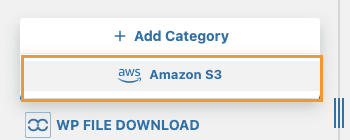
Będziemy mogli używać jej jak każdej innej kategorii, przesyłać pliki, a one zostaną automatycznie przesłane bezpośrednio do naszego zasobnika Amazon S3 w dwukierunkowej automatycznej synchronizacji.
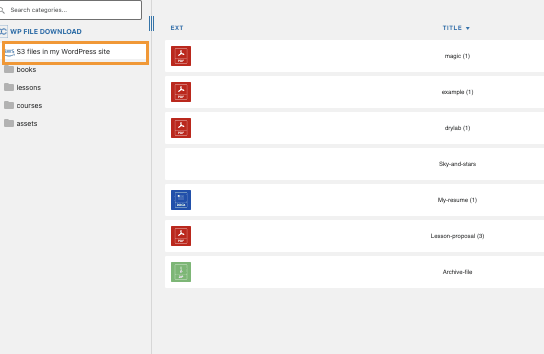
Możemy również przejść do zasobnika, aby potwierdzić, że pliki są tam również.
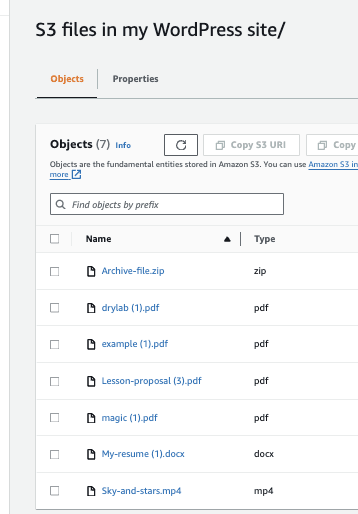
Wszystko odbywa się automatycznie, jak za dotknięciem czarodziejskiej różdżki, ale co możemy zrobić z tymi plikami? Odpowiedź brzmi: wszystko, czego chcemy, korzystając z WP File Downloads, począwszy od zarządzania nimi bezpośrednio w panelu WP File Downloads, po udostępnianie ich naszym klientom, a także korzystanie z zaawansowanych funkcji oferowanych przez wtyczkę, aby kategorie były prywatne, na przykład, lub dalsze dostosowywanie ich za pomocą dostępnych motywów, a także ustawień personalizacji.
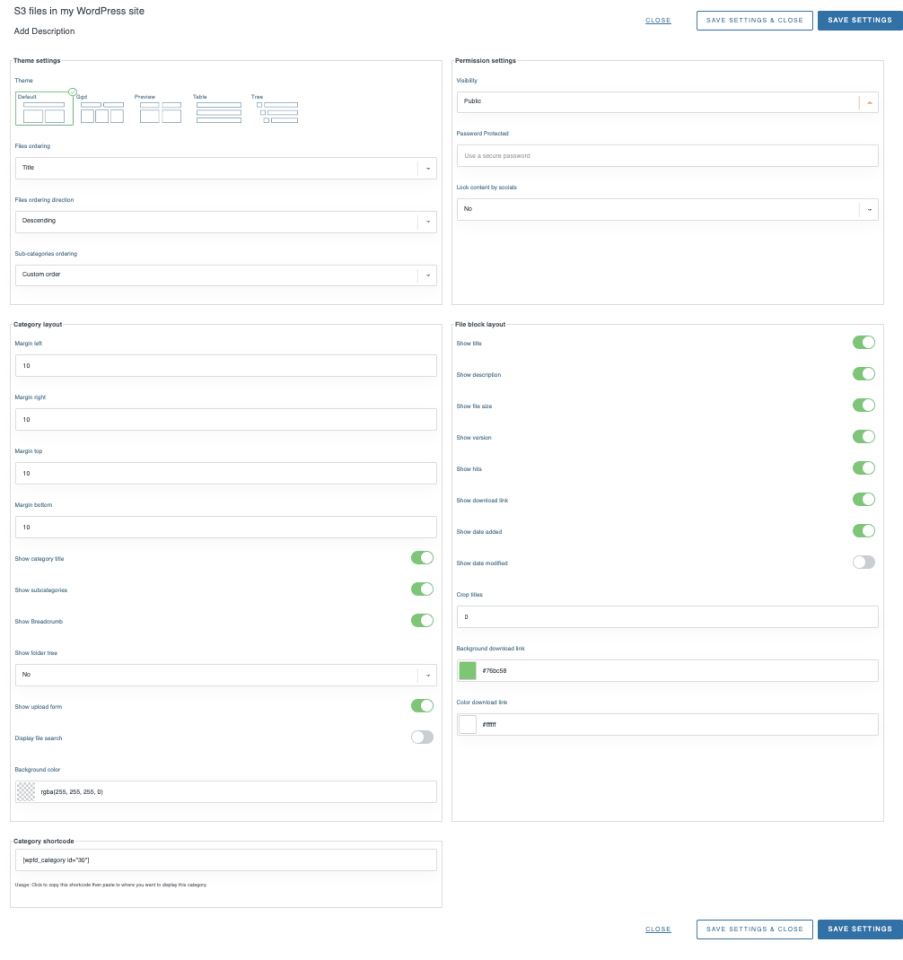
I mamy dostępny krótki kod na dole, aby używać bloków gdziekolwiek chcemy, ale możemy również używać dedykowanych bloków dostępnych we wszystkich głównych edytorach, takich jak Elementor, Divi, lub edytor Gutenberg.
Aby skorzystać z tej opcji w edytorze Gutenberg, wystarczy przejść normalnie do edycji strony lub utworzyć nową za pomocą Gutenberga, kliknąć symbol + i wpisać „WP File Download”, a następnie wyświetlić dostępne bloki dla WP File Download.
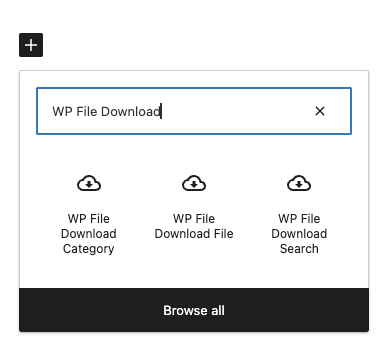
Mamy:
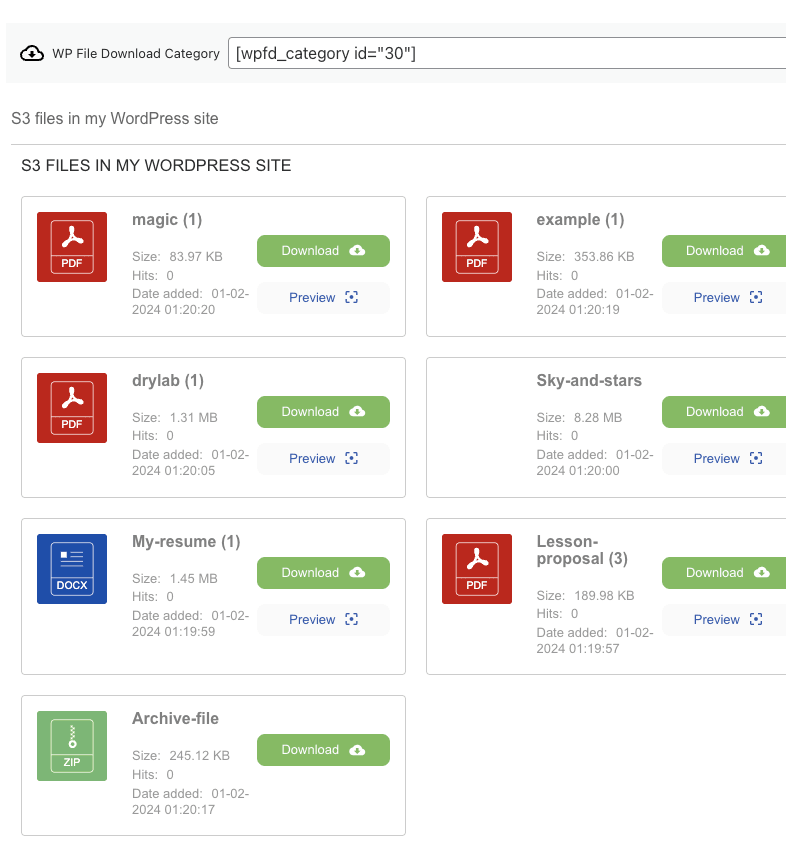
WP File Download Kategoria - wyświetli naszą kategorię na podstawie ustawień personalizacji, które wybraliśmy wcześniej.
Wszystko, co musimy zrobić, to wpisać nazwę kategorii, a blok automatycznie doda krótki kod.
WP File Download Plik - Gdy chcemy przesłać pojedynczy plik, co jest również możliwe dzięki temu niesamowitemu pluginowi.
Wybierz blok i kliknij Przeglądaj pliki, otworzy się modal z dostępnymi kategoriami (w tym naszą kategorią Amazon) i pozwoli nam wybrać plik, który chcemy wyświetlić.
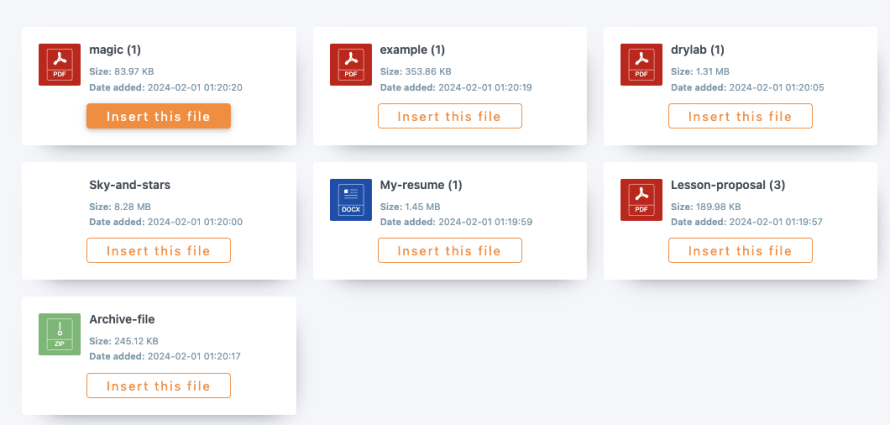
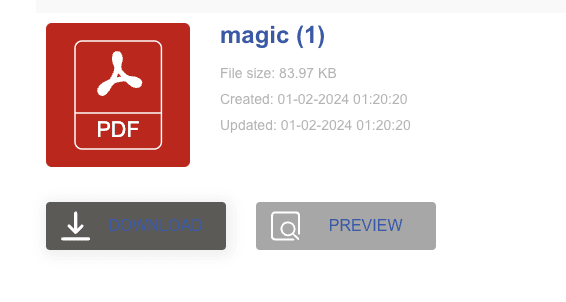
Plik zostanie dodany z podglądem, abyśmy mogli sprawdzić, czy wszystko jest w porządku.
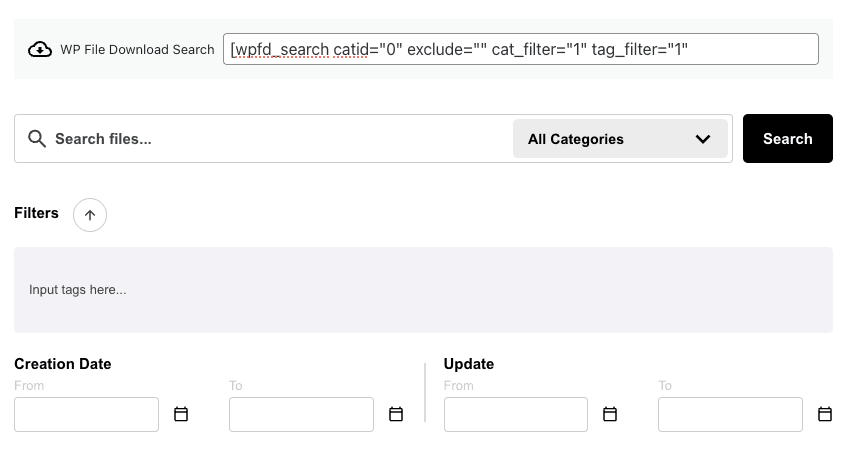
WP File Download Wyszukiwanie - Ta opcja wyświetli Silnik wyszukiwania dostępny na WP File Download , gdzie możemy utworzyć formularz wyszukiwania i szukać w jednej lub wielu kategoriach.
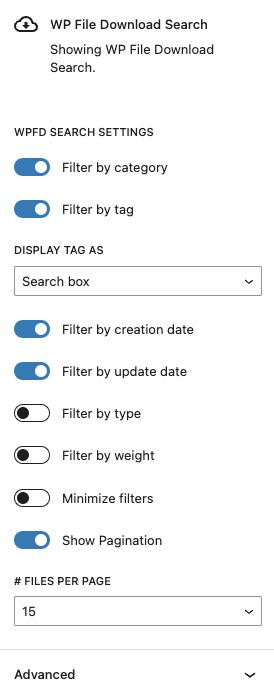
Po prawej stronie ustawień bloku będziemy mogli określić filtry, których chcemy użyć, a także pliki, które chcemy wyświetlać na stronę.
Jak widzimy, jest to niesamowity plugin i wszystkie opcje są dostępne dla naszych plików Amazon S3, więc co może być lepsze niż magazyn Amazon + wydajność i potężne funkcje od WP File Download, będziesz mieć niesamowite narzędzie z wieloma łatwymi w użyciu opcjami.
Zadzwońcie wszyscy webmasterzy!
Zwiększ możliwości witryn internetowych swoich klientów za pomocą WP File Download. Twórz bezpieczne i konfigurowalne repozytoria plików, umożliwiając klientom łatwy dostęp i zarządzanie plikami.
Zwiększ możliwości swoich usług projektowania stron internetowych już dziś!
WP File Download, pliki w chmurze, ustawienia uprawnień i więcej!
Mając na uwadze, że Amazon S3 to tylko jedna z opcji dostępnych w WP File Download i że ma wiele innych opcji chmury, możemy powiedzieć, że ten plugin zawsze bierze pod uwagę Twoje zasoby i magazynowanie podczas dodawania nowych funkcji.
Rozpocznij zarządzanie plikami jak profesjonalista, używając kategorii, a także uprawnień, social lockers, połączenia z chmurą, statystyk, powiadomień e-mail i więcej! Na co czekasz? Idź tu i dowiedz się więcej.
Gdy zapiszesz się do bloga, będziemy wysyłać Ci e-mail, gdy pojawią się nowe aktualizacje na stronie, abyś ich nie przegapił.


Komentarze