 WordPress products
 Joomla products
 Pomoc
Pomoc News
News Zaloguj się
Jak używać FTP do przesyłania plików do WordPressa dla początkujących

Czasami może być konieczne uzyskanie bezpośredniego dostępu do plików WordPress, aby przesłać motyw, zainstalować wtyczkę lub naprawić błąd. Jednym z najprostszych sposobów jest użycie FTP (File Transfer Protocol). Nauka korzystania z FTP do przesyłania plików do WordPress może zaoszczędzić dużo czasu, zwłaszcza gdy nie można wprowadzać zmian przez pulpit WordPress.
- FTP zapewnia niezawodny sposób zarządzania plikami WordPressa — umożliwia przesyłanie, edytowanie i usuwanie plików bezpośrednio w witrynie, nawet jeśli nie masz dostępu do panelu WordPressa lub napotkasz problemy administracyjne.
- Dla początkujących FTP daje większą kontrolę i elastyczność, dzięki czemu łatwo przesyłać motywy, wtyczki, masowo pliki multimedialne lub rozwiązywać problemy z witryną za pomocą prostego przeciągania i upuszczania lub przesyłania po kliknięciu prawym przyciskiem myszy.
- Przesyłanie plików przez FTP jest szybsze w przypadku dużych lub wielu plików i pozwala umieścić pliki dokładnie tam, gdzie powinny się znajdować w katalogu WordPress, zapewniając stabilne aktualizacje witryny i bezpieczne dostosowania.
Spis treści
W tym przewodniku dowiesz się wszystkiego, co musisz wiedzieć, aby rozpocząć pracę z FTP – od wyboru klienta FTP po bezpieczne łączenie się i przesyłanie plików.
Czym jest FTP?

FTP (File Transfer Protocol) to protokół służący do przesyłania plików między Twoim komputerem a serwerem hostującym Twoją witrynę WordPress. Pomyśl o nim jak o moście łączącym Twoje urządzenie z pamięcią masową Twojej witryny. Dzięki FTP możesz przesyłać, pobierać i edytować pliki w swojej witrynie bez konieczności logowania się do panelu WordPress.
FTP jest zwykle używany za pośrednictwem klienta FTP, takiego jak FileZilla. W tej aplikacji foldery Twojej witryny WordPress zobaczysz po prawej stronie (serwer), a foldery lokalne po lewej (komputer). Za pomocą prostego przeciągnij i upuść możesz łatwo przenosić pliki z komputera na serwer WordPress.
Dlaczego warto przesyłać pliki do WordPress za pomocą FTP?

Czasami nie możesz przesłać plików bezpośrednio przez WordPress, ponieważ rozmiar pliku jest zbyt duży, w panelu administracyjnym występuje błąd lub musisz naprawić uszkodzony plik. W takich przypadkach FTP to szybki i praktyczny sposób zarządzania plikami bezpośrednio na serwerze.
Oto kilka typowych powodów, dla których możesz potrzebować FTP w WordPressie:
- Ręczne przesyłanie motywów lub wtyczek: gdy instalacja przez panel administracyjny nie powiedzie się.
- Napraw błędy witryny: na przykład, gdy motyw lub wtyczka powoduje awarię Twojej witryny.
- Twórz kopie zapasowe ważnych plików: takich jak folder wp-content lub plik wp-config.php.
- Edytuj lub zastępuj pliki bezpośrednio z serwera: bez potrzeby dostępu do cPanel.
Dzięki FTP zyskujesz pełną kontrolę nad plikami swojej witryny WordPress. Choć na początku może to brzmieć technicznie, proces jest właściwie całkiem prosty, gdy zrozumiesz podstawowe kroki.
Wybór klienta FTP

Zanim zaczniesz przesyłać pliki, będziesz potrzebować klienta FTP, programu, który łączy Twój komputer z serwerem hostingowym WordPressa. Umożliwia on przesyłanie, pobieranie i zarządzanie plikami za pomocą protokołu FTP. Dostępnych jest kilka klientów FTP, z których każdy ma własne funkcje i kompatybilność zależną od Twojego systemu operacyjnego.
Oto kilka popularnych i niezawodnych klientów FTP, spośród których możesz wybierać:
- FileZilla: Jeden z najpopularniejszych klientów FTP zarówno dla systemu Windows, jak i Mac. Jest darmowy, open source i łatwy w obsłudze, idealny dla początkujących. FileZilla obsługuje również Secure File Transfer Protocol (SFTP), co czyni ją bezpieczną opcją do przesyłania plików witryny.
- WinSCP: Świetny wybór dla użytkowników systemu Windows, którzy chcą przejrzystego interfejsu i zaawansowanych funkcji zarządzania plikami. WinSCP jest znany ze swoich silnych opcji bezpieczeństwa i możliwości zapisywania profili połączeń w celu łatwiejszego dostępu.
- Cyberduck: Idealny dla użytkowników komputerów Mac, Cyberduck to prosty, ale potężny klient FTP, który obsługuje również usługi przechowywania w chmurze, takie jak Google Drive i Dropbox. Jego funkcja przeciągnij i upuść sprawia, że przesyłanie plików jest niezwykle łatwe.
Wszystkie te klienty działają podobnie – połączysz się ze swoją stroną, używając danych logowania FTP, a następnie przeniesiesz pliki między swoim komputerem a serwerem. W tym przewodniku użyjemy FileZilli jako przykładu, ale te same kroki możesz wykonać w dowolnym preferowanym kliencie FTP.
Alternatywnie, jeśli wolisz zarządzać plikami WordPress bez przełączania się między zewnętrznymi aplikacjami, możesz użyć wtyczki takiej jak WP File Download. Zapewnia ona intuicyjny interfejs bezpośrednio w panelu WordPress, pozwalając na przesyłanie, organizowanie i kontrolowanie dostępu do plików bez opuszczania swojej witryny.
Dzięki WP File Downloadmożesz cieszyć się taką samą elastycznością jak w przypadku korzystania z klienta FTP, ale w prostszy, szybszy i bardziej wizualny sposób.
Szukasz potężnego rozwiązania do zarządzania plikami dla stron internetowych klientów?
WP File Download jest odpowiedzią. Z zaawansowanymi funkcjami, takimi jak kategorie plików, ograniczenia dostępu i intuicyjny interfejs użytkownika.
Zaimponuj swoim klientom najwyższej klasy organizacją plików!
Łączenie się z WordPress przez FTP

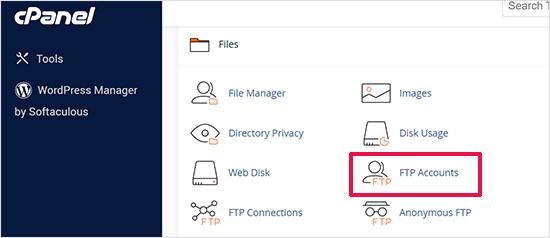
Aby połączyć swoją witrynę WordPress za pomocą FTP, potrzebujesz danych logowania do FTP, które obejmują nazwę użytkownika, hasło i adres hosta. Twój dostawca hostingu zwykle podaje te dane; możesz je znaleźć w panelu hostingu (np. cPanel) lub w e-mailu powitalnym otrzymanym przy zakładaniu konta hostingowego.
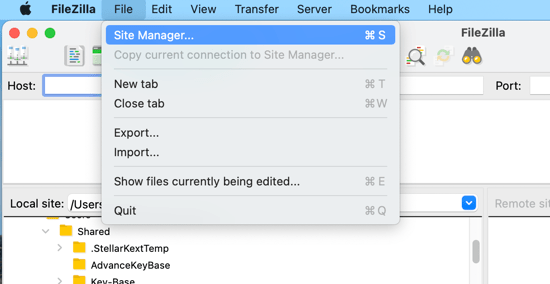
Gdy masz już swoje dane logowania, otwórz klienta FTP (na przykład FileZilla). W górnym menu kliknij Plik > Menedżer witryn , aby skonfigurować nowe połączenie.
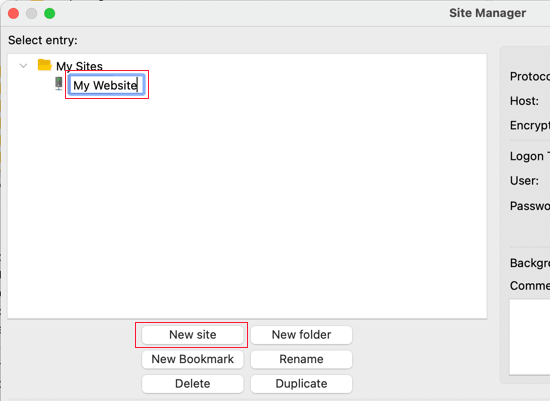
Następnie wybierz Nowa witryna i nadaj jej nazwę – pomoże Ci to później łatwo zidentyfikować swoją stronę.
Następnie wprowadź dane połączenia:
- Host: zwykle nazwa Twojej domeny (np. twojadomena.pl) lub czasami ftp.twojadomena.pl
- Protokół: wybierz SFTP, jeśli Twój hosting go obsługuje, w przeciwnym razie wybierz FTP
- Typ logowania: wybierz Normalny
- Nazwa użytkownika i hasło: użyj danych uwierzytelniających dostarczonych przez Twojego dostawcę hostingu
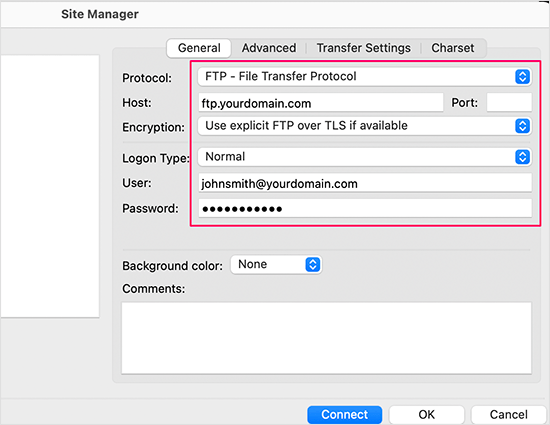
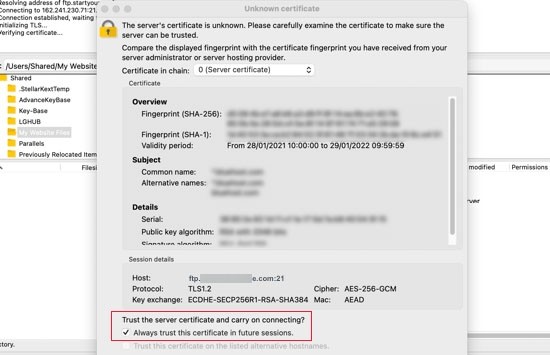
Po wypełnieniu informacji kliknij Połącz. Jeśli łączysz się po raz pierwszy, FileZilla może wyświetlić okno z certyfikatem bezpieczeństwa — zaznacz pole „Zawsze ufaj certyfikatowi w przyszłych sesjach” i naciśnij OK, aby kontynuować.
Po połączeniu zobaczysz dwa panele:
- Lewa strona (Witryna lokalna) – pliki i foldery na Twoim komputerze
- Prawa strona (Zdalna witryna) – pliki przechowywane na serwerze hostingowym WordPress
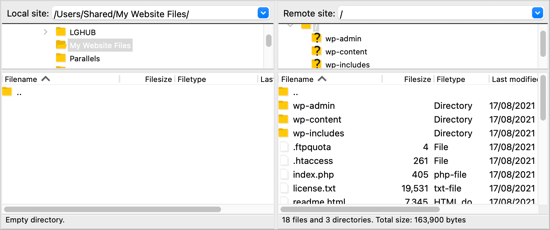
Ten układ pozwala na łatwe przeciąganie i upuszczanie plików między komputerem a witryną WordPress, co sprawia, że zarządzanie plikami jest szybkie i wygodne.
Przesyłanie plików do WordPress przez FTP

Gdy połączenie FTP zostanie skonfigurowane, możesz rozpocząć przesyłanie plików do swojej witryny WordPress. Zacznijmy od prostego przykładu — przesłania małego pliku testowego, aby upewnić się, że wszystko działa poprawnie.
Na swoim komputerze otwórz Notatnik (Windows) lub TextEdit (Mac), utwórz pusty dokument i zapisz go jako test-upload.txt. Następnie otwórz swój klient FTP i znajdź folder zawierający ten plik w panelu Lokalna witryna po lewej stronie.
Następnie przejdź do panelu Remote Site po prawej stronie i przejdź do głównego katalogu swojej witryny WordPress. Kliknij prawym przyciskiem myszy plik testowy i wybierz Upload.
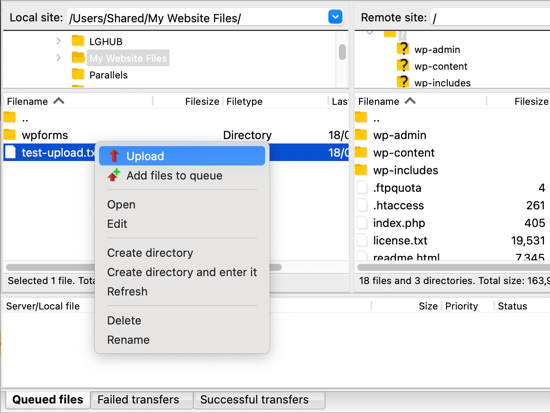
Plik zostanie skopiowany z Twojego komputera na Twoją stronę internetową, a oryginał zostanie bezpiecznie zapisany na Twoim urządzeniu.
Najlepiej używać metody przesyłania przez kliknięcie prawym przyciskiem myszy zamiast przeciągania i upuszczania plików. Przesyłanie metodą przeciągnij i upuść może czasami prowadzić do błędów, takich jak przypadkowe umieszczenie pliku w niewłaściwym folderze. Ponieważ WordPress przechowuje określone pliki w określonych lokalizacjach, przesłanie ich w niewłaściwe miejsce może spowodować nieprawidłowe działanie witryny.
Oto krótki przewodnik, gdzie powinny trafić różne typy plików:
- Pliki multimedialne: /wp-content/uploads/
- Motywy: /wp-content/themes/
- Wtyczki: /wp-content/plugins/
Na przykład, jeśli chcesz ręcznie zainstalować wtyczkę, najpierw pobierz ją z WordPress.org, a następnie rozpakuj plik. Otrzymasz folder zawierający wszystkie pliki wtyczki. W swoim kliencie FTP otwórz ten folder w lewym panelu, następnie przejdź do /wp-content/plugins/ w prawym panelu i prześlij go.
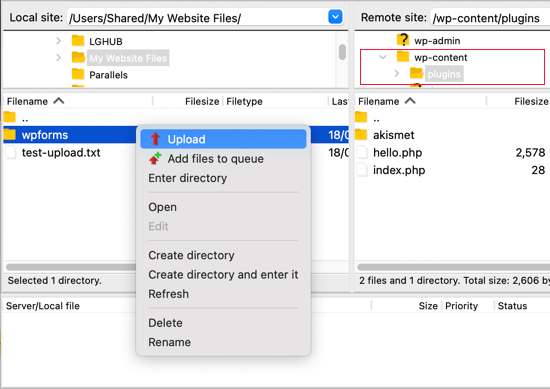
Proces przesyłania wtyczek lub motywów może potrwać dłużej niż w przypadku pojedynczego pliku. Gdy to nastąpi, otwórz panel administracyjny WordPress, przejdź do strony Wtyczki lub Motywy i aktywuj nowo przesłany element.
Pobieranie lub tworzenie kopii zapasowych plików przez FTP

FTP nie służy tylko do przesyłania plików – możesz go również użyć do pobierania plików z Twojej witryny WordPress na komputer. Jest to przydatne, gdy chcesz edytować plik lokalnie lub utworzyć kopię zapasową plików swojej witryny.
Aby pobrać plik, otwórz swój klient FTP i przejdź do pliku, który chcesz pobrać, w panelu Zdalna witryna (po prawej stronie). Następnie kliknij plik prawym przyciskiem myszy i wybierz opcję Pobierz. Plik zostanie automatycznie skopiowany do folderu, który aktualnie przeglądasz na swoim komputerze w panelu Lokalna witryna (po lewej stronie).
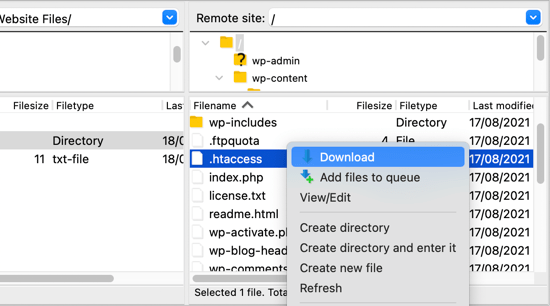
Możesz również pobrać wszystkie swoje foldery i pliki WordPress na swój komputer jako prostą kopię zapasową. Wystarczy zaznaczyć wszystko w katalogu głównym i rozpocząć proces pobierania. Należy jednak pamiętać, że ta metoda tworzy kopię zapasową tylko plików WordPress, nie obejmuje zawartości Twojej witryny, takiej jak wpisy, strony czy komentarze, które są przechowywane w bazie danych WordPress.
Aby utworzyć pełną kopię zapasową swojej witryny, musisz wykonać kopię zapasową zarówno plików, jak i bazy danych. Bazę danych możesz wyeksportować ręcznie z panelu sterowania hostingu lub użyć wtyczki do tworzenia kopii zapasowych WordPress, aby uzyskać łatwiejszy, zautomatyzowany proces.
Najlepsze praktyki korzystania z FTP w WordPress

Korzystanie z FTP daje Ci pełną kontrolę nad plikami WordPress, ale z wielką mocą wiąże się odpowiedzialność. Aby zapewnić bezpieczeństwo witryny i uniknąć przypadkowych błędów, ważne jest przestrzeganie kilku sprawdzonych praktyk podczas zarządzania plikami przez FTP.
Używaj SFTP do bezpiecznego przesyłania
Zawsze wybieraj SFTP (Secure File Transfer Protocol) zamiast standardowego FTP. W przeciwieństwie do FTP, SFTP szyfruje połączenie, chroniąc Twoje dane logowania i pliki przed hakerami i wyciekami danych.
Większość dostawców hostingu domyślnie obsługuje już SFTP. Podczas łączenia się przez klienta FTP wybierz opcję SFTP, aby zapewnić szyfrowanie i bezpieczeństwo wszystkich transferów plików.
Kopia zapasowa przed wprowadzeniem zmian
Przed przesłaniem, zastąpieniem lub usunięciem jakichkolwiek plików utwórz pełną kopię zapasową swojej witryny WordPress, obejmującą zarówno pliki, jak i bazę danych. Daje ci to zabezpieczenie na wypadek, gdyby coś poszło nie tak podczas transferu.
Możesz wykonać kopię zapasową ręcznie, pobierając folder wp-content przez FTP, lub użyć wtyczki do automatycznych kopii zapasowych. Posiadanie niedawnej kopii zapasowej gwarantuje, że możesz szybko przywrócić swoją witrynę bez utraty ważnych danych.
Ogranicz i chroń dostęp
Przyznawaj dostęp FTP wyłącznie zaufanym użytkownikom i odbieraj go, gdy nie jest już potrzebny. Pamiętaj również o używaniu silnych, unikalnych haseł i regularnej ich zmianie, aby zmniejszyć ryzyko nieautoryzowanego dostępu.
Utwórz osobne konta FTP dla każdego użytkownika, zamiast udostępniać jedno konto. Ułatwia to zarządzanie uprawnieniami i zapewnia lepsze bezpieczeństwo.
Aktualizuj oprogramowanie i uprawnienia
Upewnij się, że Twój klient FTP jest zawsze aktualny, ponieważ aktualizacje często naprawiają błędy i luki w zabezpieczeniach. Nieaktualne oprogramowanie może narazić Twoją witrynę na ataki.
Dodatkowo sprawdź uprawnienia do plików, aby upewnić się, że tylko upoważnieni użytkownicy mogą modyfikować ważne pliki. Ustawienie odpowiednich uprawnień pomaga zapobiegać przypadkowemu usunięciu lub niechcianym zmianom.
Uwaga wszyscy webmasterzy!
Ulepsz strony internetowe swoich klientów dzięki WP File Download. Twórz bezpieczne i konfigurowalne repozytoria plików, umożliwiając klientom łatwy dostęp do ich plików i zarządzanie nimi.
Ulepsz swoje usługi projektowania stron internetowych już dziś!
Podsumowanie
Nauka korzystania z FTP do przesyłania plików do WordPressa daje większą kontrolę nad strukturą i funkcjonalnością Twojej witryny. Dzięki FTP możesz ręcznie dodawać motywy lub wtyczki, naprawiać błędy lub tworzyć kopie zapasowe plików, gdy panel administracyjny jest niedostępny. Choć na początku może się to wydawać techniczne, opanowanie FTP to niezbędna umiejętność dla każdego użytkownika WordPressa, który chce elastyczności i bezpośredniego zarządzania plikami.
Aby jeszcze bardziej ułatwić sobie zarządzanie plikami, rozważ użycie dedykowanej wtyczki, takiej jak WP File Download. Pozwala ona organizować, przesyłać i zarządzać plikami WordPress bezpośrednio z pulpitu nawigacyjnego, bez konieczności otwierania klienta FTP. Dzięki temu możesz cieszyć się taką samą kontrolą i elastycznością jak w FTP, ale w bardziej wizualnym i przyjaznym dla początkujących interfejsie.
Gdy zapiszesz się do bloga, wyślemy Ci e-mail, gdy na stronie pojawią się nowe aktualizacje, abyś ich nie przegapił.



