 WordPress products
 Joomla products
 Pomoc
Pomoc News
News Zaloguj się
Przesyłaj pliki z poziomu frontendu dzięki WP File Download

Pliki w WordPressie to droga jednokierunkowa—przynajmniej tradycyjnie. Przesyłasz pliki, edytujesz pliki i udostępniasz pliki. Twoi użytkownicy są tylko widzami i obserwatorami. Teraz jednak możesz użyć WP File Download , aby dać swoim użytkownikom i współpracownikom WordPressa możliwość przesyłania plików bezpośrednio z frontendu.
Możliwość przesyłania plików z poziomu frontendu to tylko jedna z nowych funkcji w najnowszej wersji WP File Download. Zaktualizowana wtyczka WordPress pozwala również publikować i wycofywać pliki oraz dodaje nową rolę użytkownika. Czytaj dalej, aby dowiedzieć się więcej!
Szukasz potężnego rozwiązania do zarządzania plikami dla stron internetowych klientów?
WP File Download jest odpowiedzią. Z zaawansowanymi funkcjami, takimi jak kategorie plików, ograniczenia dostępu i intuicyjny interfejs użytkownika.
Zaimponuj swoim klientom najwyższej klasy organizacją plików!
Przesyłanie plików WordPress z poziomu frontendu
Największą zmianą w WP File Download musi być możliwość pozwolenia użytkownikom na przesyłanie plików z poziomu frontendu. Istnieją dwa sposoby przesyłania plików przez użytkowników. Pierwsza opcja jest prosta: dodaj shortcode do dowolnego wpisu lub strony, a być może nawet do samego motywu.
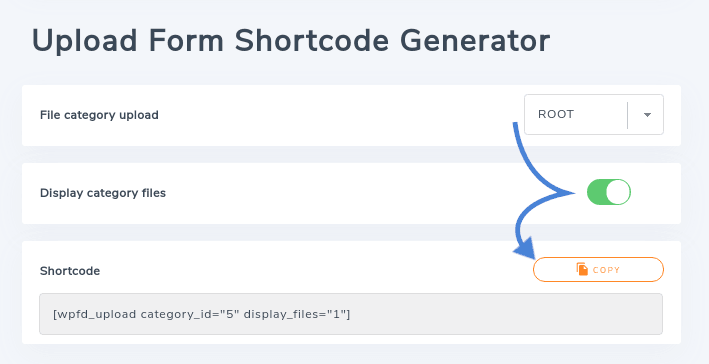
Podobnie jak wszystkie shortcode'y wtyczki, shortcode formularza przesyłania znajduje się w WP File Download w sekcji Konfiguracja, na karcie Shortcode . Znajdź nagłówek Generator shortcode'ów formularza przesyłania , aby utworzyć formularz przesyłania plików. Najpierw musisz wybrać kategorię, do której chcesz przesłać pliki. Następnie musisz zdecydować, czy wyświetlić wszystkie pliki w kategorii, czy ukryć je ze względów bezpieczeństwa.
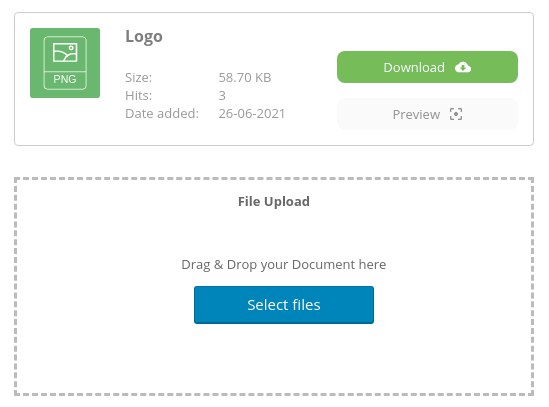
Po wygenerowaniu shortcode musisz umieścić go w dowolnym miejscu na swoim blogu WordPress. Skopiuj shortcode i wklej go do dowolnego wpisu lub strony, a nawet do motywu, jeśli chcesz wyświetlać formularz przesyłania wszędzie. Po zapisaniu formularz przesyłania powinien pojawić się w interfejsie użytkownika.
Drugą opcją jest automatyczne wyświetlanie formularza przesyłania, ale tylko dla wybranych kategorii. Ta opcja jest szybsza i łatwiejsza niż generowanie shortcode. Wystarczy, że przejdziesz do WP File Download menedżera plików i klikniesz dowolną kategorię. Przewiń w dół, aż zobaczysz przełącznik pokaż formularz przesyłania i włącz go.
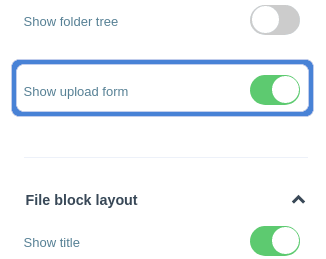
Wszelkie formularze przesyłania utworzone w ten sposób będą towarzyszyć kategorii wszędzie, gdzie się ona pojawi. Aby wyświetlić formularz przesyłania plików, musisz osadzić kategorię w dowolnym miejscu swojej witryny WordPress. Wystarczy skopiować i wkleić shortcode kategorii z menu bocznego do dowolnego wpisu lub strony WordPress albo osadzić kategorię za pomocą jednego z bloków WP File Download.
Publikowanie i anulowanie publikacji plików w WordPressie
Choć umożliwienie użytkownikom przesyłania plików to wygodny sposób zachęcania do współpracy, może być również niebezpieczne. Pomyśl o wszystkich zagrożeniach bezpieczeństwa, na jakie mógłbyś się narazić, gdyby niemal każdy mógł przesyłać swoje pliki! Na szczęście istnieje sposób na uniknięcie niepotrzebnego ryzyka dzięki nowej roli użytkownika w WP File Download 5.1.
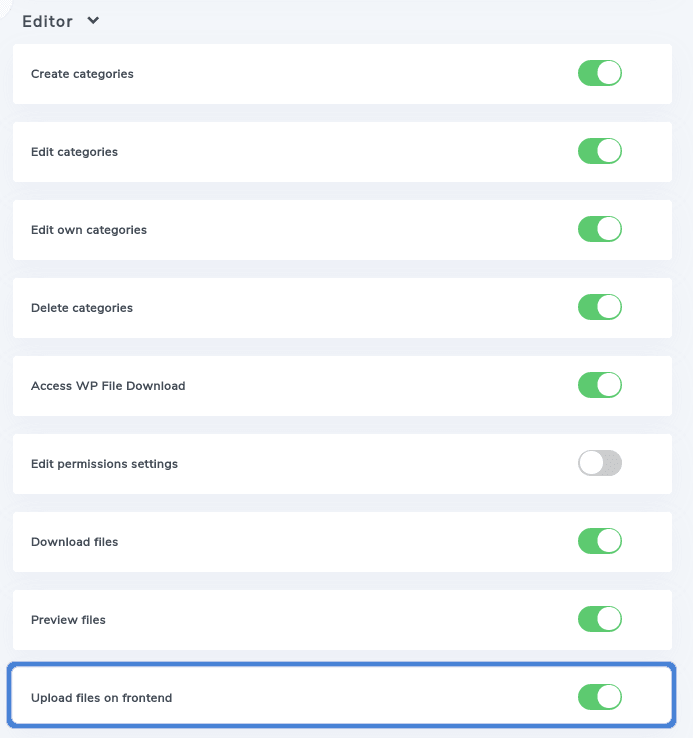
Jak zwykle, zwykłe role znajdują się w WP File Download w Konfiguracji, na karcie role użytkowników . Ostatnią opcją dla każdej roli użytkownika jest przesyłanie plików w interfejsie użytkownika. Włączenie tego przełącznika pozwala użytkownikom o tej samej roli przesyłać pliki za pomocą dowolnego formularza przesyłania w interfejsie użytkownika, i odwrotnie, jeśli wyłączysz przełącznik.
Jednocześnie możesz chcieć zezwolić dowolnemu użytkownikowi na przesyłanie plików, ale weryfikować je przed publikacją. WP File Download obsługuje również taką możliwość. Jeśli rola użytkownika może przesyłać pliki z poziomu frontendu, ale nie ma dostępu do edytowania kategorii lub edytowania własnych kategorii, plik nie zostanie domyślnie opublikowany. Zamiast tego będzie miał obok siebie etykietę—oczekuje na zatwierdzenie.
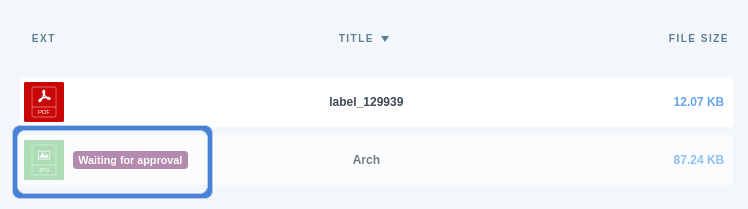
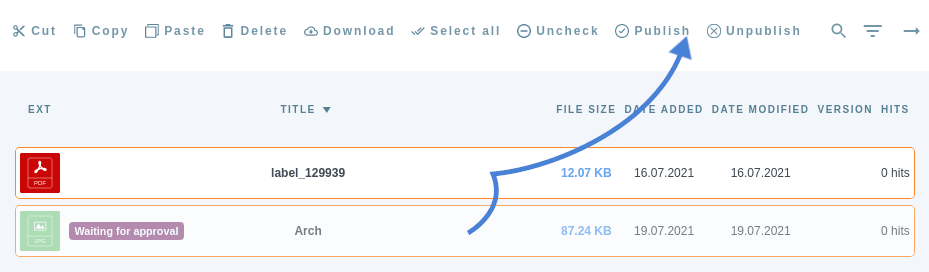
Pliki, które są oczekują na zatwierdzenie , nie są widoczne dla nikogo poza Tobą, w zapleczu. Aby pliki były widoczne dla wszystkich, musisz je opublikować—to kolejna nowa funkcja w WP File Download. Publikowanie plików oznacza udostępnienie ich wszystkim, a istniejące pliki w bibliotece możesz również wycofać z publikacji lub ukryć.
Publikowanie i anulowanie publikacji plików jest również bardzo proste. Możesz kliknąć plik w interfejsie WP File Download i przełączyć pierwszy przełącznik na pasku bocznym, aby opublikować lub anulować publikację pliku. Możesz także publikować i anulować publikację plików zbiorczo. Naciśnij i przytrzymaj Ctrl , aby wybrać pliki, a następnie opublikuj lub anuluj ich publikację za pomocą przycisków na pasku narzędzi.
Uwaga wszyscy webmasterzy!
Ulepsz strony internetowe swoich klientów dzięki WP File Download. Twórz bezpieczne i konfigurowalne repozytoria plików, umożliwiając klientom łatwy dostęp do ich plików i zarządzanie nimi.
Ulepsz swoje usługi projektowania stron internetowych już dziś!
Zarządzanie plikami w WordPressie nigdy nie było tak proste. Najnowsza wersja WP File Download otwiera zarządzanie plikami z niesamowitymi motywami dla Twoich użytkowników WordPressa, jednocześnie dając Ci pełną kontrolę nad zawartością Twojego bloga.
Chcesz rozszerzyć swój zestaw narzędzi do plików? Sprawdź WP File Download tutaj
Gdy zapiszesz się do bloga, wyślemy Ci e-mail, gdy na stronie pojawią się nowe aktualizacje, abyś ich nie przegapił.



