 WordPress
 Joomla
 Pomoc
Pomoc Wiadomości
 Zaloguj
Jak uporządkować swoje pliki w folderach biblioteki multimediów WordPress

Przewijanie przez niezorganizowaną bibliotekę multimediów WordPress wydaje się jak kopanie śmieci. Wiesz, że idealne zdjęcie produktu lub plik PDF klienta jest gdzieś, ale powodzenia w znalezieniu go szybko. Im dłużej czekasz, aby to naprawić, tym gorsza wydajność witryny i SEO DIG.
WP Media Folder poprawia go. Pomyśl o tym, jak nadanie bibliotece multimedialnej systemu plików doładowania - taki, który działa tak, jak robi twój mózg, z folderami, tagami i filtrami. Podzielmy, jak przekształcić swój przepływ pracy z bałaganu w mistrzowskie.
Spis treści
Pożegnaj się z niechlujną biblioteką multimediów.
WP Media Folder pozwala kategoryzować pliki, synchronizować foldery z pamięcią w chmurze, tworzyć niesamowite galerie, a nawet zastępować obrazy bez zrywania łączy.
Zoptymalizuj przepływ pracy z mediami już dziś
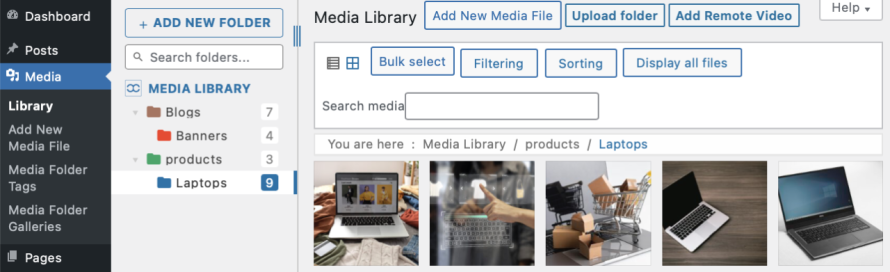
Foldery medialne, aby łatwo znaleźć twoje pliki
Domyślne podejście WordPress „Wszystko w jednym stosie” to chaos. Oto jak zbudować system folderów, który trzyma się:
Zacznij prosto, a następnie idź konkretnie
Foldery koncentrujące treści
Blog> Przewodniki> Wyróżnione obrazy
sklep> Kategoria Banery
Portal klienta> Umowy
Data lub projekt oparty
2024 Q2> Kampanie> Biuletyny e -mailowe
Projekty klientów> Acme Rebrand> Aktywa
Ale możesz zapytać, dlaczego? Zobaczmy więc kilka powodów:
Szybkość: Znajdź pliki w 3 kliknięciach zamiast 30 zwojów.
Przyjazny dla zespołu : Przypisuj uprawnienia do folderów z dostępem do mediów, aby nasz zespół lub klienci widzą tylko to, czego potrzebują.
Działać mądrzej, a nie mocniej
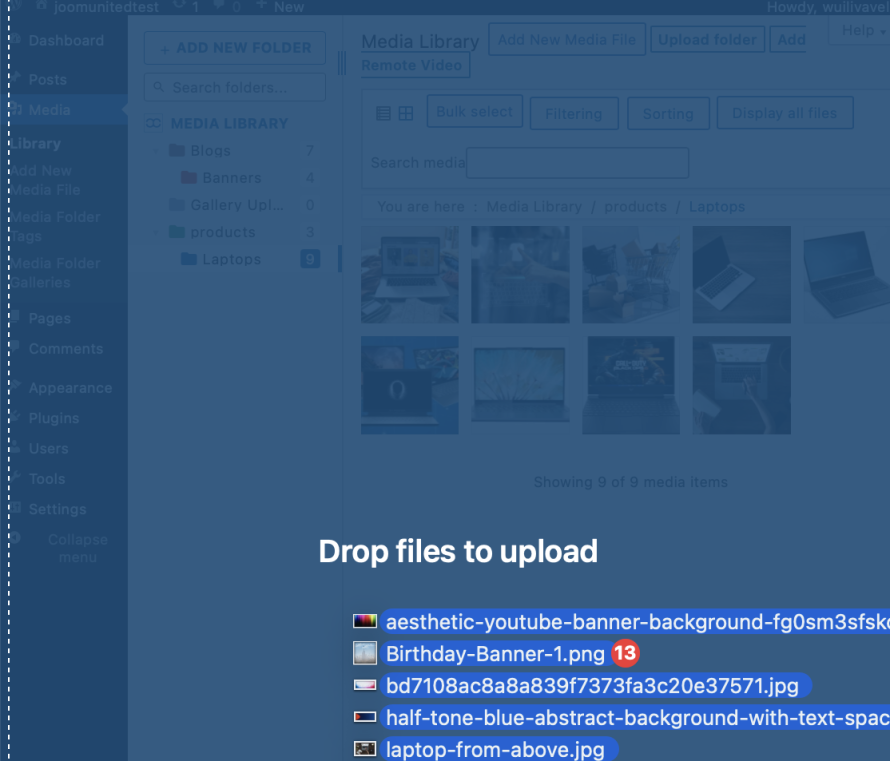
Przeciągnij i upuść Bulk Magic : Wybierz 50 obrazów produktów i zabierz je do letniej kolekcji za jednym razem.
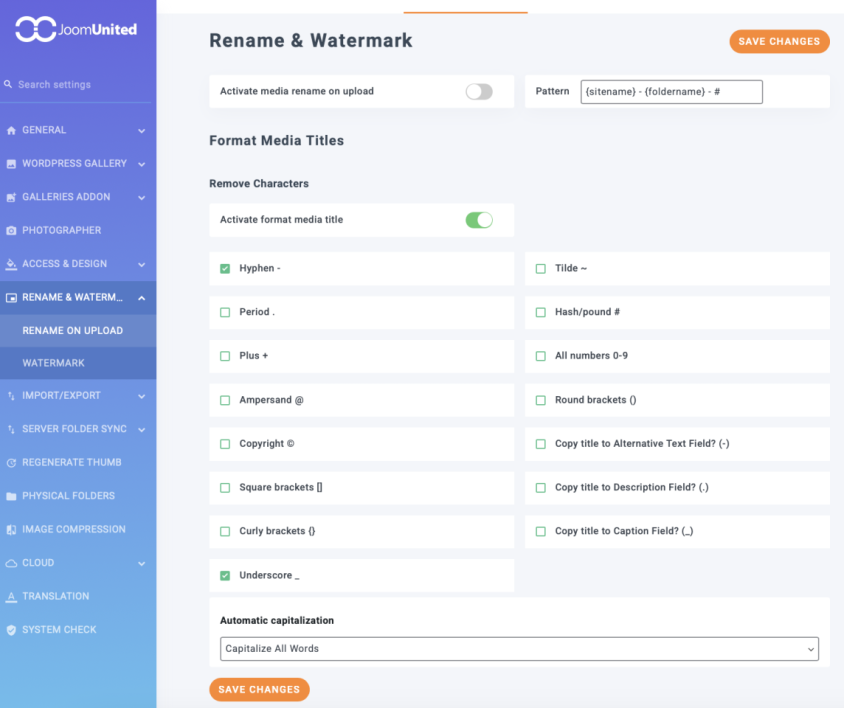
Automatyczna zmiana nazwy: Zmień losowe nazwy obrazów w predefiniowany wzór, aby były czytelne.
Oswajanie określonych typów plików (obrazy, pliki PDF, filmy)
Obrazy:
Ustaw lepsze nazwy obrazów (możesz użyć zmiany nazwy na przesyłanie): Można zauważyć, że twój-product-title, pamiętając, że twoje i produkt są zmiennymi, które będą zależne od rzeczywistych informacji o produkcie, jest lepsza niż IMG-1344.png.
Tekst Alt Matters: Opisz obraz i dołącz słowa kluczowe w naturalny sposób, na przykład „Barista nalewający Latte Art„ vs ”kawiarnia”.
PDF:
Kod koloru: Przypisz czerwone foldery do pilnych kontraktów i zielonych dla opublikowanych białych papier. Na przykład powinno to pozwolić na zorganizowanie się i wiedzieć, co szybko sprawdzić.
Nazwy opisowe: Użyj tytułów, które można rozpoznać podczas oglądania plików, na przykład „Analytics-Report-May” zamiast „File.pdf”.
Filmy:
Utrzymuj go w perspektywie długoterminowej
Zaplanuj kwartalne dni „detoksykacji mediów”
Pliki zombie : Poluj nieużywane obrazy, WP Media Folder pozwoli ci je filtrować.
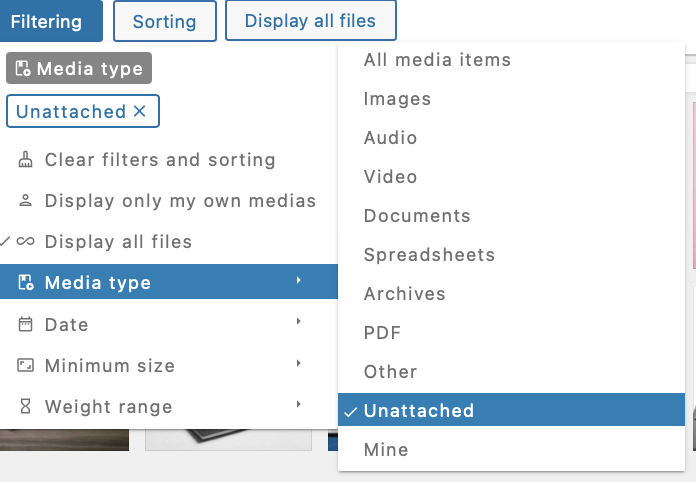
Scal duplikaty: Połącz grafikę i zasoby w jeden folder główny.
Archiwum stare: zrzuć sztandary świąteczne 2022 do archiwum> Emerytowane zamiast usuwania (możesz użyć do tego filtrów).
Skróty są Twoim najlepszym przyjacielem
Użyj koloru dla swoich folderów „przejdź do”: użyj określonego koloru dla swoich mediów społecznościowych> Szablony, aby można je było je szybko znaleźć.
Filtry FTW: Użyj filtrów, aby szybko znaleźć stare lub określone pliki typu i zdefiniować, co musisz z nimi zrobić.
SEO & Performance inne niż negocjaty
Zmień nazwę wczesnego: Napraw nazwy plików przed przesłaniem za pomocą WP Media Folder . „Przyjazny dla SEO” Beats „Quick Fix” później.
Kopia zapasowa religijnie: Użyj UpdraftPlus lub dowolnej innej wtyczki zapasowej przed poważnymi czyszczeniem. Jedno złe kliknięcie nie powinno zrujnować twojego dnia.
Przechowuj duże pliki w chmurze: użyj dodatku do chmur, aby podłączyć bibliotekę multimediów z usługami takimi jak
Dysk Google , OneDrive , a nawet Linode lub AWS (aby nie wspominać o wszystkich innych opcjach, które mamy w WP Media Folder z chmurą), aby odciążyć media i obsługiwać je bezpośrednio z chmury, używając ich CDN i zapisywanie pamięci serwera!
Wzywam wszystkich webmasterów!
Oszczędzaj czas i zwiększ produktywność dzięki WP Media Folder . Bezproblemowo organizuj pliki multimedialne klienta, twórz niestandardowe galerie i zapewniaj bezproblemową obsługę.
Zaktualizuj swoje projekty stron internetowych już teraz!
Powiedz „nie zorganizowaną bibliotekę multimediów WordPress
Uprzezdolna biblioteka medialna nie jest tylko estetyką - chodzi o oszczędzanie godzin frustracji i sprawienie, by Twoja witryna była dla ciebie cięższa. W WP Media Foldernie tylko organizujesz pliki; Budujesz system, który skaluje.
Gotowy do zatrzymania utonięcia w przesyłkach? Daj dziś
WP Media Folder Twoje zdrowie psychiczne (i odwiedzający witrynę) podziękuje ci.
Jeśli zasubskrybujesz bloga, wyślemy Ci e-mail, gdy na stronie pojawią się nowe aktualizacje, abyś ich nie przegapił.





Komentarze