 Produkty WordPress
 Produkty Joomla
 Wsparcie
 Aktualności
 Logowanie
Jak utworzyć foldery w bibliotece mediów WordPress

Tworzenie folderów w bibliotece mediów WordPress to świetny sposób na efektywne uporządkowanie plików, zwłaszcza gdy biblioteka mediów zaczyna być zagracona. Zarządzanie licznymi plikami multimedialnymi może być wyzwaniem, szczególnie gdy wszystko jest pomieszane bez jasnej struktury. Na szczęście uporządkowanie ich za pomocą folderów ułatwia wyszukiwanie, zarządzanie i ponowne wykorzystanie plików. Jeśli zastanawiasz się, jak utworzyć foldery w bibliotece mediów WordPress, ten artykuł pomoże ci zrozumieć jego korzyści i przeprowadzi cię przez kolejne kroki.
W tym przewodniku omówimy, dlaczego organizowanie multimediów za pomocą folderów jest ważne, jakie są najlepsze wtyczki WordPress , z których możesz korzystać, oraz krok po kroku przedstawimy proces tworzenia folderów w bibliotece multimediów WordPress. Dzięki bardziej uporządkowanemu systemowi możesz zaoszczędzić czas i pracować wydajniej, zarządzając treścią swojej witryny.
- Organizowanie biblioteki multimediów WordPress za pomocą folderów znacznie poprawia wydajność pracy, ułatwiając lokalizowanie, zarządzanie i ponowne wykorzystanie plików bez konieczności niekończącego się przewijania lub duplikowania.
- Właściwe zarządzanie mediami poprawia wydajność strony i SEO, unikając zbędnych przesyłek, optymalizując wykorzystanie plików i utrzymując czysty, dobrze zorganizowany system plików.
- Wtyczki folderów multimediów zapewniają przyjazne dla użytkownika funkcje, takie jak organizacja metodą przeciągnij i upuść, inteligentne filtrowanie, integracja z chmurą i edycja wsadowa — dając wszystkim użytkownikom WordPress pełną kontrolę nad ich zasobami multimedialnymi.
Spis treści
Korzyści z organizacji zarządzania mediami

Porządkowanie biblioteki multimediów może zapewnić wydajność, szybszy przepływ pracy i lepsze zarządzanie treścią. Tworzenie folderów w bibliotece multimediów WordPress pozwala łatwo znaleźć, zarządzać i ponownie wykorzystywać pliki bez problemów. Oto dlaczego porządkowanie plików multimediów może mieć duże znaczenie:
- Łatwiejsza nawigacja po plikach - Nie musisz już przewijać, aby znaleźć konkretny obraz lub dokument. Dzięki folderom możesz kategoryzować pliki logicznie, co sprawia, że wyszukiwanie jest szybsze i bardziej efektywne.
- Usprawniony przepływ pracy i produktywność – Niezależnie od tego, czy jesteś blogerem, projektantem, czy właścicielem firmy, dobrze zorganizowana biblioteka multimediów pomaga przyspieszyć tworzenie treści i zarządzanie witryną. Nie będziesz tracić czasu na poszukiwanie odpowiedniego pliku.
- Zapobiega duplikowaniu przesyłanych plików – Łatwo jest przesyłać ten sam plik wielokrotnie bez odpowiedniej organizacji, marnując miejsce na dysku. Dzięki folderom możesz zobaczyć, co jest już dostępne i uniknąć niepotrzebnych duplikatów.
- Lepsza wydajność witryny – Uporządkowana biblioteka multimediów redukuje liczbę zbędnych plików, pomagając zoptymalizować wydajność witryny. Przejrzystsze zarządzanie multimediami oznacza mniej bałaganu, co może przyczynić się do szybszego ładowania.
Poprzez odpowiednie uporządkowanie biblioteki multimediów, sprawiasz, że Twoja strona WordPress staje się bardziej zarządzalna i profesjonalna, pozwalając Ci skupić się na tym, co naprawdę się liczy — tworzeniu wspaniałych treści.
Żegnaj z zabałaganionym magazynem multimediów.
WP Media Folder pozwala kategoryzować pliki, synchronizować foldery z chmurą, tworzyć niesamowite galerie i nawet zastępować obrazy bez łamania linków.
Zoptymalizuj swój przepływ pracy multimedialnej już dziś
Najlepsze zarządzanie folderami wtyczek WordPress, z których możesz korzystać

Zarządzanie folderami i plikami w WordPress może stać się przytłaczające, zwłaszcza gdy Twoja biblioteka mediów zaczyna zapełniać się setkami lub tysiącami obrazów, filmów i dokumentów. Na szczęście różne wtyczki do biblioteki mediów WordPress mogą pomóc Ci utworzyć i uporządkować foldery, co znacznie usprawnia zarządzanie treścią. Jednym z najlepszych dostępnych rozwiązań jest WP Media Folder firmy JoomUnited, bogata w funkcje wtyczka, która upraszcza organizację mediów, oferując jednocześnie zaawansowane funkcje.
WP Media Folder wyróżnia się unikalną kombinacją wirtualnych i rzeczywistych folderów multimediów. Umożliwia użytkownikom importowanie i synchronizowanie folderów z serwera, co oznacza, że możesz uporządkować pliki przesłane za pomocą FTP bez kłopotów. Dodatkowo wtyczka pozwala na migrację wirtualnych folderów do rzeczywistych folderów na serwerze, zapewniając długoterminową organizację plików.
Jeśli masz wiele plików multimedialnych, WP Media Folder zapewnia wiele opcji sortowania, w tym typ pliku, rozmiar, tytuł i niestandardową kolejność. Jedną z jego największych zalet jest to, że odinstalowanie wtyczki nie wpłynie na twoje pliki multimedialne. Nawet jeśli przeniesiesz pliki między folderami, istniejące linki nie zostaną przerwane, co zapobiegnie problemom z brakującymi mediami.
Kluczowe funkcje WP Media Folder
- Organizuj multimedia za pomocą folderów wirtualnych – WP Media Folder umożliwia tworzenie folderów wirtualnych, dzięki czemu kategoryzowanie i zarządzanie plikami jest łatwiejsze bez konieczności zmiany lokalizacji ich przechowywania.
- Przyjazny dla użytkownika system „przeciągnij i upuść” – Łatwe przenoszenie i porządkowanie plików przy użyciu intuicyjnej funkcji, upraszczającej organizację multimediów.
- Inteligentne opcje sortowania i filtrowania – szybko znajdź konkretne pliki, sortując je według typu, rozmiaru, nazwy lub według niestandardowej kolejności.
- Bezproblemowe tworzenie galerii – Łatwe generowanie galerii z folderów multimediów, usprawniające proces prezentowania obrazów na Twojej stronie.
- Zintegrowana obsługa pamięci masowej w chmurze – Zintegruj swoją bibliotekę multimediów z Google Drive, Dropbox, OneDrive, Google Photos i Amazon S3, aby uzyskać bezproblemowy dostęp do plików w chmurze.
- Importuj pliki i foldery z FTP - To pozwala na bezpośredni import multimediów z Twojego serwera, co sprawia, że transfery plików i organizacja są bardziej wygodne.
- Konwertuj wirtualne foldery na rzeczywiste katalogi – w razie potrzeby przekształć wirtualne foldery multimedialne w rzeczywiste katalogi na swoim serwerze, aby zapewnić lepsze długoterminowe przechowywanie danych.
Dzięki WP Media Folderzarządzanie biblioteką multimediów WordPress staje się znacznie bardziej uporządkowane i efektywne. Wtyczka ta jest warta rozważenia, jeśli szukasz niezawodnego rozwiązania do utrzymania porządku w plikach.
Krok po kroku, aby utworzyć foldery w bibliotece multimediów WordPress

Teraz, gdy znamy funkcje WP Media Library, spróbujemy użyć wtyczki do tworzenia i organizowania folderów w bibliotece multimediów WordPress. Oto kroki.
Krok 1: Zainstaluj i aktywuj wtyczkę
Najpierw upewnij się, że zasubskrybowałeś wtyczkę WP Media Folder i otrzymałeś plik zip. Następnie, aby zainstalować wtyczkę, możesz użyć standardowego instalatora WordPress lub rozpakować plik zip i przenieść cały folder do katalogu /wp-content/plugins.
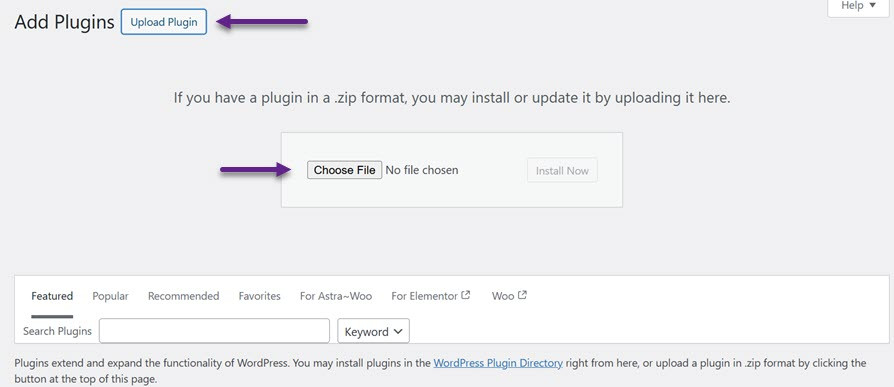
Następnie kliknij Aktywuj wtyczkę , aby wyświetlić menu WP Media Folder na lewym pasku bocznym.
Krok 2: Utwórz nowy folder
Jeśli zostało to pomyślnie włączone, możesz teraz rozpocząć tworzenie nowych folderów. Jeśli używasz klasycznego edytora w WordPressie, wystarczy otworzyć menu Media > Biblioteka. Następnie w lewym górnym rogu wybierz + Dodaj nowy folder.
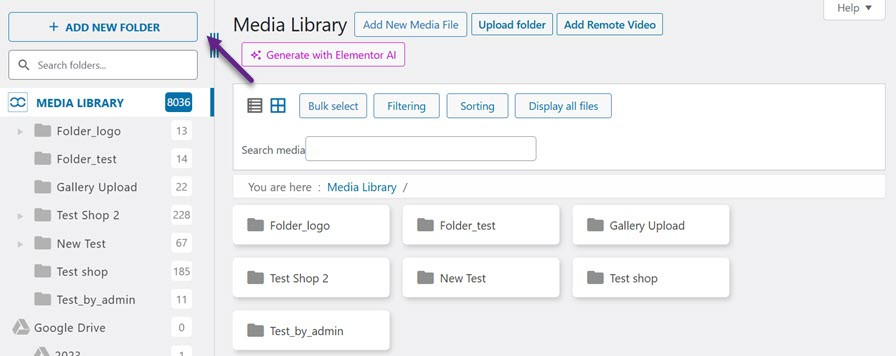
Następnie wprowadź nazwę folderu, który chcesz utworzyć, i wybierz Utwórz.
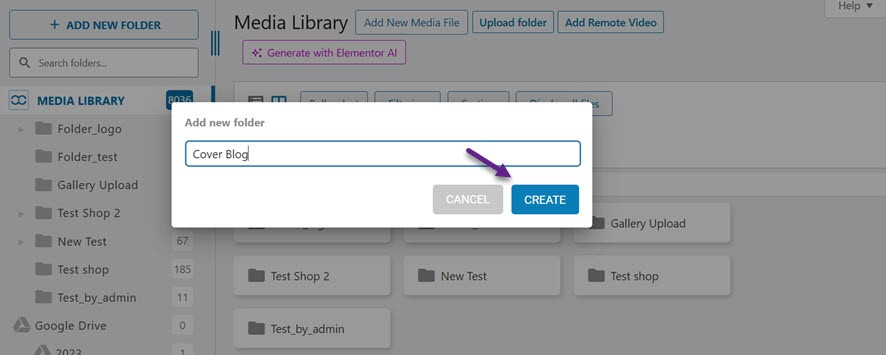
Krok 3: Prześlij plik multimedialny do nowego folderu
Teraz nowy folder o nazwie „Cover Blog” został utworzony, a następnie dostępne są 3 opcje przesyłania multimediów, w tym:
- Dodaj nowy plik multimedialny
- Prześlij folder
- Dodaj zdalne wideo
Wybierz „Dodaj nowy plik multimedialny” , następnie „Wybierz pliki”, a następnie wybierz plik, który chcesz przesłać.
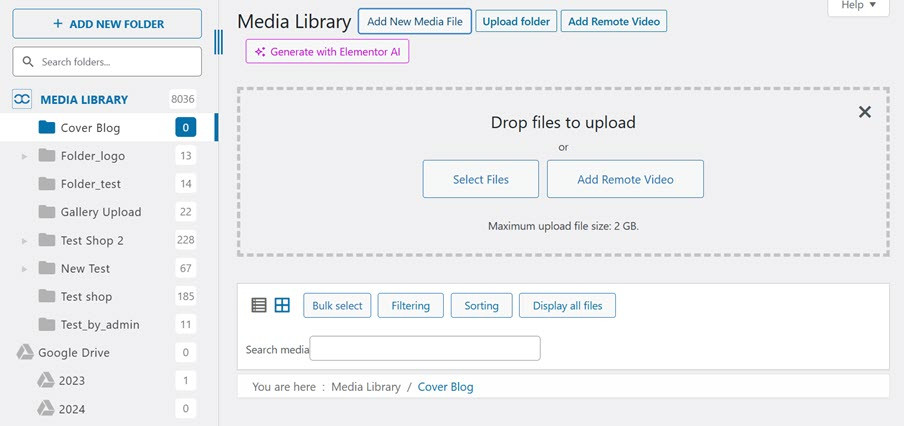
Jeśli obraz zostanie przesłany pomyślnie, będzie wyglądał tak.
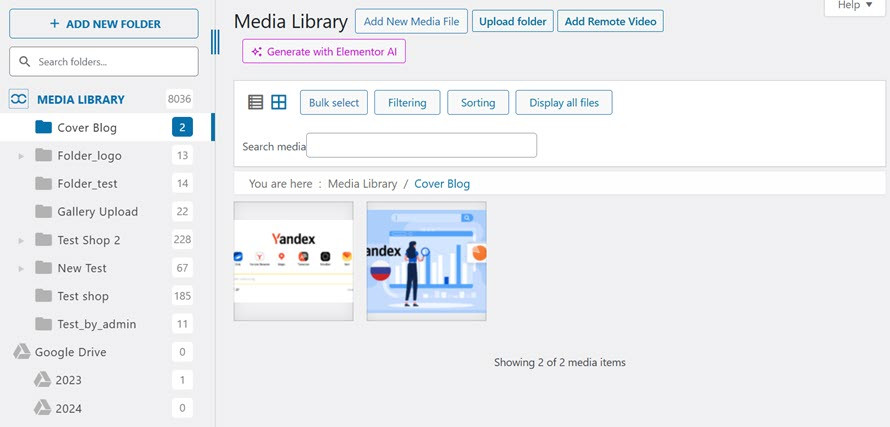
Oprócz przesyłania plików multimedialnych za pomocą lokalnego komputera, możesz dodawać filmy zdalnie poprzez umieszczanie filmów z YouTube za pomocą linku
Co więcej, możesz również zmienić miniaturkę, a następnie wybrać Utwórz.
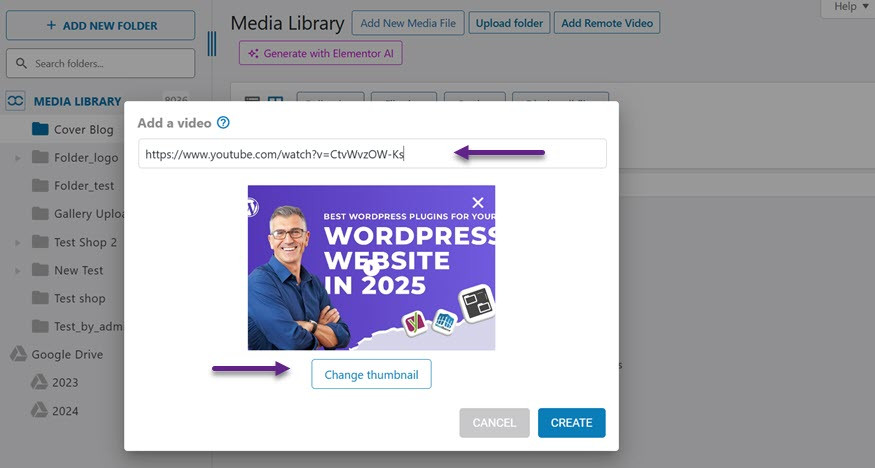
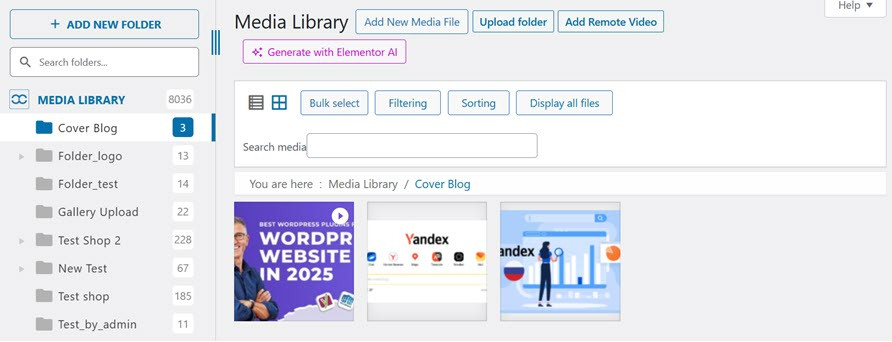
Jeśli wideo zostanie pomyślnie dodane, pojawi się w następujący sposób.
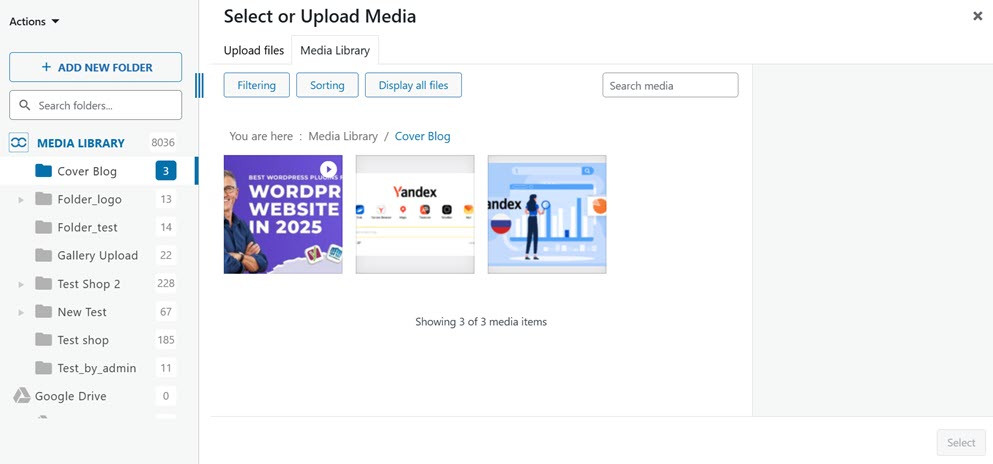
Krok 4: Dodaj plik do posta z folderu
Możesz łatwo wstawić plik do wpisu lub bloga po dodaniu go do folderu. Aby dodać blok, wybierz Obraz, a następnie wybierz Bibliotekę multimediów. Wyświetlacz pojawi się w ten sposób.
Zadzwońcie wszyscy webmasterzy!
Oszczędź czas i zwiększ produktywność z WP Media Folder. Łatwo organizuj pliki multimedialne klientów, twórz niestandardowe galerie i zapewniaj płynne doświadczenie użytkownika.
Ulepsz swoje projekty witryny teraz!
Wniosek
Tworzenie folderów w WordPress to prosty, a zarazem potężny sposób na efektywne uporządkowanie biblioteki multimediów. Ustrukturyzowany system pozwala szybko znaleźć potrzebne pliki, usprawnić przepływ pracy i zapobiec niepotrzebnym duplikatom przesyłanych plików. Dobrze zorganizowana biblioteka multimediów usprawnia zarządzanie stroną, sprawiając, że aktualizacje treści są szybsze i bardziej zarządzalne.
Dla tych, którzy szukają najlepszego rozwiązania, WP Media Folder oferuje intuicyjny sposób na bezproblemowe zarządzanie i organizowanie plików multimedialnych. Dzięki zaawansowanym funkcjom, takim jak integracja z chmurą, organizacja metodą „przeciągnij i upuść” oraz konwersja folderów, to idealne narzędzie do rozbudowy biblioteki multimediów. Wypróbuj WP Media Folder już dziś i ciesz się bezproblemowym zarządzaniem multimediami!
Gdy zapiszesz się do bloga, będziemy wysyłać Ci e-mail, gdy pojawią się nowe aktualizacje na stronie, abyś ich nie przegapił.




Komentarze