 Produkty WordPress
 Produkty Joomla
 Wsparcie
 Aktualności
 Logowanie
Jak podłączyć WordPress do mediów NextCloud
Biblioteka mediów WordPress i Nextcloud połączone, aby zapewnić Ci więcej miejsca na dane, moc NextCloud i to w najprostszy sposób.
WP Media Folder pozwala teraz na integrację biblioteki multimediów z NextCloud, aby móc korzystać z niej bezpośrednio na stronie WordPress z potężnymi narzędziami, które WP Media Folder umożliwia używanie, od osadzania obrazów i plików PDF po kontrolę dostępu i tworzenie galerii z mediami i plikami hostowanymi na NextCloud.
W tym poście dowiemy się, jak podłączyć bibliotekę multimediów WordPress do NextCloud.
Spis treści
Żegnaj z zabałaganionym magazynem multimediów.
WP Media Folder pozwala kategoryzować pliki, synchronizować foldery z chmurą, tworzyć niesamowite galerie i nawet zastępować obrazy bez łamania linków.
Zoptymalizuj swój przepływ pracy multimedialnej już dziś
Jak skonfigurować Nextcloud jako bibliotekę mediów WordPress w wideo
Połączenie Nextcloud z biblioteką multimediów WordPress
Przede wszystkim musimy pamiętać, że WP Media Folder i jego dodatek Cloud są potrzebne do wykonania tego poradnika.
Ten proces jest tak prosty, jak zalogowanie się do NextCloud.
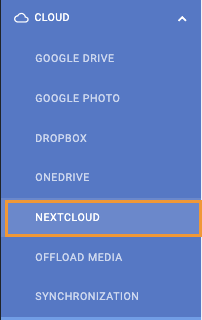
Aby połączyć konto, przejdź do Ustawienia > WP Media Folder > NextCloud.
Na tej stronie znajduje się formularz do wypełnienia informacjami o koncie NextCloud:
Nazwa użytkownika: nazwa użytkownika, którą używasz do logowania się na NextCloud.
Hasło: hasło, które używasz do logowania się w NextCloud.
Adres URL NextCloud: Adres URL znaleziony podczas wyświetlania pulpitu NextCloud.
Nazwa folderu głównego: folder, który będziesz używać jako korzeń połączenia.
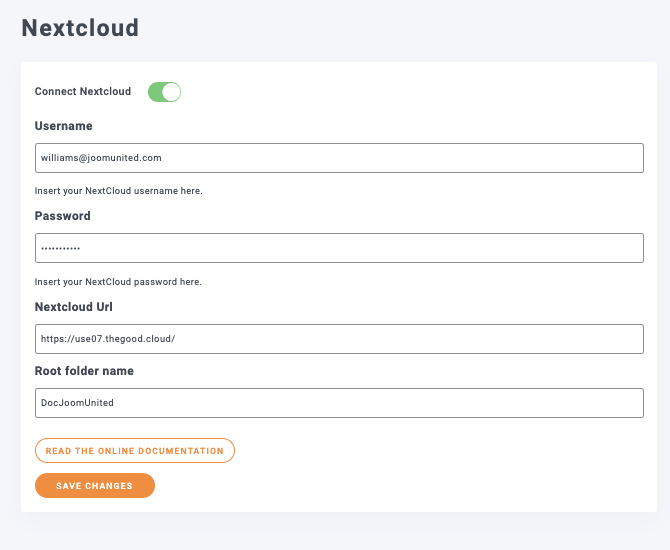
Następnie kliknij Zapisz zmiany i gotowe! Magia jest zrobiona.
Teraz możemy przejść do naszej Biblioteki Mediów i zobaczymy normalne foldery Mediów z pluginu oraz opcję tworzenia NextCloud folderów.
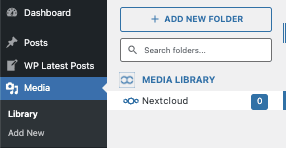
Teraz, gdy połączyliśmy naszą bibliotekę multimediów, będziemy mogli korzystać z synchronizacji dwukierunkowej, co oznacza, że wszystko wewnątrz folderu głównego zostanie dodane do WordPress, a wszystko w WordPress poniżej folderu NextCloud zostanie dodane do NextCloud.
Używanie mediów NextCloud na WordPress
Teraz, gdy połączyliśmy NextCloud z naszą biblioteką mediów WordPress, możemy zacząć korzystać z integracji, co oznacza, że możemy przesyłać media do WordPress za pomocą sekcji NextCloud lub tworzyć foldery, które pojawią się bezpośrednio w NextCloud i odwrotnie.
Teraz przejdź do Media > Biblioteka i po kliknięciu na NextCloud, kliknij na + Dodaj Nowy folder.
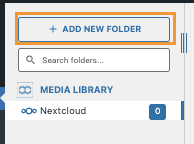
To otworzy modal, w którym możemy wpisać nazwę folderu i kliknąć na Utwórz, w tym przypadku nazwaliśmy go Z WordPress.
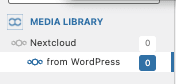
Folder pojawi się na NextCloud pod folderem głównym automatycznie.
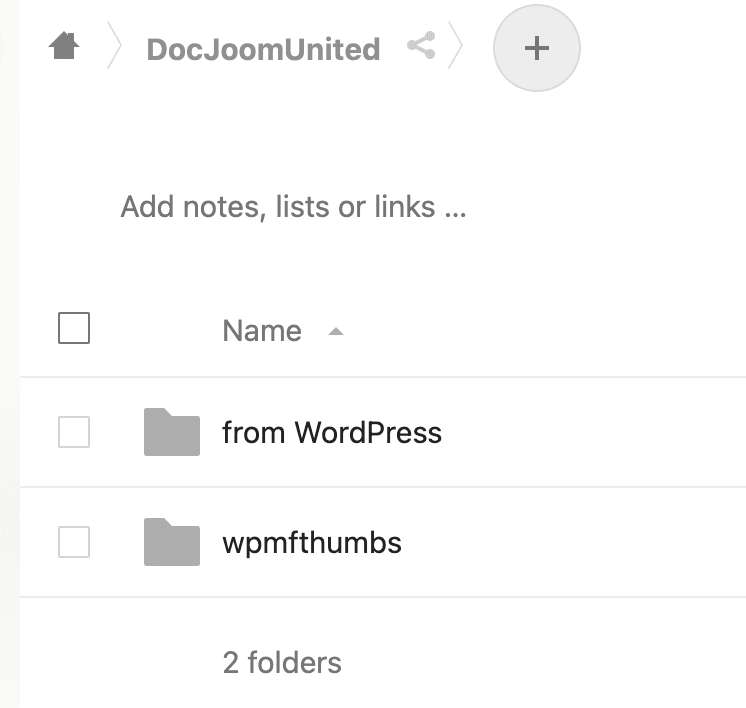
Co się teraz stanie, jeśli dodamy folder i media w NextCloud wewnątrz folderu głównego? Dokładnie! Pojawi się na WordPress, aby to pokazać, dodajmy folder o nazwie Z NextCloud z mediami wewnątrz.
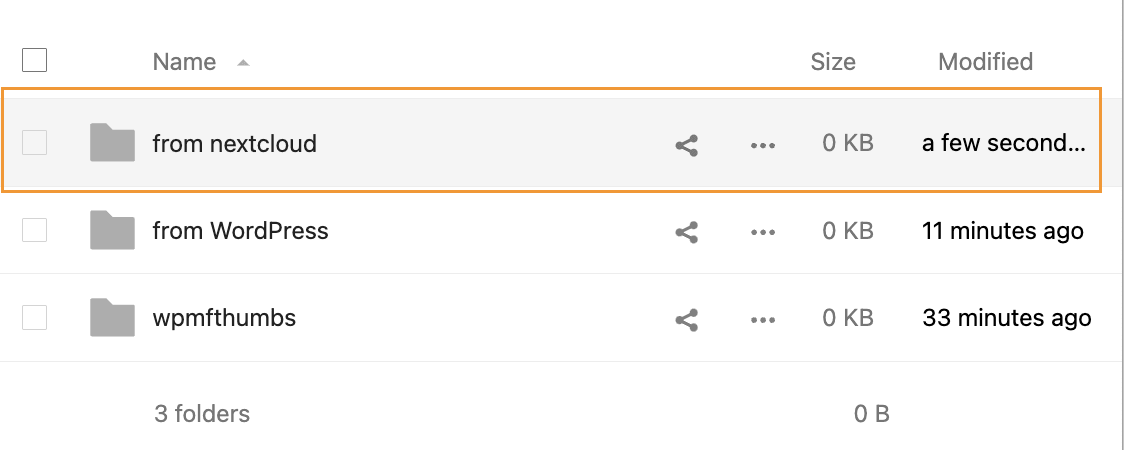
Dodaliśmy kilka obrazów wewnątrz, aby upewnić się, że są one również przesyłane do Biblioteki Mediów WordPress.
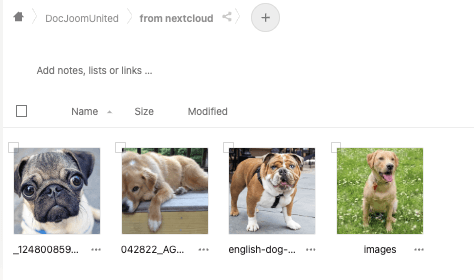
Teraz wszystko, co musimy zrobić, to sprawdzić naszą bibliotekę multimediów, wszystkie obrazy będą tam dostępne i będziemy mogli ich używać tak, jakby znajdowały się w dowolnym innym normalnym folderze.
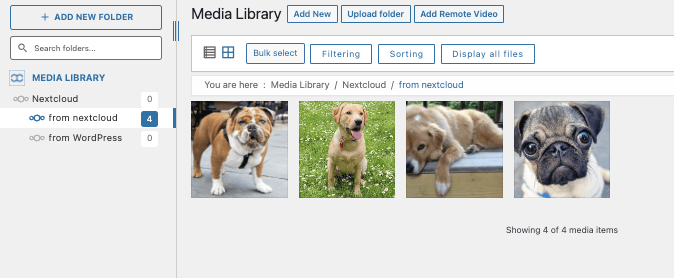
Teraz możemy śmiało używać ich bezpośrednio w naszych treściach z NextCloud!
Ogranicz foldery NextCloud w WordPress
Teraz, gdy mamy już nasze media z NextCloud dostępne do użycia na naszej stronie, możemy potrzebować ograniczyć dostęp do tych folderów w naszym wp-admin, a WP Media Folder nas obejmuje.
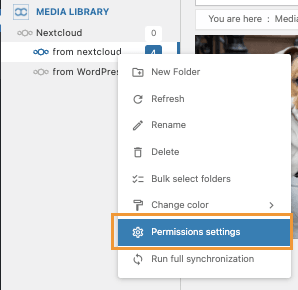
Aby ograniczyć dostęp, kliknij prawym przyciskiem myszy na folderze NextCloud, a następnie kliknij na Uprawnienia Ustawienia.
Pojawi się okno podręczne, w którym możemy wybrać rolę i zaznaczyć/odznaczyć, co ta rola ma robić z danym folderem, a także opcję, czy podfoldery mają dziedziczyć uprawnienia po rodzicu.
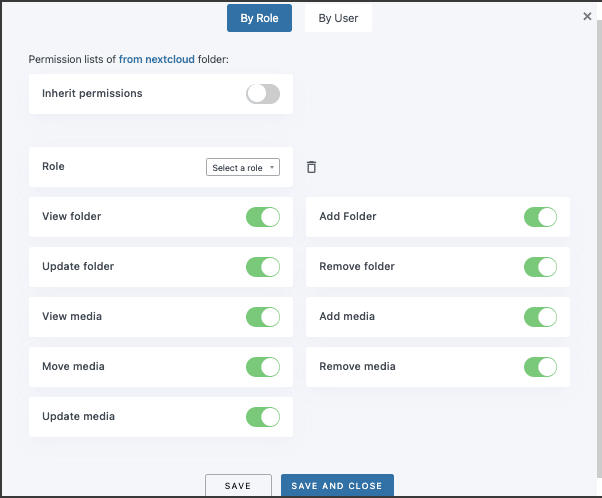
I magia! Nie będziemy mieli żadnych ról ani użytkowników wykonujących rzeczy, których nie chcemy, na przykład tworzenia folderów lub dodawania mediów.
Jest to przydatne, gdy mamy zespół do przesyłania/edycji obrazów i inny zespół, który powinien tylko dodawać te obrazy do treści naszej strony.
Zadzwońcie wszyscy webmasterzy!
Oszczędź czas i zwiększ produktywność z WP Media Folder. Łatwo organizuj pliki multimedialne klientów, twórz niestandardowe galerie i zapewniaj płynne doświadczenie użytkownika.
Ulepsz swoje projekty witryny teraz!
Najlepsza integracja NextCloud WordPress
Mogliśmy zobaczyć tylko kilka dostępnych narzędzi i funkcji, które oferuje ta niesamowita integracja! Możemy zrobić wiele innych rzeczy, takich jak osadzenie PDF bezpośrednio z NextCloud, tworzenie niesamowitych galerii z chmury i generowanie/przechowywanie miniaturek bezpośrednio w naszym koncie NextCloud! Niesamowite, prawda? Na co czekasz, idź tu, aby uzyskać więcej informacji i otrzymać swoją subskrypcję już teraz!
Gdy zapiszesz się do bloga, będziemy wysyłać Ci e-mail, gdy pojawią się nowe aktualizacje na stronie, abyś ich nie przegapił.



Komentarze