 Produkty WordPress
 Produkty Joomla
 Wsparcie
 Aktualności
 Logowanie
Jak podłączyć bibliotekę multimediów WordPress do Wasabi

WP Media Folder wprowadza nową integrację, która pozwoli Ci podłączyć Twoją bibliotekę multimediów do Wasabi, powiększając już i tak znaczną liczbę opcji, które WP Media Folder oferuje, aby przenieść obrazy na Twojej witrynie!
Posiadanie strony z dobrymi zdjęciami jest zawsze dobrym rozwiązaniem, ale może to oznaczać posiadanie dużej biblioteki, a także mało miejsca na naszym serwerze, jednak zawsze istnieje rozwiązanie, możemy odciążyć nasze obrazy, co oznacza, że obrazy będą przechowywane na zewnętrznym nośniku i będą wyświetlane na naszej stronie tak, jakby tam były.
WP Media Folder oferuje opcję odciążenia naszych obrazów do wielu różnych usług, takich jak Dysk Google, OneDrivei Dropbox, w tym przypadku dowiemy się, jak połączyć ją z Wasabi, nową usługą zewnętrzną.
Spis treści
Ustaw połączenie między biblioteką multimediów WordPress a Wasabi
Przede wszystkim musimy mieć zainstalowane WP Media Folder i dodatek, aby poprawnie korzystać z tej integracji.
Teraz, gdy mamy już zainstalowaną i aktywowaną potrzebną wtyczkę i dodatek, przejdźmy do Ustawienia > WP Media Folder > Chmura > Odciążanie multimediów. Na tym ekranie znajdziemy pola, w których możemy wprowadzić informacje dotyczące połączenia z Wasabi.
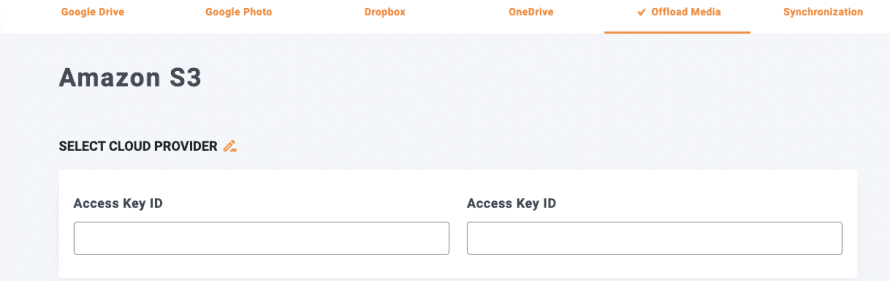
Powinniśmy kliknąć na ikonę ołówka po Wybierz dostawcę chmury, otworzy to stronę, na której możemy wybrać dostawcę, w tym przypadku wybierzemy Wasabi a następnie Zapisz zmiany.
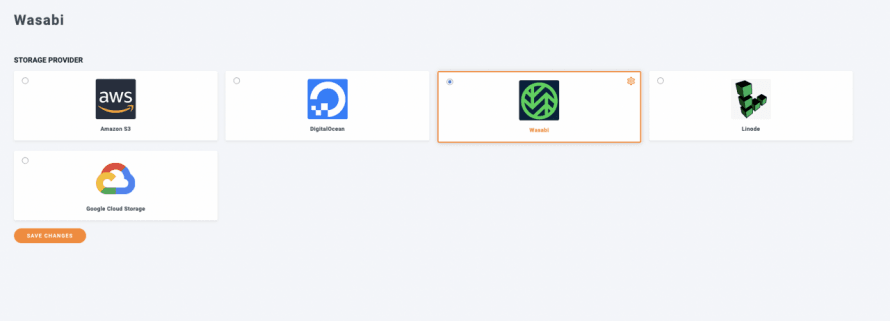
To pokaże nam ekran konfiguracji, na którym możemy dodać klucze do połączenia pomiędzy naszą biblioteką multimediów a Wasabi.

Będziemy musieli przejść do Wasabi, aby je znaleźć, proszę zalogować się do zarządzania wasabi, następnie przejść do sekcji Użytkownik na lewym menu.
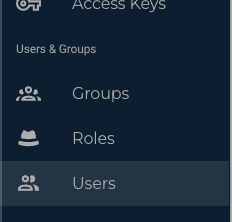
Teraz kliknij Utwórz użytkownika przycisk w prawym górnym rogu. Otworzy się okno, w którym ustaw swoją nazwę użytkownika, a następnie kliknij „Typ dostępu: Programowy (utwórz klucz API)”, a na koniec kliknij Dalej.
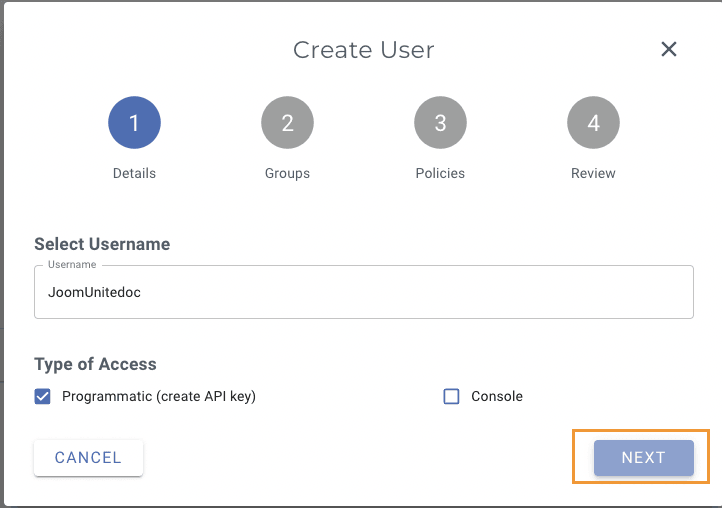
W następnym kroku możesz utworzyć Grupę użytkowników, to całkowicie zależy od Ciebie, po zakończeniu kliknij Dalej.
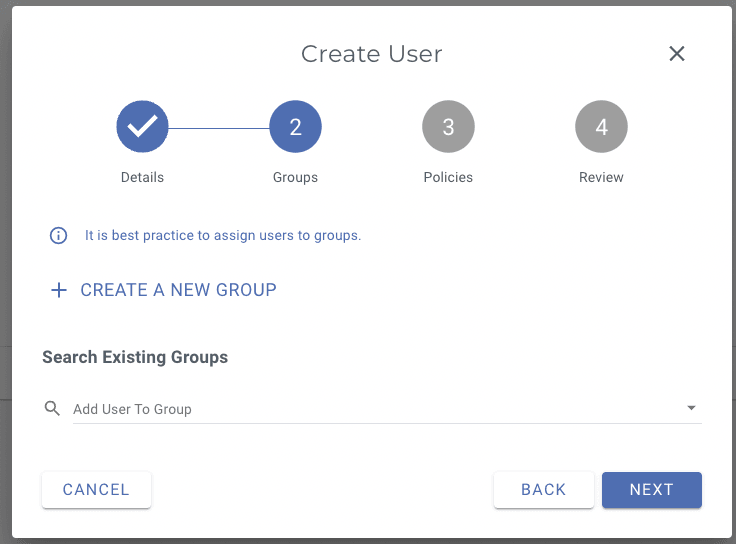
Teraz wybierzmy politykę, którą chcemy zastosować dla tego użytkownika, w polu wyszukiwania wpisz AmazonS3FullAccess i wybierz ją, a następnie kliknij Dalej.
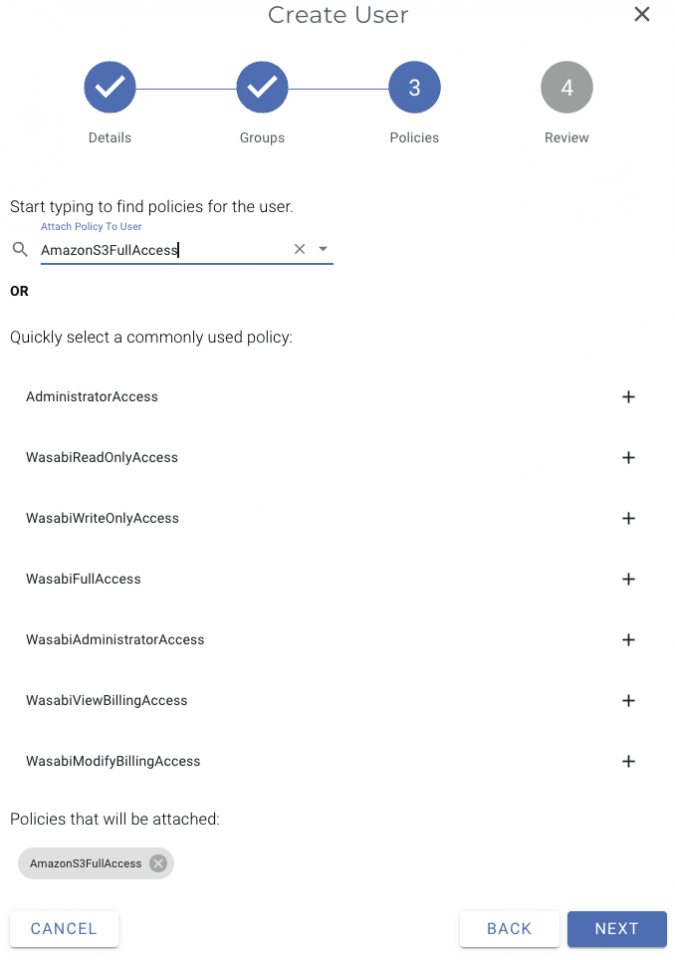
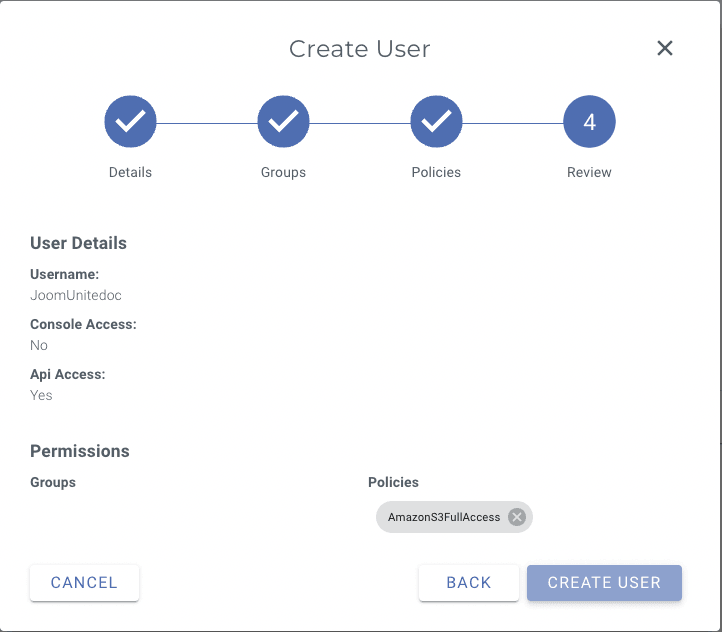
Teraz sprawdź, czy wszystko jest w porządku i kliknij Utwórz użytkownika.
Pojawi się wyskakujące okienko z kluczem dostępu i kluczem tajnym , skopiuj i wklej go w ustawieniach Wasabi z WP Media Folder.
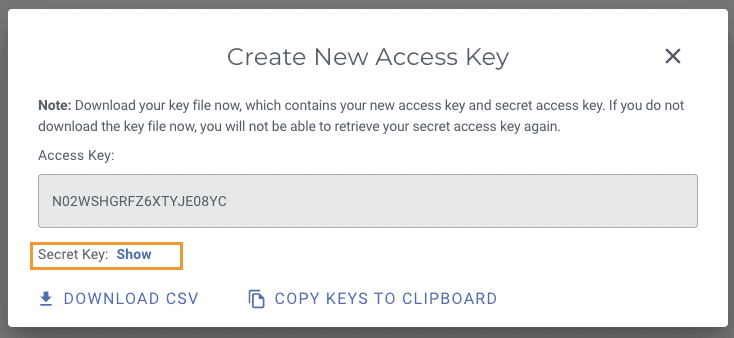
Zaraz po kluczach będziesz mieć opcje, które można włączyć do synchronizacji, w tym samouczku włączę wszystkie, ale możesz zostawić te, które chcesz:
Kopiuj do Wasabi: Spowoduje to wysłanie kopii każdego nowego przesłanego obrazu na Twojej stronie bezpośrednio do Wasabi.
Usuń po przesłaniu: Ta opcja usuwa wszystkie kopie obrazów po ich przesłaniu, aby całkowicie je odciążyć i zaoszczędzić miejsce na serwerze.
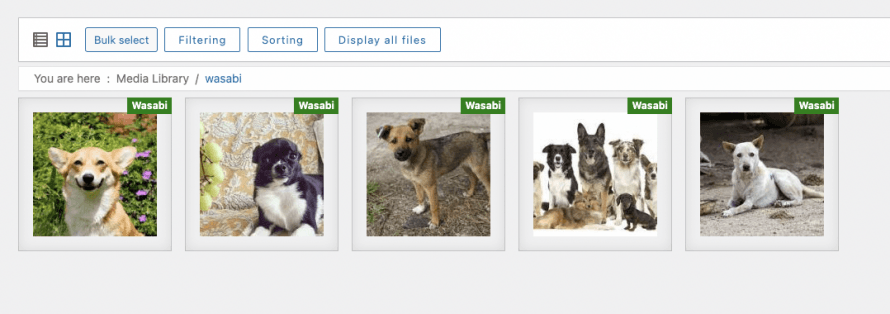
Etykieta załącznika: Ta opcja doda małą etykietę do obrazów, informującą, że są one obecnie ładowane z Wasabi (funkcja ta będzie działać tylko w bibliotece multimediów, obrazy w interfejsie użytkownika nie będą miały tej etykiety).
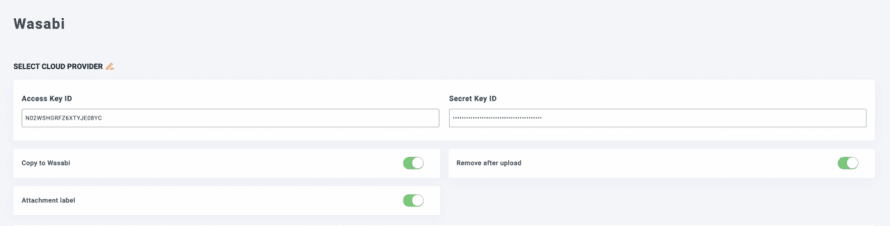
Teraz możemy zapisać zmiany i pojawi się opcja wyboru zasobnika, kliknij na nią.
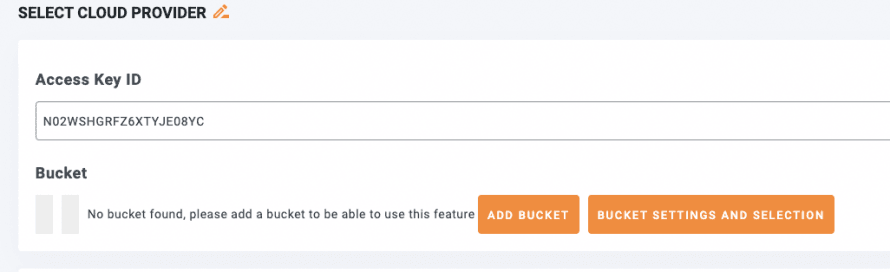
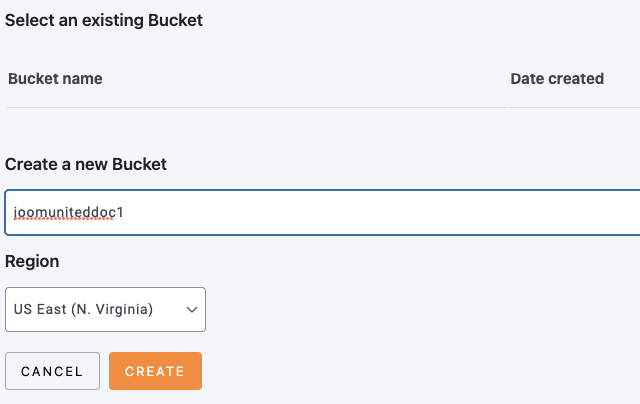
To otworzy wyskakujące okienko, w którym pojawią się wszystkie dostępne zasobniki, a także opcja utworzenia nowego. W tym przypadku utworzymy nowy, ale możesz wybrać już istniejący!
Aby utworzyć nowy zasobnik, po prostu wpisz nazwę, wybierz region i na koniec kliknij Utwórz.
Będziesz mógł zobaczyć połączone wiadro potwierdzające, że wszystko działa poprawnie, a jeśli przejdziesz do Wasabi, wiadro również tam będzie, jak za dotknięciem czarodziejskiej różdżki!

I to wszystko! Nasze wiadro Wasabi jest w pełni połączone, jak magia! Czyż nie?
Synchronizuj i używaj swojego magazynu Wasabi w swojej bibliotece mediów
Teraz, gdy wszystko jest połączone, musimy tylko zsynchronizować naszą bibliotekę mediów z Wasabi i zacząć używać naszych obrazów!
Aby zsynchronizować naszą bibliotekę multimediów, przejdź do Ustawienia > WP Media Folder > Chmura > Przenieś multimedia. Po wykonaniu powyższych kroków powinieneś zobaczyć przycisk synchronizacji, wystarczy go kliknąć!
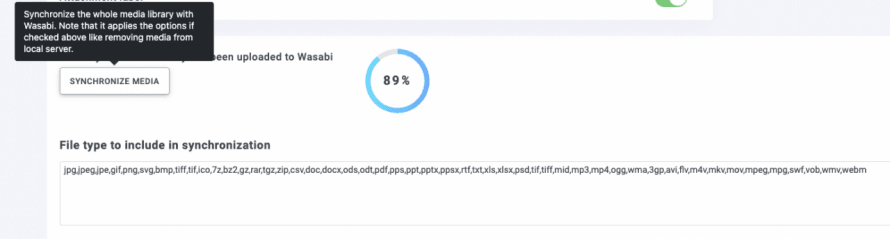
Pojawi się ekran ładowania pokazujący proces rozładowywania obrazów, czas zależy od ilości obrazów, które trzeba rozładować.
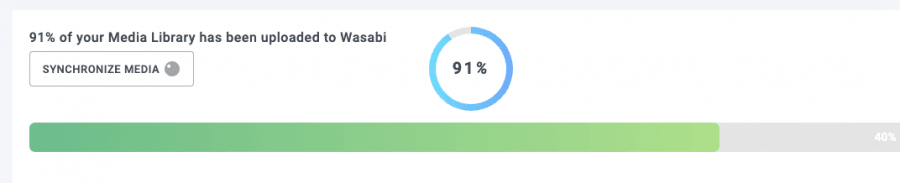
Teraz wszystko, co musisz zrobić, to czekać i w zależności od ustawień, które wybrałeś wcześniej, nowe obrazy zostaną załadowane bez konieczności klikania na Synchronizuj ponownie, a także, jeśli wybrałeś opcję etykiety załącznika, będziesz mógł zobaczyć swoje obrazy z tego:
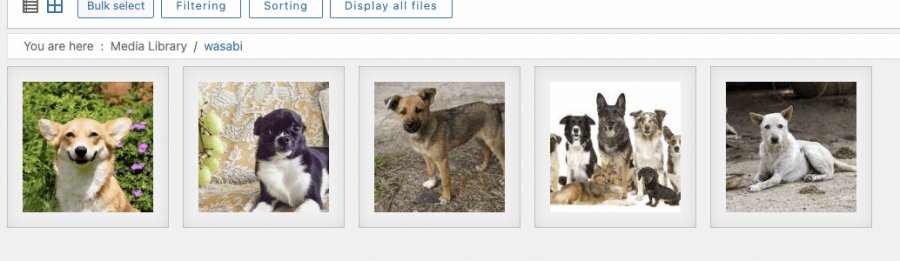
Do tego:
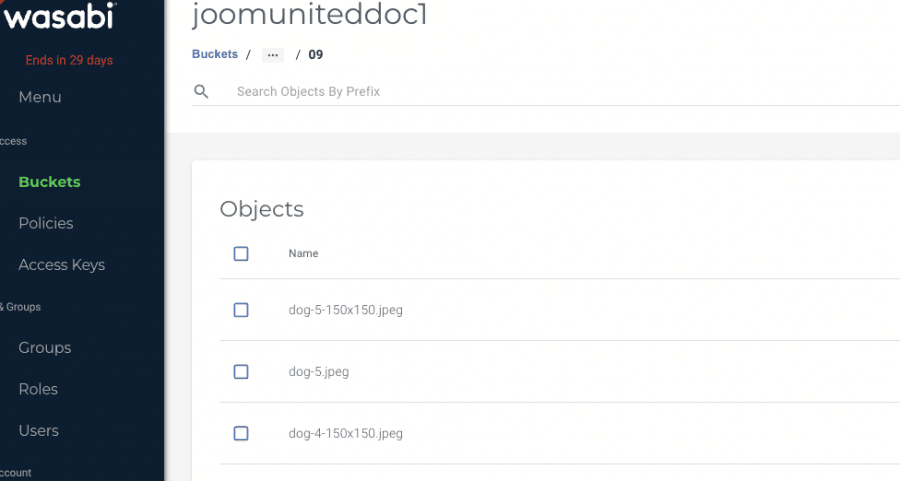
Możesz teraz przejść do Wasabi i wszystkie obrazy będą również w naszym zasobniku.
I najlepszą częścią wszystkiego jest to, że twoje obrazy mogą być używane jak każdy inny, na przykład możesz dodać swoje obrazy bezpośrednio do posta używając Gutenberg (lub dowolnego innego edytora).
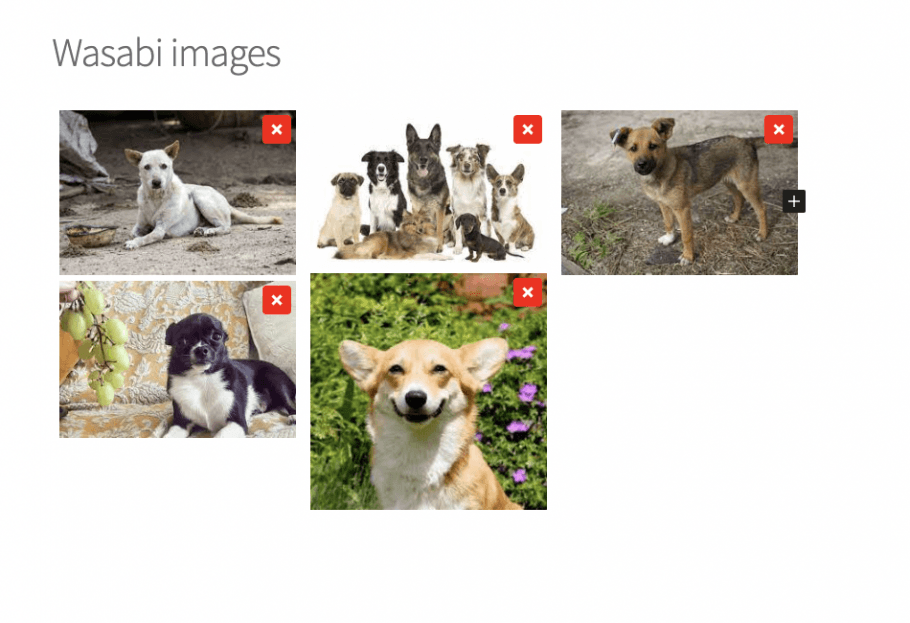
Po prostu opublikuj to i jeśli przejdziesz do obrazu i sprawdzisz element, magia zostanie pokazana!
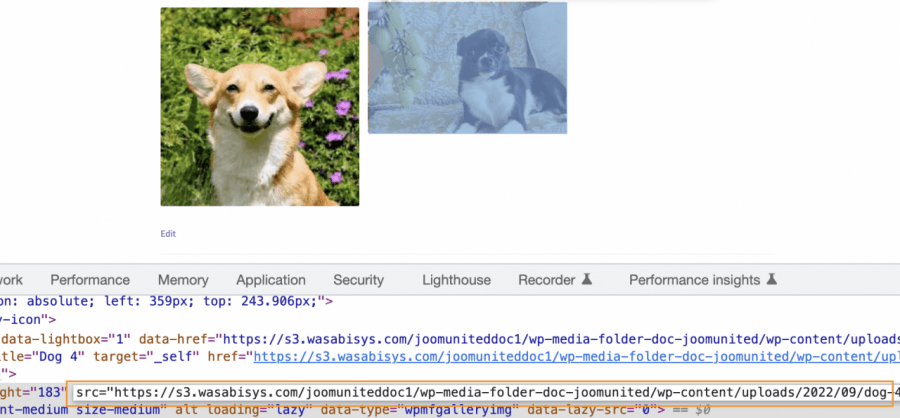
Tak łatwo jak używanie normalnego obrazu na twojej stronie, ale hostowanego zewnętrznie, więc będziesz miał to, co najlepsze z obu światów, Wasabi Performance i Wasabi Storage, i używasz ich tak, jakby były hostowane lokalnie!
Rozpocznij używanie najlepszego pluginu Wasabi offload WordPress
Jak widać, opcja odciążania obrazów nigdy nie działała tak dobrze! Płynnie i po prostu świetnie, a co najlepsze? To nie wszystko, co oferuje WP Media Folder. Istnieje wiele innych opcji odciążania, takich jak Digital Ocean, Linode, AWSi Google Cloud Storage! Na co czekasz? Wejdź tutaj i dowiedz się więcej o tej niesamowitej integracji!
Gdy zapiszesz się do bloga, będziemy wysyłać Ci e-mail, gdy pojawią się nowe aktualizacje na stronie, abyś ich nie przegapił.



Komentarze 2
Nie mogę pokazać klientom zdjęć ze swojej witryny, jeśli do ich przechowywania użyję Wasabi?
https://s3.wasabisys.com/bunnycustom/wp-media-folder-bunny-custom/wp-content/uploads/2023/08/Myproject-1_31_2048x-300x300.png
Cześć, nie powinno to być problemem, czy mógłbyś skontaktować się z naszym zespołem wsparcia? Sprawdzimy to dla Ciebie, ponieważ możemy wymagać prywatnego dostępu, którego nie możemy udostępnić na formularzu komentarza